

De nombreux systèmes modernes s'appuient sur des unités de traitement graphique (GPU) dédiées pour gérer les calculs graphiques intensifs. Récemment, des utilisateurs ont signalé que leur système détectait des cartes graphiques incorrectes, affichant un point d'exclamation jaune dans le Gestionnaire de périphériques. 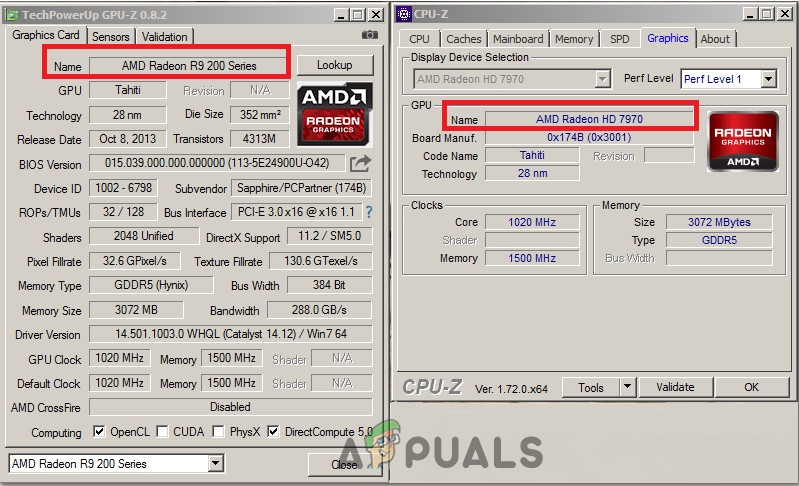
Dans certains cas, la carte graphique peut ne pas apparaître dans la section « Cartes graphiques » du Gestionnaire de périphériques. Cela indique généralement des limitations liées aux paramètres du BIOS . Toutefois, ce n'est pas toujours le cas ; consultez donc le guide détaillé ci-dessous pour résoudre ce problème.
Méthode 1 : Vérification de la carte graphique au sein du système
Avant de procéder au dépannage à l'aide de solutions logicielles, vérifiez d'abord que la carte graphique est correctement installée dans son emplacement. Appuyez fermement dessus et assurez-vous que toutes les vis sont bien serrées. Si vous utilisez un ordinateur portable, effectuez simplement un cycle d'alimentation comme décrit ci-dessous :
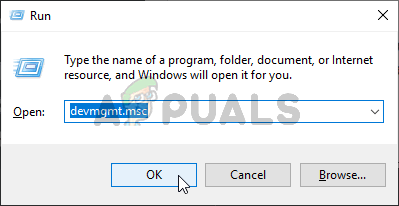
- Appuyez sur les touches Windows + R, puis tapez «devmgmt.mscDans la boîte de dialogue, appuyez sur Entrée.
![]()
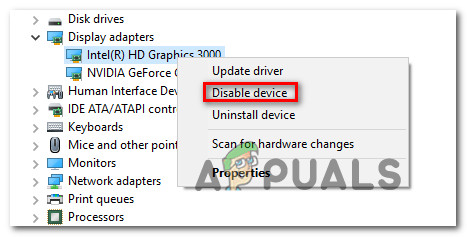
- Une fois dans le Gestionnaire de périphériques, développez la catégorie «Prises d'écranEnsuite, faites un clic droit sur votre appareil et cliquez sur «Désactiver ».
![]()
- Maintenant, faites Éteindre Sortez votre ordinateur portable, retirez la batterie (dans le cas d'un ordinateur portable) ou débranchez le câble d'alimentation principal (dans le cas d'un ordinateur de bureau).
- Si vous avez un ordinateur de bureau (PC), ouvrez son boîtier et assurez-vous que la carte graphique est parfaitement vissée.
Après avoir effectué les étapes mentionnées ci-dessus, redémarrez votre système, réactivez la carte graphique de la même manière que nous l'avons désactivée, et vérifiez si elle est détectée correctement ou non.
Méthode 2 : Vérification de l’installation de GeForce
GeForce Experience vous permet de capturer et de partager des vidéos, des captures d'écran et des diffusions en direct avec vos amis. Il maintient également vos pilotes à jour, optimise les paramètres de vos jeux et s'avère un outil indispensable pour votre carte graphique GeForce® . Le problème évoqué peut survenir en cas d'installation de deux instances de GeForce Experience.
- Vérifiez attentivement les dossiers. Programmes et Programmes x86 Assurez-vous qu'il n'y ait qu'un seul exemplaire.
- S'il existe deux copies, recherchez les fichiers de données d'application en double et réinstallez GeForce Experience à partir de là. Ici
Troisième méthode : supprimer les définitions existantes à l’aide de DDU
Une réinstallation propre des pilotes graphiques s'est avérée bénéfique pour la plupart des utilisateurs. Par conséquent, notre objectif est de démarrer le système en mode sans échec afin qu'il charge les pilotes de base avec des paramètres minimaux, puis de désinstaller les pilotes à partir de ce mode. Avant de suivre les étapes ci-dessous, assurez-vous de télécharger DDU ici et de le transférer sur un disque dur externe, ou vous pouvez l'enregistrer sur votre bureau avant de démarrer en mode sans échec.
- Pour les systèmes d'exploitation Windows 8/10 : Cliquez sur un bouton Commencer En bas à droite, appuyez sur la touche et maintenez-la enfoncée. SHIFT Tout en maintenant la touche enfoncée, choisissez Arrêt -> Redémarrer pour arriver à Options avancées Ou appuyez trois fois de suite sur le bouton d'alimentation, au démarrage, pour ouvrir une fenêtre Réparation automatique.
![]()
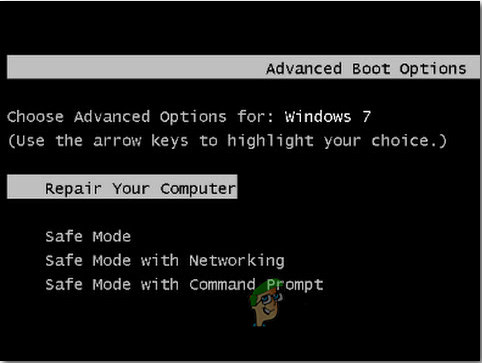
- Pour les systèmes d'exploitation Windows Vista/7 : Toutefois, si vous utilisez Windows 7 ou Vista, redémarrez votre ordinateur et appuyez plusieurs fois sur la touche. F8 Jusqu'à ce que tu vois Menu de démarrage avancéSi ce menu n'apparaît pas, recommencez et appuyez plusieurs fois sur la touche. F8 Appuyez sur les touches du clavier jusqu'à ce que la fenêtre apparaisse, puis sélectionnez-la. الوضع الآمنVous pourrez vous connecter en mode sans échec normalement.
![]()
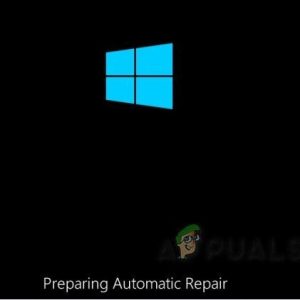
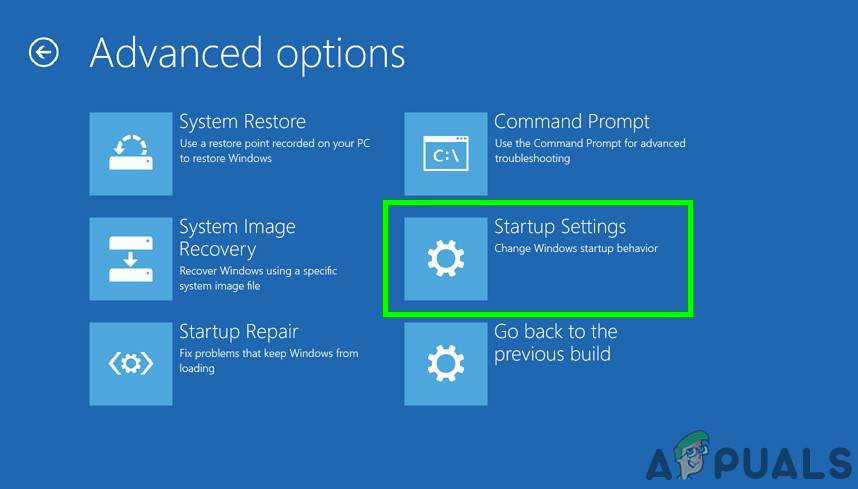
- Windows 7 vous mènera directement à الوضع الآمن Après avoir sélectionné une option الوضع الآمن Toutefois, sous Windows 8 et 10, après le message « Préparation de la réparation automatique », vous devriez être redirigé vers Options avancées À partir de là, choisissez Dépannage -> Options avancées -> Paramètres de démarrage Attendez que le système redémarre. Après le redémarrage, sélectionnez la dernière option pour commencer. الوضع الآمن.
![]()
- بمجرد الدخول إلى الوضع الآمنSi vous avez enregistré le fichier DDU sur une clé USB, copiez-le dans un nouveau dossier sur votre bureau ; sinon, localisez le fichier à l’endroit où il a été téléchargé et déplacez-le dans un nouveau dossier afin que les fichiers extraits restent à l’intérieur du dossier d’origine.
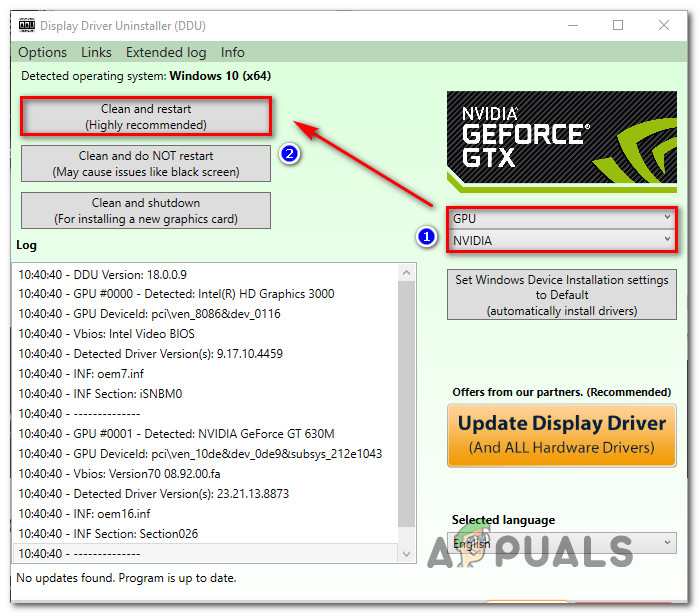
- Une fois l'opération terminée, cliquez sur l'icône du programme de désinstallation du pilote d'affichage et exécutez-le. Ne vous inquiétez pas si « Windows 8.1 » apparaît comme système détecté. Sélectionnez ensuite le type de votre carte graphique dans le menu déroulant, puis choisissez l'option 1, qui indique… Nettoyer et redémarrerUne fois le nettoyage des pilotes terminé, le système d'exploitation reviendra en mode normal.
![]()
- Démarrez votre ordinateur en mode normal et lancez l'application. Lancez l'application GeForce et ouvrez le «Les chauffeurs"Et cliquez sur le"Téléchargement du piloteSaisissez vos spécifications sur le côté droit de l'écran et cliquez sur «Lancer la rechercheL'application recherchera ensuite les pilotes optimaux pour votre ordinateur. Une fois le pilote installé, Redémarrer Vérifiez votre ordinateur et voyez si le problème est résolu.
Quatrième méthode : Mise à jour du BIOS de la carte graphique (GPU)
Actuellement, les fabricants publient des mises à jour pour les cartes graphiques afin de corriger les problèmes de stabilité et les dysfonctionnements existants, tels que les numéros de modèle incorrects. Par conséquent, il peut être nécessaire de mettre à jour le BIOS vers un BIOS personnalisé pour overclocker correctement une carte dont la tension est bridée. De nombreux témoignages indiquent que la mise à jour du BIOS de la carte graphique résout immédiatement le problème. Vous trouverez ci-dessous une procédure simple pour mettre à jour le BIOS de votre carte graphique, compatible avec les modèles NVIDIA et AMD :
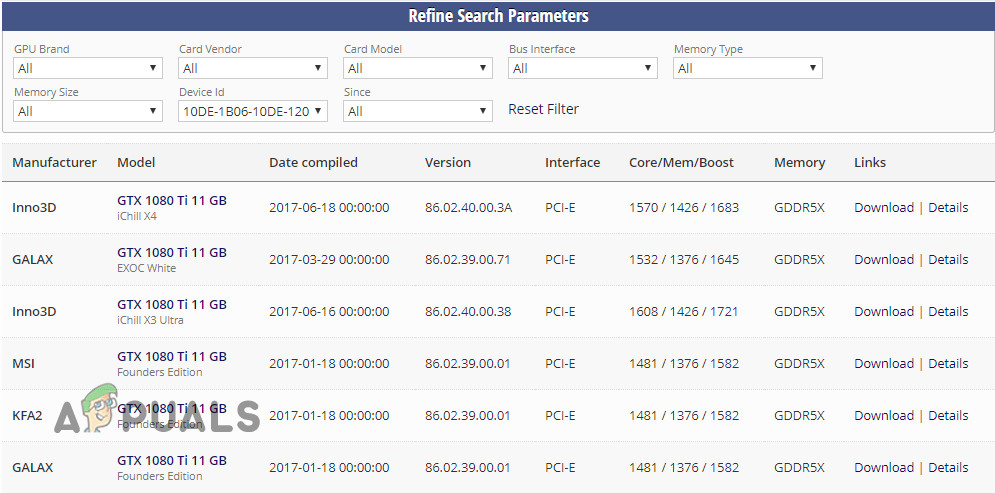
- Commencez par identifier le modèle de votre carte graphique afin de déterminer le BIOS nécessaire. Pour le trouver facilement, utilisez les filtres situés en haut de l'écran. Ces La page permettant d'accéder au modèle de carte de votre fabricant.
- Sélectionnez maintenant dans cette liste la version du BIOS la plus récente pour votre carte. Le plus simple est de faire défiler la page jusqu'à trouver le nom ou le numéro de modèle de votre carte, puis de cliquer sur le bouton de téléchargement pour télécharger le BIOS sélectionné.
![]() Note: Il est recommandé de commencer la recherche par le bas, car la première fois que vous verrez votre modèle de carte, il s'agira du BIOS le plus récent, les menus allant par défaut du plus ancien en haut au plus récent en bas.
Note: Il est recommandé de commencer la recherche par le bas, car la première fois que vous verrez votre modèle de carte, il s'agira du BIOS le plus récent, les menus allant par défaut du plus ancien en haut au plus récent en bas. - Après avoir téléchargé le fichier BIOS, vous aurez besoin d'un outil de flashage. Celui-ci varie selon que vous ayez une carte graphique AMD ou NVIDIA ; le guide sera donc adapté à ce cas. Si vous avez une carte AMD, téléchargez l'outil de flashage depuis [lien manquant]. iciSi vous possédez une carte NVIDIA, cliquez Ici
 Note: Il est recommandé de commencer la recherche par le bas, car la première fois que vous verrez votre modèle de carte, il s'agira du BIOS le plus récent, les menus allant par défaut du plus ancien en haut au plus récent en bas.
Pour les utilisateurs AMD :
Après avoir téléchargé AMD Flash Tool, extrayez-le dans un dossier dédié. Le dossier de destination n'a pas d'importance, veillez simplement à conserver tous les fichiers associés, y compris le fichier ATiWinflash.exe.
- Commencez par placer le fichier BIOS que vous avez téléchargé précédemment dans le même dossier où vous venez d'extraire l'outil de flashage.
- Ensuite, cliquez avec le bouton droit sur le fichier ATIWinflash.exe et exécutez-le en tant qu'administrateur.
- Suivez les instructions à l'écran pour mettre à jour votre BIOS, puis, une fois le processus terminé, redémarrez votre système et vérifiez si l'erreur a été corrigée.
Pour les utilisateurs de NVIDIA :
Mettre à jour le BIOS de votre carte graphique NVIDIA est très simple. Assurez-vous simplement d'avoir téléchargé l'outil mentionné ci-dessus pour les utilisateurs de cartes NVIDIA.
- Extrayez le fichier compressé que vous avez téléchargé précédemment dans un dossier dédié. Assurez-vous que votre fichier BIOS se trouve dans le même dossier que nvflash.exe et ses fichiers associés.
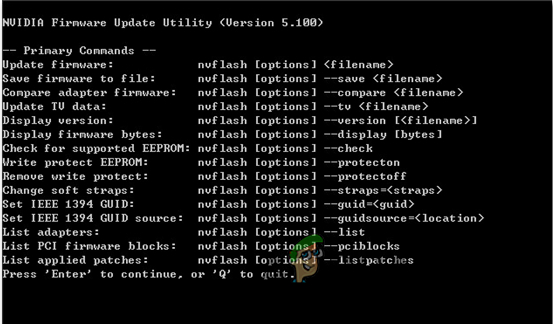
- Appuyez deux fois nvflash.exe Pour exécuter l'outil, vous verrez apparaître une fenêtre d'invite de commandes (console), qui ressemble à ceci :
![]()
- Appuyez sur le bouton Entrer Pour poursuivre le processus d'installation, et une fois celui-ci terminé, il est recommandé de mettre à jour votre BIOS.
- Pour mettre à jour votre BIOS, il vous suffit donc de taper :
nvflash votre_nom_de_fichier_ici.bios
(Remplacez votre_nom_de_fichier_ici par le nom réel de votre fichier BIOS) et laissez l'outil mettre à jour le BIOS de votre GPU afin que vous puissiez voir le numéro de modèle correct sur votre écran.
Solution alternative supplémentaire :
Dans certains cas, votre carte graphique peut être contrefaite. Pour vérifier son authenticité, notez le modèle et le type exacts de votre carte et vérifiez ses performances normales en ligne. Téléchargez ensuite le logiciel ici et exécutez le fichier pour l'installer. Après l'installation, vérifiez si votre carte est authentique. Si ce n'est pas le cas et qu'elle possède uniquement un BIOS personnalisé, retournez-la au magasin où vous l'avez achetée et obtenez-en une nouvelle. Si le problème persiste après avoir suivi les étapes ci-dessus, il est toujours conseillé de tester la carte graphique sur un autre ordinateur avant de confirmer qu'elle est défectueuse.
Les commentaires sont fermés.