

L'overclocking d'un composant de votre PC nécessite de modifier deux éléments fondamentaux : la fréquence d'horloge du processeur, afin d'ajuster la vitesse à laquelle le composant effectue ses calculs (ou affiche des pixels dans le cas de votre processeur graphique, ou GPU), et la tension électrique qui lui est fournie, afin de contrôler directement la quantité d'énergie allouée à ce composant et, par conséquent, ses performances de calcul. L'overclocking du GPU repose sur le même principe et permet d'augmenter sa vitesse de traitement. (Son nom est explicite !) Pour ceux qui utilisent leur PC pour des tâches ou des jeux gourmands en ressources graphiques, l'overclocking du GPU peut améliorer les performances, offrant ainsi une expérience graphique plus fluide et un gain de puissance global.
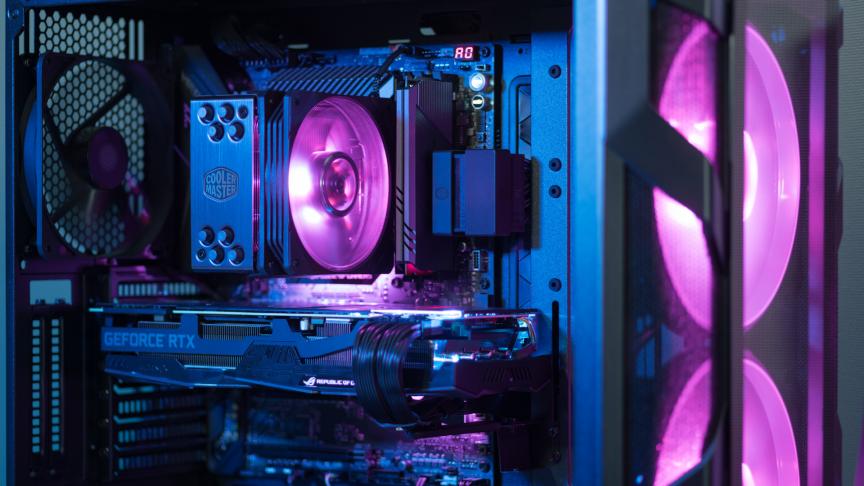
Comprendre comment overclocker : c'est plus facile que vous ne le pensez.
Tout comme les autres composants de votre PC (tels que le processeur et la RAM), votre unité de traitement graphique (GPU) est configurée avec une fréquence de base ou standard, déterminée par sa fréquence d'horloge. Cependant, ce composant est conçu pour supporter une certaine plage de fréquences, ce qui détermine son potentiel d'overclocking. Un autre point important à garder à l'esprit, comme pour toute activité, est… vitesse de freinageIl s'agit de comprendre qu'il existe un compromis entre performance et sécurité : plus vous overclockez votre processeur graphique (GPU), plus il risque de surchauffer, ce qui augmente le risque de dommages thermiques permanents et la température globale de votre ordinateur. Cette relation de cause à effet rend l'ensemble de votre système relativement moins sûr.
Vous souhaitez obtenir les meilleures performances tout en maintenant une température aussi sûre que possible, car même si les GPU prétendent pouvoir résister à des températures très élevées, leurs performances chutent brutalement lorsqu'ils sont régulièrement soumis à des charges intensives.
Une simple recherche sur le site web du fabricant de votre carte graphique peut vous donner une idée de sa fréquence maximale et de son potentiel d'overclocking. Cependant, il est important de noter que les performances réelles varient d'une carte à l'autre. Deux cartes graphiques ne sont jamais exactement identiques, même si elles présentent le même modèle et les mêmes spécifications. C'est pourquoi les fabricants conçoivent leurs cartes graphiques avec une marge de tolérance afin de compenser les éventuelles erreurs d'overclocking. La configuration standard correspond à la fréquence, au sein de cette marge, qui permet d'obtenir les performances attendues dès la sortie de l'emballage.
Les unités de traitement graphique ne sont pas toutes identiques.
Par conséquent, lorsque vous overclockez votre carte graphique, même si vous pouvez consulter des tutoriels ou des articles comme celui-ci pour vous guider, sachez que vous n'obtiendrez peut-être pas exactement les mêmes vitesses ou températures qu'une autre personne ayant overclocké la même carte graphique. Il est essentiel de bien comprendre les compromis à faire et de suivre les étapes générales pour trouver un niveau d'overclocking satisfaisant pour votre carte graphique.
Pour overclocker votre carte graphique, vous devrez installer le logiciel MSI Afterburner depuis le site web de MSI. Cet outil complet d'overclocking GPU vous permet de régler la fréquence et la tension depuis une interface unique. Si vous poussez votre GPU au-delà de ses limites de fonctionnement, vous risquez de rencontrer des plantages ou des dysfonctionnements de votre ordinateur. MSI Afterburner vous permet alors de ramener l'overclocking à un niveau raisonnable. Il est donc important de ne pas dépasser cette limite, mais si cela arrive, revenir à la dernière valeur fonctionnelle connue peut résoudre le problème.
Par conséquent, lors de l'overclocking, il est important d'augmenter les performances par petits incréments afin d'obtenir des résultats optimaux, tout en conservant la possibilité de revenir à des performances optimales antérieures en cas de problème. Des incréments plus importants pourraient entraîner une perte de temps si les paramètres de retour ne sont pas optimaux.
Prérequis : MSI Afterburner et Heaven Benchmark
Avant de commencer, vous devrez installer le logiciel MSI Afterburner pour effectuer les réglages d'overclocking, ainsi que l'outil de test de résistance que nous utiliserons, Heaven Benchmark 4.0. Ces deux programmes peuvent être téléchargés depuis les sites web de leurs fabricants respectifs.
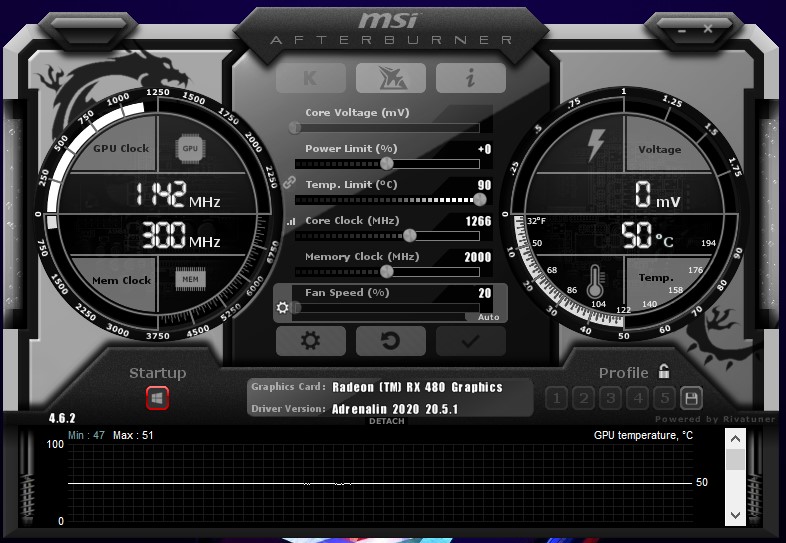
Téléchargement Lancez le programme MSI Afterburner et vous verrez :
- La fréquence d'horloge de base est affichée sous « Fréquence GPU » sur le disque de gauche.
- La fréquence d'horloge de la mémoire est affichée au-dessus de « Horloge mémoire » sur le même disque.
- Sur la droite, vous verrez également la température du processeur graphique (GPU) affichée sur un disque.
- Au centre, entre les deux disques, vous verrez des curseurs. Il s'agit de votre panneau de configuration, où vous pouvez effectuer des réglages d'overclocking. Tous les réglages recommandés par la suite seront effectués ici.
-
- Tension du noyau
- Limite de puissance
- « Limite de température »
- Fréquence d'horloge du cœur
- "Horloge à mémoire"
- Vitesse du ventilateur
-
Dans un programme Heaven Benchmark 4.0:
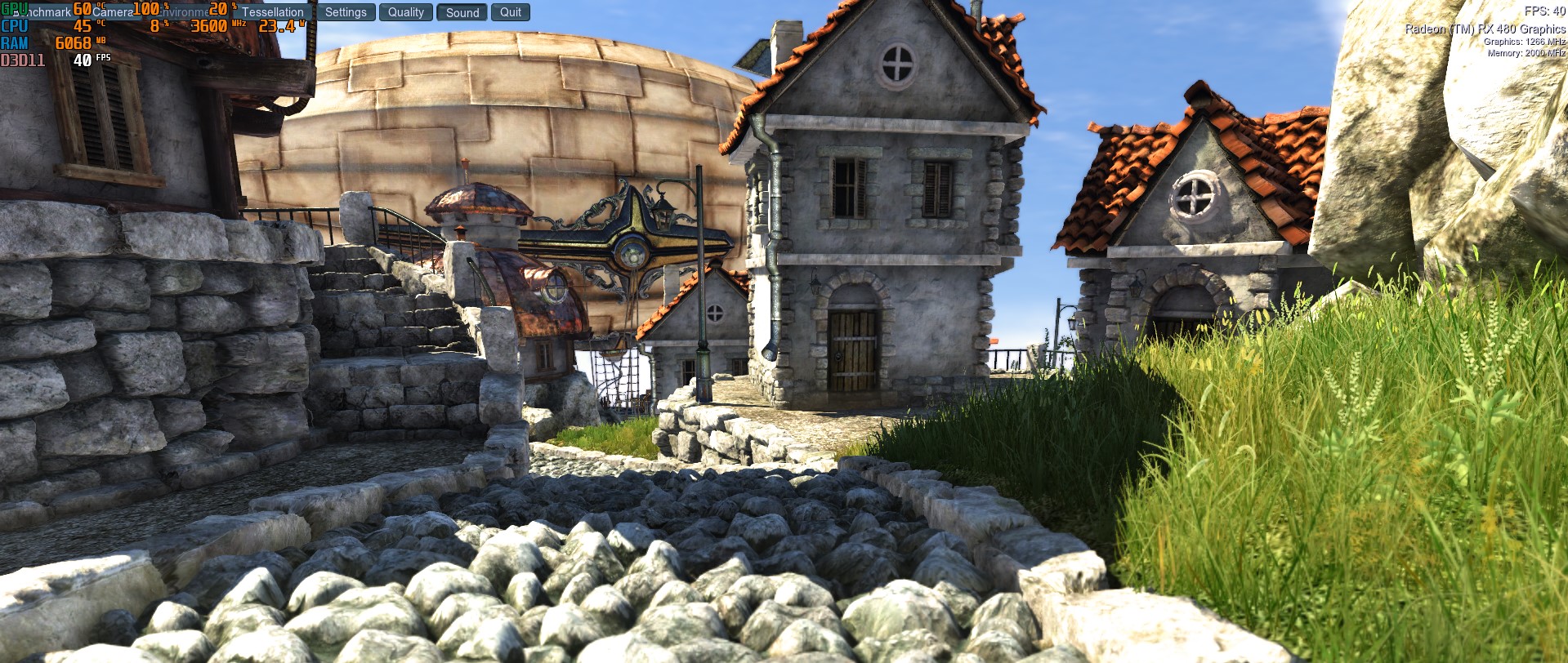
- Cliquez sur « Exécuter » sur l'écran principal, puis sur « Benchmark » en haut à gauche. Le programme exécutera alors 26 scènes et affichera des statistiques en haut à droite de votre écran. Ce sont ces valeurs que vous devez surveiller pour évaluer l'impact de l'overclocking sur vos performances. Portez une attention particulière à la température.
- À la fin de ce test, vous recevrez des statistiques de fréquence d'images moyenne (IPS), que vous pourrez enregistrer pour consultation ultérieure. Ce test de charge dure environ 10 minutes, soit la durée minimale recommandée pour tout test de charge.
- Effectuez un test de compression de base pour vous faire une idée de vos valeurs initiales avant de lancer votre programme d'overclocking. Prenez une capture d'écran des résultats ou notez les valeurs pour référence et comparaison lors de vos ajustements d'overclocking.
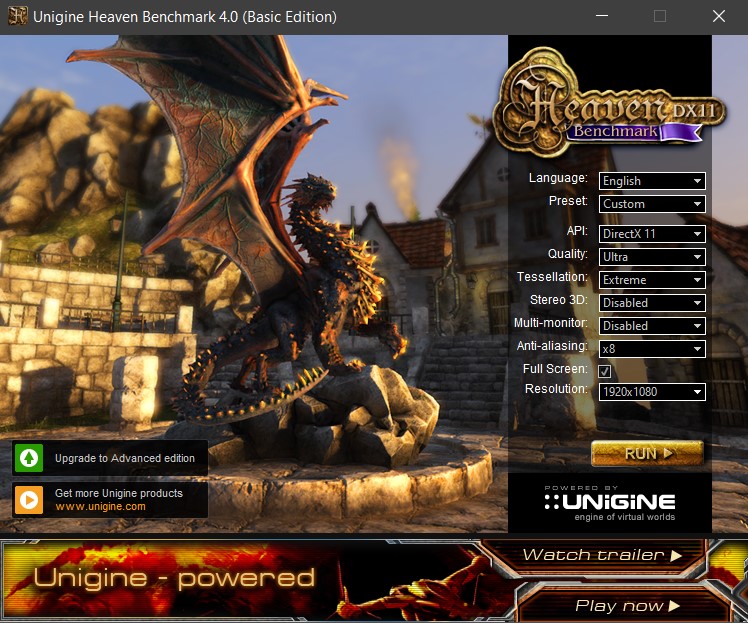
Vous pouvez également utiliser 3DMark et FurMark pour effectuer vos tests de charge. Ce dernier, en particulier, pousse votre carte graphique dans ses retranchements. Ces deux programmes sont tout aussi performants que Heaven Benchmark 4.0. Dans ce tutoriel, nous utiliserons Heaven Benchmark 4.0, mais la procédure est similaire pour les deux autres programmes si vous choisissez de les utiliser.
Overclocking : commençons
Maintenant que vous êtes familiarisé avec les interfaces des deux programmes que vous allez utiliser, examinons en détail l'overclocking de votre GPU.
- Lancez l'outil MSI Afterburner et cliquez sur l'icône d'engrenage des paramètres en bas du panneau de configuration.
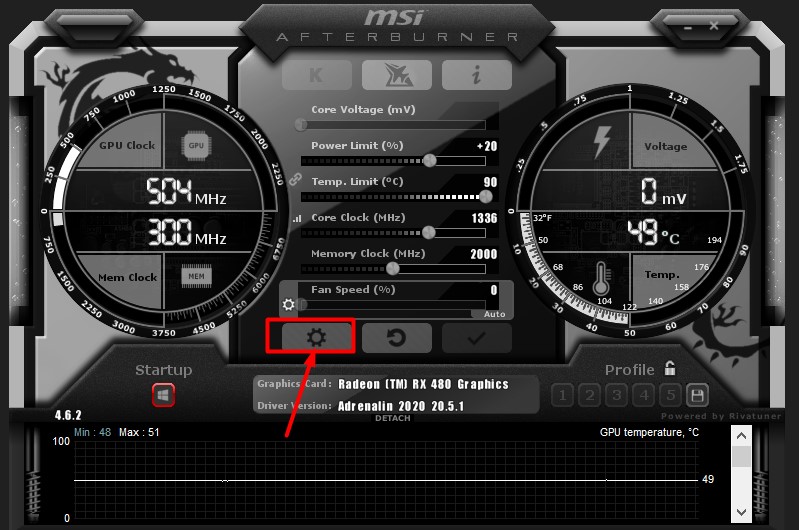
2. En bas de la fenêtre contextuelle, sous « Propriétés de compatibilité », cochez les cases en regard de « Déverrouiller le contrôle de la tension », « Déverrouiller la surveillance de la tension » et « Forcer une tension constante ». Cliquez sur « OK » pour fermer la fenêtre et redémarrer votre ordinateur.
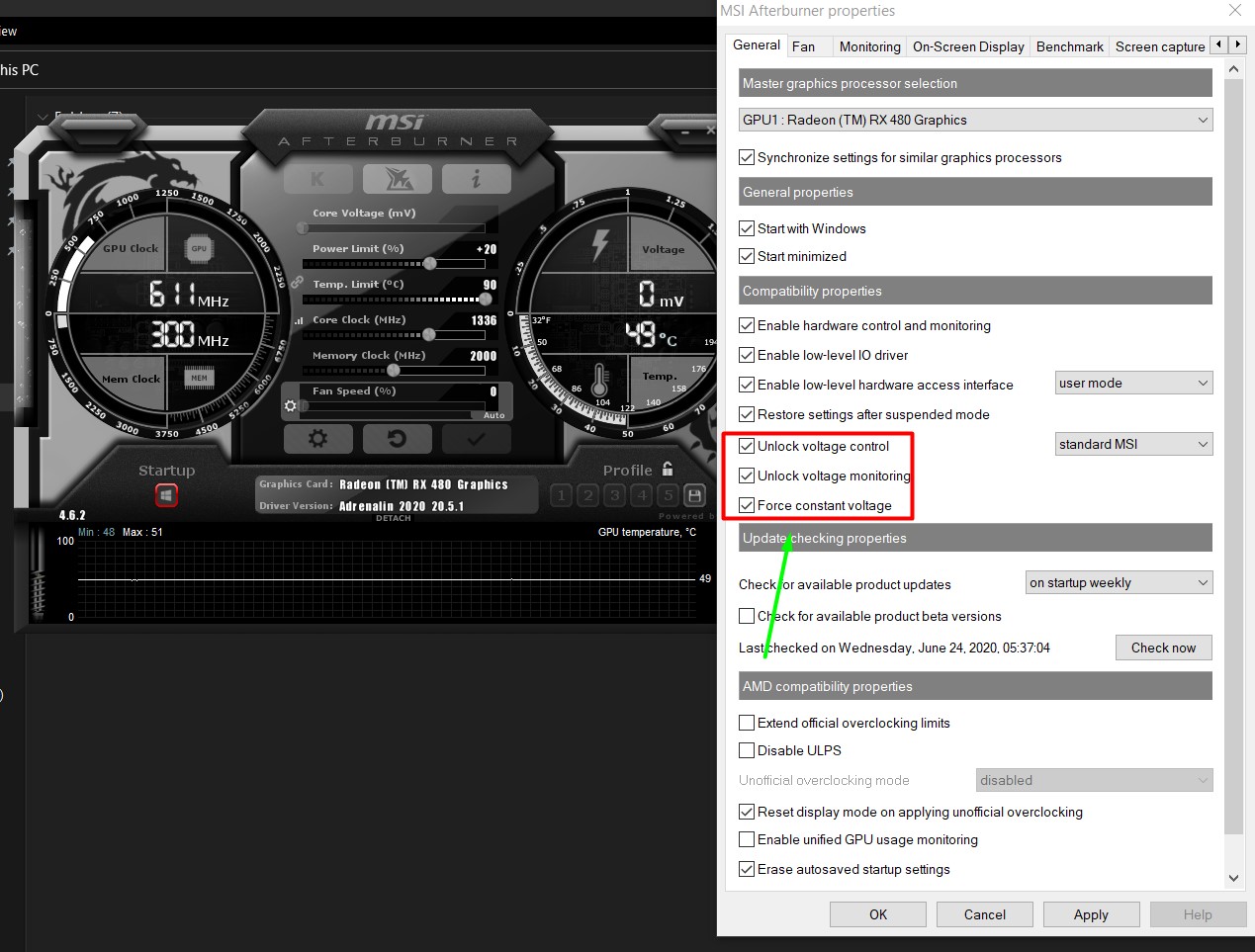
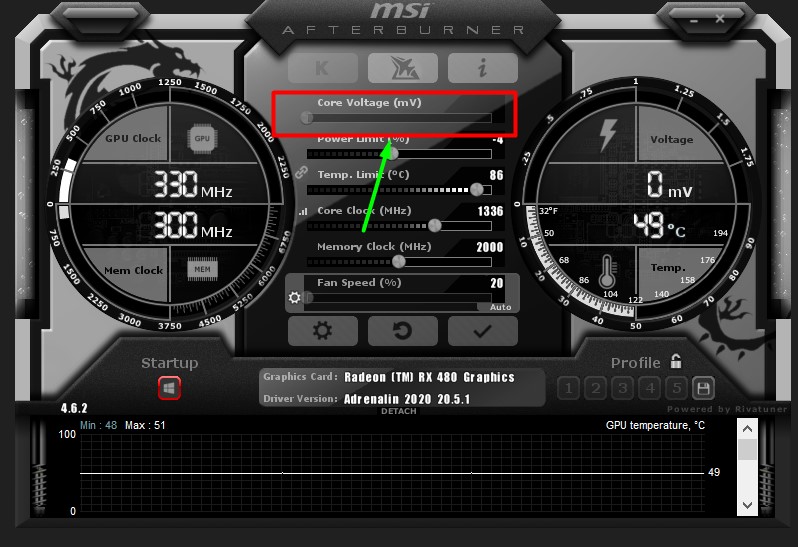
3. Après le redémarrage, relancez MSI Afterburner et réglez la limite de température à 86 °C. L'indicateur de limite de puissance s'ajustera automatiquement. (Nous n'augmentons pas la limite de puissance car cet article se concentre sur l'overclocking en toute sécurité.)

4. Réglez la tension du noyau au maximum, puis cliquez sur le bouton de validation en bas du panneau de commande pour appliquer ces modifications.
Comme expliqué dans nos articles récents sur la ventilation des PC, la surchauffe et l'utilisation des ventilateurs pour optimiser la circulation de l'air, il est recommandé de maintenir la température de votre GPU en dessous de 80 °C. Bien que certains puissent tolérer des températures entre 95 °C et 100 °C en cas de forte charge graphique, ces températures élevées finissent par user le GPU de façon permanente et dégrader ses performances.
Pour cette raison, il est recommandé de ne pas dépasser 80 °C. L'overclocking augmentant la température de votre GPU, l'optimisation de la ventilation peut contribuer à son refroidissement. L'optimisation de la courbe de ventilation pour un GPU chaud est expliquée en détail ici. L'articleIl est conseillé de procéder en parallèle de l'overclocking de votre GPU. Bien que 80 °C soit la température maximale idéale pour l'overclocking, nous la fixerons à 86 °C. Dès que vous effectuez des réglages, surveillez la température et essayez de la maintenir aussi basse que possible en dessous de 80 °C. Il peut être nécessaire d'interrompre l'overclocking et d'ajuster simultanément la courbe de ventilation ou la vitesse des ventilateurs, comme décrit dans l'article, afin de trouver un équilibre entre les deux pour des performances optimales et une température de fonctionnement sûre.
Pour commencer à freiner:
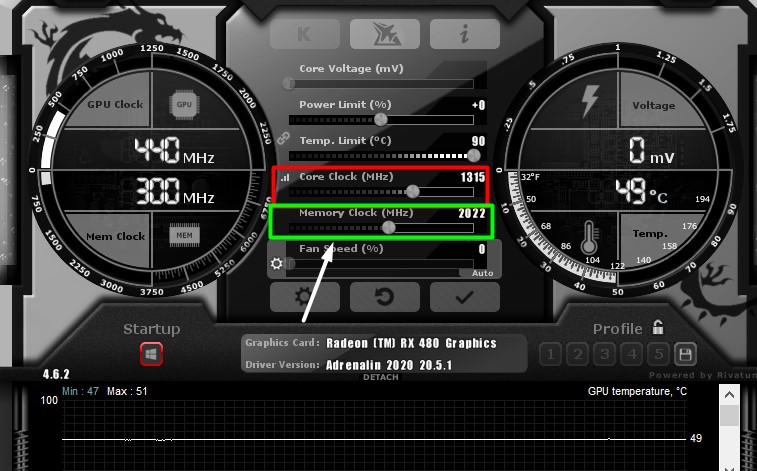
- Réglez le curseur « Fréquence de base (MHz) » sur +23 et appliquez le réglage en cliquant sur la coche en bas du panneau de commande.
- Exécutez votre test de résistance via l'application Heaven Benchmark 4.0 comme décrit ci-dessus et vérifiez s'il y a une amélioration dans vos statistiques de fin de test.
- Vous devriez constater une amélioration du nombre d'images par seconde (FPS) et des scores, ainsi qu'une légère augmentation de la température.
- Augmentez maintenant la fréquence du cœur de 20 à 30 unités, appliquez cette modification et effectuez un test de résistance.
- Il arrivera que votre système plante ou que vous constatiez des problèmes d'affichage. Dans ce cas, arrêtez-vous et rétablissez votre dernier réglage sûr enregistré, qui sera de 20 à 30 unités inférieur à votre réglage actuel (c'est pourquoi nous procédons par petites augmentations).
- Une fois ce type d'erreur rencontré, il suffit de revenir en arrière et d'enregistrer les paramètres. Effectuez un test de charge après chaque augmentation et notez les valeurs, ou prenez une capture d'écran pour les comparer à la précédente.
Vous constaterez une amélioration des FPS et des scores à chaque fois, mais vous remarquerez également une augmentation de la température à chaque fois, qu'il vous faudra surveiller pour obtenir un compromis favorable.
Pendant ce temps, vous pouvez appliquer les mêmes étapes à la fréquence de la mémoire, mais cela n'améliore généralement pas significativement les performances graphiques, car les GPU disposent déjà d'une mémoire suffisante. Une fois terminé, enregistrez ce profil dans le coin inférieur droit de l'écran d'accueil de MSI Afterburner. Vous pourrez ensuite l'utiliser pour vos jeux ou vos activités graphiques. Ces profils sont accessibles via l'application. Vous pouvez enregistrer jusqu'à cinq profils. Pour revenir aux paramètres par défaut, cliquez sur la flèche dans le sens inverse des aiguilles d'une montre en bas du panneau de configuration.
Idées récentes
L'overclocking de votre processeur graphique (GPU) peut considérablement améliorer ses performances, notamment lors de sessions de jeu gourmandes en ressources graphiques. Pour ceux qui recherchent ce gain de puissance dans leur configuration, l'overclocking du GPU est la solution idéale. Est-ce sans danger ? Oui. Comme mentionné précédemment, l'overclocking progressif facilite le passage d'un profil à l'autre, et MSI Afterburner vous permet de configurer cinq profils et de basculer entre eux selon votre utilisation. Les deux seuls inconvénients de l'overclocking sont que l'overclocking intensif réduit la durée de vie de votre GPU et que la chaleur générée peut également l'endommager et l'user prématurément.
C'est pourquoi il est important d'overclocker modérément, en comprenant parfaitement le compromis entre performances et sécurité, et en ayant une idée précise du niveau de performance que vous êtes prêt à accepter. Il est également crucial de vérifier la vitesse et les paramètres de vos ventilateurs, d'optimiser la courbe de ventilation du GPU et de cibler des ventilateurs spécifiques dans certaines parties de votre configuration PC afin de garantir que votre GPU reste froid et, de manière optimale, en dessous de 80 °C en pleine charge. Nous avons déjà publié des guides détaillés à ce sujet, que vous pouvez consulter pour trouver des solutions optimales à vos problèmes de surchauffe du GPU. Ajustez également la vitesse des ventilateurs avec précision afin d'éviter d'endommager votre GPU.
De plus, les avantages de l'overclocking surpassent largement les inconvénients, et les deux points mentionnés précédemment ne sont que des considérations, et non des raisons de s'en détourner. Votre carte graphique recèle un potentiel immense que vous pouvez exploiter en overclockant sa fréquence et sa tension. En suivant les étapes décrites ci-dessus et en procédant par petites étapes, vous pouvez optimiser les performances de votre carte graphique et rendre les jeux ou les tâches graphiques exigeantes véritablement agréables. N'oubliez pas d'être patient et de ne précipiter aucune étape (surtout les tests de stabilité). Cela prend du temps, mais les résultats en valent largement la peine. Enfin, si vous envisagez de changer de carte graphique, jetez un œil aux cartes RX 5600XT, capables de faire tourner sans problème les jeux AAA en 1080p.
Les commentaires sont fermés.