

Le programme d'installation du logiciel AMD s'arrête parfois à «Téléchargez la mise à jour du programme d'installation.Cela provoque l'arrêt de la barre de progression à 0 % ou à mi-chemin, empêchant ainsi l'installation de se terminer. Ce problème est généralement dû à des profils ou des entrées de registre résiduels provenant d'installations précédentes sur votre ordinateur.
Parmi les autres causes possibles, citons les fichiers de téléchargement corrompus, un logiciel de sécurité bloquant le programme d'installation ou l'absence de fichiers système importants.
Maintenant que vous connaissez les raisons possibles du plantage du programme d'installation AMD, passons à quelques étapes de dépannage efficaces.
1. Fonctionner en tant qu'administrateur
De nombreux programmes, notamment les programmes d'installation et de mise à jour, nécessitent des privilèges d'administrateur pour fonctionner correctement. L'exécution du programme d'installation avec ces privilèges permettra d'éviter que des processus en arrière-plan n'interrompent la mise à jour.
- Cliquez avec le bouton droit sur l'icône du menu Démarrer et sélectionnez Exécuter comme administrateur.
- Essayez d'exécuter à nouveau le programme d'installation AMD et vérifiez si le problème est résolu.
2. Démarrez votre système en mode sans échec pour installer les pilotes.
Si l'exécution du programme d'installation en tant qu'administrateur ne résout pas le problème, essayez Démarrez votre système Windows en mode sans échec Avant d'installer la mise à jour logicielle AMD, le mode sans échec ne charge que les pilotes et fichiers système essentiels, ce qui peut éviter que d'autres programmes ne provoquent des conflits pendant l'installation.
- Cliquez sur l'icône Démarrer, puis sur l'icône Marche/Arrêt.
- Maintenez une touche enfoncée Shift Et cliquez Recommencer.

- Cliquez Résolution des problèmes, Puis sélectionnez Options avancées.

- Cliquez Paramètres de démarrage Puis cliquez sur Recommencer.
- Lorsque votre PC redémarre, appuyez sur F5 à Activer le mode sans échec avec la mise en réseau.
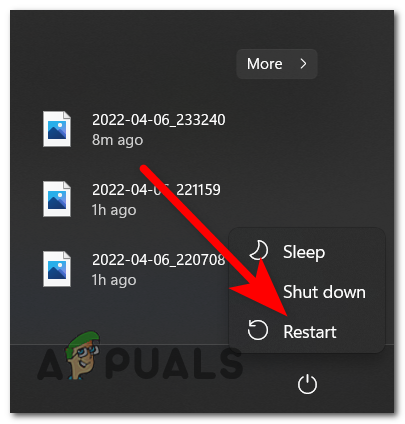
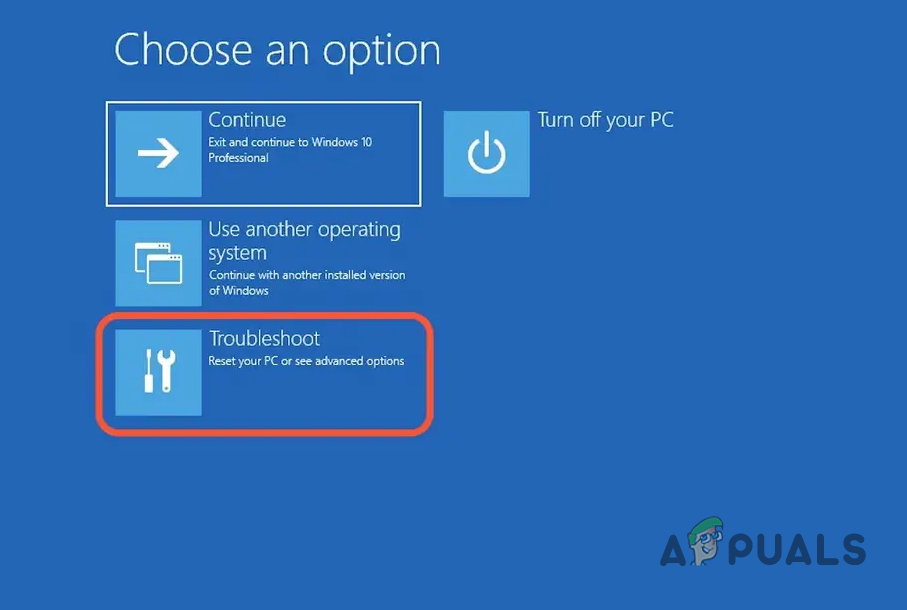
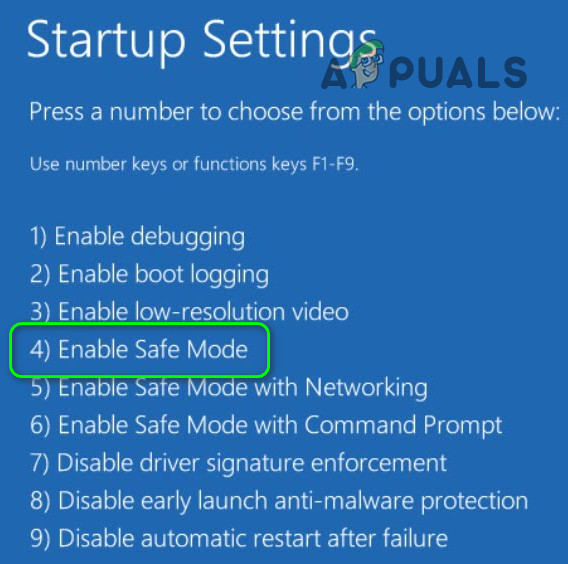
Une fois Windows démarré en mode sans échec, essayez à nouveau d'installer la mise à jour logicielle AMD.
3. Vérifiez que vous êtes bien le propriétaire du dossier AMD
Ne pas disposer des droits d'accès appropriés au dossier d'installation d'AMD peut également entraîner des problèmes de mise à jour. S'attribuer ces droits permet un contrôle total sur les fichiers et dossiers nécessaires à l'installation.
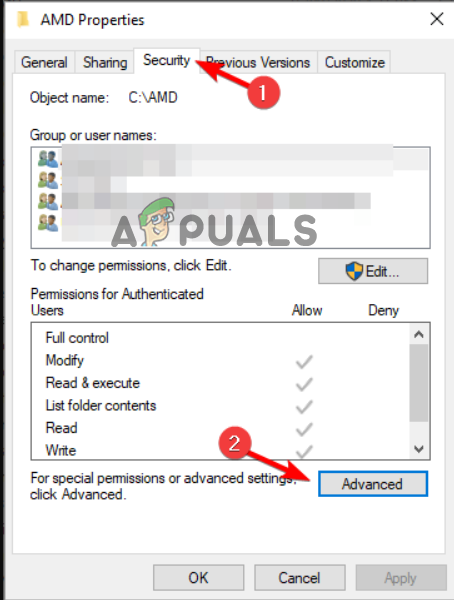
- Accédez au dossier où sont stockés les fichiers d'installation d'AMD ; il se trouve généralement C:AMD.
- Faites un clic droit sur le dossier et sélectionnez Propriété.
- Allez dans l'onglet الأمان Et cliquez Options avancées.

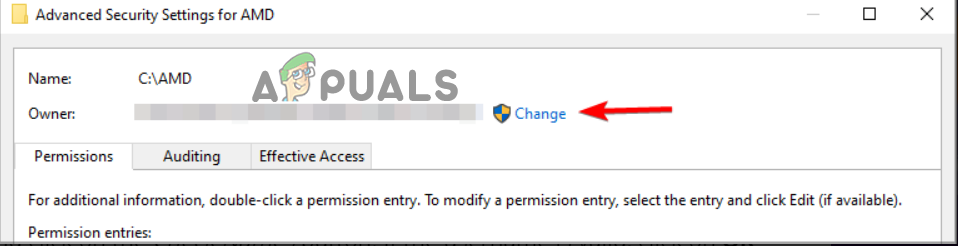
- Cliquez Changement A côté du terrain du propriétaire.

- Saisissez votre nom d'utilisateur Windows dans le champ, puis cliquez sur Vérifier les noms À confirmer.
- Sélectionner Remplacement du propriétaire sur les sous-conteneurs et les objets.

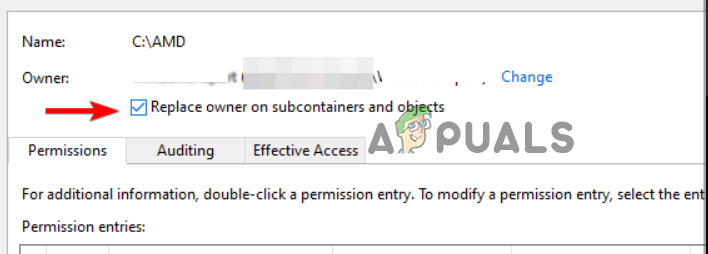
Cliquez sur OK pour enregistrer les modifications, puis réessayez d'installer la mise à jour.
4. Désactivez le programme antivirus
Il est connu que certains antivirus tiers, voire Windows Defender, peuvent parfois bloquer les mises à jour logicielles légitimes, y compris celles des pilotes AMD. Désactiver temporairement votre antivirus pendant l'installation d'une mise à jour AMD permet de déterminer rapidement s'il est à l'origine du problème.
- Clique sur Windows + I pour ouvrir les paramètres Windows.
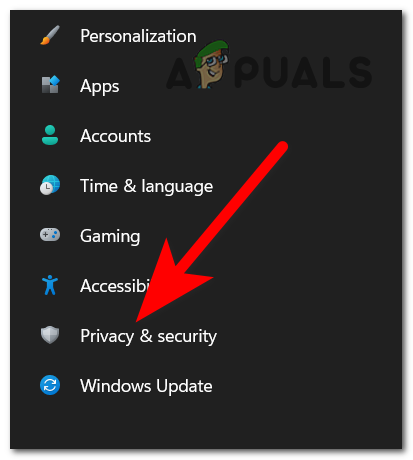
- Sélectionner Confidentialité et sécurité.

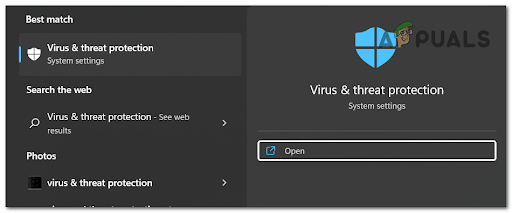
- Aller à Sécurité Windows ثم Prévention des virus et des risques.

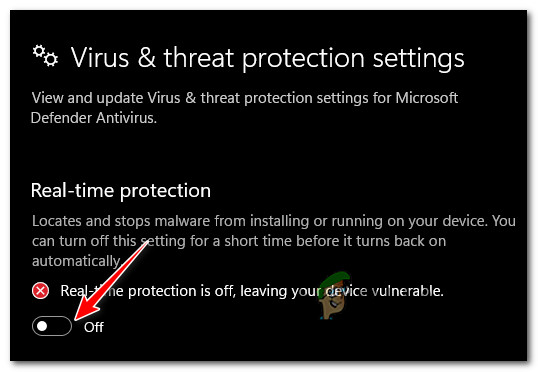
- Cliquez Gérer les paramètres Et éteignez Protection en temps réel.

- Essayez de mettre à jour le logiciel AMD à nouveau.
4.1 Logiciel antivirus tiers
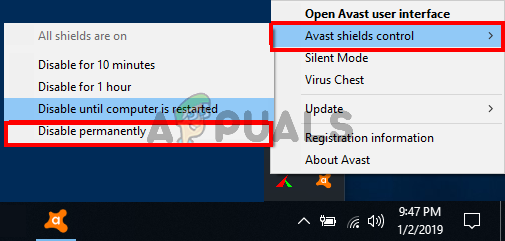
- Ouvrez votre application antivirus et accédez à ses paramètres.
- Recherchez une option permettant de désactiver temporairement la protection, et désactivez-la.

- Redémarrez votre PC et essayez de relancer le programme d'installation AMD.
5. Désactivez le VPN et le proxy
Si vous utilisez Service VPN ou proxyCela peut perturber le processus de mise à jour du logiciel. La désactivation de ces services résout souvent le problème.
- Clique sur Windows + I Ouvre les paramètres.
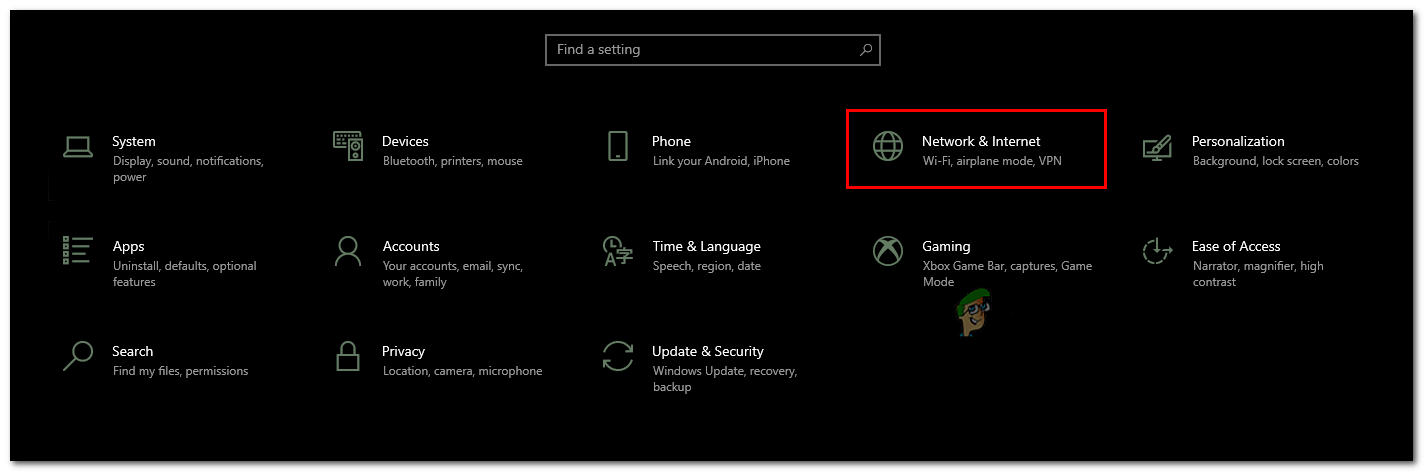
- Sélectionner Réseau et internet De la liste.

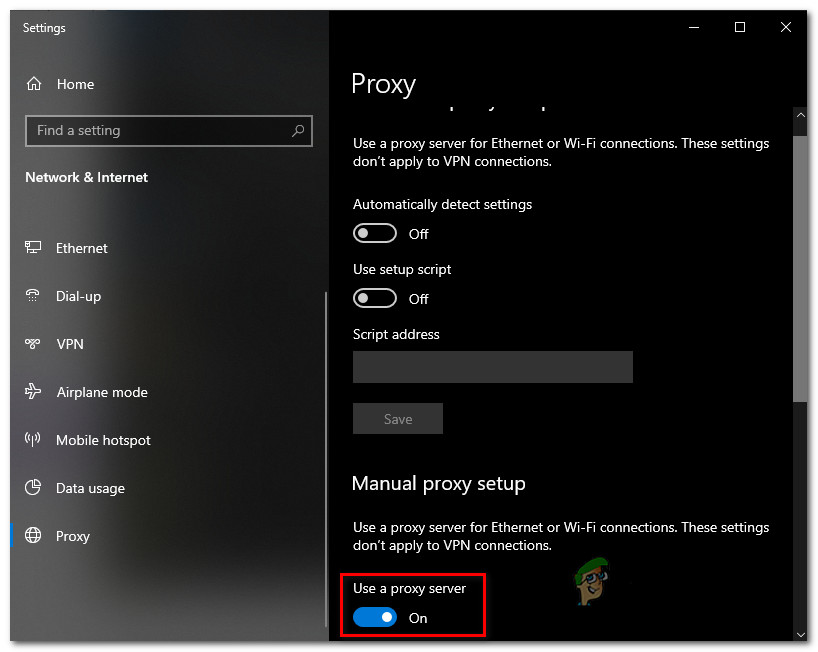
- Cliquez Agent.
- Allumer Détecter automatiquement les paramètres et éteignez Utilisez un serveur proxyEnregistrez vos modifications.

- Essayez de télécharger à nouveau la mise à jour AMD.
Si vous utilisez un VPN, désactivez-le et utilisez une connexion Internet classique et stable, puis réessayez la mise à jour.
6. Réinstallez le logiciel AMD (à l'aide de DDU)
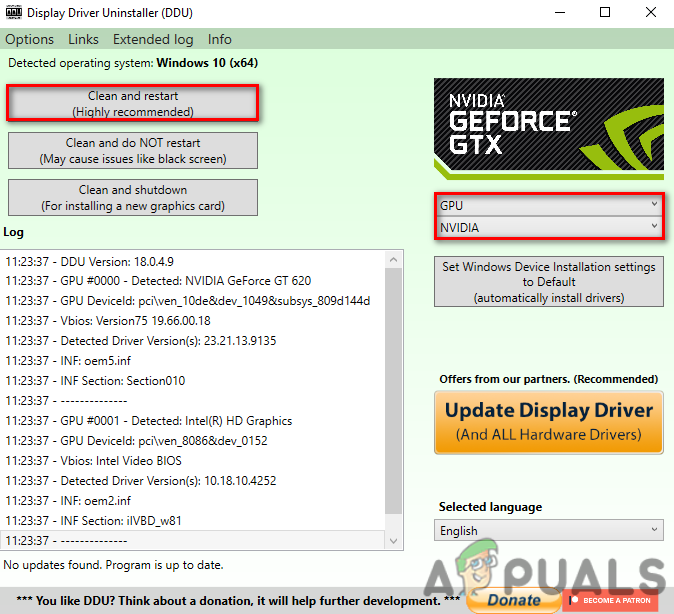
Si les méthodes précédentes ne fonctionnent pas, vous devrez peut-être désinstaller complètement vos pilotes AMD et les réinstaller à l'aide de l'outil DDU (Display Driver Uninstaller). DDU garantit la suppression de tous les fichiers de pilotes, ce qui vous permet d'effectuer une installation propre et d'éviter les conflits causés par des fichiers résiduels.
- Si vous ne l'avez pas déjà fait, téléchargez DDU depuis ici.
- Extrayez les fichiers DDU téléchargés.
- Clique sur Windows + I Ouvre les paramètres.
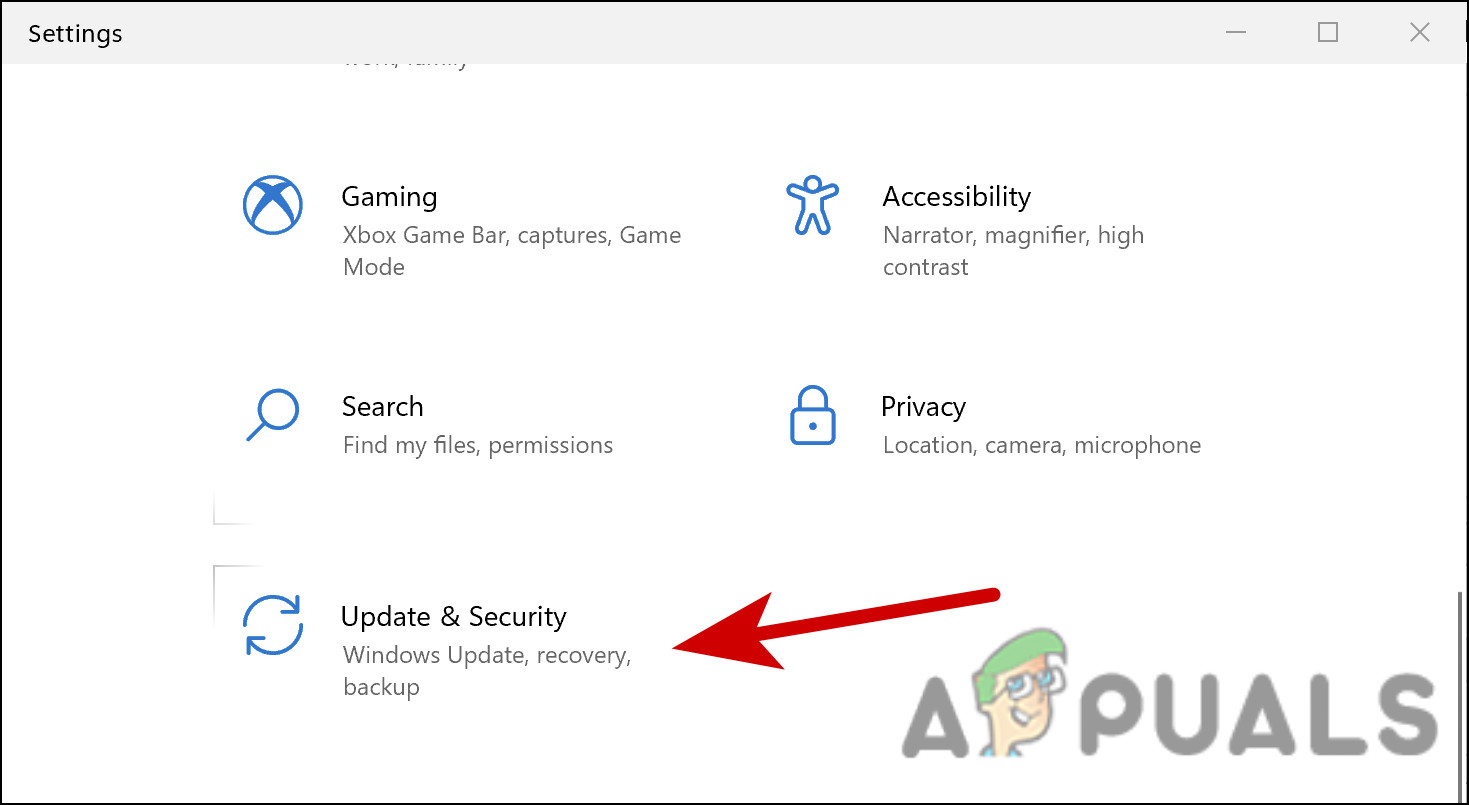
- Aller à Mise à jour et sécurité.

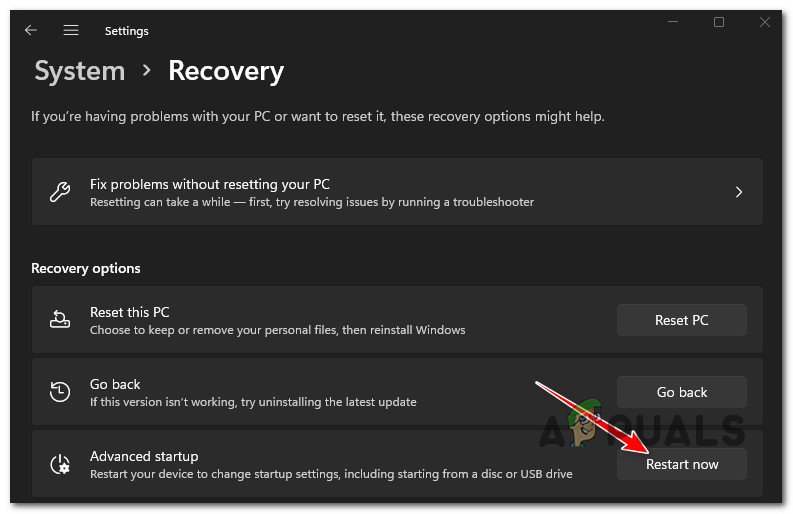
- Cliquez Récupération Du côté gauche.
- Cliquez Redémarrer maintenant Sous Démarrage avancé.

- Sélectionner Dépannage, Alors Options avancées.
- Sélectionner Paramètres de démarrage Et cliquez Redémarrer.
- Choisissez de démarrer en الوضع الآمن.

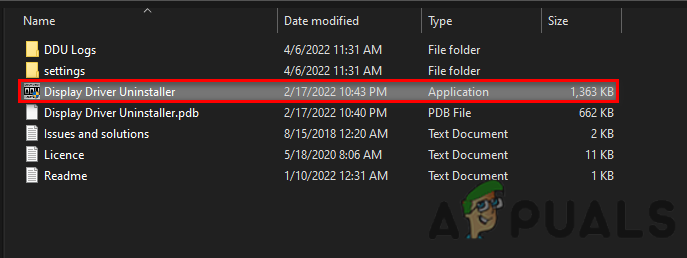
- Après avoir redémarré votre ordinateur en mode sans échec, exécutez Afficher le pilote Uninstaller.exe.

- Veuillez préciser vos préférences, le type de carte graphique et le fabricant.
- Cliquez Nettoyer et redémarrer.

Une fois votre système redémarré, téléchargez et installez le pilote graphique le plus récent directement depuis le site Web officiel d'AMD correspondant à votre modèle de processeur graphique (GPU) et à votre version de Windows.
Après l'installation, redémarrez votre ordinateur et essayez à nouveau d'exécuter la mise à jour du logiciel AMD.
Les commentaires sont fermés.