

Cette erreur survient souvent en raison de pilotes incompatibles, d'interférences de logiciels tiers ou d'une configuration incorrecte du registre. Voici quelques causes fréquentes pouvant expliquer ce problème. L' erreur « Pilote Ryzen Master non installé » s'affiche lors de la tentative d'ouverture d'AMD Ryzen Master.
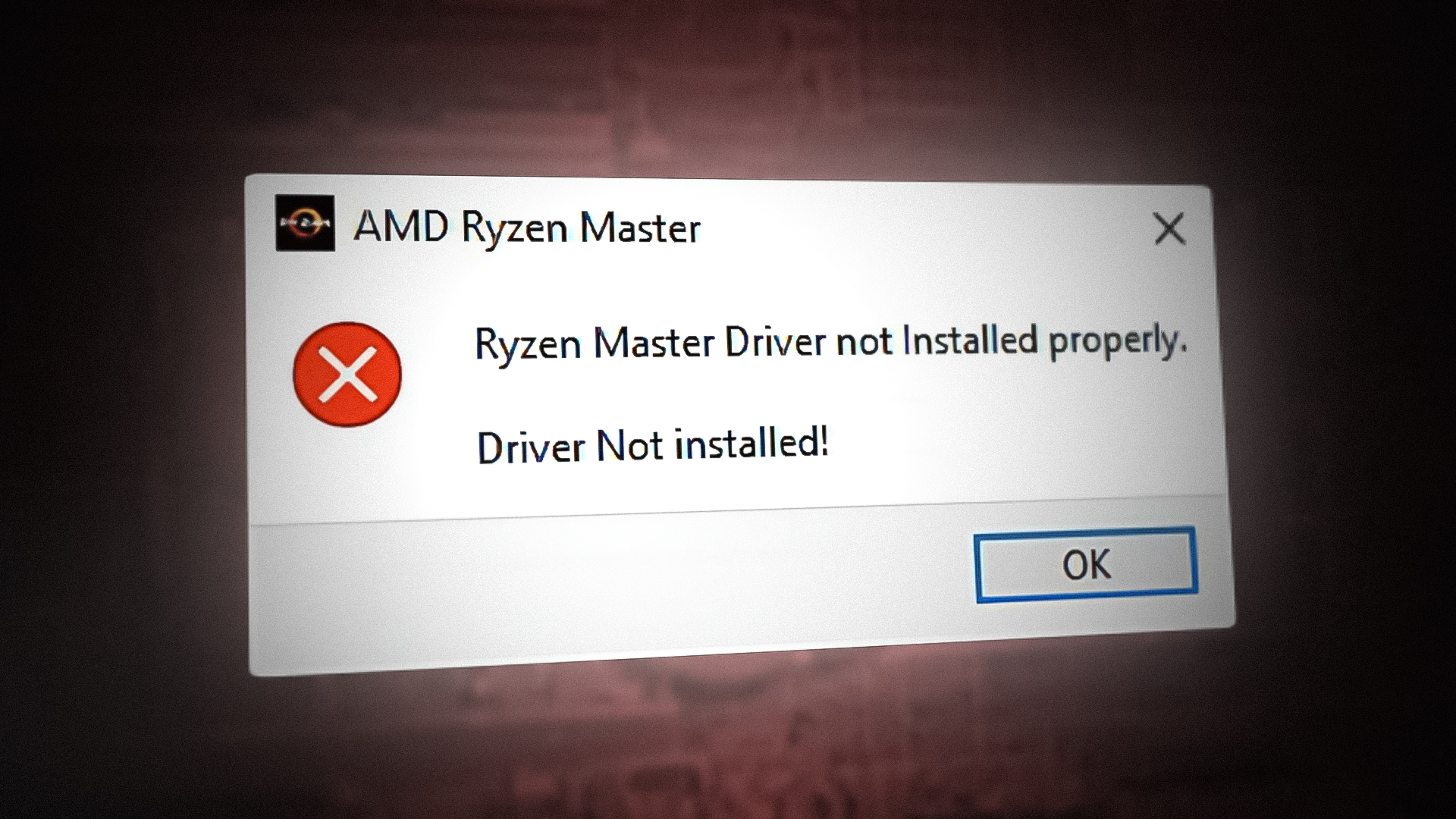
D'après les recherches, plusieurs raisons peuvent être considérées comme des facteurs importants contribuant à cette erreur. Nous avons identifié ci-dessous quelques-unes des principales causes :
- Conflits de service La principale cause de cette erreur peut être un conflit logiciel, ce qui se produit la plupart du temps lorsque nous rencontrons ce type d'erreur.
- Pilote de puce incompatible Un pilote de chipset incompatible pourrait être la cause principale, comme l'indique l'erreur. Pilote Ryzen Master non installé correctementPour éviter cela, vous devez installer un pilote compatible avec votre processeur Ryzen.
- Fichier de registre mal configuré D'après les utilisateurs concernés, des fichiers journaux mal configurés et des fichiers système corrompus peuvent contribuer à provoquer cette erreur.
- Interférence de programmes antivirus tiers Il s'avère que l'interférence d'un logiciel antivirus tiers peut provoquer cette erreur, car ce logiciel a toute autorité pour bloquer tout type de logiciel et de pilote.
Après avoir identifié les principaux facteurs contribuant à l'apparition de cette erreur, examinons maintenant les solutions possibles.
1. Réinstallez AMD Ryzen Master
L'erreur peut être due à une installation incorrecte ou corrompue d'AMD Ryzen Master. Pour la résoudre, vous devrez réinstaller AMD Ryzen Master.
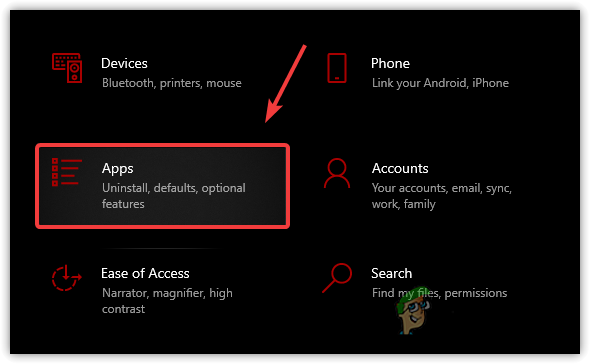
- Pour réinstaller AMD Ryzen Master, ouvrez les Paramètres en appuyant sur Win + I sur le clavier
- Aller à Applications et fonctionnalités
![Accédez à Applications et fonctionnalités]()
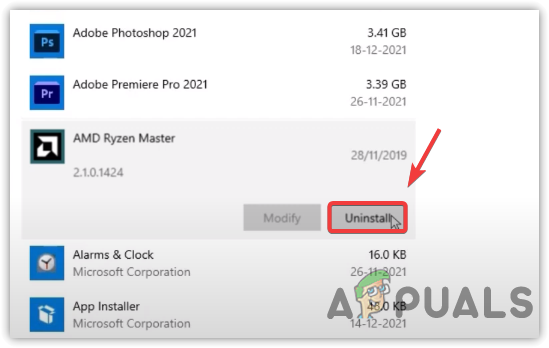
- Trouvez et cliquez sur AMD Ryzen Master
- Ensuite, cliquez sur Désinstaller
![]()
- Cliquez à nouveau sur Désinstaller Pour confirmer la procédure
- Une fois terminé, téléchargez Maître AMD Ryzen Source officielle.
2. Modifier le fichier de registre
Si l'erreur persiste, une autre solution consiste à modifier la valeur du registre. D'après les utilisateurs concernés, la suppression du dossier AMDRyzenMasterDriverV13 ou la modification de la valeur du registre résout le problème.
Avant toute modification du Registre, nous vous recommandons d'en créer une sauvegarde complète afin de pouvoir annuler les modifications en cas de problème. Suivez ces instructions pour modifier le fichier de registre :
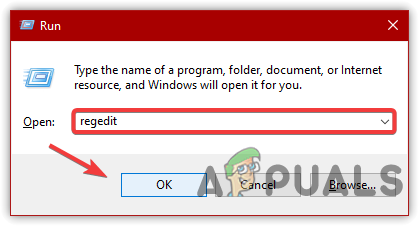
- Cliquez Démarrer le menu Et tapez regedit
- Clique sur Entrer Pour aller au disque
![Aller au journal]()
- Cliquez نعم Lorsque Windows vous invite à activer le contrôle de compte d'utilisateur (UAC)
- Aller à la piste suivante
OrdinateurHKEY_LOCAL_MACHINESYSTEMControlSet001Services
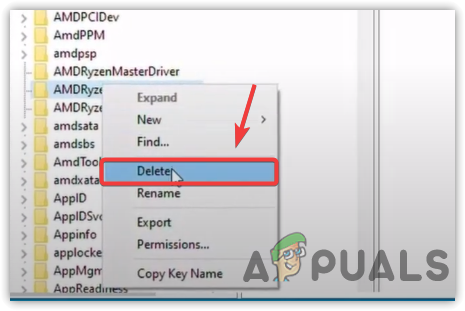
- Recherchez le dossier nommé AMDRyzenMasterDriverV13 Faites un clic droit dessus
- Sélectionner Effacer Pour supprimer définitivement le dossier
![Supprimez le dossier journal AMD Ryzen Master]()
- Cliquez نعم Lorsque Windows demande des privilèges d'administrateur
- Passons maintenant au morceau suivant.
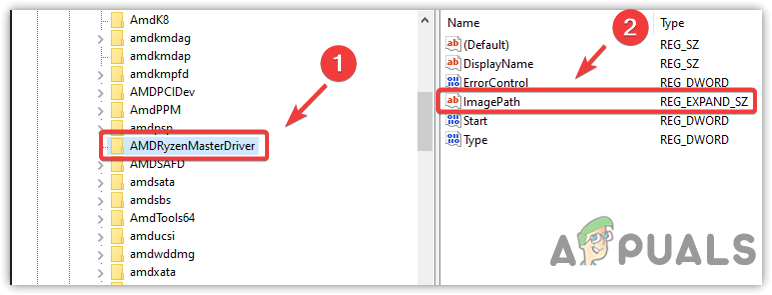
OrdinateurHKEY_LOCAL_MACHINESYSTEMControlSet001ServicesAMDRyzenMasterDriver
- Sur le côté droit, double-cliquez sur ImagePath
![Accédez aux paramètres du registre du pilote principal AMD Ryzen]()
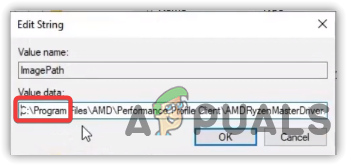
- Supprimez ceci ?? À partir des données de valeur
- Ensuite, cliquez Ok Redémarrez votre ordinateur
![Accédez aux paramètres du registre du pilote principal AMD Ryzen]()
- Après le redémarrage, exécutez AMD Ryzen Master et vérifiez si l'erreur est résolue. Pilote Ryzen Master non installé Elle existe toujours.
3. Effectuez un démarrage propre
L'erreur « Pilote Ryzen Master non installé » survient parfois en raison de conflits logiciels. Autrement dit, certains services et programmes peuvent interférer avec l'application Ryzen Master et provoquer des erreurs. Pour résoudre ce problème, vous pouvez effectuer un démarrage minimal, qui désactive le chargement des applications et des services Microsoft au démarrage. Si le démarrage minimal corrige l'erreur, c'est qu'un programme ou un service en était la cause. Vous pouvez alors activer les services un par un pour identifier le programme responsable, ou utiliser le démarrage sélectif, qui charge un nombre minimal de pilotes et de services.
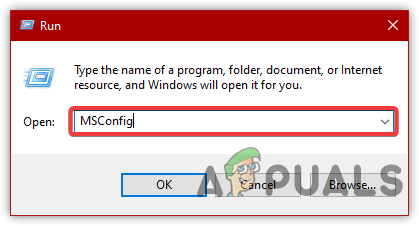
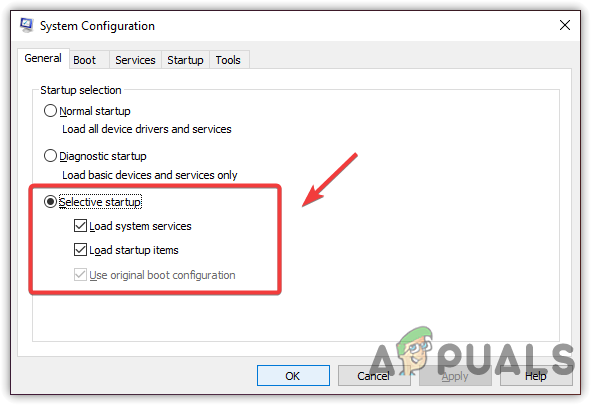
- Pour effectuer un démarrage propre, ouvrez Le conducteur En appuyant sur ma touche Win + R À la fois
- Type MSConfig Et cliquez Ok
![Paramètres système]()
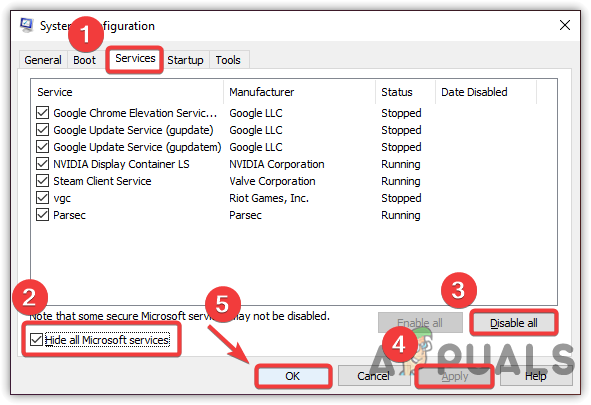
- Une fenêtre apparaîtra, sélectionnez Démarrage sélectif Et allez dans l'onglet الخدمات
![Paramètres de démarrage sélectifs]()
- Cliquez Cacher tous les services Microsoft Puis cliquez sur Désactiver tout
- Cliquez Application Puis cliquez sur Ok
![Effectuer un démarrage propre]()
- Le système vous invitera à redémarrer ; redémarrez votre ordinateur pour appliquer les modifications.
- Une fois l'opération terminée, exécutez AMD Ryzen Master et vérifiez si l'erreur a été corrigée.
4. Téléchargez le pilote le plus récent pour les chipsets AMD
Un pilote de chipset incompatible peut également être à l'origine de cette erreur. Que vous ayez installé le pilote depuis une source externe ou que votre pilote actuel soit incompatible avec votre processeur Ryzen, cette erreur se produira. Pour la résoudre, vous pouvez télécharger le pilote de chipset le plus récent depuis le site web officiel.
5. Désactivez tout logiciel antivirus tiers
Si aucune des solutions précédentes ne fonctionne, vous pouvez essayer de désactiver tout logiciel antivirus tiers susceptible d'interférer avec l'application Ryzen. Les antivirus tiers et Windows Defender peuvent bloquer des applications à tout moment, ce qui peut provoquer cette erreur. Bien que les logiciels antivirus soient importants pour la sécurité de votre ordinateur, ils peuvent supprimer des fichiers d'applications s'exécutant en arrière-plan. C'est pourquoi AMD Ryzen Master peut être affecté. Si la désactivation de votre antivirus ne résout pas le problème, vous pouvez essayer de réinstaller AMD Ryzen Master ou de désactiver le pare-feu Windows.
Remarque : Assurez-vous de désactiver Windows Defender ou tout logiciel antivirus tiers avant d’installer AMD Ryzen Master.
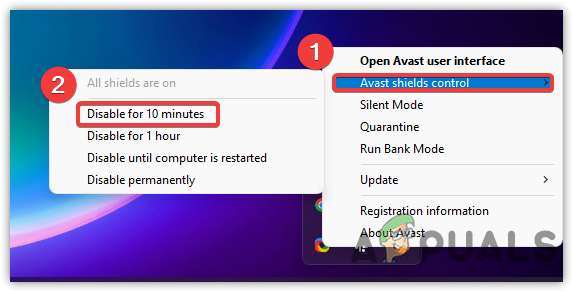
- Pour désactiver les logiciels antivirus tiers, cliquez sur l'icône flèche. jusqu'à Depuis le coin inférieur droit, pour agrandir la barre d'état système.
- Faites un clic droit sur le programme antivirus tiers, puis placez le curseur de votre souris sur Contrôle des boucliers Avast.
- Cliquez Désactiver pendant 10 minutes
![Le logiciel antivirus tiers a été désactivé.]()
- Une fois votre logiciel antivirus désactivé, exécutez AMD Ryzen Master et vérifiez si l'erreur a été corrigée.
Les commentaires sont fermés.