

Certains utilisateurs de Windows rencontrent une erreur HRESULT E_FAIL lorsqu'ils tentent de lancer GeForce Experience de Nvidia. Ce problème est signalé aussi bien sous Windows 8.1 que sous Windows 10, avec de légères variations dans le libellé du message.
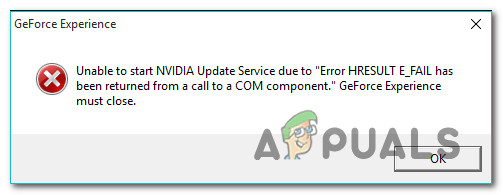
Il semble que plusieurs raisons puissent être à l'origine de ce code d'erreur. Voici une brève liste des causes possibles :
- Installation corrompue de Nvidia GeForce Experience L'une des causes les plus fréquentes de cette erreur est une corruption de fichiers dans votre installation de GeForce Experience. Pour la résoudre, il vous suffit de réinstaller le logiciel via les canaux officiels.
- Installation du pilote GPU incomplète ou ayant échoué Si ce problème survient après une installation de carte graphique défaillante ou un arrêt inattendu de l'ordinateur pendant la mise à jour, il est probable que des dépendances de la carte graphique soient corrompues. Dans ce cas, la désinstallation standard des pilotes Nvidia devrait résoudre le problème. Si la situation est plus grave, un outil dédié peut être nécessaire pour supprimer chaque fichier corrompu.
Maintenant que vous connaissez toutes les causes possibles, voici une liste de solutions possibles :
Méthode 1 : réinstaller GeForce Experience
Il s'avère que l'une des solutions les plus courantes à ce problème particulier consiste à réinstaller la version actuelle de Nvidia Experience ainsi que tous ses composants et dépendances associés.
Nous avons pu identifier plusieurs utilisateurs concernés qui ont confirmé que la réinstallation de GeForce Experience leur permettait enfin d'exécuter l'application sans rencontrer la même erreur HRESULT E_FAIL.
Si vous ne savez pas comment procéder, suivez les instructions ci-dessous pour réinstaller chaque composant Nvidia concerné afin de corriger le message d'erreur :
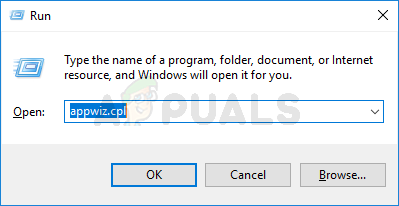
- Appuyez sur ma touche Windows + R Pour ouvrir une boîte de dialogue CourirÉcrivez ensuite "appwiz.cpl" Et presse Entrer Pour ouvrir l'écran Programmes et fonctionnalitésLorsqu'une vague apparaît UAC (Contrôle du compte d'utilisateur), Cliquez sur نعم Accorder les pouvoirs de l'administrateur.
![]()
- Une fois entré dans la liste Programmes et fonctionnalitésLa première chose à faire est de cliquer sur une colonne. éditeur Trier toutes les applications par éditeur.
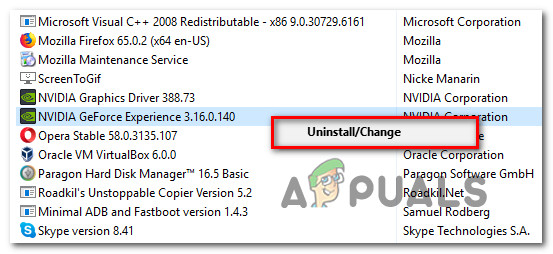
- Après avoir correctement disposé les applications, cliquez avec le bouton droit sur Expérience NVIDIA Et sélectionnez Désinstaller Depuis le menu contextuel qui vient d'apparaître.
![]()
- Sur l'écran de désinstallation, suivez les instructions à l'écran pour terminer le processus de désinstallation, puis redémarrez votre ordinateur et attendez la fin du prochain démarrage.
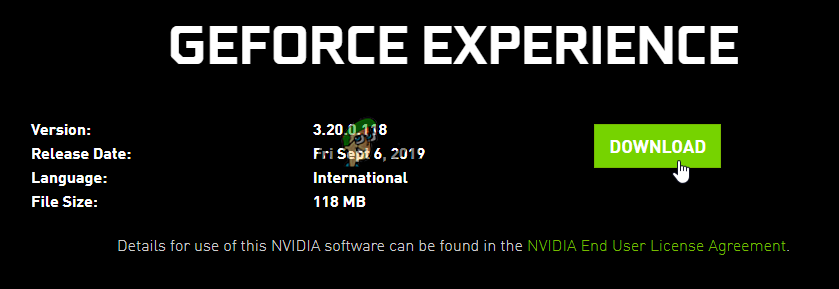
- Une fois votre ordinateur redémarré, connectez-vous à Page de téléchargement officielle de Nvidia Experience Et cliquez sur le bouton Télécharger Pour obtenir la dernière version de l'application.
![]()
- Une fois le téléchargement terminé, double-cliquez sur le programme d'installation et suivez les instructions à l'écran pour terminer l'installation de la dernière version de Nvidia Experience.
- Lancez l'application normalement et vérifiez si le problème est maintenant résolu.
Si l'application continue de ne pas fonctionner avec la même erreur HRESULT E_FAIL , passez à la solution suivante ci-dessous.
Méthode 2 : Réinstaller tous les pilotes Nvidia
Si la réinstallation de l'application GeForce Experience ne résout pas le problème, il est probable que celui-ci soit dû à des incohérences au niveau de votre carte graphique ou de vos pilotes physiques. Cette probabilité est accrue si l' erreur HRESULT E_FAIL est apparue après une mise à jour de pilote ayant échoué ou un plantage système inattendu.
Si ce cas de figure s'applique, vous devriez pouvoir résoudre le problème en désinstallant tous les pilotes Nvidia avant de procéder à une installation propre. Pour ce faire, utilisez le Gestionnaire de périphériques et l'option « Programmes et fonctionnalités » afin de désinstaller tout élément lié à votre carte graphique avant de les réinstaller via les canaux officiels.
Si vous ne savez pas comment procéder, suivez les instructions ci-dessous :
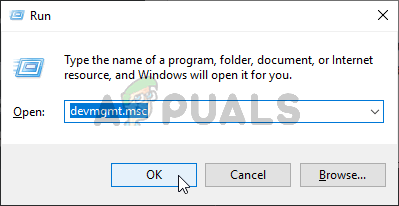
- Ouvrir une boîte de dialogue Courir Et presse Touche Windows + RÉcrivez ensuite 'devmgmt.msc' Dans la zone de texte, appuyez sur Entrer Pour ouvrir Gestionnaire de périphériques. Quand il vous le demande User Account Control (UAC), Cliquez نعم Accorder les pouvoirs de l'administrateur.
![]()
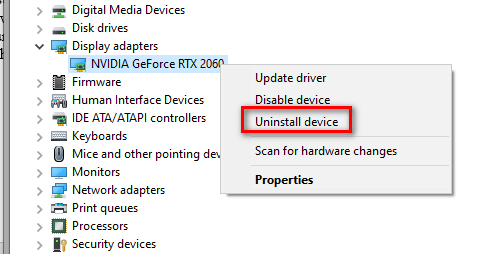
- Une fois dans le Gestionnaire de périphériques, naviguez et parcourez les différentes catégories de périphériques installés et développez le menu déroulant associé à chacune d'elles. Prises d'écranEnsuite, désinstallez le pilote de votre carte graphique en cliquant dessus avec le bouton droit de la souris et en sélectionnant Désinstaller. Si vous remarquez un léger scintillement à l'écran pendant ce processus, c'est parce que votre système d'exploitation est occupé à passer de Définition personnalisée À l'équivalent général.
![]() Note: Si vous possédez à la fois une carte graphique dédiée et une carte graphique intégrée, vous ne devez désinstaller que le pilote de la carte graphique dédiée depuis Nvidia.
Note: Si vous possédez à la fois une carte graphique dédiée et une carte graphique intégrée, vous ne devez désinstaller que le pilote de la carte graphique dédiée depuis Nvidia.
 Note: Si vous possédez à la fois une carte graphique dédiée et une carte graphique intégrée, vous ne devez désinstaller que le pilote de la carte graphique dédiée depuis Nvidia.
- Ensuite, vous pouvez fermer l'outil. Notre logiciel Appuyez sur la touche en toute sécurité Windows + R Pour ouvrir une boîte de dialogue Courir Enfin. Cette fois, écrivez "appwiz.cpl" Et presse Entrer Pour ouvrir l'écran Programmes et fonctionnalités.
![]()
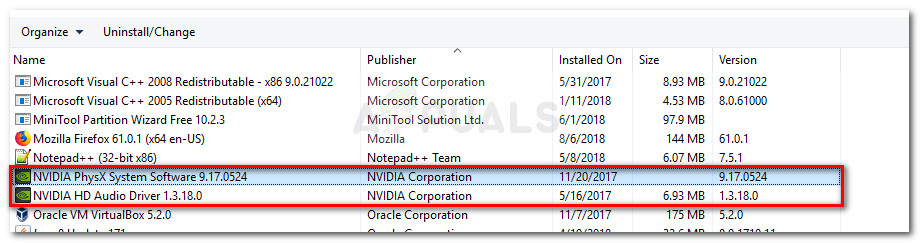
- Une fois que vous entrez sur l'écran Programmes et fonctionnalitésCommencez par cliquer sur la colonne « Éditeur » en haut pour trier vos programmes installés par éditeur. Ensuite, désinstallez tous les outils restants liés à Nvidia Corporation. Vous devrez probablement encore supprimer le module Physique et d'autres dépendances. Pour ce faire, cliquez avec le bouton droit sur chaque élément et sélectionnez [option]. Désinstaller Depuis le menu contextuel.
![Désinstallez tous les programmes liés au processeur graphique (GPU).]()
- Ensuite, suivez les instructions de désinstallation pour terminer le processus.
- Une fois la désinstallation de tous les outils Nvidia restants terminée, redémarrez votre ordinateur et attendez la fin du prochain démarrage.
- Après avoir redémarré votre ordinateur, rendez-vous sur Page de téléchargement officielle de Nvidia Téléchargez la dernière version du pilote associée à votre modèle de GPU.
- Une fois le programme d'installation téléchargé avec succès, double-cliquez dessus et suivez les instructions à l'écran pour installer tous les pilotes Nvidia et les dépendances associées requises par votre appareil.
Si la même erreur HRESULT E_FAIL se produit toujours, passez à la solution suivante ci-dessous.
Méthode 3 : Utilisation de DDU pour supprimer les traces d’un pilote de GPU corrompu
Si aucune des méthodes ci-dessus ne fonctionne, il est très probable que vous rencontriez un problème de corruption affectant votre pilote GPU principal ou ses dépendances associées.
De nombreux utilisateurs touchés qui ont également rencontré la même erreur HRESULT E_FAIL ont confirmé qu'ils avaient finalement pu résoudre le problème après avoir utilisé un outil tiers appelé Display Driver Uninstaller (DDU) pour supprimer la version actuelle du pilote GPU et toutes les dépendances associées.
Le principal avantage de cette méthode est que cet outil supprimera également les fichiers corrompus qui sont généralement laissés intacts lors du processus de désinstallation traditionnel.
DDU est un outil gratuit largement utilisé dans ce genre de situations. Voici un guide rapide pour l'utiliser afin de corriger l'erreur HRESULT E_FAIL avec l'application Nvidia GeForce Experience :
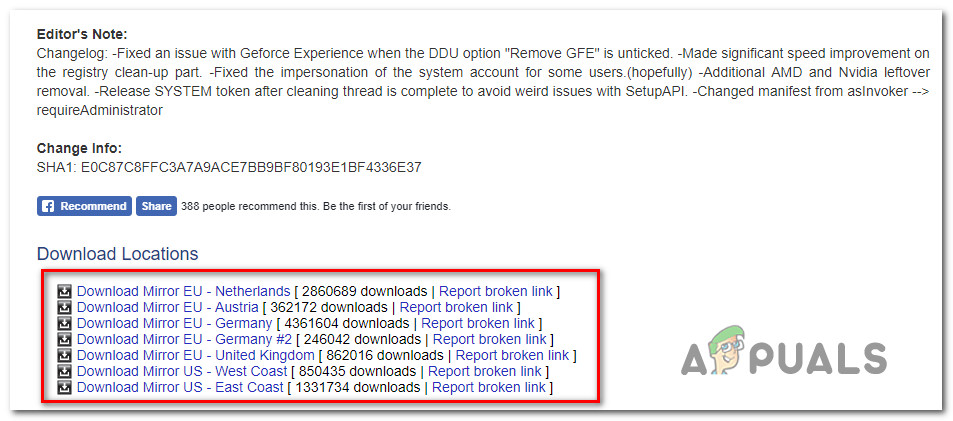
- Ouvrez votre navigateur par défaut et visitez Page de téléchargement officielle à Désinstalleur de pilote d'affichage.
![]() Note: À moins que vous ne soyez prêt à attendre un certain temps avant que le téléchargement ne soit terminé, choisissez un serveur (miroir) plus proche de votre emplacement réel.
Note: À moins que vous ne soyez prêt à attendre un certain temps avant que le téléchargement ne soit terminé, choisissez un serveur (miroir) plus proche de votre emplacement réel. - Une fois le téléchargement terminé, utilisez un outil d'extraction tel que 7Zip ou WinZip Extraire le contenu de l'archive DDU.
- Après avoir extrait le contenu de l'utilitaire, cliquez avec le bouton droit sur le programme d'installation et sélectionnez Exécuter comme administrateur Depuis le menu contextuel qui vient d'apparaître. Lorsque vous y êtes invité par UAC (contrôle de compte d'utilisateur), Cliquez نعم Pour accorder à l'outil un accès administrateur.
- Une fois que vous avez enfin accédé à l'interface du désinstalleur de pilote d'affichage, sélectionnez GPU De la liste Déterminer le type d'appareil Menu déroulant. Ensuite, cliquez sur Nettoyer et redémarrer Pour démarrer le processus de nettoyage.
![]()
- Une fois le processus terminé, redémarrez manuellement si l'outil ne force pas un redémarrage automatique.
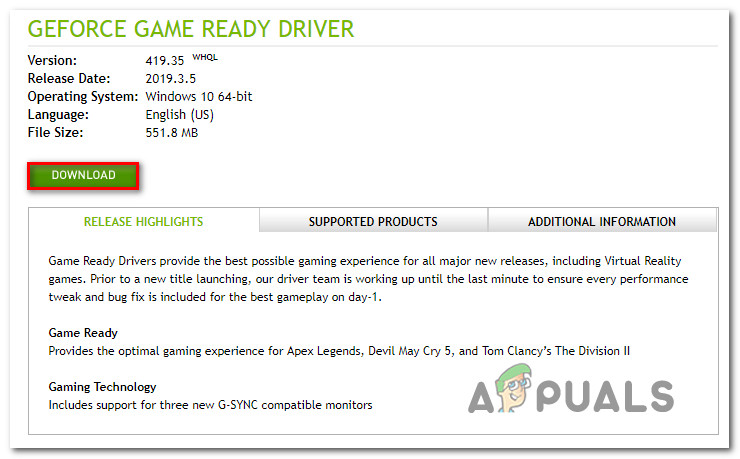
- Une fois le démarrage terminé, rendez-vous sur le lien de téléchargement officiel de Nvidia et téléchargez la dernière version du pilote GPU compatible avec votre carte graphique.
![]()
- Une fois le programme d'installation téléchargé, suivez les instructions à l'écran pour terminer l'installation et vérifier si le problème est résolu.
 Note: À moins que vous ne soyez prêt à attendre un certain temps avant que le téléchargement ne soit terminé, choisissez un serveur (miroir) plus proche de votre emplacement réel.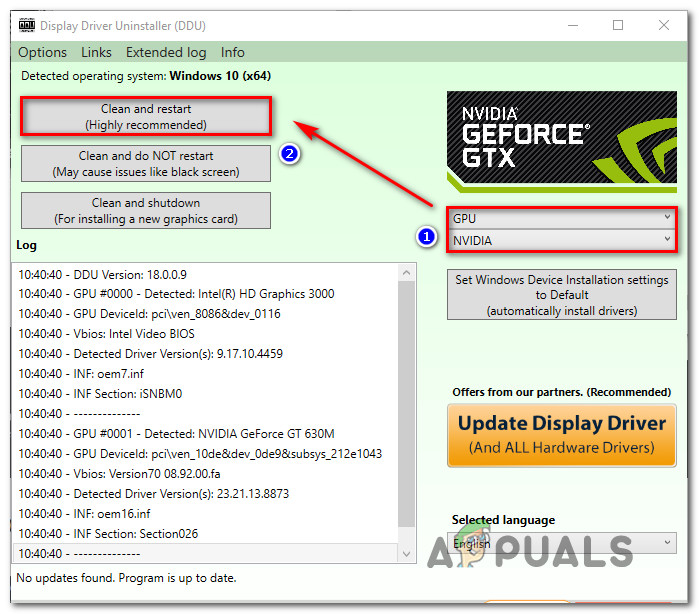
Les commentaires sont fermés.