

Certains utilisateurs de GeForce Now rencontrent des problèmes. Code d'erreur 0x000001FA (Ce jeu est temporairement indisponible sur GeForce Now) Lors de la tentative de diffusion en continu de certains jeux via ce service de cloud gaming.
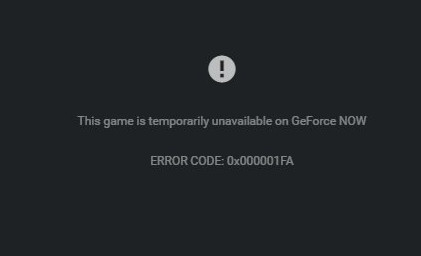
Après analyse de ce problème, il est apparu clairement que plusieurs raisons pouvaient expliquer l'apparition de ce code d'erreur. Vous trouverez ci-dessous une liste non exhaustive des causes potentielles de cette erreur. 0x000001FA:
- Problème avec le serveur principal Dans certains cas, ce code d'erreur peut apparaître en raison d'un problème sur le serveur sous-jacent qui affecte actuellement les utilisateurs de votre région. Si tel est le cas, il vous suffit de confirmer le problème et d'attendre que les développeurs concernés le résolvent.
- Le cache du système de noms de domaine (DNS) est corrompu. Il s'avère que ce problème peut également être dû à une incohérence DNS empêchant la création de tâches de cloud gaming. Dans ce cas, vous devriez pouvoir le résoudre en effaçant les paramètres DNS actuels et en forçant leur actualisation depuis l'invite de commandes avec les privilèges d'administrateur.
- Plage DNS médiocre Selon votre fournisseur d'accès à Internet, le domaine DNS qu'il impose peut ne pas être compatible avec GeForce NOW. Dans ce cas, vous pouvez essayer d'utiliser le domaine DNS public de Google et de vous reconnecter.
- Nœud FAI de niveau 3 / Restrictions administratives Si vous utilisez un fournisseur d'accès Internet de niveau 3 ou si vous êtes connecté à un réseau qui restreint le streaming cloud pour limiter l'utilisation de la bande passante, la seule chose qui vous aidera à résoudre ce problème est d'utiliser un réseau privé virtuel (VPN) pour les jeux afin de faire transiter votre connexion par un VPN fiable qui n'affectera pas beaucoup votre ping.
- Dysfonctionnement du GPU dédié D'après certains utilisateurs concernés, ce problème peut également survenir avec une configuration à deux GPU lorsque GeForce Now est contraint d'utiliser la solution personnalisée. Plusieurs utilisateurs ont confirmé avoir résolu le problème en forçant l'application à utiliser la solution intégrée.
Méthode 1 : Vérification des problèmes de serveur
Avant d'essayer les autres solutions ci-dessous, vous devriez commencer par vous assurer que vous ne rencontrez pas déjà un problème de serveur qui est hors de votre contrôle.
Rappelez-vous que par le passé, ce code d'erreur spécifique apparaissait chaque fois que le service Nvidia GeForce Now était affecté par un problème de serveur inattendu impactant le streaming cloud.
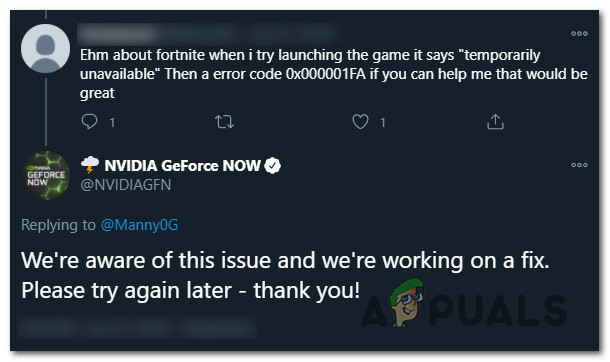
Si vous pensez que ce scénario pourrait s'appliquer, la première chose à faire est de vérifier si d'autres utilisateurs de votre région rencontrent actuellement le même type de problème. Pour ce faire, vous pouvez utiliser des services tels que : DownDetector ou IsItDownRightMaintenant Pour vérifier si ce problème est répandu.
Si vous découvrez des signes d'un problème de serveur, vous devriez également vérifier Page Twitter officielle de GeForce NOW Pour consulter les annonces officielles concernant un problème de serveur.
Remarque : Si vous détectez un problème de serveur, aucune des autres solutions potentielles mentionnées ci-dessous ne résoudra le problème. 0x000001FA Puisque le problème est totalement hors de votre contrôle, la seule chose que vous puissiez faire est d'attendre que les développeurs le résolvent de leur côté.
En revanche, si aucun problème de serveur n'est constaté, commencez par appliquer les solutions potentielles ci-dessous dans l'ordre indiqué. L'une d'entre elles devrait permettre de résoudre le problème.
Méthode 2 : Effacer les paramètres DNS
D'après certains utilisateurs concernés, ce problème peut également être causé par une incohérence liée à… DNS (Incohérence du nom de domaine) Que votre système utilise actuellement.
Si vous pensez que ce scénario s'applique, utilisez une invite de commandes avec privilèges d'administrateur pour exécuter des commandes permettant d'analyser et d'actualiser vos paramètres DNS. Cette procédure a été validée pour résoudre le problème. 0x000001FA GeForce Now a été mis en place par de nombreux utilisateurs concernés.
NoteCe processus ne provoque aucune perte de données sous-jacentes. Il se contente d'effacer les données DNS temporaires et de forcer le système à définir de nouvelles valeurs, ce qui devrait empêcher que le problème ne se reproduise.
Si vous n'avez pas encore essayé cette solution potentielle, suivez les instructions ci-dessous pour forcer la mise à jour de vos paramètres DNS actuels :
Note: Les instructions ci-dessous fonctionnent quelle que soit votre version de Windows. Elles sont compatibles avec Windows 7, Windows 8.1 et Windows 10.
- Tout d'abord, assurez-vous que Nvidia GeForce Now est complètement fermé et qu'aucun processus associé n'est en cours d'exécution en arrière-plan.
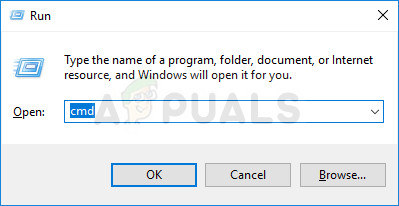
- Ensuite, appuyez sur une touche Windows + R Pour ouvrir une boîte de dialogue CourirEnsuite, écrivez 'cmd' Dans la zone de texte, appuyez sur Ctrl + Maj + Entrée Pour ouvrir Invite de commande Avec les autorisations de l'administrateur. Lorsqu'il vous le demandera. UAC (Contrôle du compte d'utilisateur), Cliquez نعم Accorder les pouvoirs de l'administrateur.

- Une fois que vous avez accédé à l'invite de commandes avec les privilèges d'administrateur, saisissez la commande suivante et appuyez sur Entrée. Entrer Pour effacer la configuration IP actuelle :
ipconfig / flushdns
- Attendez que la commande s'exécute correctement ; vous devriez recevoir un message de confirmation indiquant que la mise à jour DNS a réussi. Une fois ce message affiché, saisissez la commande suivante et appuyez sur Entrée. Entrer Pour renouveler la configuration IP actuelle :
ipconfig / renew
- Après avoir renouvelé avec succès la deuxième commande, vous pouvez fermer l'invite de commandes avec les privilèges d'administrateur avant de relancer GeForce Now pour vérifier si le problème est résolu.
Si le problème persiste, passez à la méthode suivante ci-dessous.
Méthode 3 : Utiliser un VPN pour jouer en ligne
Comme l'ont signalé certains utilisateurs concernés, ce problème peut également être causé par une restriction réseau qui vous empêche d'utiliser GeForce Now.
Une erreur risque d'apparaître. 0x000001FA Cela peut être dû au fait que votre administrateur réseau a peut-être imposé des restrictions sur le jeu en nuage afin d'éviter une consommation excessive de bande passante. Autre possibilité : si vous utilisez un fournisseur d'accès Internet qui applique un contrat de niveau 3.
Si l'un des scénarios ci-dessus semble s'appliquer, l'utilisation d'un client VPN peut vous permettre de contourner l'erreur et de diffuser des jeux depuis GeForce NOW sans voir le code d'erreur. 0x000001FA Lui-même.
Cependant, cela a un prix. L'utilisation d'un VPN risque d'augmenter le ping, ce qui pourrait dégrader l'expérience. Mais cela reste préférable à l'impossibilité d'utiliser GeForce Now.
Si vous recherchez un VPN fiable pour les jeux en ligne, nous avons préparé Liste des meilleurs VPN pour le jeuChoisissez donc ce qui vous convient.

Note: La plupart des offres VPN mentionnées ci-dessus proposent une version gratuite. Nous vous recommandons d'attendre d'être certain de l'efficacité de cette solution alternative avant de souscrire à un abonnement payant.
Si le problème persiste même après avoir tenté de faire transiter votre connexion par un VPN, passez à la solution suivante ci-dessous.
Méthode 4 : Changer de DNS pour des alternatives à Google
Si aucune des solutions ci-dessus ne fonctionne, votre prochaine tentative pour corriger l'erreur 0x000001FA Il faut le changer Plage DNS actuelle À partir de la bande passante par défaut allouée par votre fournisseur d'accès Internet (ISP) au domaine fourni par Google.
Nous avons identifié plusieurs utilisateurs concernés qui ont pu résoudre ce problème en passant aux serveurs DNS publics de Google pour IPv4 et IPv6. Dans la plupart des cas, cette solution leur a également permis d'améliorer la latence (ping) lors du streaming de jeux via GeForce Now.
Si vous ne l'avez pas encore fait, suivez les instructions ci-dessous pour modifier le domaine DNS par défaut de votre ordinateur Windows et utiliser le DNS public de Google :
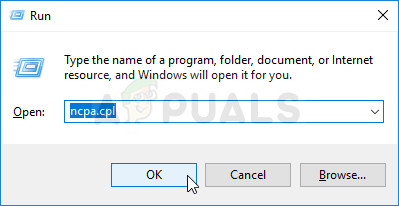
- Ouvrir une boîte de dialogue Courir (Exécuter) en appuyant sur la touche Windows + RÉcrivez ensuite 'ncpa.cpl' Et presse Entrer Ouvrir une fenêtre Connexions réseau (Connexions réseau).
- Une fois que vous entrez dans la fenêtre Connexions réseau (Connexions réseau), cliquez avec le bouton droit sur Wi-Fi (Connexion réseau sans fil)Et sélectionnez Propriété Dans le menu contextuel, sélectionnez (Propriétés). Si vous utilisez une connexion filaire, cliquez avec le bouton droit sur Ethernet (connexion au réseau local) Sinon.
 Note: Quand il vous le demande UAC (Contrôle du compte d'utilisateur), Cliquez sur نعم Accorder les pouvoirs de l'administrateur.
 - Une fois que vous aurez finalement intégré la liste Ethernet ou واي فاي (Selon votre connexion), cliquez sur l'onglet الشبكةEnsuite, recherchez la section qui indique Cette connexion utilise les éléments suivants. Une fois que vous avez atteint le menu approprié, cliquez sur la case associée à Protocole Internet version 4 (TCP/IPv4), Cliquez ensuite sur le bouton Propriété.

- Une fois entré dans la liste Paramètres du protocole Internet version 4Continuez et cliquez sur général, Activez ensuite la case associée à Utilisez les adresses de serveur DNS suivantes.
- Une fois l'écran suivant atteint, remplacez les valeurs actuelles de Serveur DNS préféré et Serveur DNS alternatif Avec les valeurs suivantes :
8.8.8.8 8.8.4.4
Note: Il s'agit de la plage DNS publique fournie par Google, mais si vous ne la préférez pas, vous pouvez également utiliser [d'autres méthodes]. 1.1.1.1 et 1.0.0.1 K Serveur DNS préféré et Un serveur DNS alternatif.
- Enregistrez les modifications pour appliquer la nouvelle plage DNS, puis redémarrez votre ordinateur et vérifiez si le problème est résolu au prochain démarrage.Note: Si vous dépendez IPv6, Vous devrez également vous adapter Serveur DNS préféré et Serveur DNS alternatif à Protocole Internet Version 6 (TCP/IPv6) Avec les valeurs suivantes :
2001:4860:4860::8888
2001:4860:4860::8844
- Enregistrez les modifications pour les appliquer, puis redémarrez votre ordinateur et vérifiez si le problème est résolu une fois le prochain démarrage terminé.
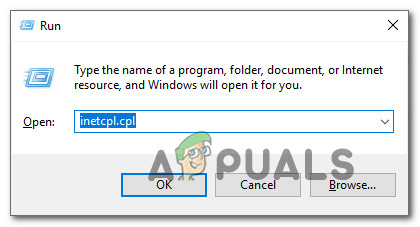 Note: Quand il vous le demande UAC (Contrôle du compte d'utilisateur), Cliquez sur نعم Accorder les pouvoirs de l'administrateur.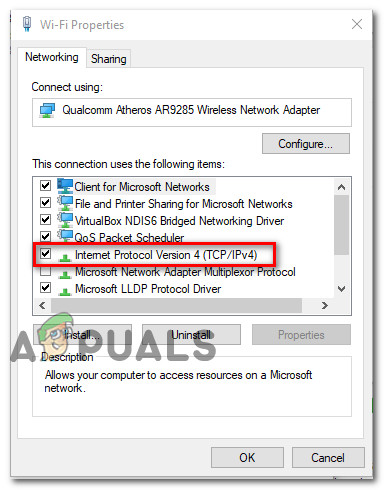
Si vous rencontrez toujours le même code d'erreur 0x000001FA, Passez à la solution suivante ci-dessous.
Méthode 5 : Utiliser GeForce Now avec la carte graphique intégrée
Si aucune des solutions potentielles ci-dessus ne fonctionne pour vous et que vous utilisez une configuration comprenant à la fois un GPU intégré et un GPU dédié, la dernière chose à essayer est de forcer l'application GeForce Now à fonctionner avec l'option graphique intégrée.
Nous n'avons pas pu confirmer les raisons du succès de ce processus, mais de nombreux utilisateurs concernés ont signalé une erreur. 0x000001FA Elle n'apparaît plus depuis qu'ils ont forcé l'application à utiliser le processeur graphique intégré.
Si vous n'avez pas encore essayé, essayez. Utilisation forcée du processeur graphique intégré Lorsque vous exécutez Nvidia GeForce Now, vérifiez si cela vous permet d'éviter ce code d'erreur agaçant.
Les commentaires sont fermés.