

Certains utilisateurs de Nvidia GeForce Now (anciennement Nvidia GRID) rencontrent le code d'erreur 0X0000F004 lorsqu'ils tentent de jouer en streaming via le service de cloud gaming. Ce problème a été confirmé sur les appareils Windows et macOS.
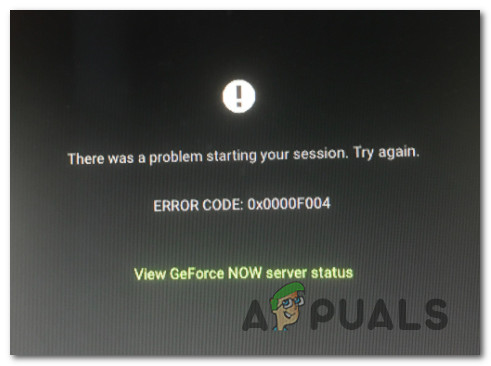
Après une analyse approfondie de ce problème, nous avons identifié plusieurs causes potentielles à ce code d'erreur. Voici une liste non exhaustive des scénarios dans lesquels ce problème pourrait survenir :
- Problème avec le serveur principal Sachez que cette erreur peut également survenir lorsque Nvidia rencontre des problèmes de serveur affectant la diffusion de jeux sur GeForce Now. Dans ce cas, la seule solution est d'identifier le problème et d'attendre sa résolution par les développeurs.
- Bande passante insuffisante Le streaming de jeux en ligne peut être très gourmand en ressources si votre fournisseur d'accès Internet limite votre bande passante. Si vous rencontrez cette erreur parce que vos débits de téléchargement et d'envoi sont insuffisants et que vous utilisez le Wi-Fi, passer à une connexion filaire (via un câble Ethernet) devrait résoudre le problème.
- Interférence d'un logiciel antivirus ou d'un pare-feu tiers Si vous utilisez un pare-feu tiers ou une suite de sécurité complète connue pour restreindre excessivement les applications installées, cette erreur est probablement due à l'interruption de la connexion aux serveurs GeForce Now. Dans ce cas, vous pouvez résoudre le problème en désactivant l'interférence de votre antivirus ou pare-feu tiers, soit en désactivant la protection en temps réel, soit en désinstallant complètement la suite problématique.
- Restrictions imposées par l'administrateur réseau Si vous essayez d'utiliser GeForce Now en étant connecté à un réseau soumis à des restrictions, cela explique probablement ces erreurs. Ce problème survient fréquemment sur les réseaux scolaires, professionnels et hôteliers et peut être résolu en se connectant à un autre réseau ou en utilisant un VPN dédié aux jeux qui fera transiter votre connexion par un serveur différent.
Méthode 1 : Vérifier l’état des serveurs GeForce Now
Avant d'appliquer l'une des solutions ci-dessous, vous devez commencer par vérifier que Nvidia ne rencontre pas actuellement un problème de serveur central affectant le service de jeu en nuage GeForce Now.
D'après les précédents cas de ce problème, l'erreur 0X0000F004 peut être causée soit par un problème avec les services globaux Nvidia , soit par un problème avec le serveur de streaming utilisé par votre client GeForce Now.
Pour vérifier ce problème potentiel, consultez la page officielle d'état du service GeForce Now et vérifiez si vous remarquez des signaux d'alerte indiquant un problème de serveur.
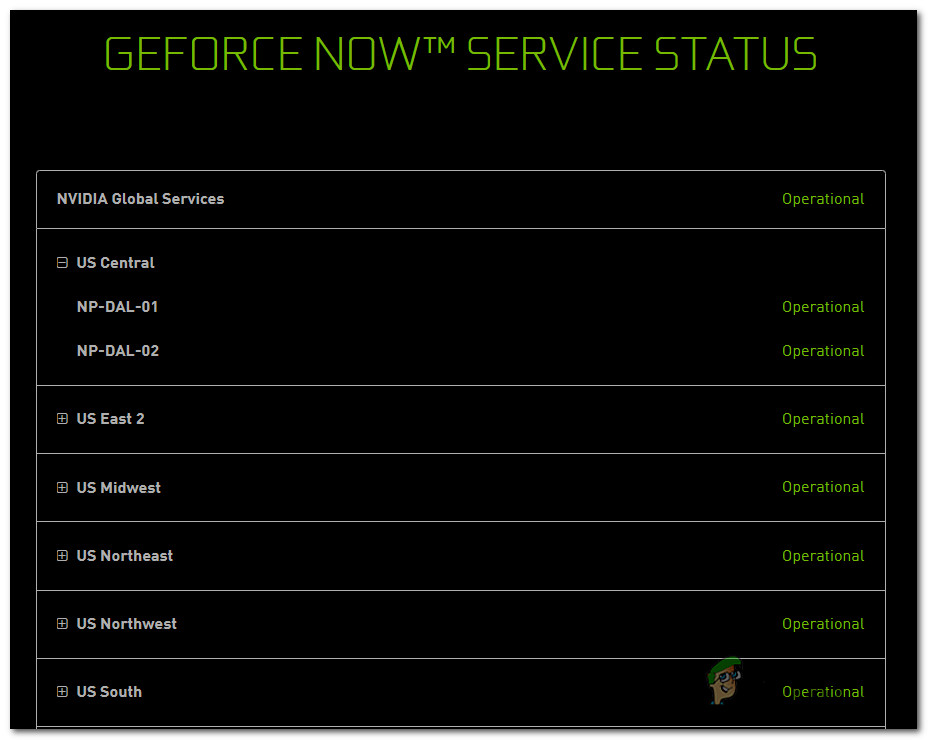
Si la page d'état affiche un problème avec NVIDIA Global Services ou avec le serveur de cloud gaming spécifique utilisé par votre client, il est probable que ce problème soit totalement hors de votre contrôle.
Si vous venez de confirmer qu'il y a un problème avec le serveur, vous ne pouvez rien faire d'autre qu'attendre que les développeurs concernés résolvent le problème.
En revanche, si la page d'état ne signale aucun problème de serveur dont vous devriez être informé, l'erreur 0X0000F004 est probablement due à un problème local ; dans ce cas, commencez par suivre les solutions possibles ci-dessous.
Méthode 2 : Passer à une connexion filaire
Si vous travaillez avec une connectivité limitée et que vous êtes connecté via une connexion sans fil, vous pouvez essayer de passer à une connexion filaire et voir si l' erreur 0X0000F004 cesse d'apparaître.
De nombreux utilisateurs concernés ont confirmé que le passage à une connexion filaire lors de l'utilisation de GeForce Now était la seule chose qui leur permettait de diffuser des jeux sans voir l'erreur 0X0000F004.
Si vous pensez que cela est la cause de votre problème, connectez votre PC ou votre appareil macOS via un câble Ethernet avant de tenter à nouveau d'exécuter GeForce Now.
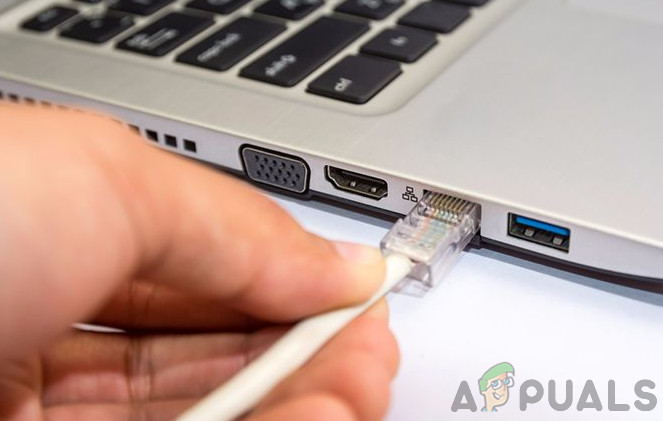
Une fois connecté via un câble Ethernet, ouvrez GeForce Now normalement et vérifiez si le problème est résolu.
Si la même erreur persiste ou si vous utilisez déjà un câble filaire lorsque vous essayez de diffuser des jeux via GeForce Now, passez à la solution suivante ci-dessous.
Méthode 3 : Désactiver les interférences des programmes antivirus tiers (si possible)
Comme vous pouvez le constater, l'une des causes les plus fréquentes de l'erreur 0X0000F004 avec GeForce Now est l'interférence d'un pare-feu ou d'un logiciel de sécurité tiers. Plusieurs logiciels tiers sont connus pour bloquer les connexions au serveur GeForce Now pour des raisons de sécurité.
Si vous utilisez un logiciel tiers incluant un pare-feu et que vous pensez que ce scénario vous concerne, commencez par désactiver la protection en temps réel avant de tenter à nouveau de diffuser du contenu via GeForce Now.
Dans la plupart des cas, vous pourrez le faire en cliquant avec le bouton droit sur l'icône du pare-feu/antivirus dans la barre des tâches et en recherchant les options qui vous permettront de désactiver la protection en temps réel.
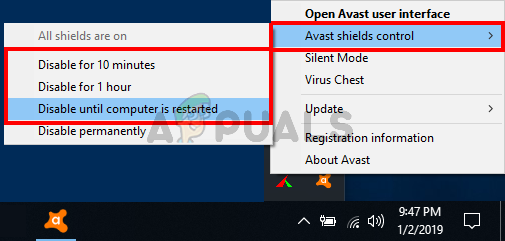
Cependant, il est important de noter que certains pare-feu conservent la liste des connexions bloquées même après la désactivation de la protection en temps réel. Dans ce cas, la seule solution pour débloquer les ports est de désinstaller complètement le pare-feu et de s'assurer qu'aucun fichier résiduel ne subsiste, susceptible de perpétuer ce comportement.
Voici un guide rapide qui vous accompagnera tout au long du processus de désinstallation d'un pare-feu tiers trop protecteur via l'écran Programmes et fonctionnalités :
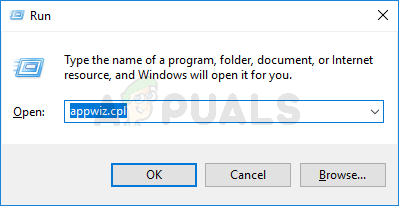
- Appuyez sur la touche Windows + R Pour ouvrir une boîte de dialogue CourirÉcrivez ensuite "appwiz.cpl" Et presse Entrer Pour ouvrir un menu Programmes et fonctionnalités.
![]()
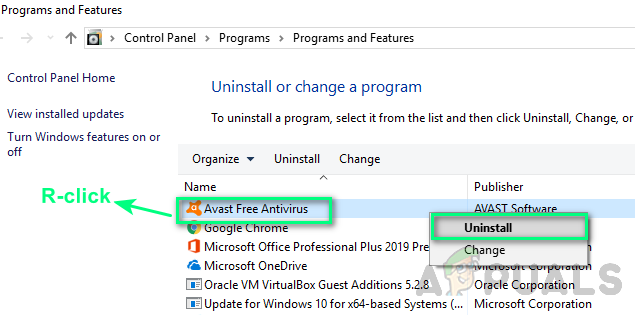
- Lorsque vous êtes à l'intérieur d'un écran Programmes et fonctionnalitésFaites défiler la liste des programmes installés et repérez l'outil de sécurité que vous souhaitez désinstaller.
- Lorsque vous repérez un logiciel antivirus/pare-feu trop protecteur que vous soupçonnez d'être à l'origine du problème Erreur 0X0000F004Faites un clic droit dessus et choisissez Désinstaller Depuis le menu contextuel qui vient d'apparaître.
![]()
- Sur l'écran de désinstallation, suivez les instructions à l'écran pour terminer le processus de désinstallation, puis redémarrez votre ordinateur et attendez qu'il redémarre.
- Une fois la séquence de démarrage suivante terminée, Supprimez tous les fichiers résiduels laissés par votre logiciel antivirus ou pare-feu récemment installé..
Si cette méthode ne résout pas votre problème ou si ce scénario ne s'applique pas, passez à la solution suivante ci-dessous.
Méthode 4 : Changez de réseau (si possible).
Si vous essayez de diffuser des jeux en streaming via GeForce Now depuis des réseaux restreints tels que votre lieu de travail, votre école, votre hôtel ou autre, il est probable que GeForce Now soit bloqué par votre administrateur réseau.
N'oubliez pas que GeForce Now figure généralement en tête de liste des services que les administrateurs réseau bloquent en raison de sa capacité potentielle à consommer une grande quantité de bande passante.
Si vous vous trouvez dans ce cas précis, vous devriez pouvoir résoudre le problème en utilisant uniquement le service GeForce Now depuis votre réseau domestique ou un autre réseau où cette restriction n'est pas appliquée.
Toutefois, si vous n'avez d'autre choix que d'utiliser un réseau restreint, suivez la méthode 5 ci-dessous pour trouver un moyen créatif de contourner les restrictions imposées par votre administrateur réseau.
Méthode 5 : Utiliser un VPN dédié aux jeux
Si aucune des instructions ci-dessus ne fonctionne et que vous essayez d'utiliser GeForce Now depuis un réseau restreint, la seule façon de contourner cette restriction est de faire transiter votre connexion par un VPN dédié aux jeux.
L'utilisation d'un VPN est également efficace dans les cas où votre fournisseur d'accès Internet (FAI) utilise un nœud de niveau 3 qui provoque l'erreur 0X0000F004.
Sachez qu'il n'est pas forcément nécessaire d'opter pour un VPN payant : de nombreuses solutions VPN gratuites existent, mais la plupart présentent des limitations qui vous inciteront à passer à une version payante. Avant de souscrire un abonnement mensuel, consultez notre liste des meilleurs VPN pour le jeu.
Toutefois, si vous recherchez des instructions spécifiques pour configurer un VPN gratuit à utiliser avec GeForce Now, suivez les instructions ci-dessous pour apprendre à installer la version gratuite de Hide.Me VPN :
- Commencez par accéder à Page de téléchargement officielle du VPN Hide.Me Depuis votre navigateur par défaut. Une fois connecté, cliquez sur le bouton. Télécharger.
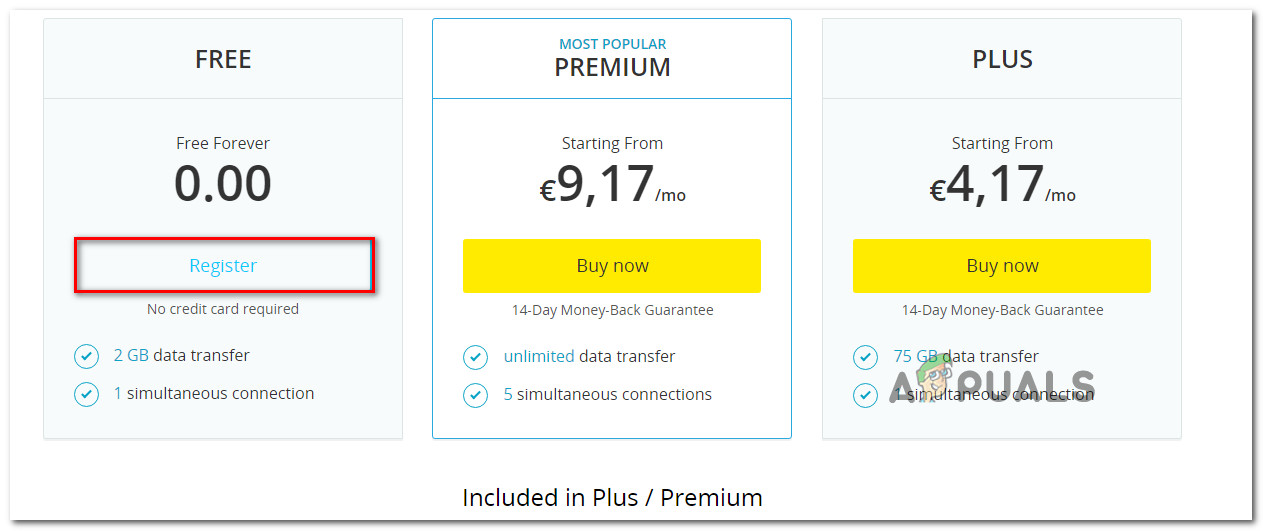
- Une fois que vous atteignez l'écran suivant, cliquez sur le bouton تسجيل En lien avec la version gratuite de VPN Hide.Me.
![]()
- Une fois l'invite suivante atteinte, saisissez une adresse e-mail valide, puis cliquez sur Entrer Pour finaliser l'inscription.
![]() Note: Il est très important d'utiliser une véritable adresse e-mail car il vous sera demandé de la confirmer ultérieurement.
Note: Il est très important d'utiliser une véritable adresse e-mail car il vous sera demandé de la confirmer ultérieurement. - Ensuite, connectez-vous à votre adresse e-mail et recherchez le message de vérification du service. Cachez-moiLorsque vous aurez trouvé le message correct, cliquez sur le lien de vérification pour confirmer le processus.
![]() Note: Une fois que vous aurez cliqué sur le lien d'inscription et vérifié votre adresse e-mail, vous serez automatiquement redirigé vers le menu de création de compte.
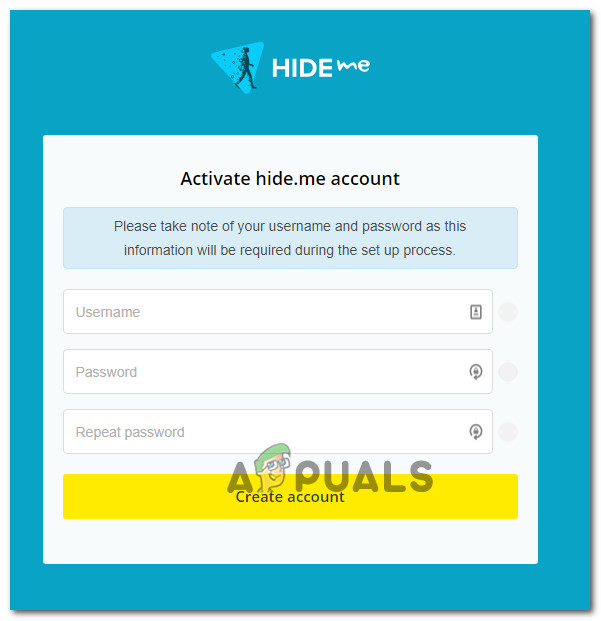
Note: Une fois que vous aurez cliqué sur le lien d'inscription et vérifié votre adresse e-mail, vous serez automatiquement redirigé vers le menu de création de compte. - Sur l'écran de création de compte, ajoutez le nom d'utilisateur et le mot de passe que vous souhaitez utiliser, puis cliquez sur création d'un compte.
![]()
- Une fois le processus terminé, allez dans Tarification > Gratuit, puis cliquez sur appliquer maintenant Pour activer le forfait gratuit.
![]()
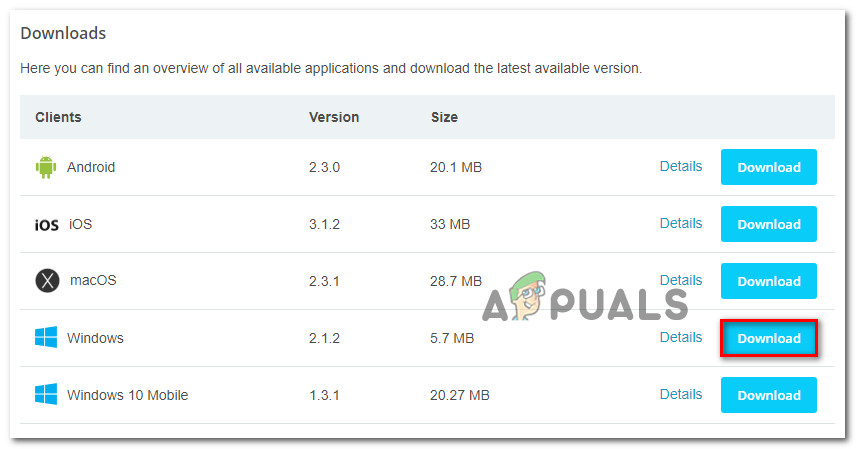
- Une fois que vous avez sélectionné avec succès le forfait gratuit, passez à la section Télécharger Et cliquez sur le bouton Télécharger maintenant Concernant les versions de Windows que vous utilisez actuellement.
![]()
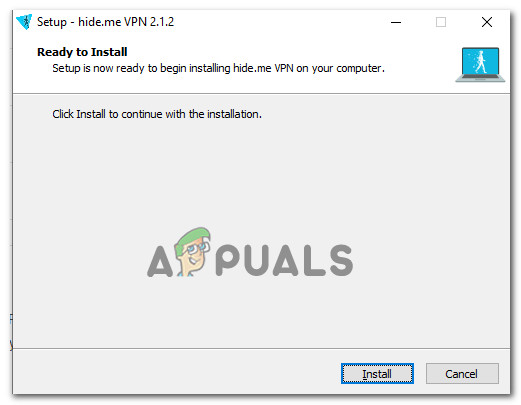
- Une fois le téléchargement terminé, ouvrez le programme d'installation et suivez les instructions pour terminer l'installation. Cachez-moi VPN.
![]()
- Une fois l'installation terminée, utilisez les identifiants que vous avez créés précédemment à l'étape 4 et cliquez sur Commencez votre essai gratuitSélectionnez ensuite un emplacement approprié et démarrez un VPN à l'échelle du système.
- Une fois votre VPN activé, lancez GeForce Now et vérifiez si le problème est résolu.
 Note: Il est très important d'utiliser une véritable adresse e-mail car il vous sera demandé de la confirmer ultérieurement.
 Note: Une fois que vous aurez cliqué sur le lien d'inscription et vérifié votre adresse e-mail, vous serez automatiquement redirigé vers le menu de création de compte.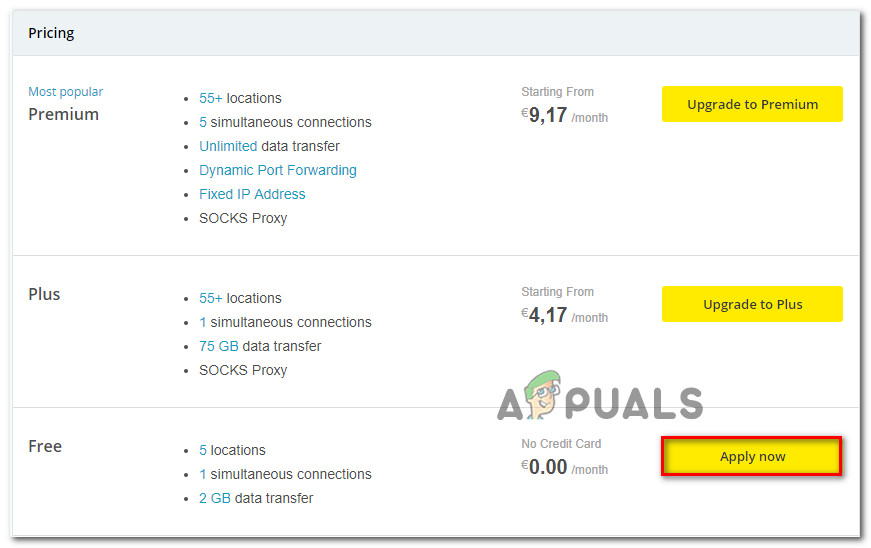
Les commentaires sont fermés.