

Lorsqu'un pilote AMD expire, votre écran peut clignoter ou devenir noir, et un message « Le pilote d'affichage a cessé de répondre… » s'affiche généralement. Ce problème survient souvent en jouant à des jeux comme Dota 2 ou CS2, ou même lors du passage d'une fenêtre ou d'un onglet à l'autre. Cette erreur est appelée TDR (Détection et récupération de délai d'attente). Elle signifie que le pilote de votre carte graphique n'a pas répondu dans le délai imparti, et que Windows a donc tenté de le réinitialiser.
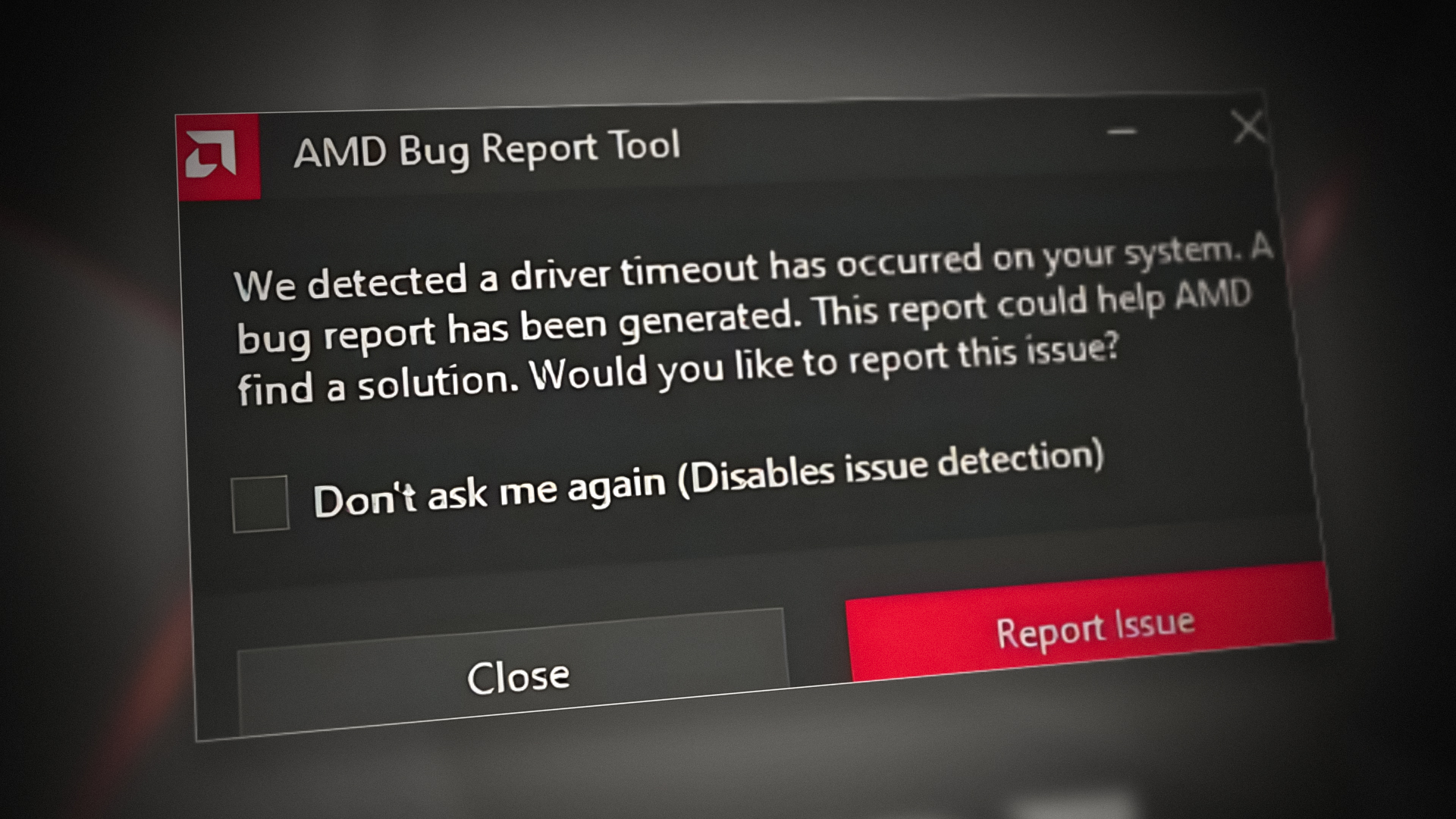
La cause la plus fréquente de ce problème est une instabilité de la fréquence du GPU ou des problèmes d'alimentation ; cela peut se produire si le GPU fonctionne à une fréquence d'usine élevée ou si sa tension est réduite. D'autres facteurs, tels que des pilotes obsolètes, des paramètres de RAM incorrects (comme XMP/DOCP), des paramètres du BIOS, des câbles d'alimentation défectueux, le MPO (Multiplane Overlay) ou certains modes de gestion de l'alimentation Windows, peuvent également provoquer cette erreur.
Maintenant que nous connaissons les raisons, discutons des solutions.
1. Mettez à jour le système d'exploitation vers la dernière version.
Une version ancienne de Windows peut ne pas être compatible avec votre pilote AMD, ce qui peut entraîner des erreurs de délai d'attente. La mise à jour de Windows vers la dernière version résout généralement ce problème.
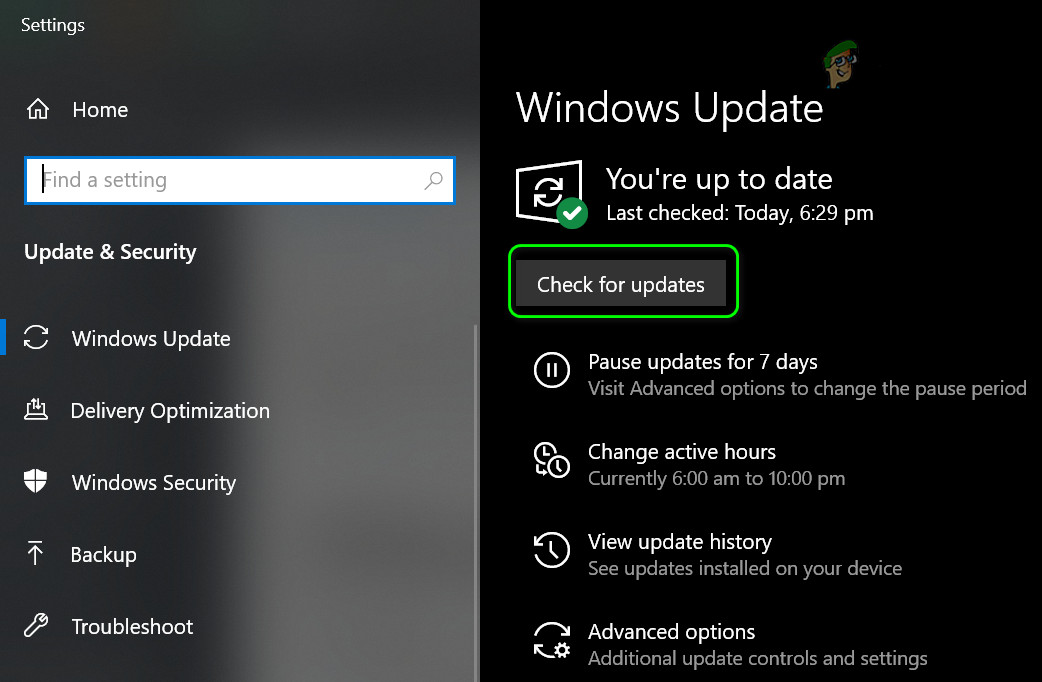
- Appuyez sur la touche FenêtresTapez « Rechercher les mises à jour » dans la barre de recherche, puis ouvrez les paramètres système.
- Dans la section Windows Update, cliquez sur Rechercher des mises à jour (Check for Updates)Si des mises à jour sont disponibles, veuillez En le téléchargeant وinstalléeN'oubliez pas de vérifier tous les Mises à jour supplémentaires Aussi.
![]()
- Préparé Courir Vérifiez votre ordinateur et voyez si le problème de délai d'attente du pilote AMD a été résolu.
- Si la mise à jour de Windows ne résout pas le problème, essayez d'exécuter les vérifications de réparation suivantes : SFC, DISM et ChkDsk.
Si le problème persiste, pensez à nettoyer la poussière de votre système ou de votre carte graphique et assurez-vous que les modules de RAM sont correctement installés.
2. Configurez votre ordinateur en mode de performances optimales.
Si votre ordinateur fonctionne en mode économie d'énergie, il se peut qu'il ne fournisse pas à votre pilote AMD les ressources nécessaires, ce qui provoque des délais d'attente. Passer en mode hautes performances peut résoudre le problème.
2.1. Sur un ordinateur portable :
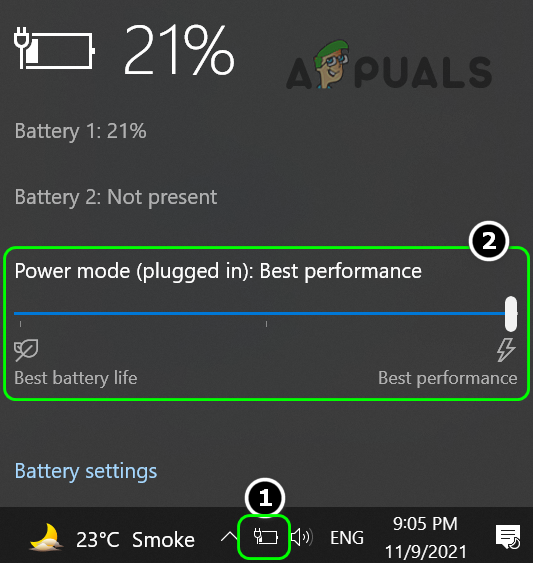
- Cliquez sur l'icône Batterie Dans la barre des tâches, ajustez le curseur. mode d'alimentation Tout à droite pour une performance optimale.
![]()
- Vérifiez si le problème de délai d'attente du pilote a disparu.
2.2. Sur un ordinateur de bureau :
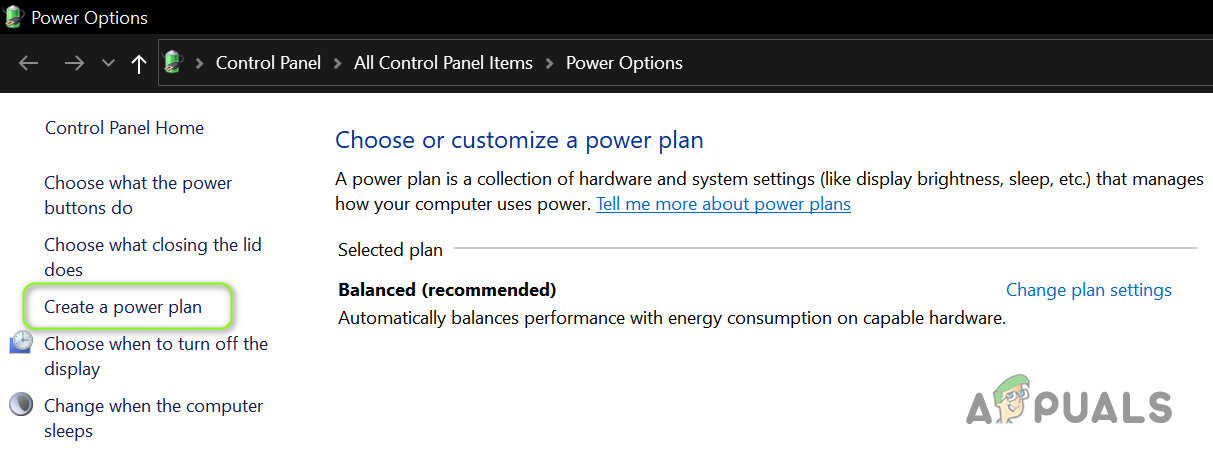
- Faites un clic droit sur l'icône Fenêtres Et sélectionnez Options d'alimentation.
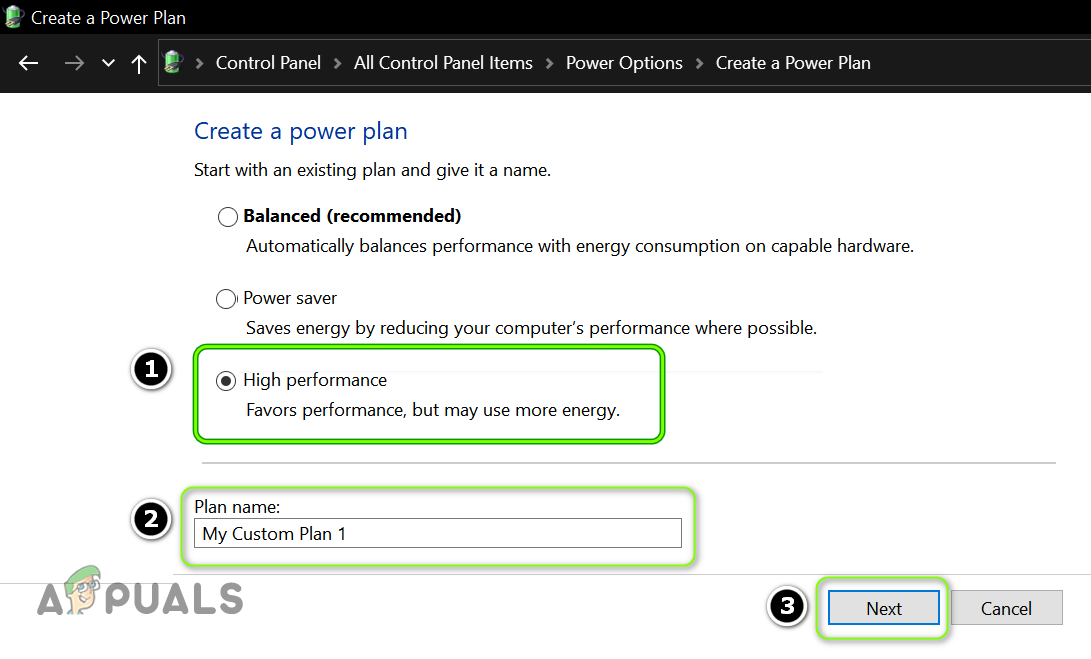
- Dans les paramètres concernés, sélectionnez Paramètres d'alimentation supplémentaires, Puis sélectionnez Élaboration d'un nouveau plan énergétique.
![]()
- Sélectionner haute performance Et cliquez Le suivant.
![]()
- Cliquez Créer Et redémarrez votre ordinateur.
- Une fois le redémarrage effectué, vérifiez si le problème du pilote AMD a été résolu.
3. Augmenter la mémoire virtuelle du système
La mémoire virtuelle allège les performances de votre ordinateur en utilisant une partie de votre disque dur comme mémoire vive (RAM) supplémentaire. Si sa valeur est trop faible, votre pilote AMD risque de ne pas disposer de suffisamment d'espace pour fonctionner correctement. Augmenter la mémoire virtuelle peut résoudre le problème.
Avant de commencer, assurez-vous d'avoir suffisamment d'espace libre sur votre disque dur. Vous pouvez utiliser l'outil Nettoyage de disque ou supprimer les fichiers temporaires.
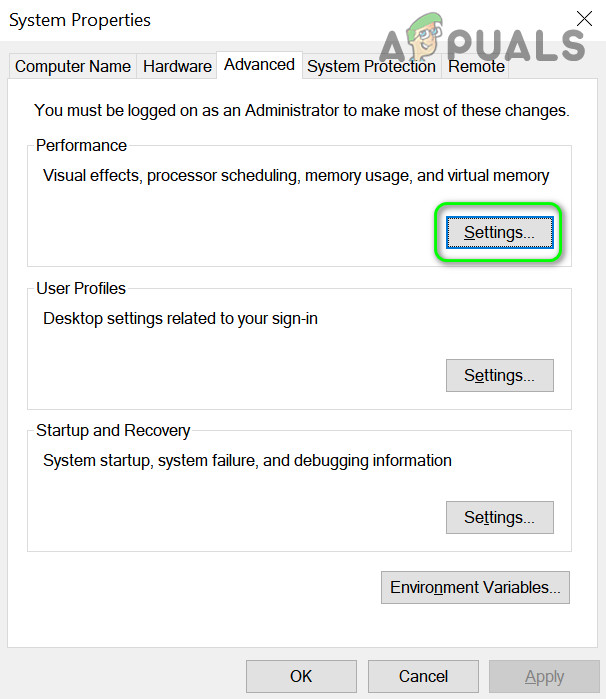
- Tapez « Afficher les paramètres système avancés » dans la zone de recherche et ouvrez-les.
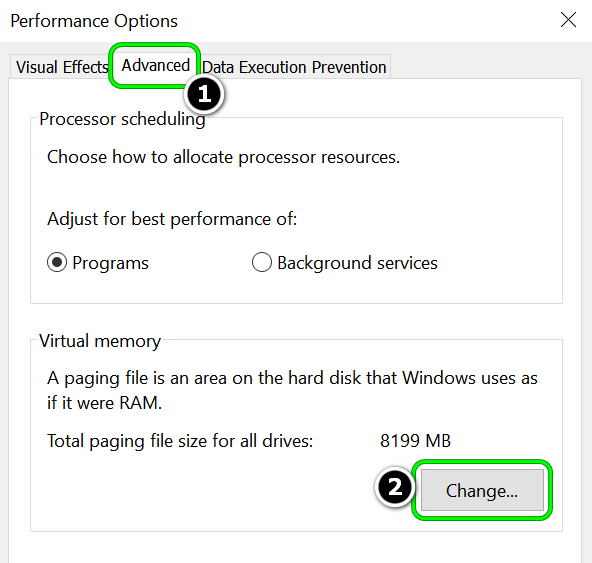
- Cliquez Paramètres de performance Et allez dans l'onglet Avancé.
![]()
- Dans la section mémoire virtuelle, cliquez sur Changer.
![]()
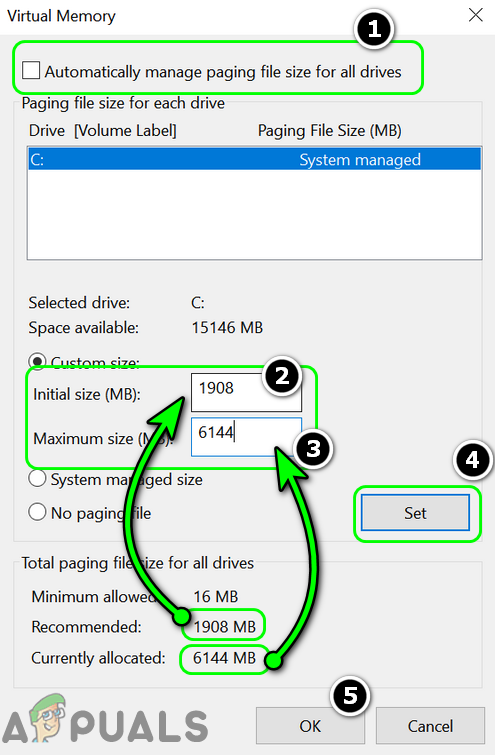
- Désélectionner ... Gérer automatiquement le fichier d'échange pour tous les lecteursSélectionnez votre disque système principal.
- Sélectionner Taille personnaliséePour la taille initiale, entrez le nombre intitulé « Recommandé » dans la section Total du fichier d'échange (par exemple, 1908 Mo).
- Pour la taille maximale, entrez la valeur « allouée » actuelle (par exemple, 6144 Mo).
![]()
- Cliquez complet », Alors Appliqueret redémarrez votre ordinateur.
- Après le redémarrage, vérifiez si le problème de délai d'attente du pilote AMD a été résolu.
4. Réduisez la fréquence de rafraîchissement de votre écran
Si la fréquence de rafraîchissement de votre moniteur est trop élevée ou non prise en charge par votre carte graphique, cela peut provoquer des erreurs de délai d'attente. Réduire la fréquence de rafraîchissement peut résoudre le problème.
- clic droit Sur le bureau et sélectionnez Paramètres d'affichage.
- Aller à Paramètres d'affichage avancés Et ouvert Afficher les propriétés de l'adaptateur.
![]()
- Sélectionnez votre écran, puis ouvrez le menu Taux de rafraîchissement.
![]()
- Choisissez une fréquence de rafraîchissement inférieure (par exemple, passez de 144 Hz à 100 Hz), puis appliquez les modifications.
- Redémarrez votre ordinateur et vérifiez à nouveau l'erreur de délai d'attente.
- Si le problème persiste, essayez de désactiver puis de réactiver temporairement votre carte graphique AMD dans le Gestionnaire de périphériques.
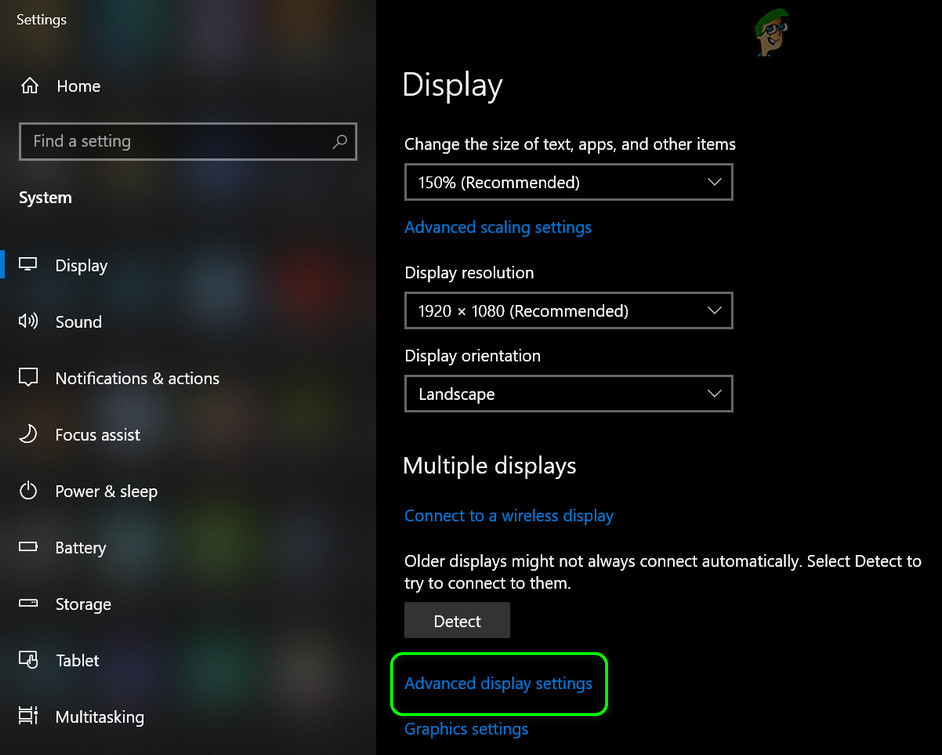
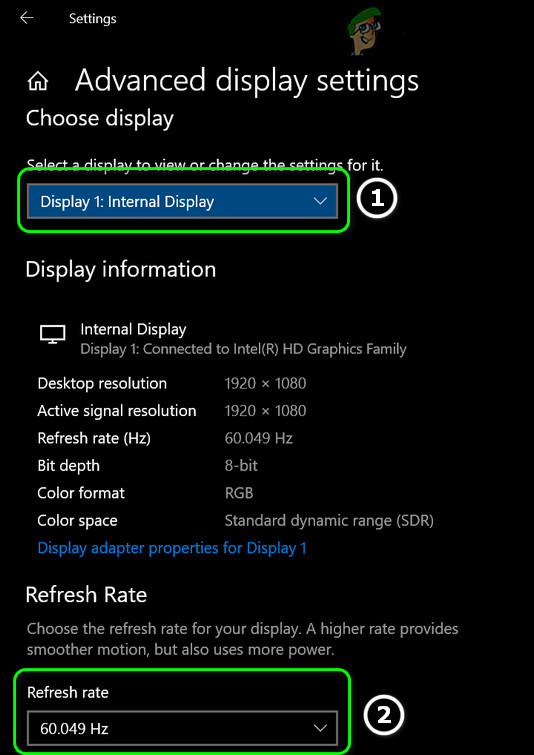
5. Désactivez la fonction de démarrage rapide du système.
La fonctionnalité Démarrage rapide de Windows permet à votre ordinateur de démarrer rapidement, mais elle peut parfois entrer en conflit avec les pilotes AMD. Désactiver le Démarrage rapide peut résoudre le problème.
- Faites un clic droit sur l'icône Fenêtres Et sélectionnez Options d'alimentation.
- Cliquez Paramètres d'alimentation supplémentairesEnsuite, à gauche, sélectionnez Changer ce que font les boutons d'alimentation.
![]()
- Sélectionner Modifier les paramètres non disponibles actuellement.
- Désélectionner ... Démarrage rapide, Puis appuyez sur Enregistrer les modifications.
![]()
- Redémarrez votre ordinateur et vérifiez si le problème est résolu.
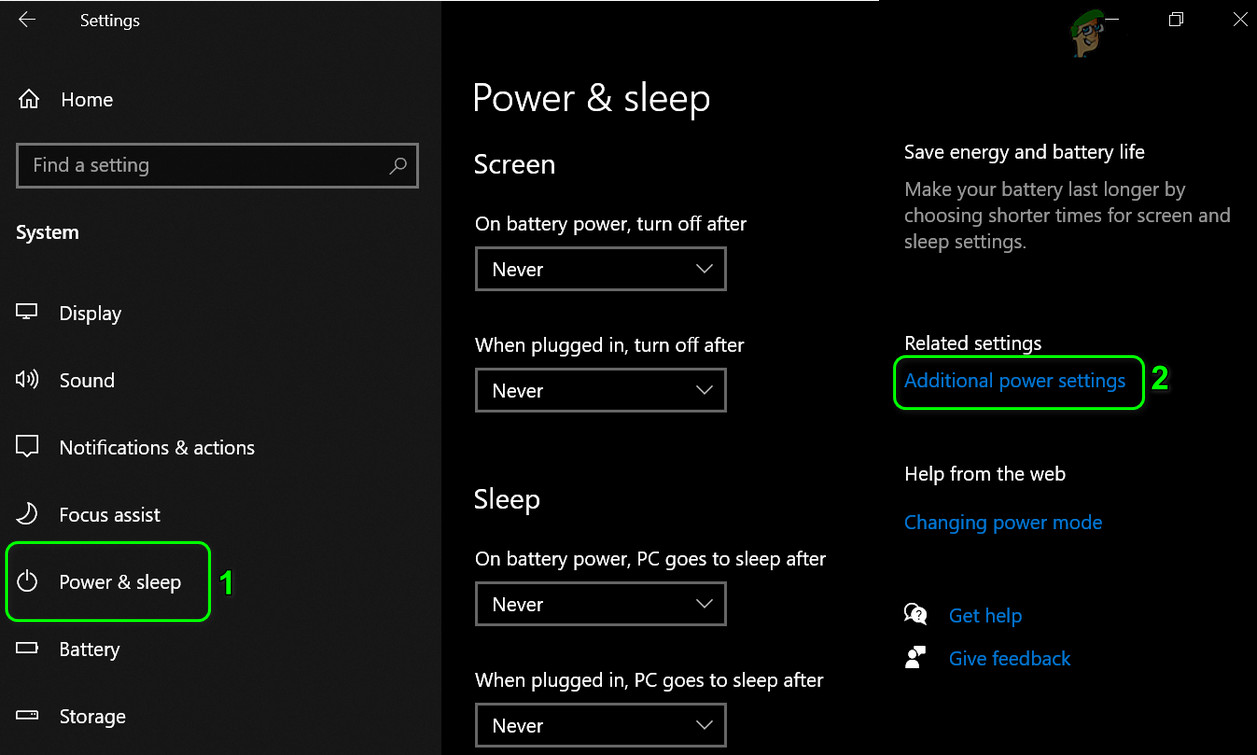
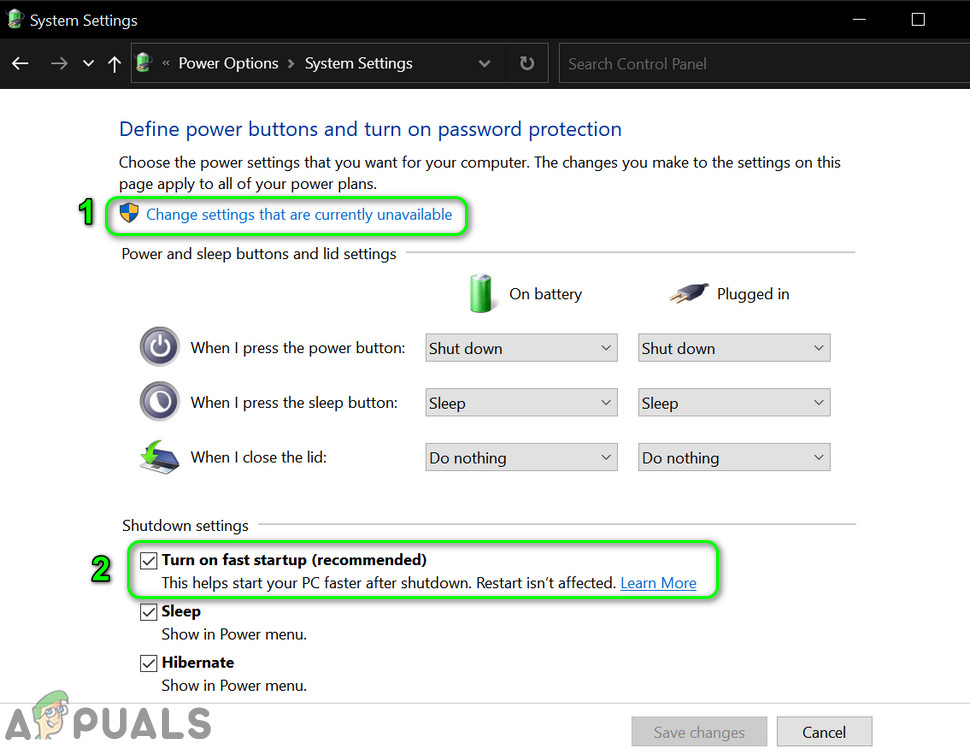
Si vous rencontrez toujours des problèmes, essayez d'effectuer un démarrage minimal pour voir si un autre programme est à l'origine des conflits.
6. Désactiver le signalement des problèmes pour les pilotes AMD
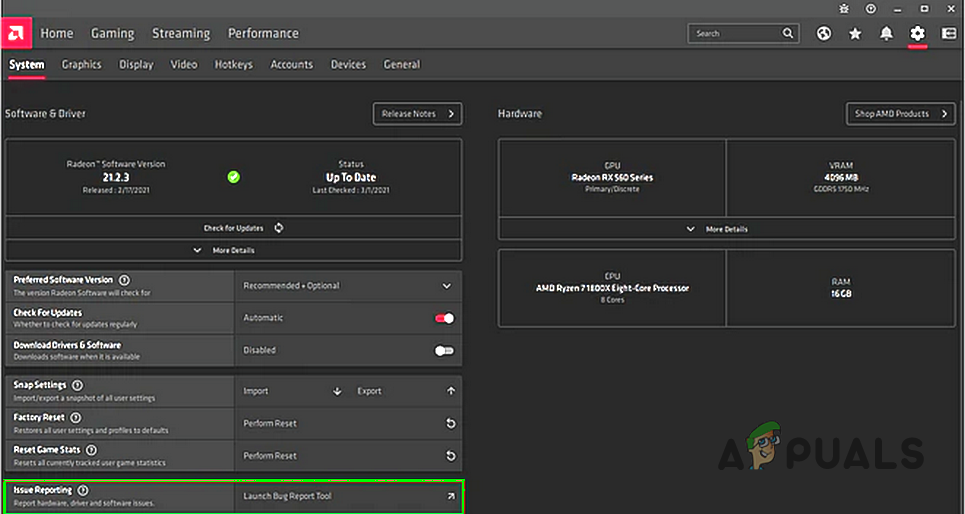
Si un message d'erreur de délai d'attente apparaît mais que votre système fonctionne toujours correctement, la désactivation de l'option « Signaler les problèmes » dans le logiciel AMD Adrenaline peut empêcher l'apparition de ces messages.
- Ouvrez un programme AMD Adrénaline Et aller à Paramètres.
- Éteignez l'interrupteur spécial En signalant les problèmesRedémarrez ensuite votre ordinateur.
![]()
- Après le redémarrage, vérifiez si les messages d'erreur de délai d'attente ont cessé d'apparaître.
7. Mettez à jour, réinstallez ou essayez un pilote AMD plus ancien.
Un pilote AMD défectueux ou obsolète est une cause fréquente d'erreurs de délai d'attente. Vous pouvez essayer de le mettre à jour vers la dernière version, de le réinstaller ou de revenir à une version plus ancienne et plus stable.
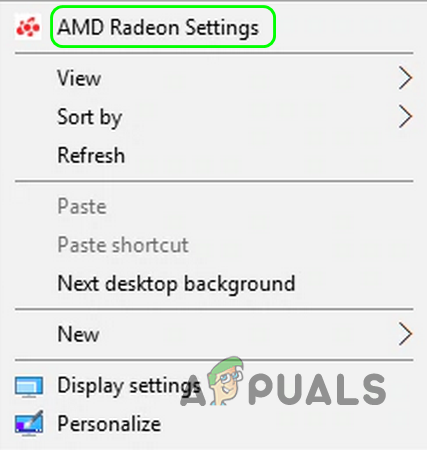
- clic droit Sur le bureau et sélectionnez Paramètres AMD Radeon.
![]()
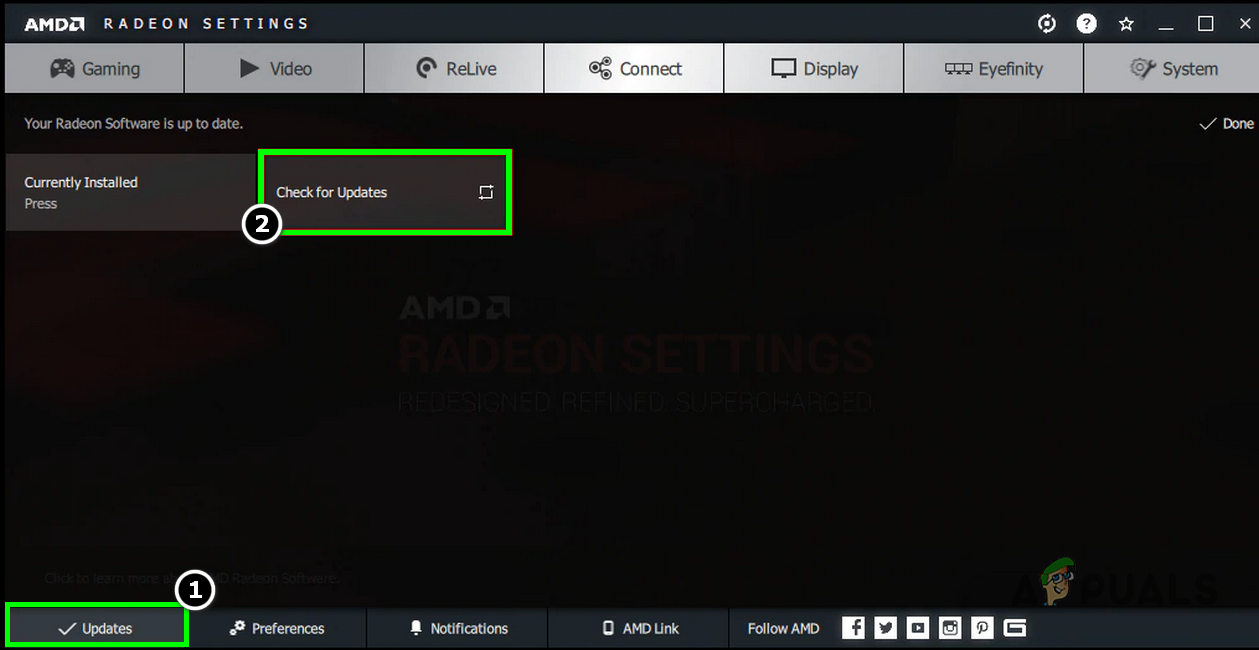
- Aller à Mises à jour (en bas à gauche) et choisissez Vérifier les mises à jour.
![]()
- Téléchargez et installez le nouveau pilote s'il apparaît.
- Redémarrez votre ordinateur et vérifiez si le problème est résolu.
- Si le problème persiste, essayez de télécharger et d'installer le pilote le plus récent à l'aide du programme d'installation hors ligne ; il n'est pas nécessaire de désinstaller l'ancien pilote au préalable.
Si vous rencontrez toujours des problèmes, effectuez une installation propre :
- Téléchargez les pilotes AMD les plus récents et fiables sur le site web d'AMD.
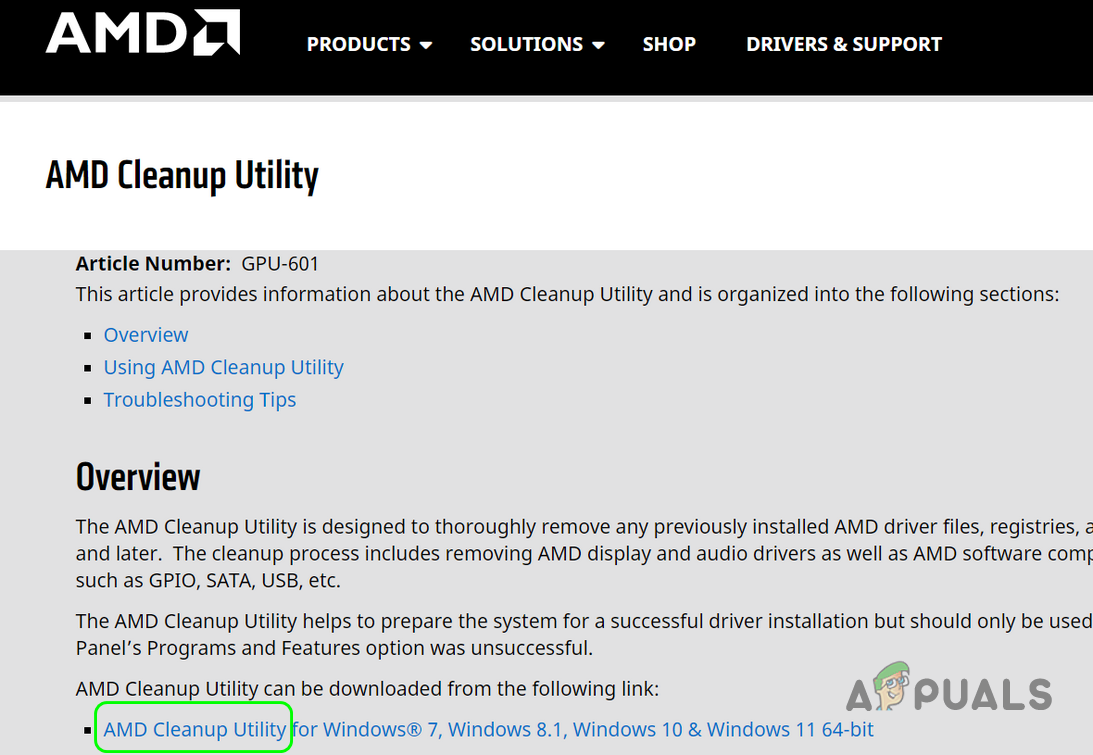
- Téléchargement Utilitaire de nettoyage AMD ou Désinstallation du pilote d'affichage (DDU):
https://www.amd.com/en/support/kb/faq/gpu-601![]()
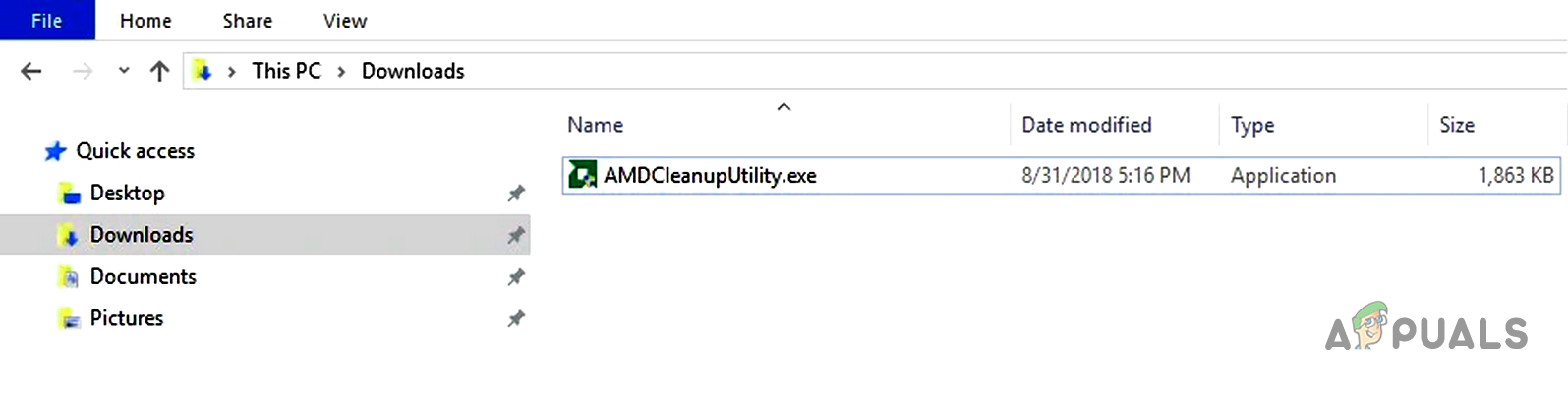
- Allumer AMDCleanupUtility.exe.
![]()
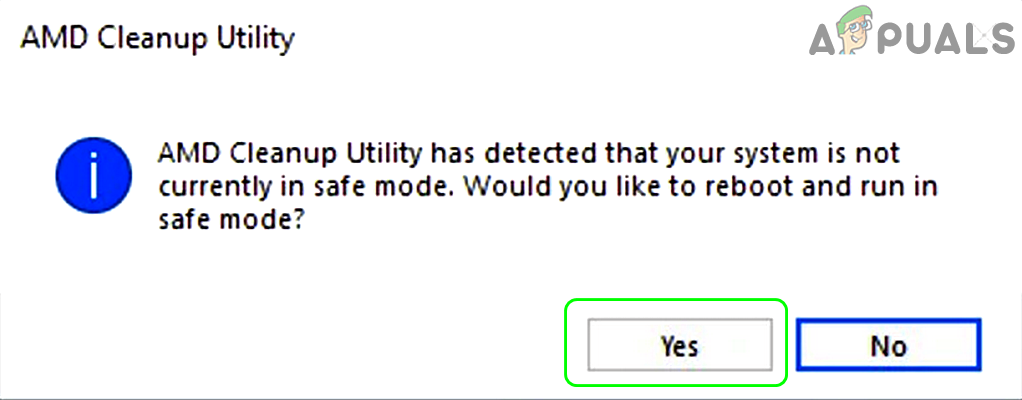
- Il a accepté de redémarrer en Mode sans échec Suivez les étapes qui s'affichent à l'écran lorsque vous y êtes invité.
![]()
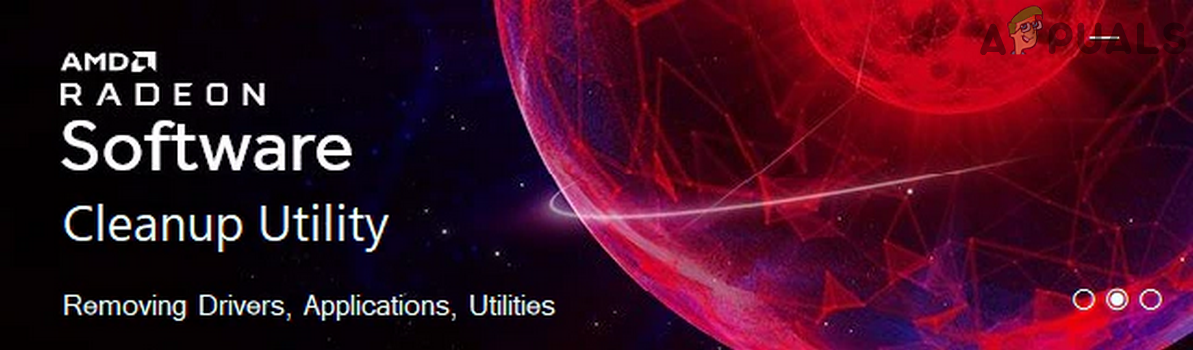
- Attendez que les pilotes, les outils et les applications soient désinstallés. Il est possible que l'écran clignote ; c'est normal.
![]()
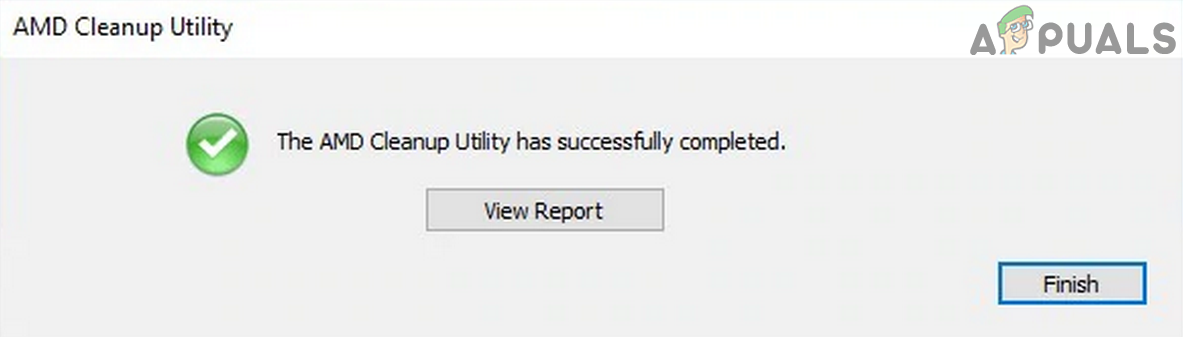
- Cliquez Finition Dans la boîte de dialogue etOui Redémarrer une fois terminé.
![]()
- Après le redémarrage, patientez quelques minutes, puis redémarrez à nouveau et installez les nouveaux pilotes AMD en utilisant les paramètres par défaut.
- Redémarrez votre ordinateur, activez votre connexion internet et vérifiez si le problème est résolu.
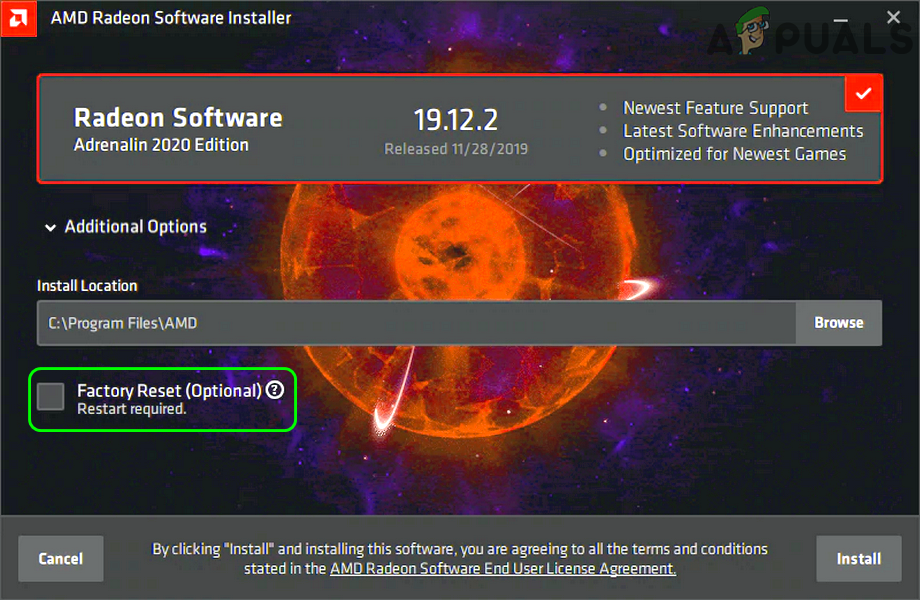
- Si cela ne fonctionne pas, désinstallez à nouveau comme précédemment, puis redémarrez. Lors de la réinstallation, cochez la case. Réinitialiser aux paramètres d'usine Pour une installation parfaitement propre.
![]()
- Redémarrez et vérifiez à nouveau l'erreur de délai d'attente.
Si les pilotes les plus récents ne fonctionnent pas sur votre système, le retour à une version antérieure peut parfois résoudre le problème.
- Désinstallez votre pilote AMD actuel comme décrit ci-dessus, puis procédez comme suit :
https://www.amd.com/en/support/download/drivers.html
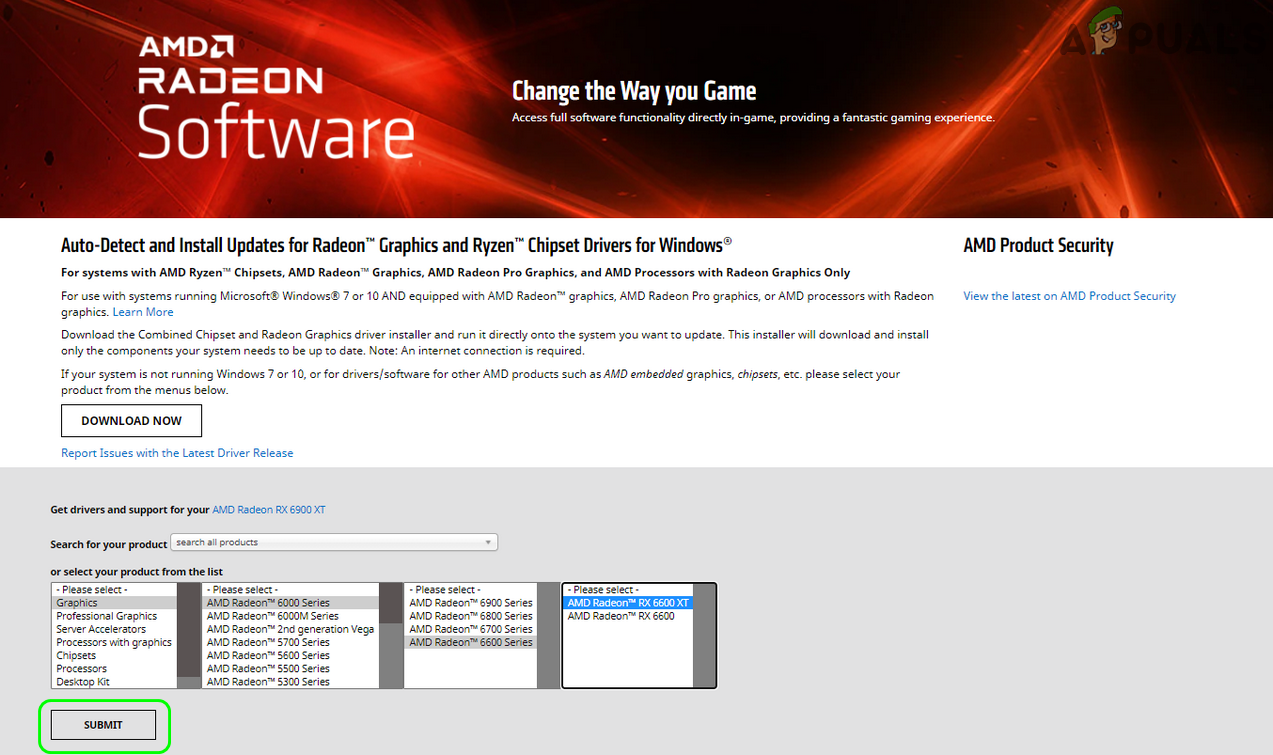
- Sélectionnez votre produit AMD et cliquez sur Soumettre.
![]()
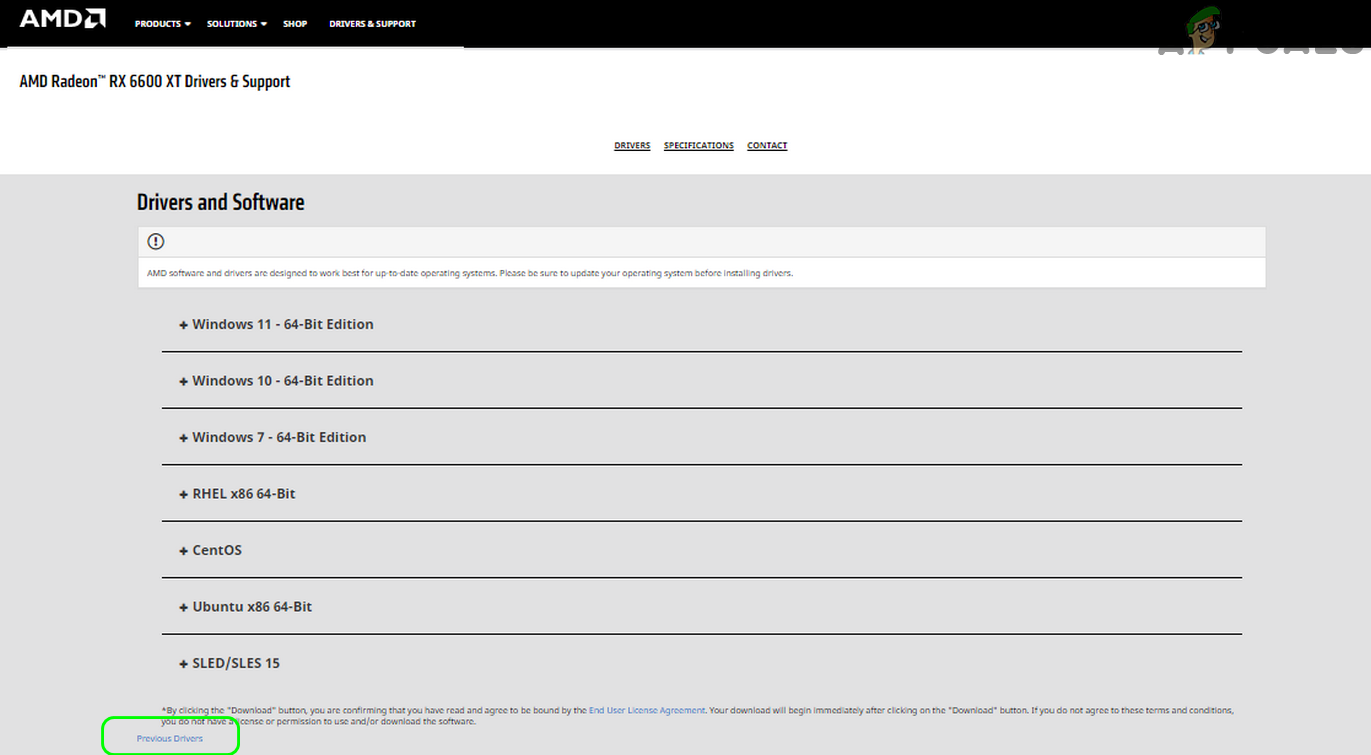
- Faites défiler vers le bas et appuyez sur Anciens conducteurs.
![]()
- Téléchargez, installez et redémarrez le logiciel à chaque fois pour vérifier si le problème de délai d'attente disparaît. Essayez d'autres versions si nécessaire.
8. Installation des pilotes AMD sans le logiciel Adrenaline
- Désinstallez votre pilote AMD actuel comme indiqué précédemment et redémarrez votre ordinateur. Téléchargez les derniers pilotes AMD fournis avec Adrenaline.
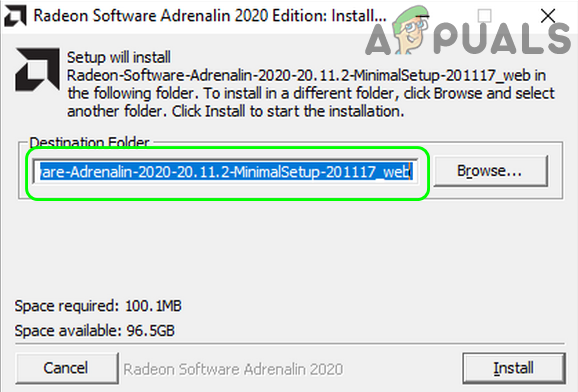
- Exécutez le programme d'installation en tant qu'administrateur et lancez l'installation. Une fois les fichiers du pilote extraits, notez le chemin d'accès au dossier.
![]()
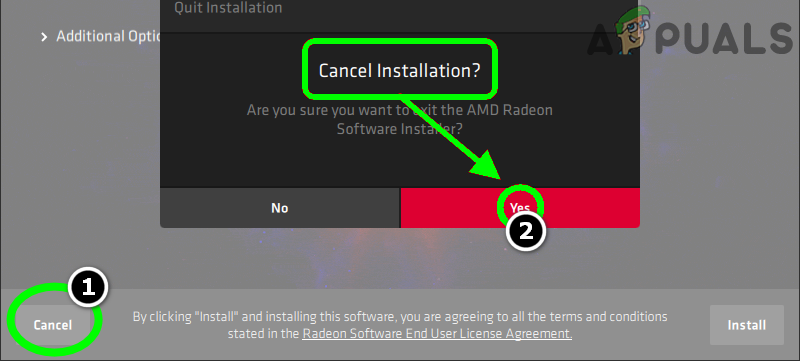
- Une fois l'extraction terminée, annulez le reste du processus d'installation.
![]()
- Ouvrez le Gestionnaire de périphériques, trouvez et développez « Cartes graphiques », puis cliquez avec le bouton droit sur votre carte AMD.
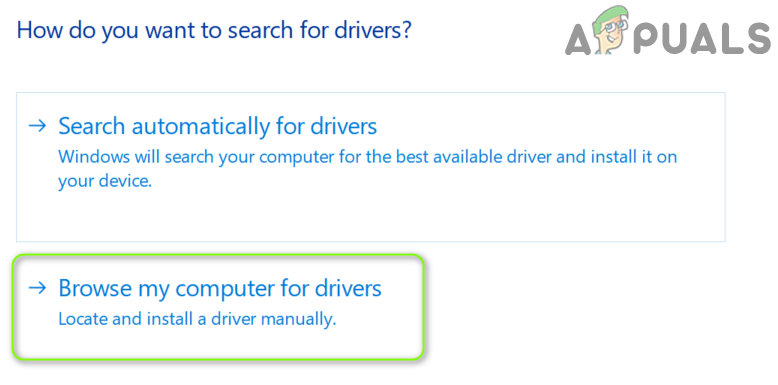
- Sélectionner Mettre à jour le pilote ← Parcourir mon ordinateur pour les pilotes.
![]()
- Accédez à l'emplacement où les fichiers du pilote ont été extraits, puis installez-les.
- Redémarrez après l'installation et vérifiez si le problème de délai d'attente a été résolu.
9. Videz le cache des shaders.
Le cache des shaders permet un démarrage plus rapide des jeux en stockant des fichiers spécifiques. Cependant, si ces fichiers sont corrompus, cela peut entraîner des problèmes de délai d'attente du pilote AMD. Vider le cache résout généralement ce problème.
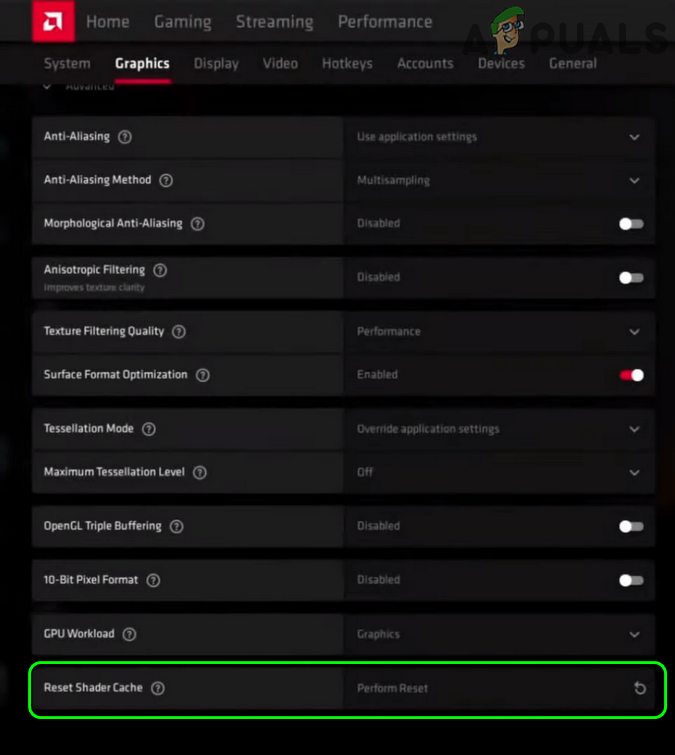
- Ouvrez l'application AMD Adrenalin. Accédez à Paramètres ← Graphiques.
- Cliquez Effectuer une réinitialisation À côté du cache de shaders, confirmez la réinitialisation.
- Essayez de relancer votre jeu ou votre programme pour voir si l'erreur de délai d'attente a disparu.
![]()
- Si vous rencontrez toujours des problèmes, passez votre profil de jeu en mode Standard et voyez si cela résout le problème.
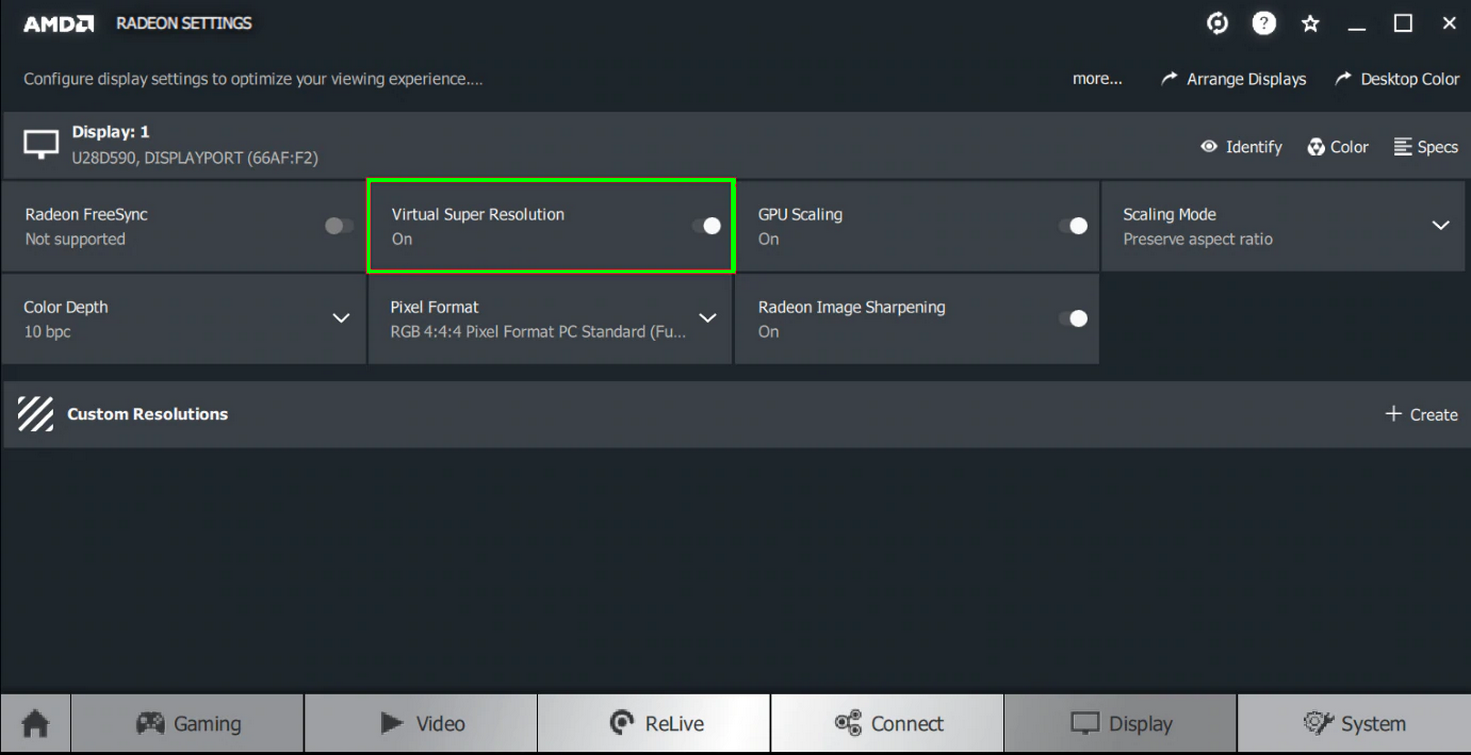
10. Désactivez FreeSync et la Super Résolution Virtuelle dans les paramètres AMD
Bien que FreeSync puisse offrir une expérience de jeu plus fluide, il peut parfois entrer en conflit avec les pilotes AMD.
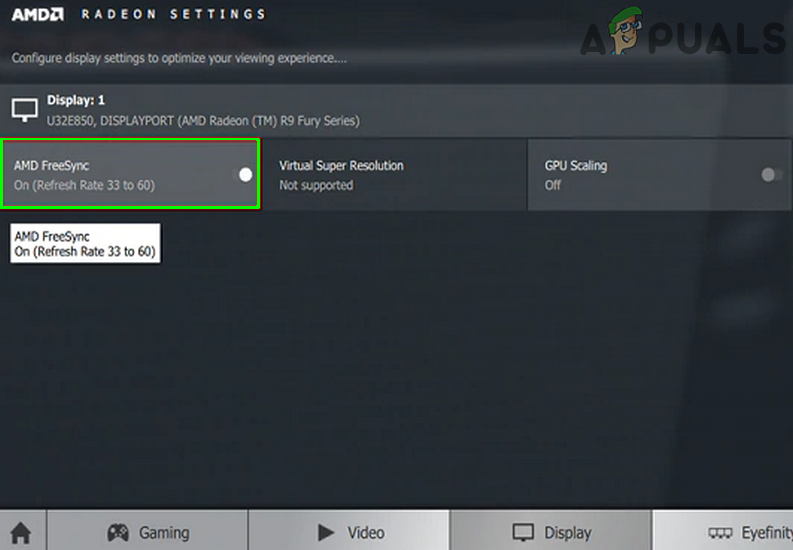
- Ouvrez les paramètres AMD Radeon et accédez à l'onglet Écran.
- Si vous avez plusieurs écrans, sélectionnez l'écran concerné, puis éteignez-le. AMD FreeSync.
![]()
- Vérifiez si l'erreur a disparu. Si ce n'est pas le cas, essayez de désactiver l'appareil. Super résolution virtuelle Aussi.
![]()
- Si les problèmes persistent, essayez de passer les paramètres graphiques en mode « Économie d'énergie ».
11. Réglage de la fréquence et de la tension
Parfois, ajuster la fréquence ou la tension de la carte graphique peut aider à résoudre les erreurs de délai d'attente, mais attention : une mauvaise manipulation peut entraîner une instabilité du système, voire des dommages matériels.
Avertissement : Veuillez procéder uniquement si vous êtes à l’aise avec ce processus, car il peut affecter la fiabilité du système.
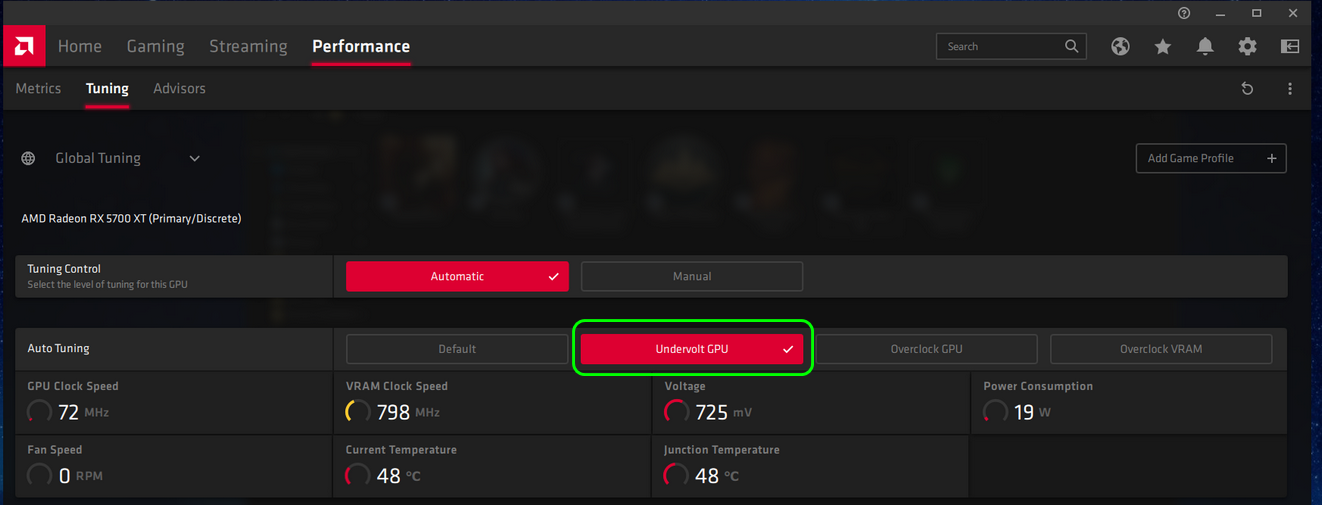
- Ouvrez le logiciel Radeon et accédez à l'onglet Performance.
- Passer au contrôle Manuel. Allumer Optimisation du GPU ثم Contrôle avancé.
- Essayez de réduire la fréquence du GPU à environ la moitié de sa valeur maximale et appliquez la modification. Vérifiez si l'erreur disparaît.
- Si l'erreur persiste, essayez de régler la fréquence sur 1350 MHz et la tension sur 850 mV.
- Le problème persiste ? Réglez la fréquence sur 2000 MHz et la tension sur 1100 mV.
- Si toutes ces tentatives échouent, activez Automatique → Sous-tension du GPU.
![]()
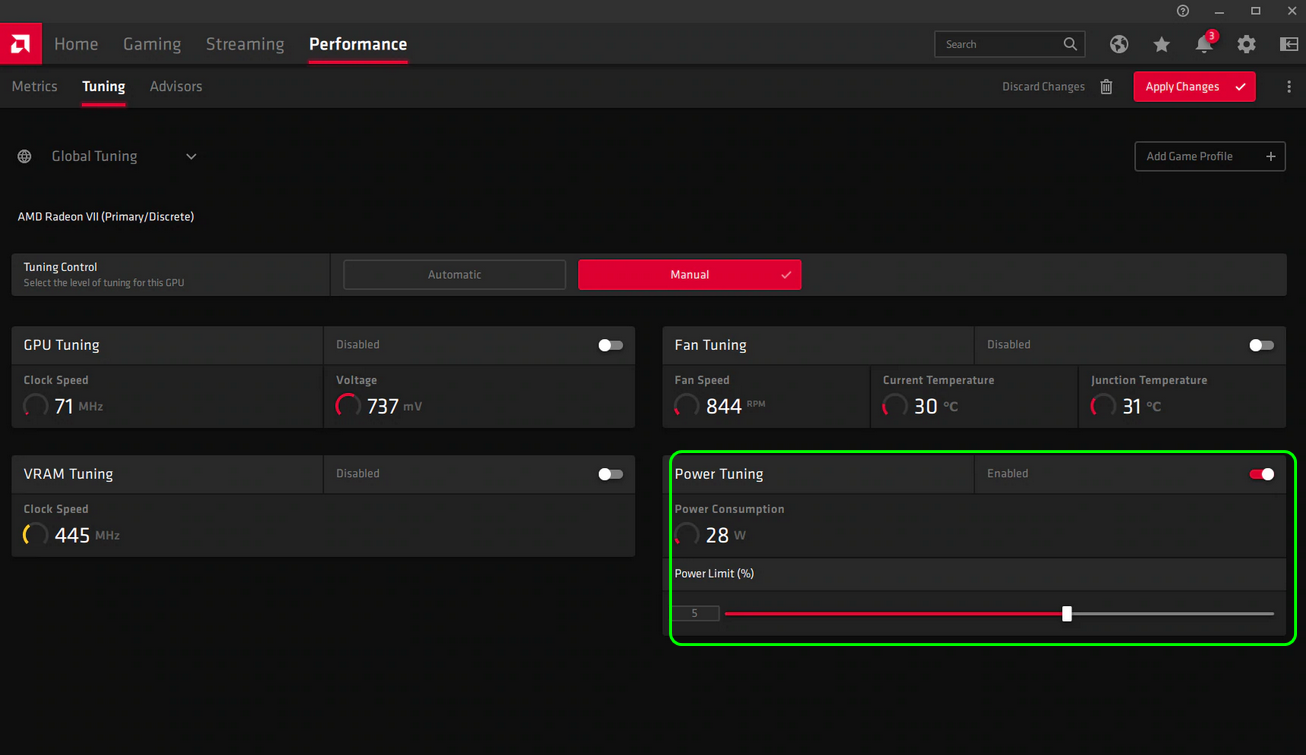
Parfois, il suffit d'augmenter la limite de puissance de votre carte AMD pour résoudre le problème.
- Ouvrez le programme logiciel AMD Radeon et accédez à Performance.
- Ouvert Réglage Choisissez le mode Manuel.
- Allumer Réglage de puissance Augmentez la limite de puissance de 50 %. Assurez-vous que les modifications sont appliquées, puis redémarrez.
![]()
- Après le redémarrage, vérifiez s'il y a une erreur de délai d'attente.
12. Réglez précisément le ventilateur du système.
Les températures élevées peuvent provoquer des interruptions de service des pilotes. Ajuster le mode de fonctionnement du ventilateur système peut parfois résoudre le problème.
- Dans le programme logiciel AMD Radeon, ouvrez Performance Et aller à Réglage.
- Activer Réglage du ventilateurEssayez d'augmenter la température maximale du ventilateur à 100 °C et vérifiez s'il y a une amélioration.
13. Modification du registre système
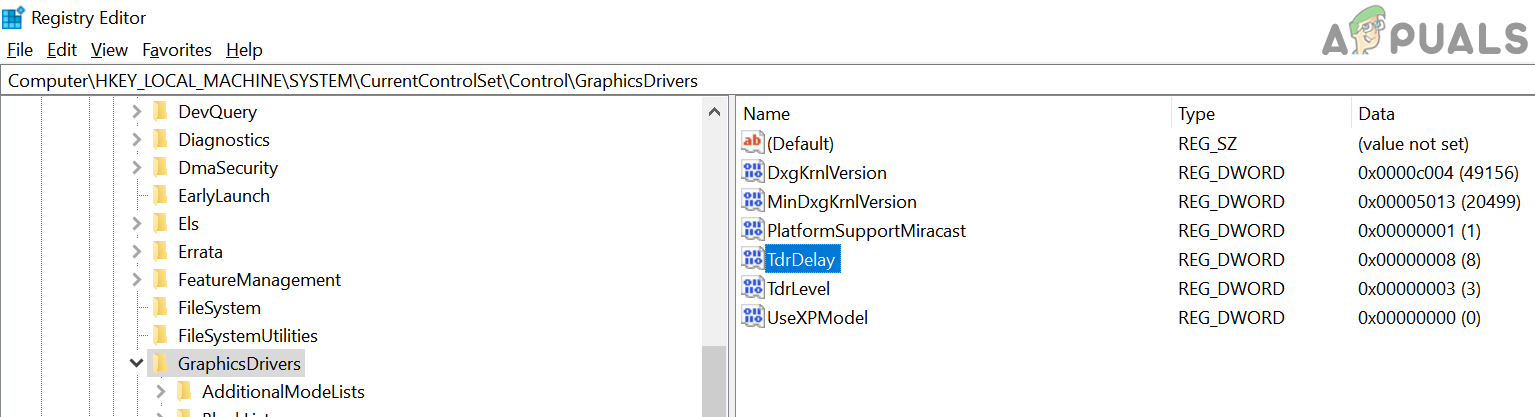
Il arrive que Windows n'attende pas suffisamment longtemps la réponse de la carte graphique, ce qui provoque une erreur de délai d'attente. Vous pouvez augmenter ce délai en modifiant la valeur de TDR (TDR Delay) dans le registre système. Attention : une erreur à ce niveau peut entraîner d'autres problèmes.
Avertissement : Commencez par sauvegarder le registre de votre système : Apprenez comment faire ici.
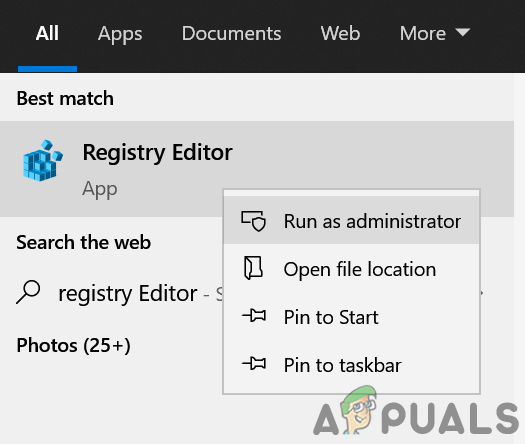
- Appuyez sur la touche FenêtresTapez « Éditeur du Registre », cliquez dessus avec le bouton droit et sélectionnez Exécuter comme administrateur.
![]()
- Accédez au chemin suivant dans la barre latérale gauche :
HKEY_LOCAL_MACHINESYSTEMCurrentControlSetControlGraphicsDrivers
![]()
- Cliquez avec le bouton droit dans le volet de droite et sélectionnez Nouvelle → valeur DWORD (32 bits).
- Nommez-le TdrDelay Définissez sa valeur à 8 ou 30.
- Répétez le processus, mais choisissez maintenant. Nouveau → Valeur QWORD (64 bits)Nommez-le TdrDelay et définissez sa valeur sur 8 ou 30.
- Redémarrez votre ordinateur et voyez si la situation s'est améliorée.
- Si nécessaire, ouvrez le Bloc-notes et collez le texte suivant :
Éditeur du Registre Windows version 5.00 [HKEY_LOCAL_MACHINE\SYSTEM\CurrentControlSet\Control\Graphics\Drivers] "TdrDelay"=dword:0000000a "TdrDdiDelay"=dword:00000019
- Enregistrez le fichier sous ... TDR.regDouble-cliquez dessus pour l'ajouter à votre registre, puis redémarrez votre ordinateur.
Si ce problème ne se produit que dans un seul jeu ou programme, réinstaller l'application concernée (comme Adobe After Effects) peut s'avérer utile. Assurez-vous que certains jeux utilisent votre version de DirectX préférée ; de nombreux jeux plus anciens nécessitent DirectX 11. Pour les navigateurs rencontrant ce problème (comme Chrome), essayez de désactiver l'accélération matérielle. Certains utilisateurs ont également constaté que le fait de réduire le logiciel AMD Radeon en arrière-plan résolvait le problème.
Si vous avez tout essayé et que l'erreur persiste, envisagez de réinitialiser votre ordinateur ou de réinstaller Windows . Si le problème persiste, votre carte graphique est peut-être défectueuse ; essayez une autre carte graphique (GPU) si possible, ou testez votre carte AMD sur un autre ordinateur pour le vérifier.
Les commentaires sont fermés.