

Le programme d'installation du logiciel Radeon s'interrompt soudainement en cours d'installation avec le message «Désolé ! Une erreur s'est produite.L'erreur 195 s'affiche. Cela se produit généralement lorsque le programme d'installation ne parvient pas à accéder aux serveurs AMD. L'erreur 195 signifie que le programme d'installation n'a pas pu se connecter aux ressources Internet nécessaires à la finalisation de l'installation.
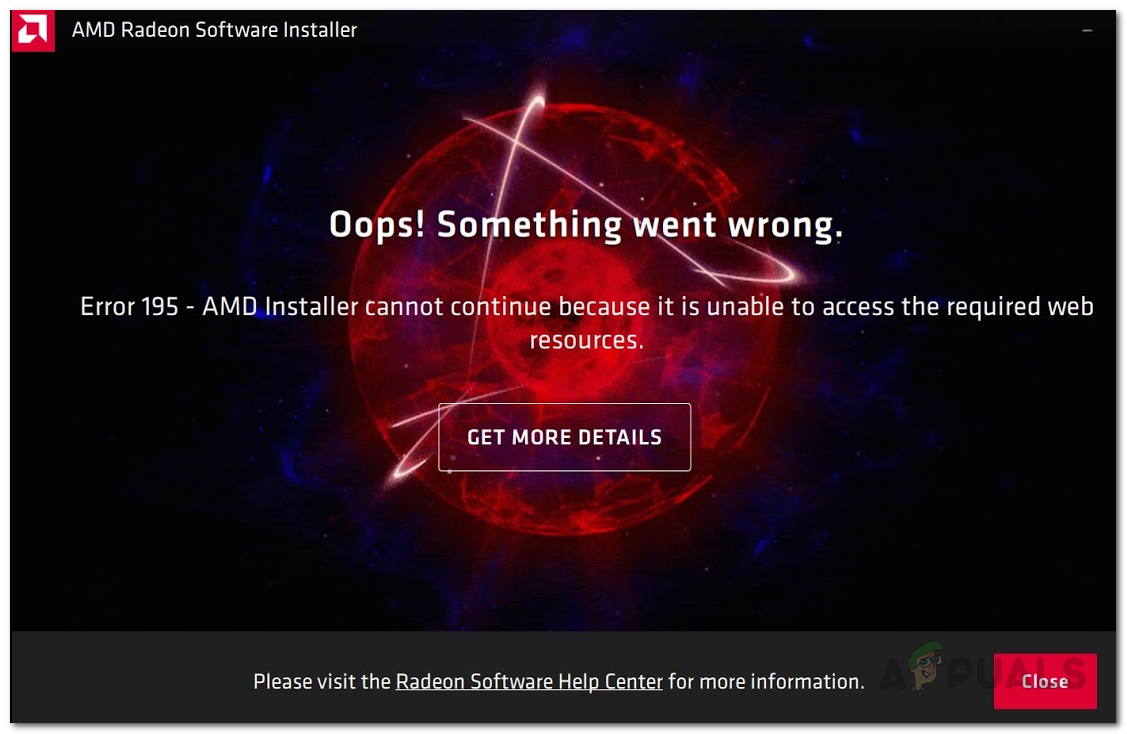
La cause la plus fréquente est un logiciel antivirus, Windows Defender ou un pare-feu bloquant la connexion. Parfois, une connexion Internet faible ou des problèmes temporaires avec les serveurs AMD peuvent également provoquer cette erreur.
Maintenant que vous savez ce qui se cache derrière le problème, voyons quelques étapes simples pour le résoudre.
1. Désactivez Windows Defender et le pare-feu Windows.
En cas d'erreur AMD 195, la première chose à faire est de vérifier que Windows Defender et le Pare-feu Windows n'empêchent pas l'installation. Comme indiqué précédemment, ces outils peuvent parfois perturber le bon fonctionnement du programme d'installation AMD. Les désactiver temporairement permet souvent de résoudre le problème.
1.1. Windows Défenseur
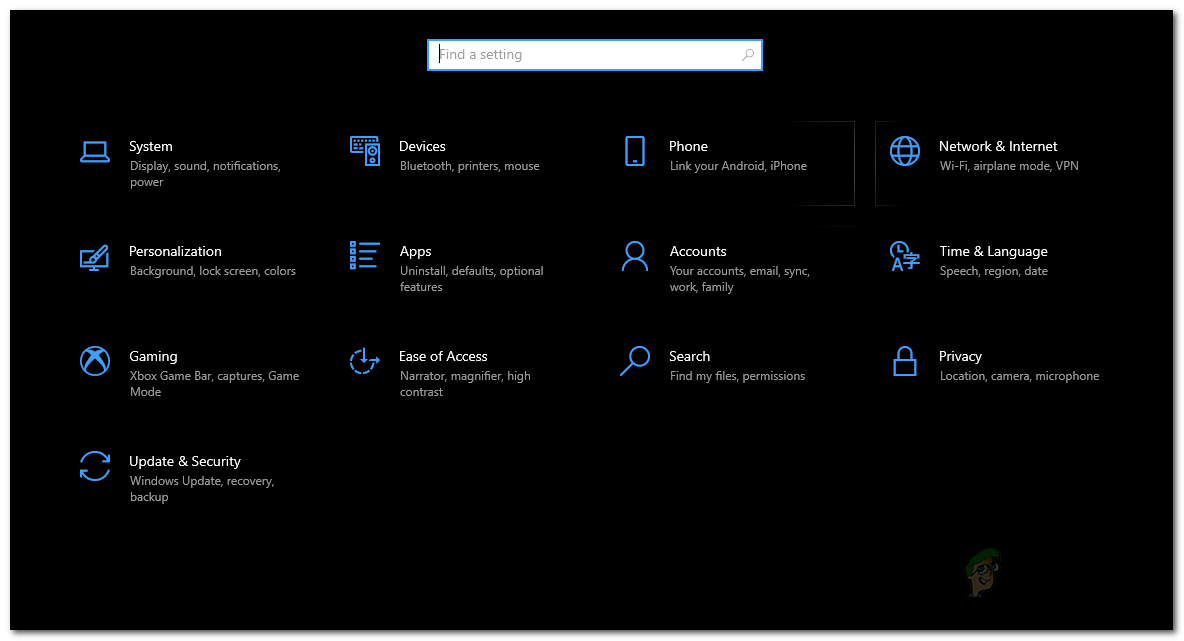
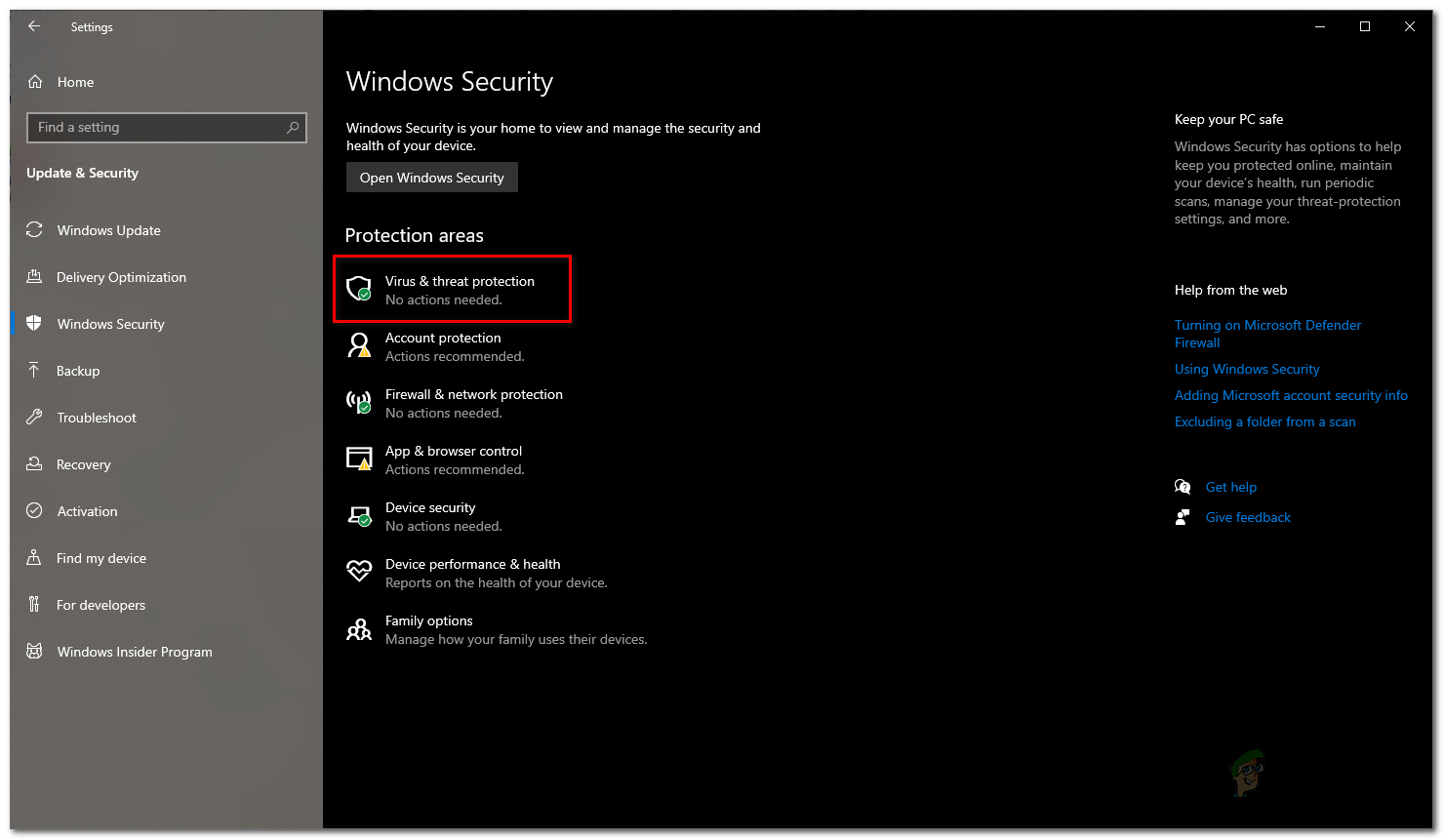
- Appuyez sur la touche Windows + I Pour ouvrir Paramètres (Paramètres). Aller à Mise à jour et sécurité > Sécurité Windows (Mise à jour et sécurité > Sécurité Windows). Vous pouvez également rechercher Sécurité Windows dans Menu Démarrer (Menu Démarrer) et ouvrez-le à partir de là.

- Dans la fenêtre Sécurité Windows, cliquez sur Protection contre les virus et les menaces (Protection contre les virus et les menaces). Une nouvelle fenêtre s'ouvrira.

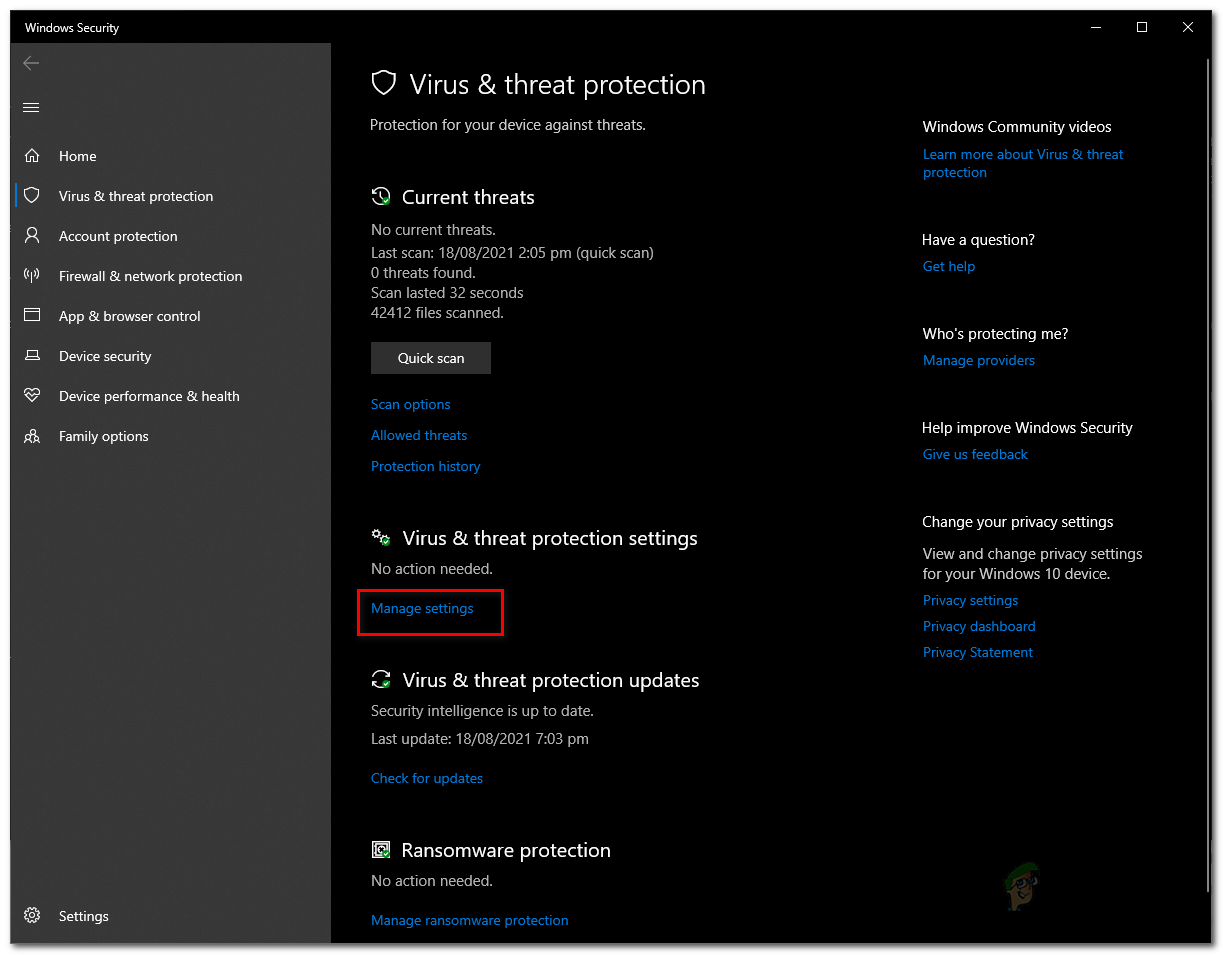
- Cliquez sur une option Paramètres de protection contre les virus et les menaces (Paramètres de protection antivirus et anti-menaces) et désactiver Protection en temps réel (Protection en temps réel).

- Si une boîte de dialogue apparaît Contrôle de compte d'utilisateur (Contrôle du compte d'utilisateur), puis cliquez sur Oui (Oui).
1.2. Pare-feu Windows
- Dans la fenêtre Paramètres, saisissez Pare-feu Windows Defender (Pare-feu Windows Defender) et cliquez dessus. Vous pouvez également rechercher Pare-feu Windows Defender dans Menu Démarrer (Menu Démarrer) et ouvrez-le à partir de là.
- Cliquez Activer ou désactiver le pare-feu Windows Defender (Activer ou désactiver le pare-feu Windows Defender) sur le côté gauche.

- Sélectionner Désactiver le pare-feu Windows Defender (Désactivez le pare-feu Windows Defender) pour tous les paramètres réseau Privé mode (Privé) et Public mode (Général).
- Cliquez OK (OK) à confirmer.
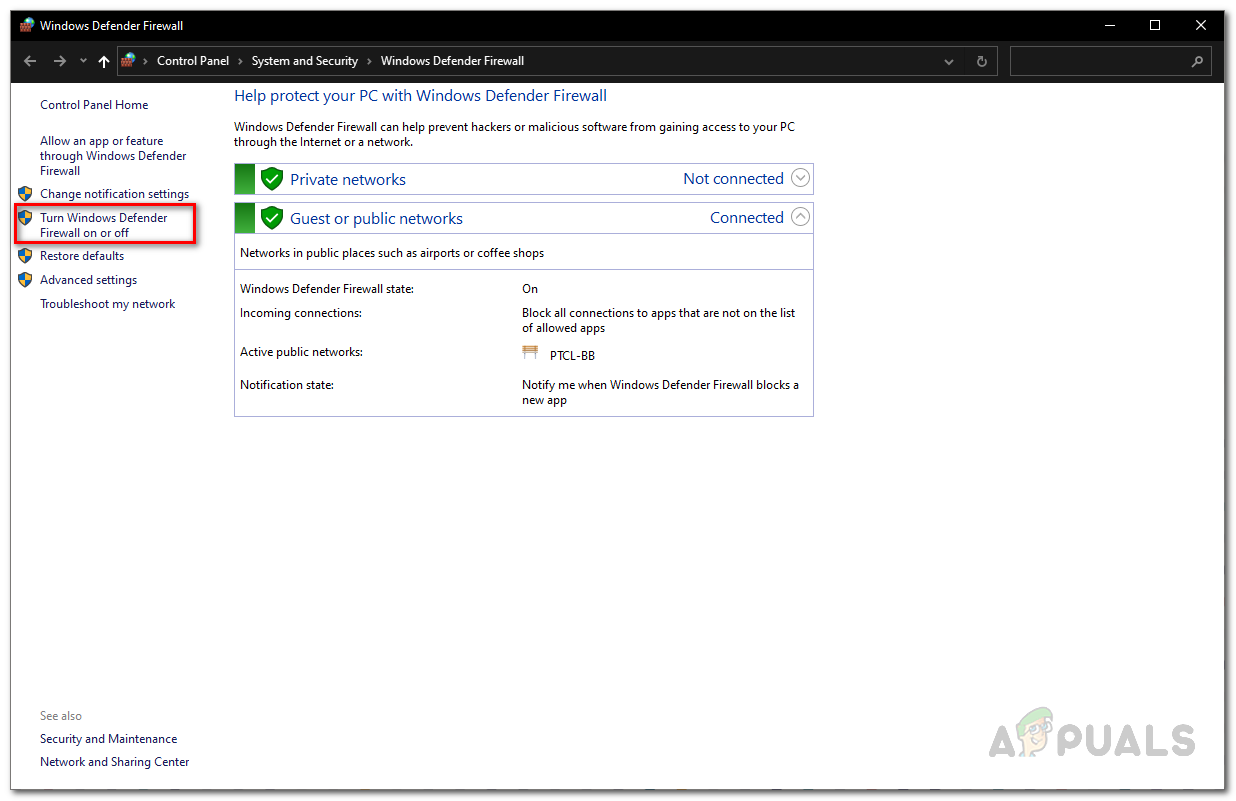
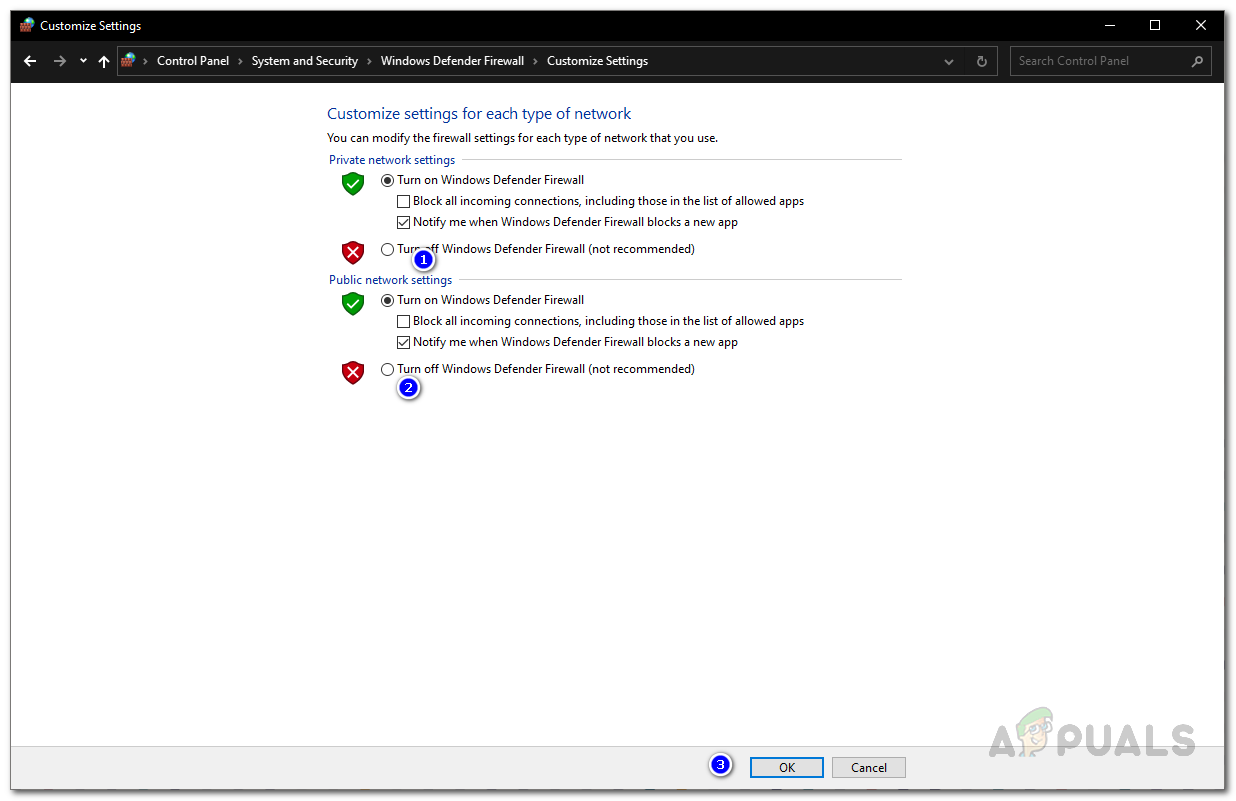
Une fois les deux fonctionnalités désactivées, essayez de relancer le programme d'installation AMD. N'oubliez pas de redémarrer Windows Defender et le Pare-feu après l'installation : ces outils sont essentiels à la sécurité de votre système.
2. Désactivez les logiciels antivirus tiers
Si vous utilisez un logiciel antivirus tiers pour protéger votre système, il est possible qu'il interfère avec le programme d'installation d'AMD. Il arrive que ces antivirus bloquent ou interfèrent accidentellement avec des applications légitimes. Pour résoudre ce problème, désactivez temporairement votre antivirus dans ses paramètres.
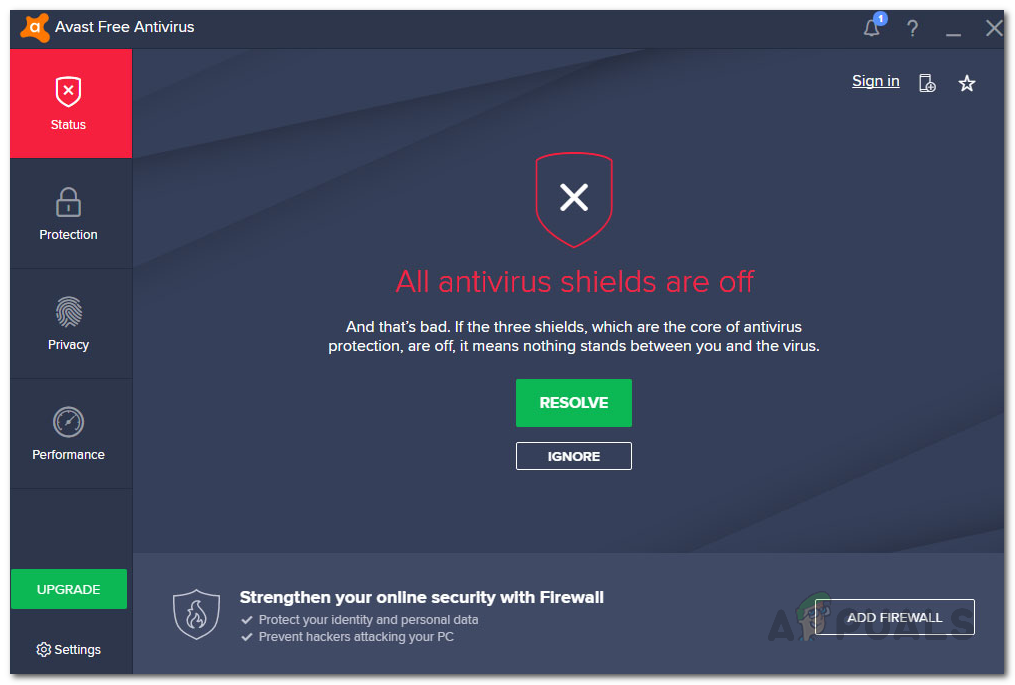
Après avoir désactivé votre antivirus, essayez de relancer le programme d'installation d'AMD. Une fois les pilotes installés, n'oubliez pas de réactiver votre antivirus.
3. Utilisation d'une connexion Ethernet
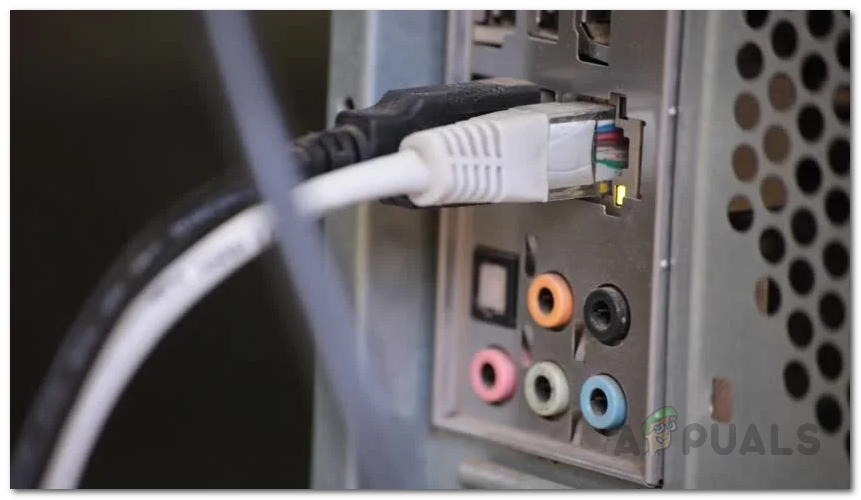
L'utilisation d'une connexion sans fil peut parfois entraîner des problèmes d'installation. La cause n'est pas toujours évidente (signal Wi-Fi faible ou autres interférences), mais il s'agit d'un problème fréquemment rencontré. Si vous disposez d'un câble Ethernet, essayez de connecter votre ordinateur directement à votre routeur ou modem, puis relancez le programme d'installation.
4. Téléchargez manuellement le pilote.
Si aucune des méthodes ci-dessus ne fonctionne, ne vous inquiétez pas : vous pouvez toujours installer les pilotes manuellement. Voici comment procéder :
- Aller à Site d'assistance aux pilotes AMD.
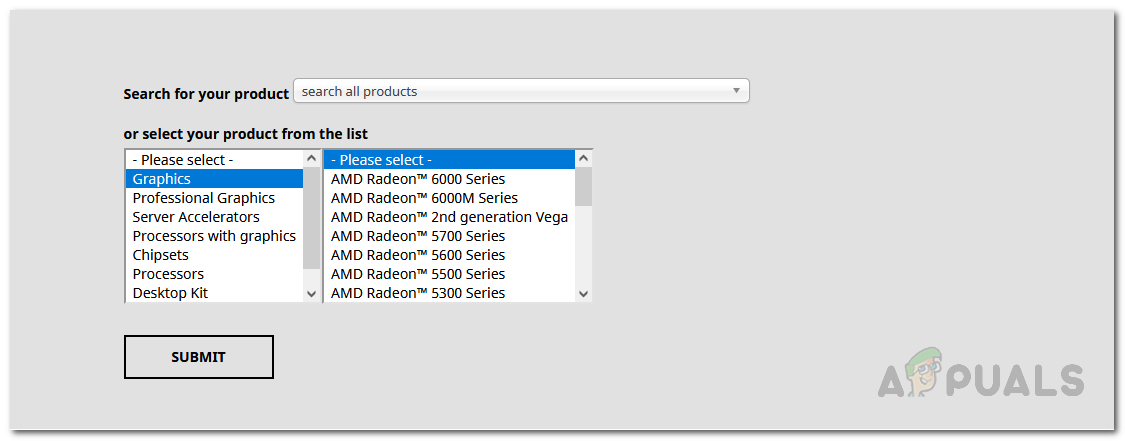
- Au lieu d'utiliser le programme d'installation à détection automatique, utilisez la barre de recherche pour trouver le modèle de votre carte graphique.

- Si vous ne savez pas quelle carte graphique vous possédez, pas de panique ! Nous avons un guide pratique à ce sujet. Consultez-le. Cet article Consultez notre site web pour savoir comment vérifier le modèle de votre carte graphique.
- Après avoir trouvé votre produit, cliquez sur le bouton إرسال.
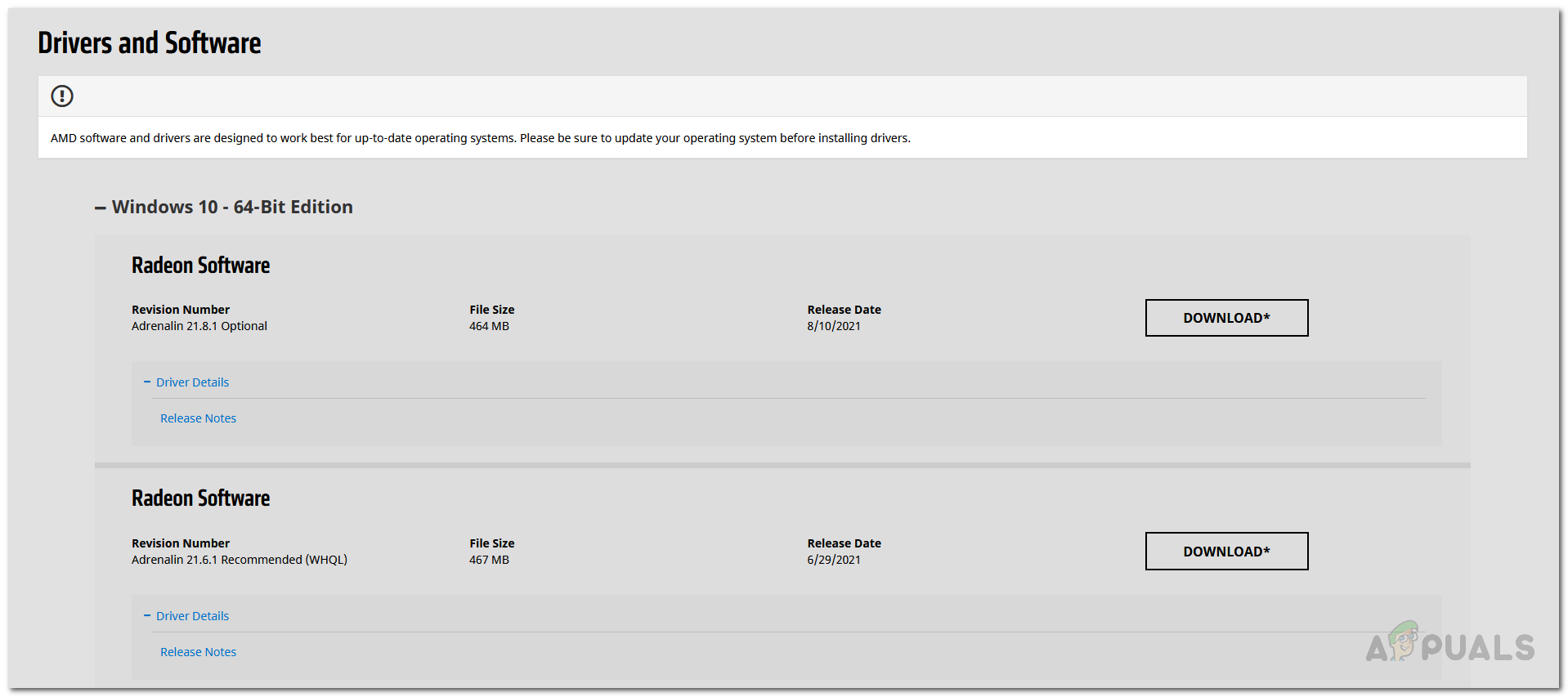
- Sur la page suivante, trouvez les pilotes compatibles avec votre système d'exploitation. Cliquez sur Télécharger En plus du logiciel pilote dont vous avez besoin.

- Une fois le téléchargement terminé, exécutez le fichier d'installation et suivez les instructions pour achever l'installation.
Les commentaires sont fermés.