

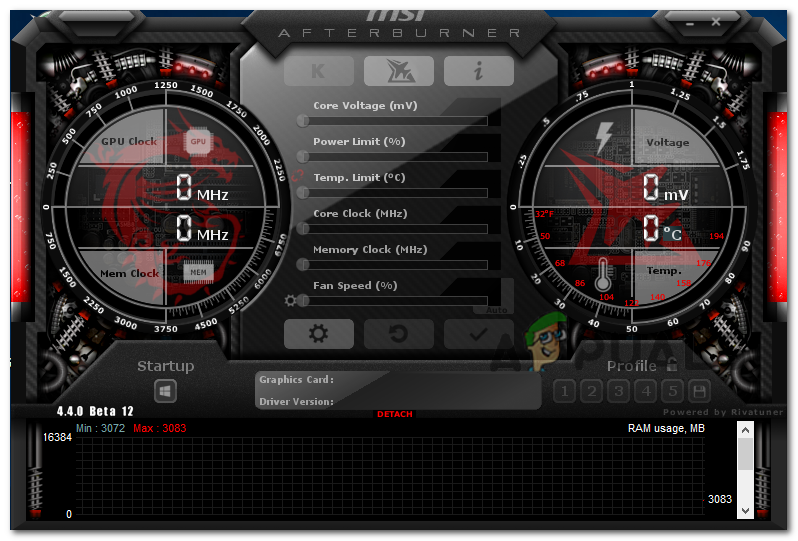
Nous avons reçu plusieurs signalements d'utilisateurs Windows indiquant que MSI Afterburner ne détecte pas leur processeur graphique (GPU) sous Windows. Après investigation, nous avons constaté que votre appareil peut ne pas détecter votre GPU pour les raisons suivantes :
- Connexion Internet instable Si votre connexion internet ne fonctionne pas correctement, les services qui en dépendent ne fonctionneront pas comme ils le devraient, ce qui entraînera des problèmes comme celui que nous rencontrons actuellement.
- câbles de connexion défectueux - Il est également possible que votre câble de connexion soit défectueux ou que vous n'ayez pas branché votre moniteur sur le bon port.
- Le pilote de la carte graphique est obsolète. Votre système d'exploitation et vos logiciels utilisent un pilote de carte graphique pour accéder au matériel graphique de votre ordinateur. Si ce pilote est obsolète ou corrompu, votre système d'exploitation ne pourra pas détecter le matériel correspondant.
- Logiciel antivirus tiers Il se peut que votre logiciel antivirus interfère avec des processus légitimes du système d'exploitation, l'empêchant ainsi de détecter l'unité de traitement graphique (GPU).
Maintenant que nous connaissons les causes possibles, examinons quelques méthodes de dépannage efficaces qui ont aidé des utilisateurs à résoudre le problème.
Vérifiez vos câbles
Comme mentionné précédemment, votre câble de connexion est peut-être défectueux, ce qui explique le problème actuel. Pour vérifier son bon fonctionnement, testez-le sur un autre appareil. De plus, si vous utilisez un écran externe, assurez-vous qu'il est connecté au port GPU dédié et non au port intégré.
Si le câble et les ports fonctionnent correctement, passez à la méthode suivante ci-dessous.
Désactiver le pilote d'E/S de bas niveau
Une autre solution qui a fonctionné pour de nombreux utilisateurs consiste à désactiver le pilote d'E/S bas niveau dans les propriétés MSI AB. Si vos problèmes sont dus à des paramètres incorrects, cette méthode devrait résoudre votre problème.
- Exécutez MSI Afterburner.
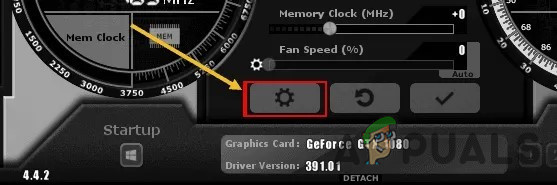
- Cliquez Icône d'engrenage pour arriver à Paramètres.
![]()
- Aller à Onglet généralDans les propriétés de compatibilité, décochez la case pour Activer le pilote d'entrée/sortie de bas niveau.
- Cliquez Application ثم Ok Pour enregistrer les modifications.
Désinstallez et réinstallez les pilotes graphiques
Assurez-vous d'avoir installé les pilotes les plus récents pour votre carte graphique. Si vous les avez déjà installés, il est préférable de les réinstaller (éventuellement en effectuant une installation propre) et de vérifier si cela résout le problème.
Il est important de désactiver votre antivirus avant d'installer les pilotes. Certains programmes de sécurité peuvent interférer avec le processus d'installation ; il est donc préférable de les désactiver au préalable. Pour ce faire, cliquez avec le bouton droit sur l'icône de votre antivirus et sélectionnez « Désactiver ».
Désinstallez Vanguard (le cas échéant).
D'après plusieurs rapports, le problème proviendrait le plus souvent du logiciel anti-triche de Volarent, Vanguard. Ce logiciel semble interférer avec le fonctionnement de MSI AB.
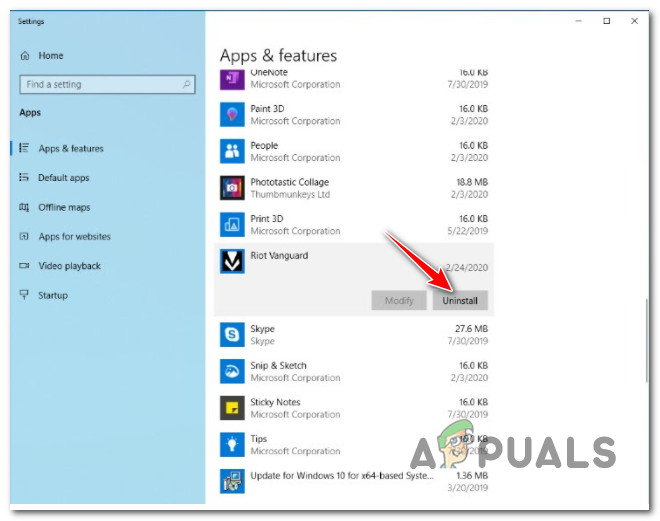
Pour vérifier si Vanguard est à l'origine du problème, essayez de désactiver l'application. Si cela résout l'erreur, désinstallez-la via les paramètres Windows. Voici comment procéder :
- Appuyez sur ma touche Fenêtres + I Appuyez simultanément sur une touche du clavier pour ouvrir les paramètres Windows.
- Dans la fenêtre Paramètres, cliquez sur Apps.
- Sélectionner Applications et fonctionnalités Sur la gauche, repérez l'application cible sur la droite de la fenêtre.
- Cliquez dessus et sélectionnez Bouton de désinstallation.
![]()
- Suivez ensuite les instructions à l'écran pour terminer le processus de désinstallation.
Dépannage en cas de démarrage en mode minimal
Le démarrage en mode minimal peut s'avérer utile pour diagnostiquer et résoudre les problèmes Windows complexes. Si les solutions précédentes ne résolvent pas votre problème, essayez de démarrer Windows en mode sans échec et de reproduire l'action qui a provoqué l'erreur. Si le problème ne se reproduit pas en mode sans échec, effectuez un démarrage en mode minimal.
Voici comment effectuer un démarrage minimal sous Windows :
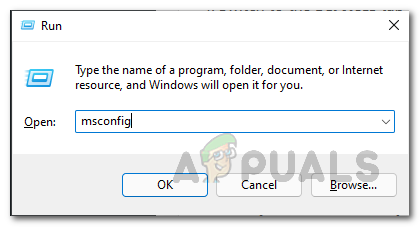
- Appuyez sur ma touche Fenêtres + R Appuyez sur la touche correspondante pour ouvrir une boîte de dialogue. Courir.
- Dans le champ de texte de la boîte de dialogue, saisissez msconfig Puis appuyez sur Entrer.
![]()
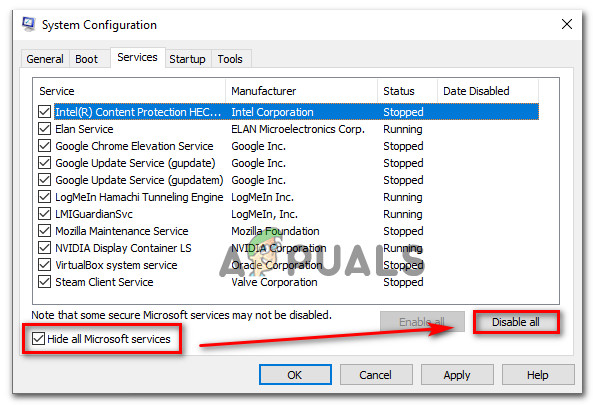
- Maintenant, cliquez sur Démarrage normal Et allez dans l'onglet Services.
- Cochez la case à côté de Masquer tous les services Microsoft Cliquez ensuite sur le bouton Désactiver tout.
![]()
- Cliquez Appliquer ثم D'ACCORD.
- Enfin, redémarrez votre ordinateur et vérifiez si le problème persiste.
Réinstallez la dernière version de MSI Afterburner
Si MSI Afterburner ne fonctionne pas correctement sur votre ordinateur, vous pouvez désinstaller la version actuelle et installer la dernière version. Les mises à jour incluent généralement des correctifs de bugs et des améliorations de sécurité, ce qui peut résoudre le problème.
Voici ce que vous devez faire :
- Allez dans le menu Démarrer et recherchez Panneau de contrôle.
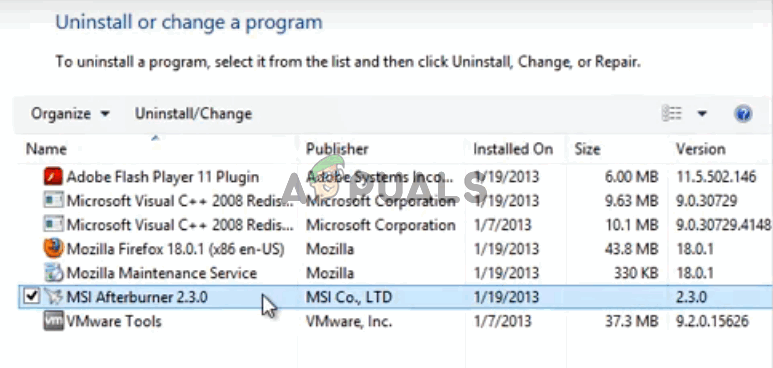
- Dans la section Programmes du Panneau de configuration, sélectionnez vu par - الفئة Et cliquez Désinstaller un programme Pour commencer.
![Désinstaller-Programme-11]()
- Localisez l'outil MSI Afterburner dans le Panneau de configuration et cliquez dessus avec le bouton droit. Sélectionnez Désinstaller.
![]()
- Une fois la désinstallation terminée, cliquez Terminer Redémarrez votre ordinateur pour vérifier si les erreurs persistent.
- Une fois terminé, visitez ce siteTéléchargez le fichier d'installation et essayez à nouveau d'installer MSI Afterburner pour vérifier qu'il fonctionne correctement.

Les commentaires sont fermés.