
Optimisez les performances des anciennes cartes graphiques AMD pour augmenter le nombre d'images par seconde (FPS).

Nombreux sont ceux qui utilisent encore d'anciennes cartes graphiques AMD datant d'il y a quelques années. Ils hésitent peut-être à investir dans une nouvelle carte graphique, soit parce qu'ils estiment que ce n'est pas un bon investissement, soit pour une autre raison. Ils souhaitent néanmoins continuer à jouer à des jeux sur leur ordinateur.
Cela devient quasiment impossible pour eux car ils rencontrent divers problèmes. Ils souffrent constamment de faibles fréquences d'images (FPS) ou de saccades qui les empêchent de jouer aux jeux qu'ils souhaitent.
Même si la configuration minimale requise pour ce jeu indique que leur carte graphique et leurs autres composants sont suffisants, certains utilisateurs rencontrent tout de même des problèmes de ce type. Avec le temps, les performances de la carte graphique diminuent. Cela est dû en partie à la dégradation du matériel, et en partie au fait qu'AMD encourage les mises à niveau en limitant les performances en fonction du modèle de carte graphique pris en charge.
Suite à de nombreuses plaintes de joueurs concernant le ralentissement progressif de leurs cartes graphiques AMD, nous avons décidé d'enquêter sur le problème afin d'identifier les autres causes possibles, outre le GPU lui-même. Voici une liste non exhaustive des causes potentielles :
- Les paramètres graphiques du jeu sont trop élevés. En cas de chute de la fréquence d'images (FPS), la première chose à vérifier est le niveau de détail des paramètres graphiques du jeu. Ces paramètres déterminent les performances et peuvent être trop élevés pour votre ordinateur. Pour résoudre ce problème, accédez aux paramètres graphiques du jeu et essayez de les réduire pour voir si cela améliore la situation. Vous pouvez également modifier la résolution d'affichage et désactiver les options graphiques qui ralentissent votre ordinateur.
- Les pilotes de la carte graphique et de Windows sont obsolètes. Il est également important de vérifier que votre carte graphique et Windows sont à jour. Un système obsolète peut ralentir votre ordinateur, notamment pendant les jeux, et entraîner des problèmes comme une chute de la fréquence d'images (FPS). Pour optimiser les FPS de votre ancienne carte graphique AMD, vérifiez que Windows Update est à jour, puis vérifiez que l'application AMD Radeon Software l'est également.
- Le mode jeu est désactivé. Vous pouvez également améliorer le nombre d'images par seconde (IPS) de votre ancienne carte graphique AMD en activant le mode Jeu dans Windows. Cette fonctionnalité est intégrée à Windows et vise à optimiser votre expérience de jeu en fermant certains processus en arrière-plan qui ralentissent votre ordinateur. Il vous suffit d'accéder aux paramètres Windows, de sélectionner le mode Jeu, puis d'activer la fonctionnalité.
- Ce modèle de carte graphique (GPU) n'est plus pris en charge par les pilotes d'optimisation des performances. Si vous utilisez une carte graphique AMD de plus de quatre ans, il est probable qu'elle ne soit plus prise en charge par des pilotes optimisés. C'est une mauvaise pratique (NVIDIA fait de même). Heureusement, des pilotes communautaires existent pour remédier à ce problème et offrir à votre ancienne carte graphique le taux de rafraîchissement (IPS) qu'elle mérite. Installer un pilote tiers depuis Amernime Zone est toujours une bonne solution dans ce cas.
- Les fréquences et les heures sont insuffisantes. Si votre carte graphique AMD ne parvient pas à afficher le jeu auquel vous essayez de jouer à une fréquence d'images acceptable, l'overclocking peut être une solution. Cependant, selon votre niveau d'expérience, cette opération peut endommager irrémédiablement votre carte graphique ; procédez donc avec la plus grande prudence !
Maintenant que vous connaissez toutes les raisons possibles, voici une liste de méthodes qui vous permettront d'obtenir un meilleur taux d'images par seconde (IPS) avec votre ancienne carte graphique AMD, sans avoir à la changer :
1. Réduisez les paramètres graphiques du jeu
Pour obtenir un meilleur taux d'images par seconde (IPS), commencez par baisser les paramètres graphiques du jeu. Vos paramètres graphiques sont probablement la cause principale de votre faible IPS ; vérifiez-les donc en premier.
Il vous suffit de lancer le jeu auquel vous souhaitez jouer et d'accéder à ses paramètres graphiques. Commencez par baisser légèrement chaque paramètre pour voir si cela améliore la qualité.
Vous pouvez également utiliser les paramètres prédéfinis proposés par les jeux (faible, moyen, élevé, etc.) pour essayer de baisser les paramètres d'un niveau.
De plus, vous pouvez explorer les options avancées et ajuster manuellement les paramètres graphiques. Testez différentes combinaisons pour optimiser les performances de jeu.
Si, après cela, le nombre d'images par seconde (IPS) reste faible, vous pouvez essayer de réduire la résolution du jeu. Cette méthode a plus de chances d'améliorer le nombre d'IPS qu'avec votre ancienne carte graphique AMD. Toutefois, ne la réduisez pas excessivement afin de conserver une qualité graphique acceptable.
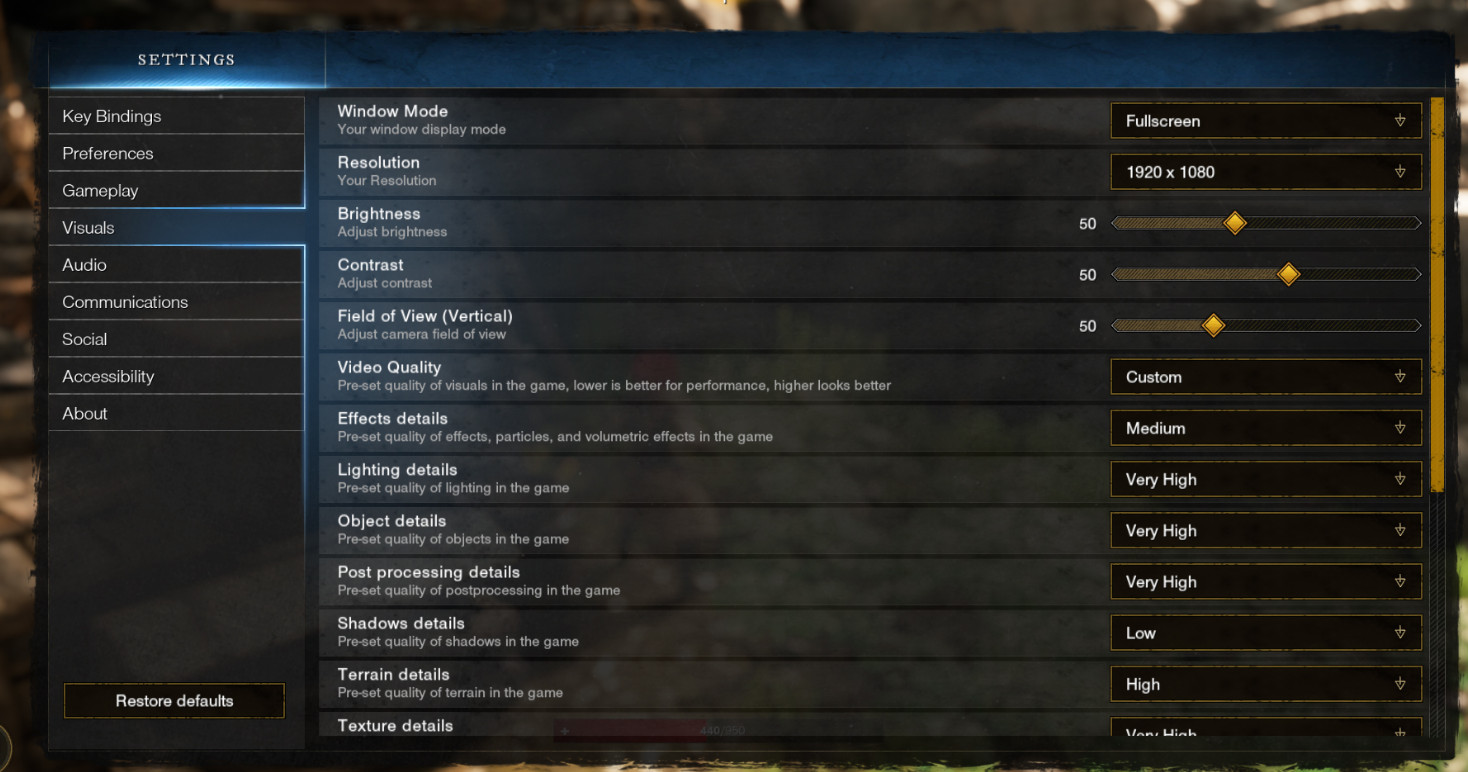
L'un des derniers aspects graphiques que vous pouvez modifier concerne des fonctionnalités comme l'occlusion ambiante, la tessellation, l'anticrénelage et Plus. Ces fonctionnalités modifient les détails du jeu, mais n'affectent pas drastiquement les graphismes dans tous les jeux. Dans certains cas, les changements visuels peuvent être presque imperceptibles, mais vous pouvez tout de même les ressentir en jouant. Désactiver ces fonctionnalités peut donc améliorer le rendu.
Si vous avez effectué ces opérations et que vous ne constatez toujours aucune amélioration des performances de votre ancienne carte graphique AMD, passez à la méthode suivante ci-dessous.
2. Mettez à jour votre système Windows et votre carte graphique AMD.
Deuxièmement, assurez-vous d'avoir installé les dernières mises à jour de votre système d'exploitation Windows et de votre carte graphique AMD. Cela peut avoir un impact important sur vos performances de jeu, car votre carte graphique (GPU) ne peut pas fonctionner à plein potentiel sans les dernières mises à jour.
Il vous suffit d'aller dans Windows Update pour vérifier si d'autres mises à jour sont disponibles. Ensuite, vérifiez également les mises à jour via le Gestionnaire de périphériques ou le logiciel AMD Radeon.
Si vous ne savez pas comment faire, voici un guide qui vous montrera toutes les étapes à suivre :
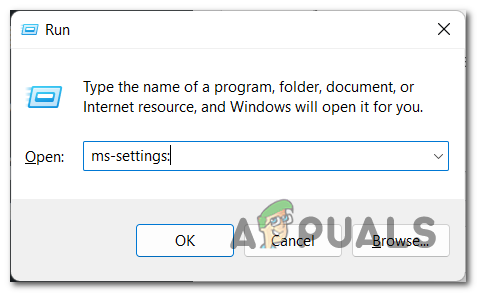
- La première chose à faire est d'ouvrir une boîte de dialogue. Courir En appuyant sur une touche Windows + REnsuite, dans la barre de recherche, tapez «ms-paramètres:' Ouvrir Paramètres (Paramètres) de votre ordinateur.
![]()
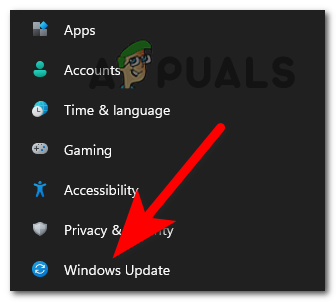
- Une fois dans les paramètres Windows, recherchez Windows Update (Windows Update) se trouve sur le côté gauche de l'écran, et accédez-y lorsque vous l'avez trouvé.
![]()
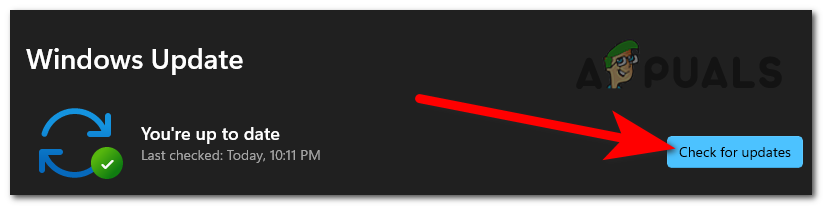
- Maintenant que vous êtes dans la fenêtre de mise à jour Windows, vous devez cliquer sur le bouton bleu qui indique Vérifier les mises à jour (Vérifiez les mises à jour). Veuillez patienter jusqu'à la fin de la vérification.
![]()
- Une fois l'analyse terminée et les mises à jour disponibles, téléchargez-les et installez-les.
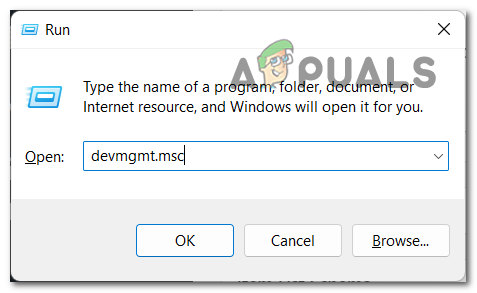
- Une fois cela fait, vous devez ouvrir une boîte de dialogue. Courir Une autre en appuyant sur la touche Windows + R et l'écriture 'devmgmt.mscDans la barre de recherche, appuyez ensuite sur Entrer Pour ouvrir Notre logiciel.
![]()
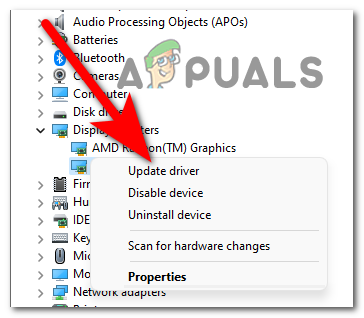
- Vous devez maintenant élargir la liste associée à Prises d'écran (Cartes graphiques) Cliquez sur la flèche. Ensuite, faites un clic droit sur le processeur graphique (GPU) AMD que vous utilisez et cliquez sur Mettre à jour le pilote (Mettre à jour le pilote).
![]()
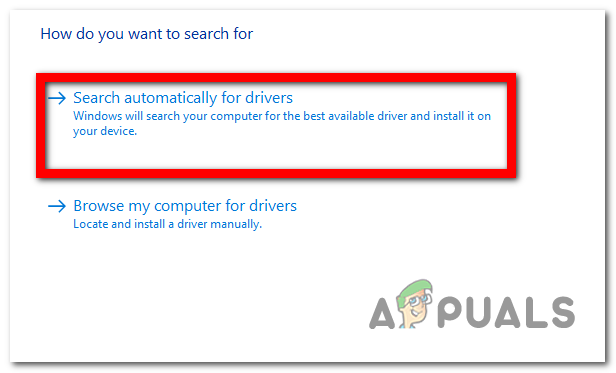
- Une fois cela fait, cliquez sur Recherche automatique de pilotes Lancez la recherche automatique de pilotes et patientez jusqu'à la fin de l'analyse. Si des mises à jour sont disponibles, installez-les.
![]()
- Une fois cela fait, vous pouvez également utiliser Logiciel AMD Radeon Pour vérifier les mises à jour disponibles pour votre unité de traitement graphique (GPU), vous devez ouvrir l'application.
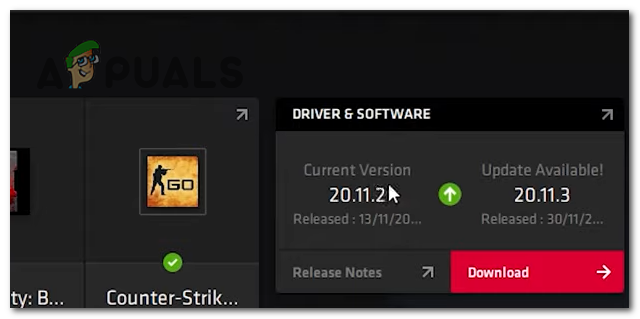
- Une fois dans le logiciel AMD Radeon, regardez le côté droit de l'écran où il apparaît Pilotes et logiciels (Pilotes et logiciels). Vous y verrez si d'autres mises à jour sont disponibles. Le cas échéant, vous pouvez cliquer dessus. Télécharger (Télécharger) pour le télécharger et l'installer. Sinon, vous pouvez cliquer sur Vérifiez les mises à jour (Vérifier les mises à jour) pour rechercher les dernières mises à jour.
![]()
- Une fois cela fait, il ne reste plus qu'à lancer le jeu auquel vous souhaitez jouer pour voir si les performances se sont améliorées.
Si vous n'obtenez toujours pas un nombre d'images par seconde (IPS) suffisant avec votre ancienne carte graphique AMD, passez à la méthode suivante ci-dessous.
3. Activer le mode jeu sous Windows
Vous pouvez aussi essayer d'activer le mode Jeu. Certains joueurs ont ainsi pu améliorer les performances de leurs anciennes cartes graphiques AMD.
Cette fonctionnalité priorise les ressources du processeur et de la carte graphique de votre jeu. Concrètement, elle place le jeu en priorité absolue sur votre ordinateur et arrête certains processus en arrière-plan susceptibles de le ralentir. Cela peut entraîner une légère amélioration des performances de votre carte graphique AMD en augmentant son nombre d'images par seconde (IPS).
Il vous suffit d'aller dans les paramètres Windows et de vous assurer que le mode Jeu est activé.
Si vous ne savez pas comment activer le mode Jeu, voici un guide qui vous explique comment faire :
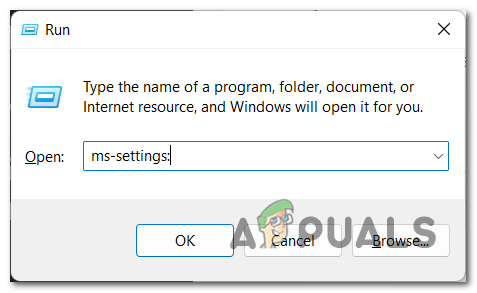
- Appuyez sur la touche Windows + R Pour ouvrir la boîte de dialogue Exécuter, tapez «ms-paramètres:, Puis appuyez Entrer Pour ouvrir Paramètres.
![]()
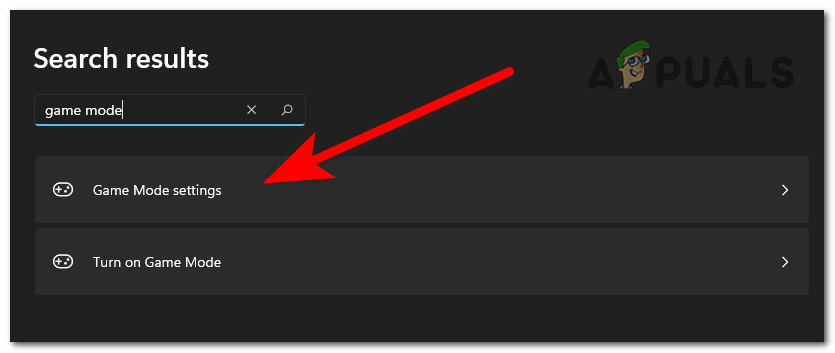
- Dans les Paramètres, utilisez l'option de recherche et tapez «Mode de jeu, Puis appuyez Entrer Et ouvert Paramètres du mode de jeu.
![]()
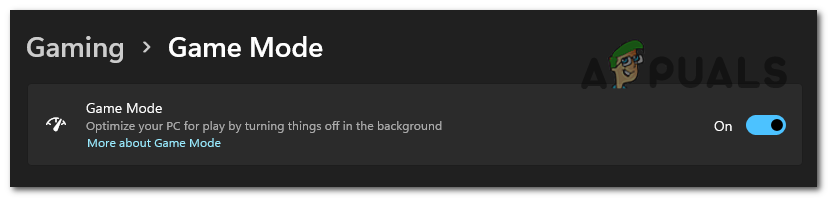
- Une fois cela fait, assurez-vous d'activer Mode de jeuLa clé à côté devrait être bleue.
![]()
- Ensuite, vous pouvez fermer les paramètres et lancer le jeu pour voir si cela fonctionne mieux.
Si cette méthode ne vous aide pas à résoudre votre problème de faible fréquence d'images (FPS), passez à la méthode suivante.
4. Installez le pilote tiers Amernime Zone Radeon.
Pour améliorer le nombre d'images par seconde (IPS) de votre ancienne carte graphique AMD, une excellente solution consiste à installer le pilote tiers Amernime Zone Unified Radeon . Ce pilote a été créé par des membres de la communauté AMD qui rencontraient ce problème et souhaitaient aider les autres utilisateurs à le résoudre.
Ce pilote a pour but d'augmenter la fréquence d'images (FPS) des anciennes cartes graphiques AMD, améliorant ainsi leurs performances. Il est disponible en trois versions différentes, chacune compatible avec des modèles de cartes graphiques spécifiques.
Il vous suffit de télécharger le pilote spécifique dont vous avez besoin, puis de l'installer. Vous devriez ensuite constater une amélioration des performances de votre carte graphique.
Remarque : Avant de passer directement aux étapes, sachez que vous devez disposer au minimum de Windows 10 pour que ce pilote fonctionne.
Voici un guide que nous avons préparé pour vous montrer comment installer le pilote tiers Amernime Zone Radeon :
- La première chose à faire est de visiter Leur emplacement Pour télécharger le pilote.
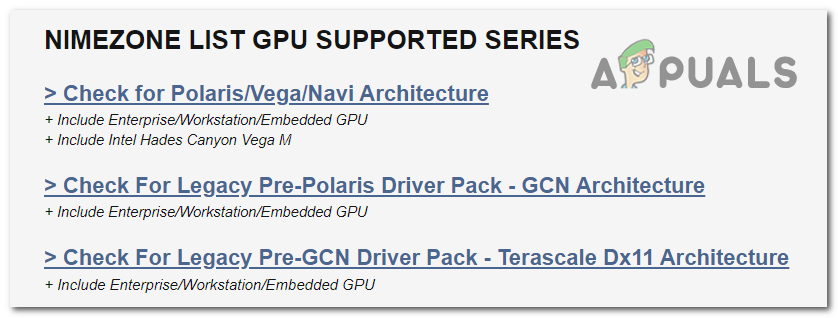
- Une fois sur le site, rendez-vous à Liste des séries de GPU compatibles avec Nimezone Examinez chacune des trois architectures. Vous saurez ainsi quels pilotes sont compatibles avec votre processeur graphique AMD (GPU).
![]()
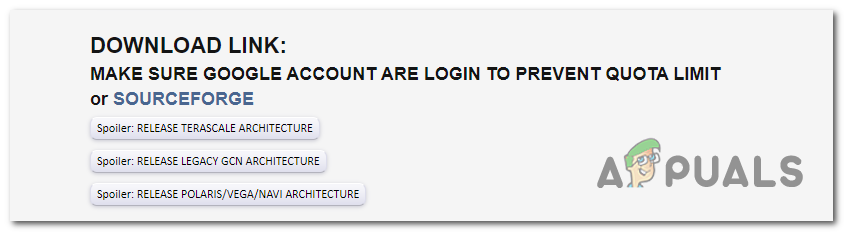
- Après avoir vérifié les trois options et identifié celle dont vous avez besoin, faites défiler vers le bas jusqu'à Lien de téléchargement (Lien de téléchargement). Cliquez sur l'architecture compatible avec votre GPU et téléchargez le pilote nécessaire. Enregistrez-le sur votre bureau pour faciliter l'installation.
![]()
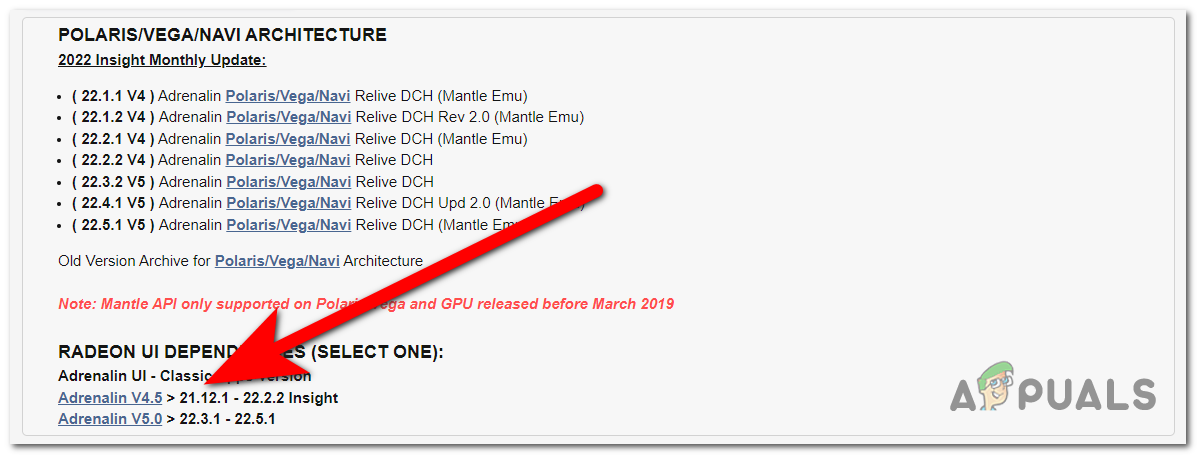
- Une fois le pilote téléchargé sur votre ordinateur, vous devrez également télécharger son interface. Faites défiler la page vers le bas pour voir quelles interfaces sont compatibles avec le pilote téléchargé.
![]()
- Cliquez maintenant sur l'interface souhaitée et téléchargez-la. Enregistrez-la également sur votre bureau.
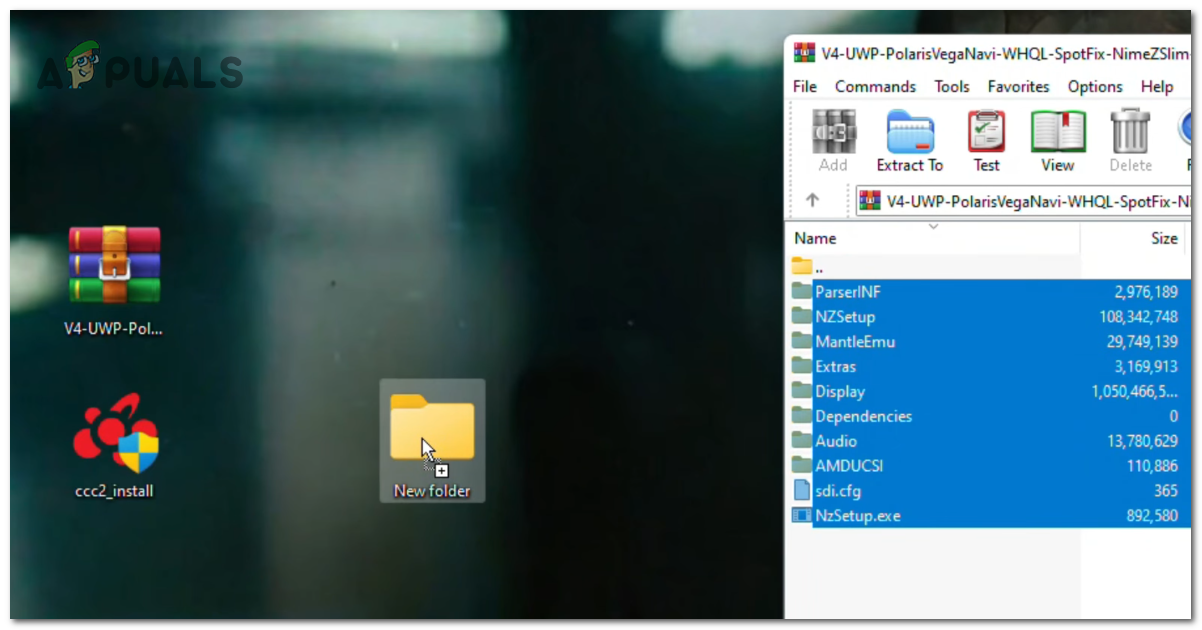
- Une fois cette étape terminée, créez un dossier sur votre bureau et ouvrez le fichier WinRAR que vous avez téléchargé, puis extrayez tous les fichiers dans ce dossier. Vous pouvez ensuite les copier-coller directement dans ce dossier.
![]()
- Une fois l'extraction terminée et les fichiers placés dans le dossier, vous pouvez supprimer le fichier WinRAR car il n'est plus nécessaire.
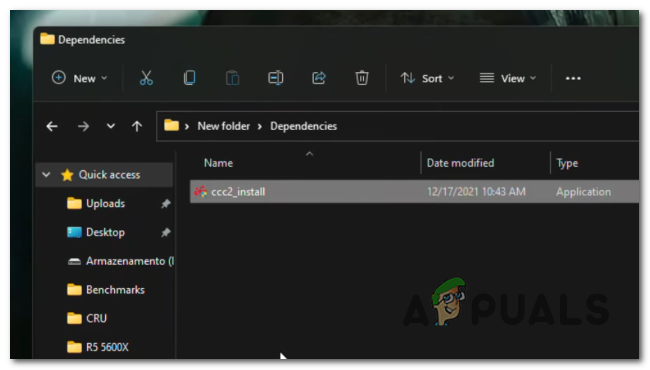
- Maintenant, vous devez ouvrir le dossier que vous venez de créer et accéder au dossier. DépendancesVous devez ensuite transférer le fichier. ccc2_installer Du bureau vers ce dossier.
![]()
- Ensuite, vous devez retourner dans le dossier d'origine. Maintenant, vous devez ouvrir Configuration Nz Pour installer la définition.
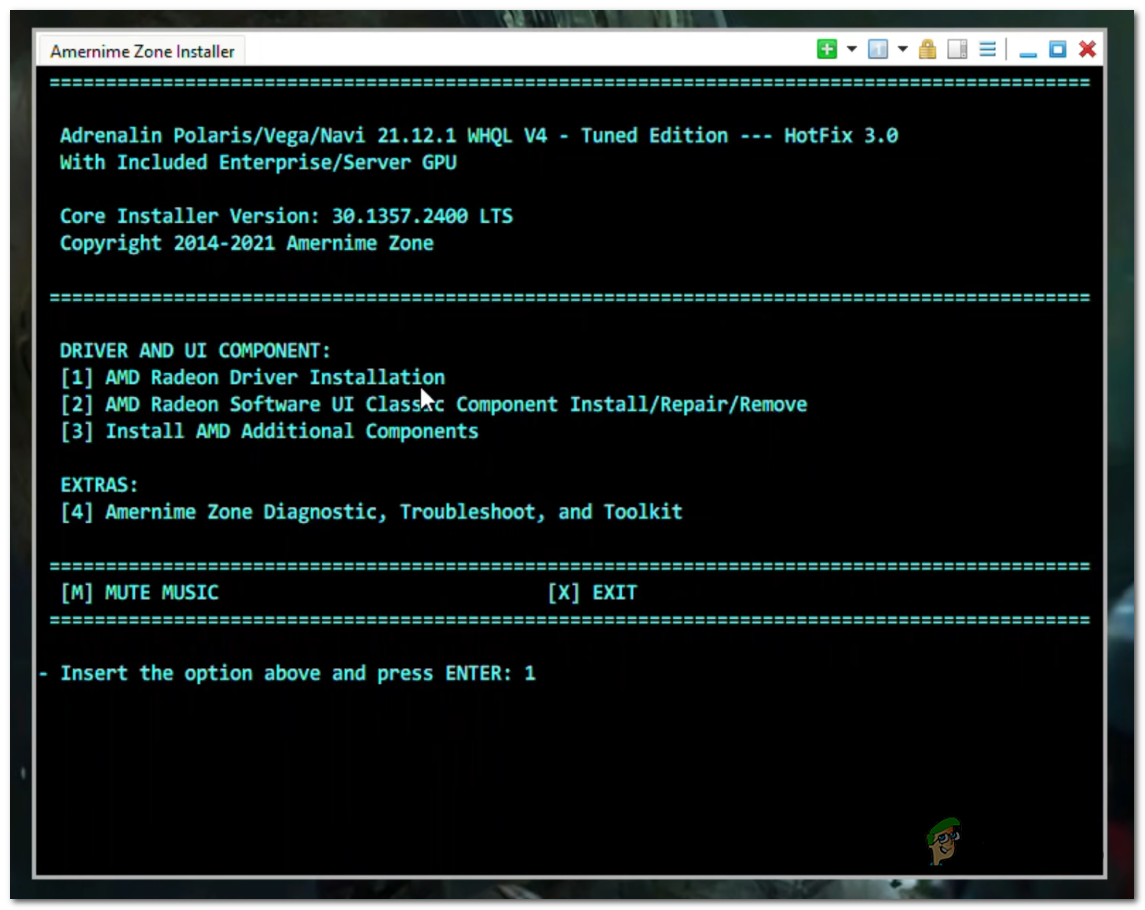
- Lorsque le programme d'installation apparaît à l'écran, appuyez sur la touche. 1 Pour démarrer le processus d'installation, appuyez ensuite sur Entrer Pour continuer.
![]()
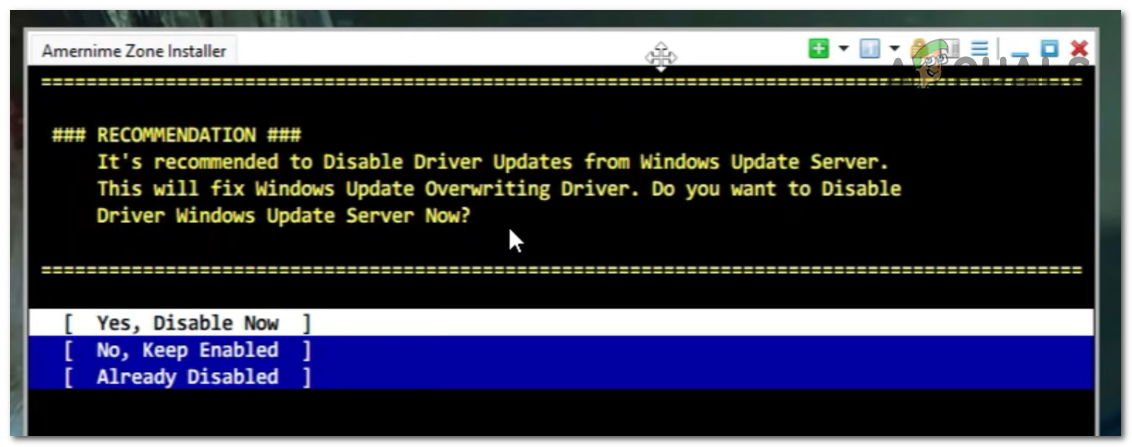
- Il vous sera maintenant demandé si vous souhaitez désactiver les mises à jour de pilotes provenant du serveur Windows Update. Il est recommandé de le faire, car si cette option n'est pas désactivée, Windows installera des mises à jour plus récentes et remplacera ce pilote. Pour la désactiver, appuyez sur Entrer.
![]()
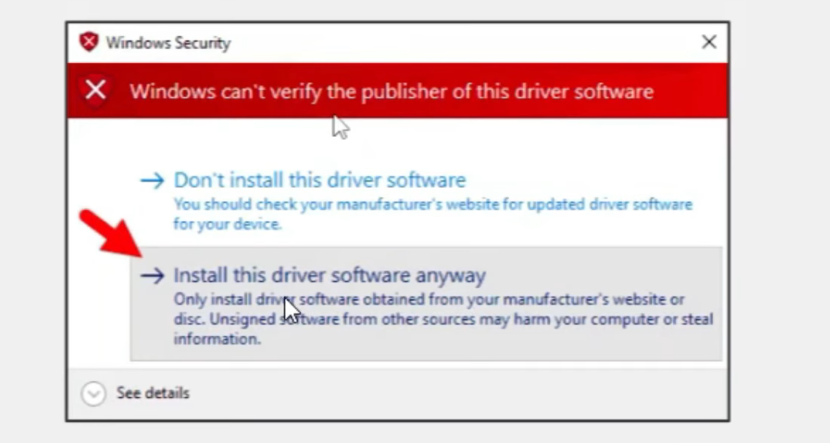
- Elle vous le demandera Sécurité Windows (Sécurité Windows) vous demandera si vous souhaitez poursuivre l'installation de ce pilote, car il ne s'agit pas d'un pilote officiel. Cliquez sur Installez quand même ce pilote logiciel (Installez quand même ce pilote) pour confirmer votre souhait de le faire.
![]()
- Une fois cela confirmé, spécifiez Utilisez Microsoft PnP (Utilisez Microsoft PnP) pour poursuivre l'installation.
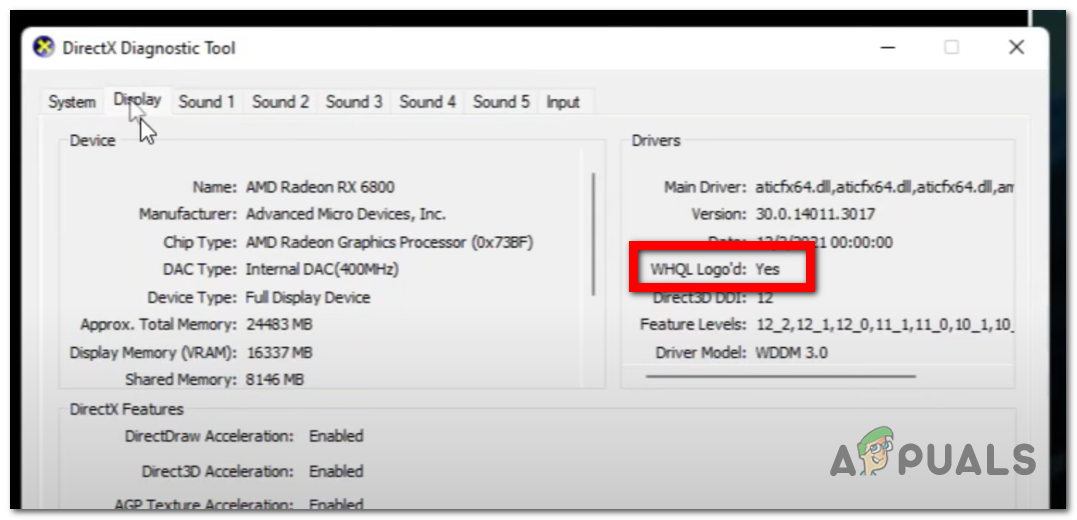
- Une fois l'installation du pilote terminée, il s'ouvrira. Outil de diagnostic DirectX (Outil de diagnostic DirectX) automatiquement. Vous devez cliquer sur la section Affichage (Affichage) et recherchez l'endroit où il est indiqué Logo WHQLVous devriez voir un message immédiatement après. نعم (Oui). Cela signifie que le pilote a été correctement installé et qu'il est reconnu comme un pilote officiel par Windows.
![]()
- Une fois le statut vérifié, vous pouvez fermer l'outil de diagnostic DirectX.
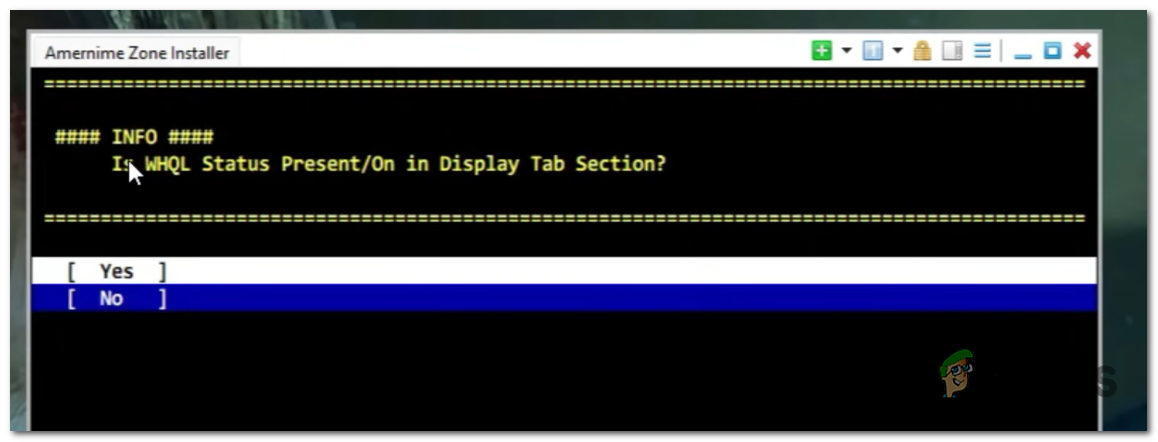
- Il vous sera demandé de préciser le statut affiché, « Logo WHQL ». Vous devrez choisir entre les options suivantes :
Il est déconseillé de surcadencer le processeur graphique d'un ordinateur portable. Cela peut facilement entraîner une surchauffe et un dysfonctionnement ; ne procédez donc à cette opération que si vous utilisez un ordinateur de bureau.
Cependant, n'oubliez pas que la surchauffe peut également survenir sur les PC de bureau si vous augmentez excessivement la fréquence du processeur graphique. Assurez-vous que votre PC dispose d'une alimentation suffisante et d'un refroidissement adéquat pour éviter ce problème. Autre point important : si vous utilisez un PC pré-assemblé, l'overclocking de votre carte graphique peut annuler sa garantie. Dans ce cas, réfléchissez bien avant de procéder. L'overclocking manuel de votre carte graphique est un processus plus complexe, plus long et plus difficile. Nous vous recommandons donc d'utiliser le logiciel AMD Radeon. Cet outil analysera les composants de votre PC et configurera les paramètres d'overclocking optimaux, sans risque de problème. C'est la méthode la plus sûre pour overclocker votre carte graphique sans risque de surchauffe. Si vous souhaitez apprendre à overclocker votre carte graphique avec le logiciel AMD Radeon, voici les étapes à suivre :
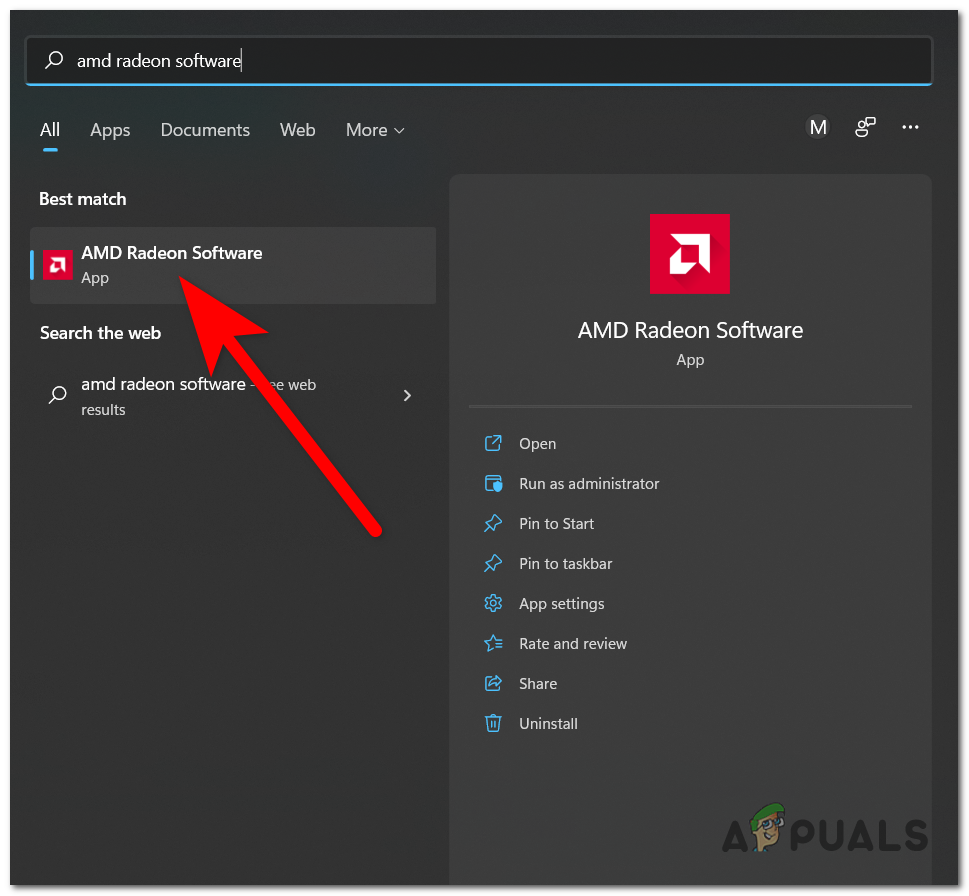
- La première chose à faire est d'ouvrir le logiciel AMD Radeon. Pour cela, recherchez son nom dans la barre de recherche de la barre des tâches. Une fois trouvé, cliquez dessus. Entrer Pour l'ouvrir.
![]()
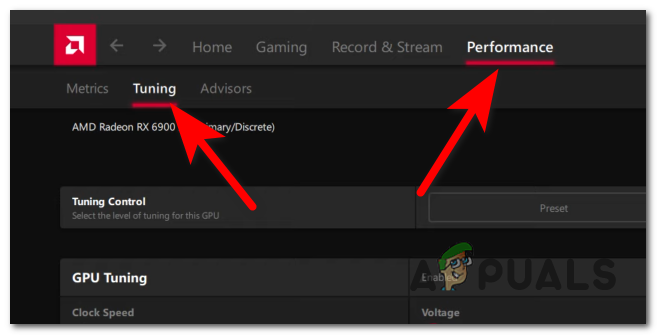
- Une fois cela fait, vous devez sélectionner l'onglet. Performance En haut de l'écran.
- Ensuite, vous devez cliquer sur la section Paramètres Pour accéder à l'écran d'overclocking.
![]()
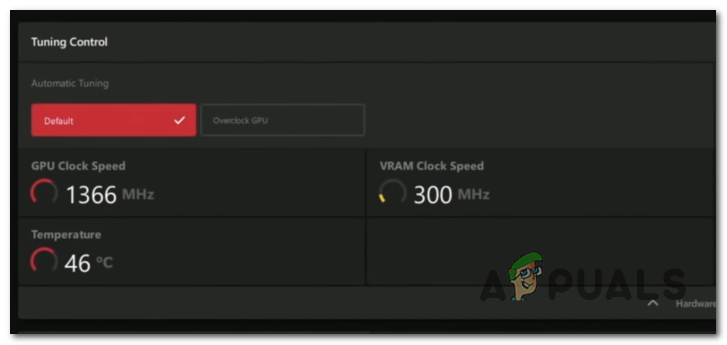
- Une fois cela fait, vous verrez qu'il y a deux sections, Réglage automatique وréglage manuelLa configuration automatique analysera tous les composants de votre PC afin de déterminer les paramètres les plus adaptés et d'éviter tout problème. Quatre profils sont disponibles ; choisissez celui que vous souhaitez utiliser et cliquez sur [le bouton]. overclocking du GPU pour commencer l'examen.
![]()
- L'analyse complète de votre ordinateur prendra environ 20 minutes. Une fois terminée, vous pourrez l'utiliser.
- Si vous estimez que cela n'a pas suffi et n'a rien changé sur votre PC, vous pouvez également vous rendre sur réglage manuel.
- Ici, vous spécifiez le réglage de puissance souhaité, le pourcentage de fréquence à allouer à votre GPU, et bien plus encore. Si vous souhaitez overclocker manuellement votre GPU, consultez des instructions détaillées en ligne afin d'éviter d'endommager votre ordinateur.
- Une fois cela fait, cliquez sur Appliquer les modifications Pour enregistrer les paramètres d'overclocking.
- Vous pouvez maintenant tester votre PC pour voir si vous obtiendrez un gain de FPS avec votre ancienne carte graphique AMD.
Les commentaires sont fermés.