

Cette erreur s'affiche lorsque vous installez le pilote le plus récent depuis le site web, puis que Windows réinstalle une version antérieure, qu'il considère comme la plus récente. Autrement dit, il s'agit d'un conflit entre les pilotes que vous avez installés et ceux installés par Windows. Un message d'erreur s'affiche alors :Les versions du logiciel et du pilote Radeon ne correspondent pas. Veuillez réessayer après la mise à jour vers la dernière version." .
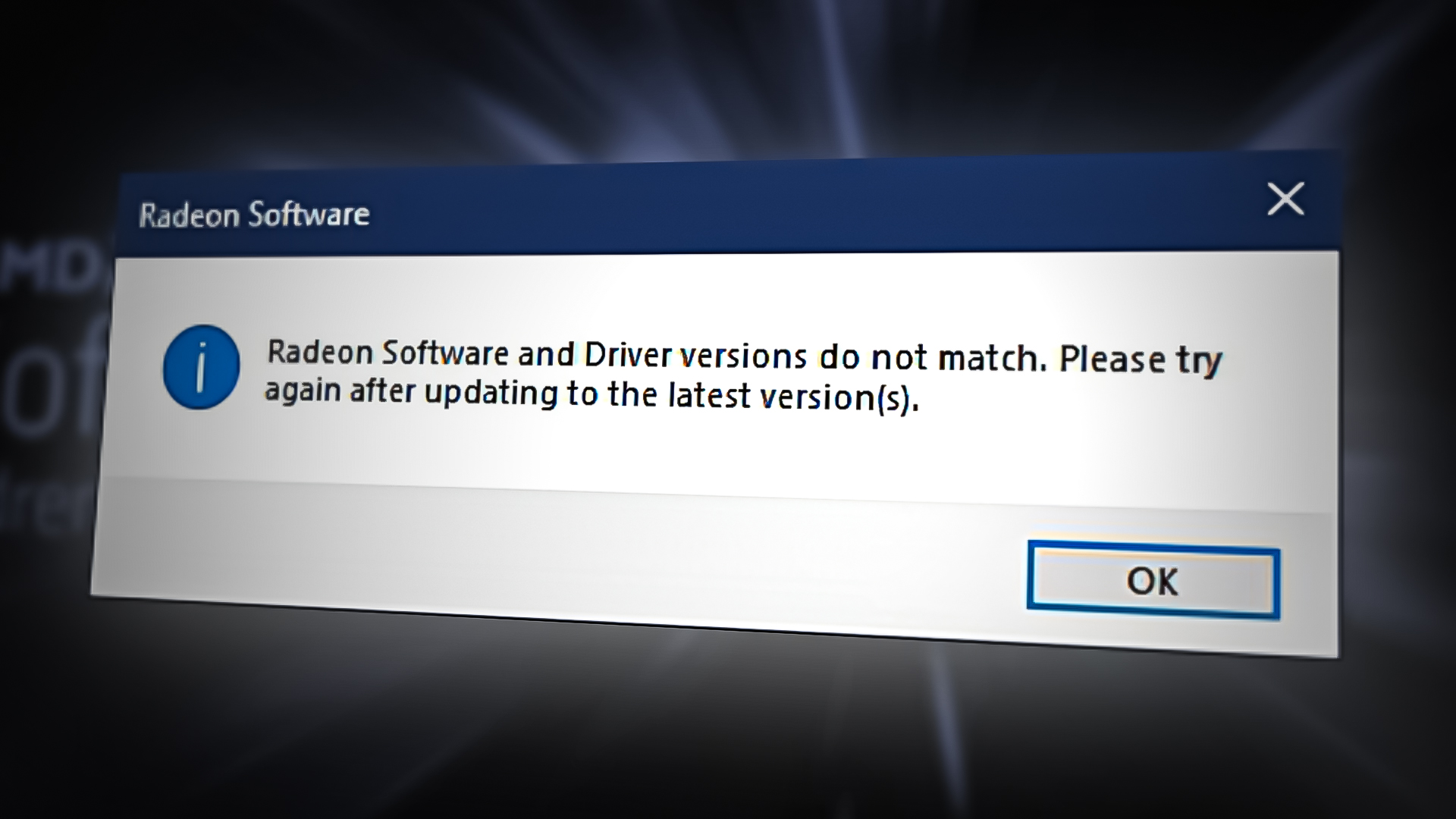
D'autres raisons peuvent être à l'origine de cette apparence. Erreur : Le logiciel et les pilotes Radeon ne correspondent pas.L'une des principales raisons est que Windows a été mis à jour avec le dernier pilote, tandis que le logiciel Radeon n'a pas été mis à jour, ce qui vous laisse avec un pilote moderne mais un logiciel Radeon obsolète.
Examinons les solutions possibles
1. Correspondance de la version de définition à l'aide de l'Éditeur du Registre
Il est possible que la version du pilote graphique installé ne corresponde pas à celle enregistrée dans le registre AMD Radeon. Par conséquent, vous devez mettre à jour le pilote afin qu'il corresponde à la version actuelle.
Note: Soyez prudent lorsque vous utilisez l'Éditeur du Registre. Une erreur pourrait entraîner la perte de données importantes et de graves problèmes nécessitant la réinstallation de votre système d'exploitation Windows. Suivez simplement les instructions ci-dessous.
Voici les étapes à suivre pour faire correspondre la version du pilote graphique :
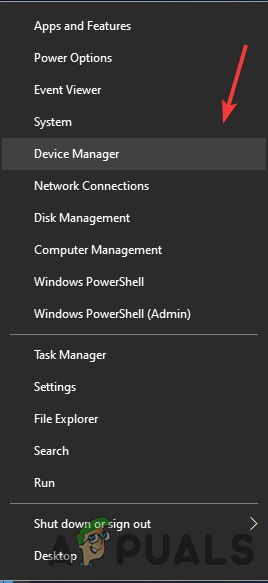
- Faites un clic droit sur le bouton . Démarrer le menu Puis sélectionnez Gestionnaire de périphériques

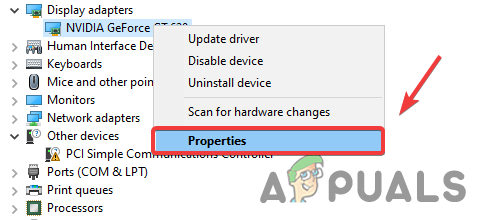
- Après avoir ouvert le Gestionnaire de périphériques, cliquez avec le bouton droit sur votre pilote graphique et sélectionnez Propriété

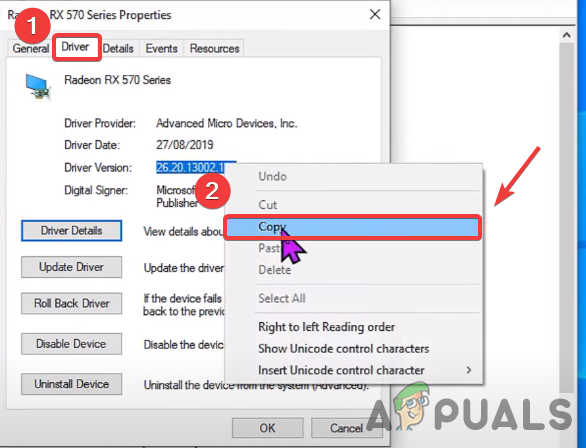
- Allez dans l'onglet Le conducteur, et copiez Publication du pilote graphique

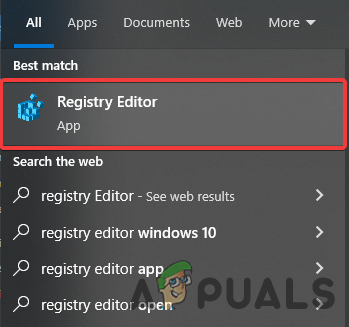
- Une fois que vous aurez terminé, écrivez Registre Editor Dans la barre de recherche

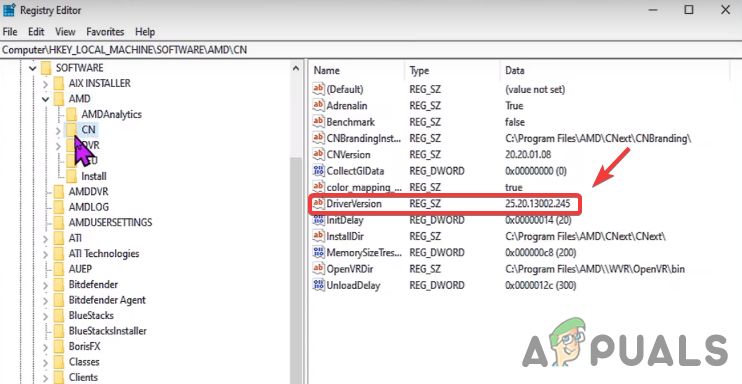
- Ouvrez l'Éditeur du Registre et accédez à l'emplacement suivant
HKEY_LOCAL_MACHINESOFTWAREMDCN
- Une fois arrivé sur le site, double-cliquez sur DriverVersion

- Collez la version du pilote copiée et appuyez sur Ok

- Fermez l'Éditeur du Registre et redémarrez votre ordinateur pour appliquer les modifications, puis vérifiez qu'aucune erreur n'apparaît. Erreur : Le logiciel et les pilotes Radeon sont incompatibles..

2. Désactivez les mises à jour des pilotes à partir de l'Éditeur de stratégie de groupe
Comme indiqué précédemment, Windows met automatiquement à jour les pilotes graphiques. Ces mises à jour peuvent entrer en conflit avec les pilotes déjà installés sur votre système, ce qui peut provoquer cette erreur. La meilleure solution consiste donc à désactiver les mises à jour de pilotes dans l'Éditeur de stratégie de groupe afin que votre pilote graphique ne soit mis à jour que si vous modifiez la stratégie de groupe. Voici comment procéder.
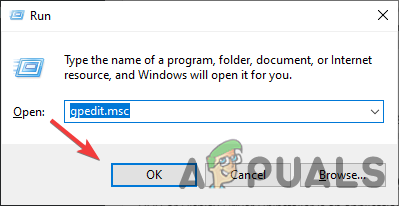
- Ouvert Local Group Policy EditorPour ce faire, appuyez sur mes deux touches Windows + R Sur le clavier pour déverrouiller Exécuter de programme
- Une fois ouvert Exécuter de programme , Type gpedit.msc Dans la boîte et appuyez sur Entrer Pour ouvrir Local Group Policy Editor

- Rendez-vous sur le site web suivant
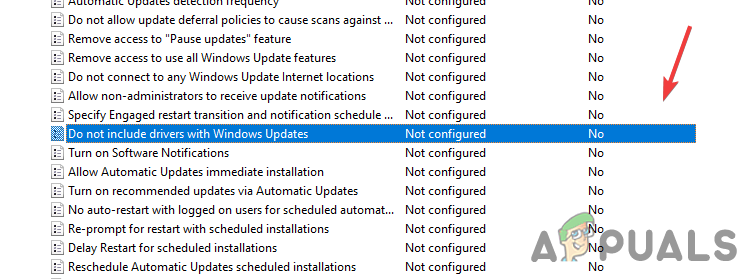
Configuration ordinateur / Modèles d'administration / Composants Windows / Windows Update
- Sur la droite, double-cliquez sur le paramètre appelé Les pilotes ne sont pas inclus dans les mises à jour Windows. Pour l'ouvrir

- Maintenant, sélectionnez le bouton Activer À partir de la gauche, appuyez sur Ok appliquer les modifications

- Une fois terminé, redémarrez votre ordinateur pour activer les paramètres.
- Réinstallez votre pilote graphique en suivant les étapes ci-dessous.

3. Réinstallez le pilote graphique
Cette erreur est principalement due à une incompatibilité entre la version du pilote graphique et le logiciel Radeon. La réinstallation complète du pilote graphique sur votre ordinateur résoudra le problème.
3.1 Désinstaller le pilote graphique à l'aide de DDU (facultatif)
DDU (Display Driver Uninstaller) est une application permettant de désinstaller complètement les pilotes de votre ordinateur sans laisser de traces. Vous pouvez utiliser le Gestionnaire de périphériques à la place de DDU, mais pour un résultat optimal, nous vous recommandons d'utiliser DDU.
- Aller à lien Ensuite, télécharger Display Driver Uninstaller
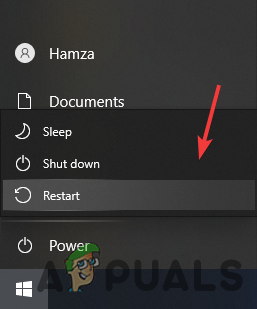
- Une fois le téléchargement terminé, cliquez Démarrer le menu Cliquez ensuite sur le bouton الطاقة
- Maintenez une touche enfoncée Shift Et sélectionnez Redémarrer Parmi les options affichées

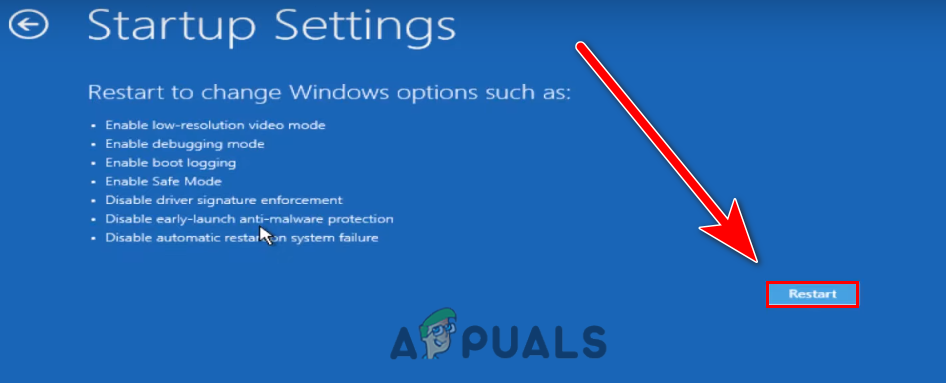
- Vous serez redirigé vers l'écran des options, allez à Dépannage > Options avancées > Paramètres de démarrage
- Cliquez Redémarrer En bas à droite, attendez que Windows se charge. الوضع الآمن

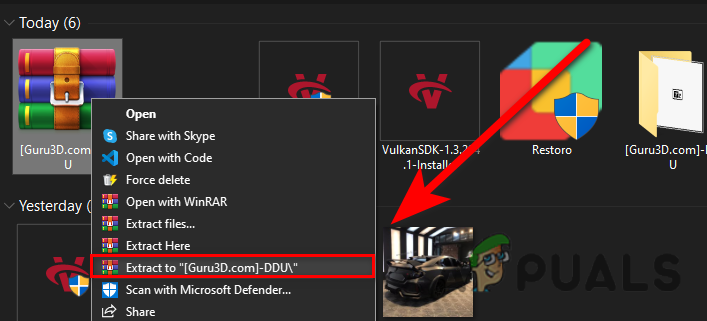
- Une fois le mode sans échec activé, accédez au dossier. TéléchargementsExtraire le dossier DDU Puis il s'est approché de lui.

- Appuyez deux fois sur l'application et appuyez sur استخراج

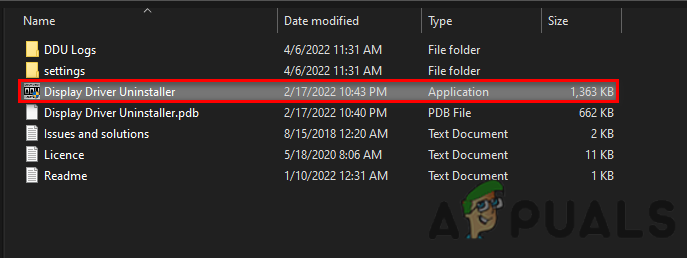
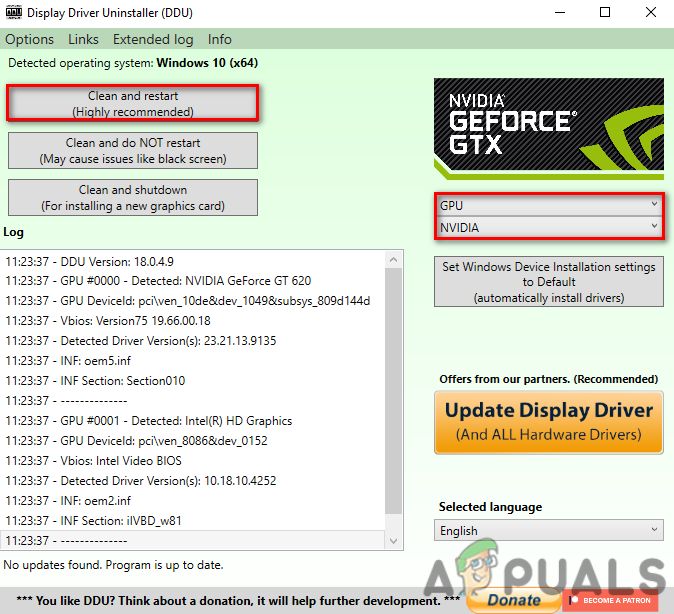
- Accédez au dossier extrait et exécutez Application DDU

- Sélectionner Type de périphérique En haut à droite, cliquez ensuite Nettoyer et redémarrer


3.2 Installation du pilote graphique à l'aide du logiciel Radeon
Il est maintenant temps d'installer Logiciel AMD RadeonSuivez ces instructions :
- Aller à lien Ensuite, téléchargez le logiciel AMD Radeon.
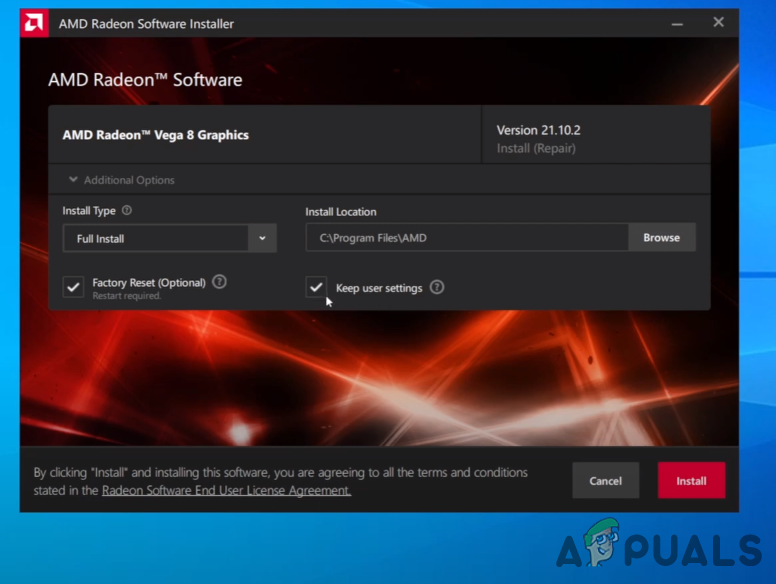
- Une fois le téléchargement terminé, ouvrez Programme d'installation AMD Radeon.
- Il commencera par détecter votre carte graphique, et une fois la détection terminée, cliquez sur le bouton. Installer Vérifiez si l'erreur persiste.

4. Revenir à une version précédente pilote graphique
Au lieu de Mettez à jour et réinstallez le pilote graphique, Vous pouvez Restaurer le pilote graphique à une version antérieureCela pourrait vous aider à vous débarrasser de Erreur : Le logiciel et les pilotes Radeon ne correspondent pas..
Voici les instructions Revenir à une version précédente Pour le pilote graphique :
- Clic droit Démarrer le menu Et sélectionnez Gestionnaire de périphériques
- Une fois la page chargée, faites un clic droit sur votre pilote graphique. Adaptateurs d'affichage
- Sélectionner Propriété À partir de la liste des options
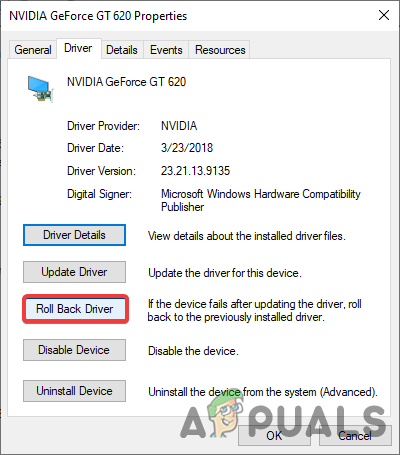
- Allez dans l'onglet Le conducteur, Et cliquez sur Récupérer le pilote

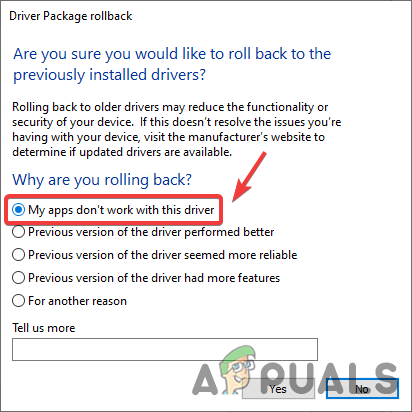
- Sélectionnez le bouton radio intitulé Mes applications ne fonctionnent pas avec ce pilote. Et cliquez نعم

- Une fois l'opération terminée, vérifiez si l'erreur a été corrigée.
5. Utilisez la restauration du système
Nous pouvons également utiliser la restauration du système pour rétablir l'ordinateur à un état antérieur sans avoir à réinstaller Windows. Si vous avez créé Point de restaurationCela vous aidera ; sinon, vous pouvez passer à la dernière solution. Voici comment procéder.
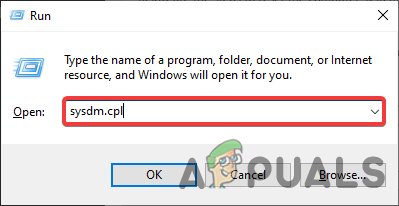
- Ouvert Courir En appuyant sur ma touche Windows + R À la fois
- Une fois le programme ouvert, tapez sysdm.cpl Et presse Entrer
- Allez dans l'onglet Protéger le système En haut, cliquez ensuite sur Restauration du système

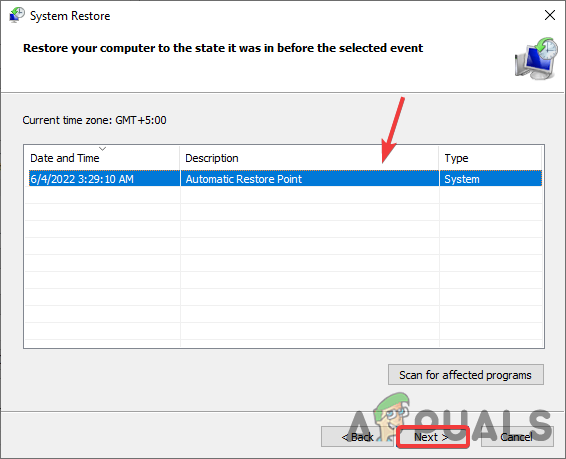
- Cliquez Suivant Et sélectionnez Point de restauration Que vous avez récemment créé

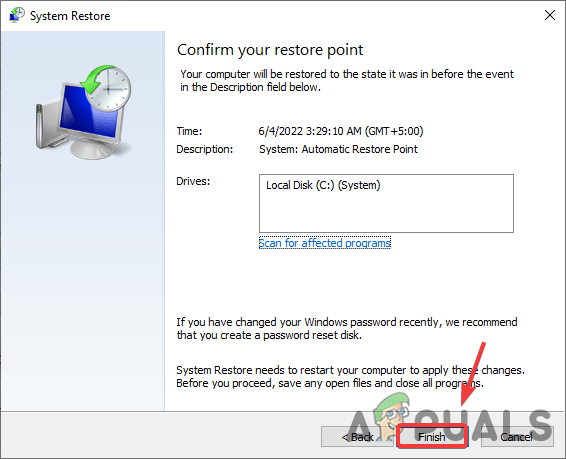
- Cliquez à nouveau sur Suivant Puis cliquez sur Terminer Pour confirmer le processus de récupération
- Une fois terminé, installez le pilote graphique en utilisant la méthode décrite ci-dessus et vérifiez si le message d'erreur persiste. Les logiciels et pilotes Radeon ne correspondent pas. Il a disparu.

6. Réinitialiser Windows sans perte de données
Si les méthodes mentionnées ci-dessus ne fonctionnent pas, vous devrez peut-être réinitialiser Windows à ses paramètres par défaut. Cela désinstallera tous les pilotes et fichiers corrompus. Rassurez-vous, vous ne perdrez aucune donnée. Vos précieuses données.
Voici les étapes à suivre pour réinitialiser votre système informatique :
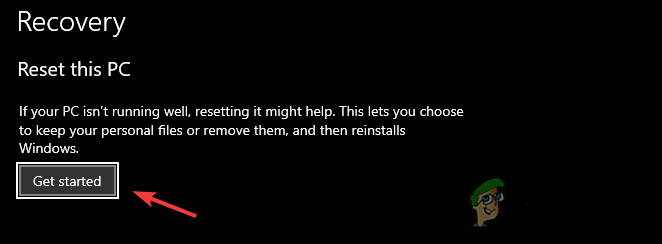
- Cliquez Démarrer le menuEt le type Réinitialisez cet ordinateur
- Ouvrez les paramètres et cliquez sur le bouton. Commencez

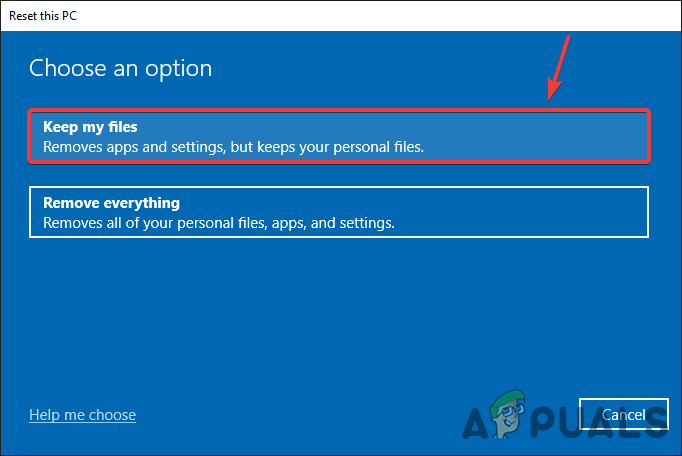
- Sélectionnez l'option appelée Conserver mes fichiers

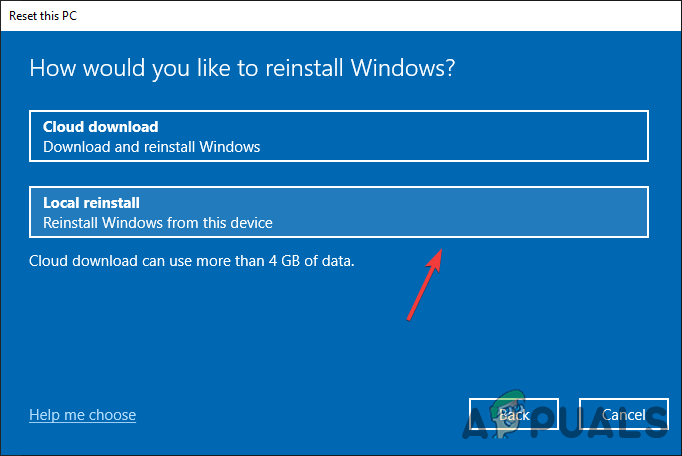
- Cliquez réinstallation locale Et presse Suivant
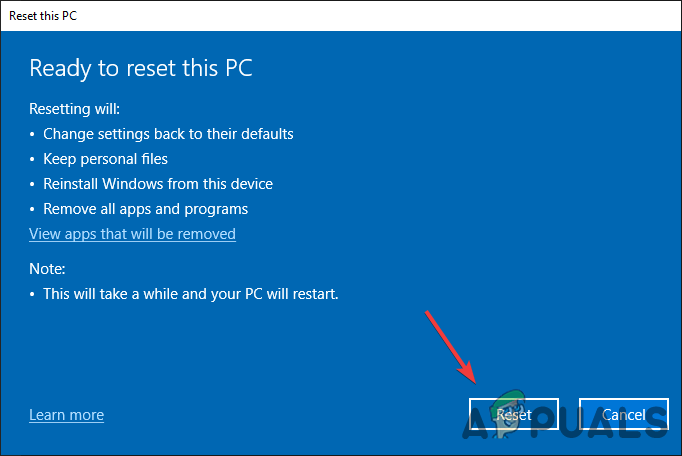
- Cliquez Réinitialiser Attendez que le processus soit terminé.
- Une fois terminé, installez le pilote graphique comme indiqué à l'étape précédente.
Les commentaires sont fermés.