

Certains utilisateurs de Windows rencontrent une erreur d'exécution C++ lorsqu'ils tentent d'installer ou d'exécuter Nvidia GeForce Experience de manière classique. Dans la plupart des cas, ce problème survient lors de l'installation du pilote GeForce Game Ready via l'interface de GeForce Experience.
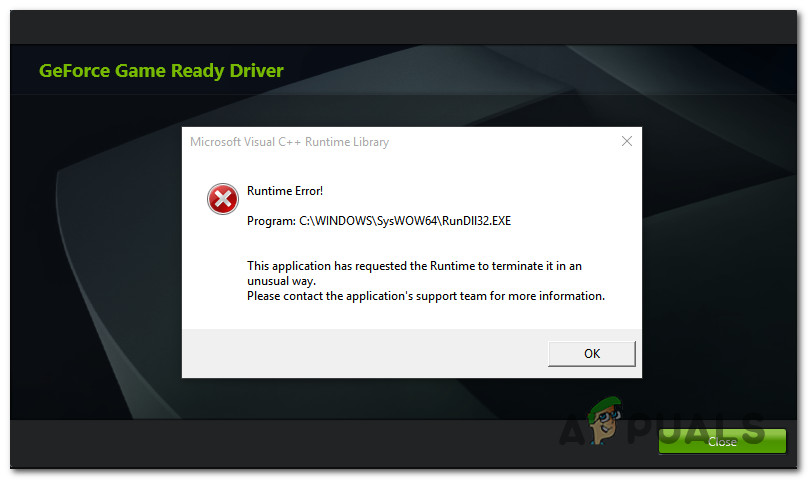
Comme vous pouvez le constater, plusieurs raisons connues peuvent être à l'origine de ce code d'erreur. Voici une brève liste des causes probables qui ont été confirmées :
- Défaut superficiel de la fixation Comme vous pouvez le constater, ce message d'erreur peut également apparaître après une installation réussie du pilote Nvidia. Dans ce cas, un simple redémarrage devrait résoudre le problème.
- Absence de privilèges d'administrateur D'après certains utilisateurs concernés, ce problème peut également survenir lorsque le programme d'installation du pilote ne dispose pas des autorisations nécessaires pour remplacer ou modifier les fichiers des dépendances existantes du pilote. Dans ce cas, vous devriez pouvoir résoudre le problème en forçant l'ouverture de Nvidia Experience avec les privilèges d'administrateur.
- Un problème persistant avec la fonction de mise à jour Dans le passé, une erreur est apparue Erreur d'exécution C++ Ce problème est survenu lors de la gestion des demandes de mise à jour par Nvidia Experience. Vous pouvez le résoudre en installant manuellement la mise à jour du pilote depuis la page de téléchargement officielle de Nvidia.
- Conflit de service Nvidia Si vous rencontrez cette erreur lors de la désinstallation d'un pilote NVIDIA ou d'une dépendance associée, vous pourrez probablement résoudre le problème en désactivant tous les services liés à Nvidia via l'écran Services avant de répéter le processus.
- Installation de Nvidia Experience corrompue Comme l'ont signalé certains utilisateurs, ce problème peut également survenir en cas de corruption de fichiers système. Dans ce cas, la réinstallation des composants Nvidia concernés via les canaux officiels devrait résoudre le problème.
Maintenant que vous connaissez les causes, voici une courte liste de solutions qui pourraient corriger l' erreur d'exécution C++ avec Nvidia Experience.
Méthode 1: redémarrez votre ordinateur
Avant d'entreprendre toute autre action corrective, assurez-vous d'abord qu'il ne s'agit pas d'un problème mineur pouvant être résolu par un simple redémarrage de l'ordinateur. En effet, certains utilisateurs ayant rencontré l'erreur d'exécution C++ avec Nvidia Experience ont constaté que celle-ci disparaissait d'elle-même après un redémarrage de leur ordinateur.
Ainsi, même si une erreur survient à la fin de la tentative de mise à jour du pilote et que le processus semble avoir échoué, redémarrez votre ordinateur et attendez la fin du prochain redémarrage. Ensuite, une fois votre ordinateur redémarré, ouvrez Nvidia Experience , accédez à l' onglet Pilotes et cliquez sur Rechercher les mises à jour pour vérifier si la mise à jour a été correctement installée.
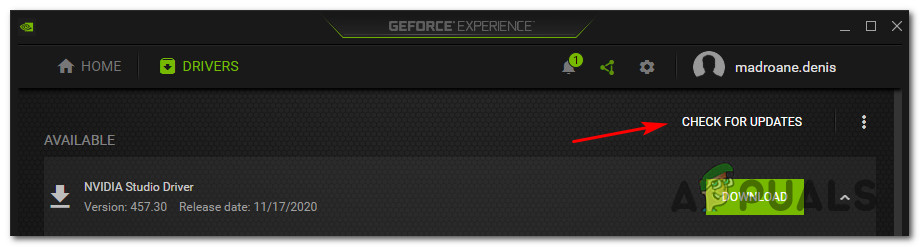
Si aucune nouvelle version n'est trouvée, vous pouvez conclure que l'installation a réussi malgré l'erreur d'exécution C++ rencontrée précédemment.
Toutefois, si Nvidia Experience détecte toujours une nouvelle version du pilote et que vous avez la possibilité de cliquer sur le bouton Télécharger , répétez l'installation et vérifiez si le processus réussit cette fois-ci.
Si le problème persiste, passez à la solution suivante ci-dessous.
Deuxième méthode : Exécuter Nvidia Experience avec des privilèges d’administrateur
D'après certains utilisateurs concernés, ce problème particulier pourrait également être lié à un problème d'autorisations empêchant le programme d'installation de remplacer certains fichiers faute de privilèges d'administrateur.
Si ce scénario s'applique, vous devriez pouvoir résoudre le problème en forçant votre système d'exploitation à ouvrir Nvidia Experience avec des privilèges d'administrateur afin de garantir qu'il dispose des autorisations nécessaires pour installer la mise à jour.
Mais avant cela, assurez-vous que Nvidia Experience est complètement fermé et qu'aucun processus en arrière-plan associé n'est en cours d'exécution.
Après cela, cliquez avec le bouton droit sur le fichier exécutable ou le raccourci Nvidia Experience et choisissez « Exécuter en tant qu'administrateur » dans le menu contextuel qui vient d'apparaître.
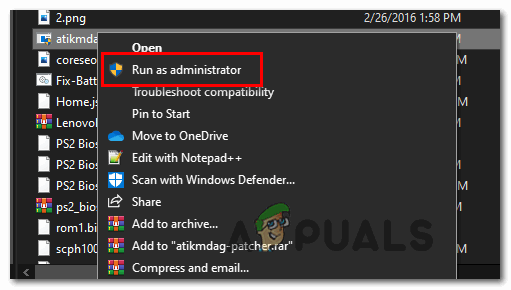
Lorsque le menu UAC (Contrôle du compte d'utilisateur) apparaît , cliquez sur Oui pour accorder les privilèges d'administrateur, puis répétez le processus et vérifiez si vous pouvez terminer l'installation de la mise à jour sans rencontrer la même erreur d'exécution C++.
Si le problème persiste, passez à la solution suivante ci-dessous.
Méthode 3 : Installer manuellement la mise à jour
Si Nvidia Experience semble incapable de mettre à jour automatiquement votre version de pilote, vous devriez recourir à la méthode manuelle et voir si cela vous permettra de contourner l'apparition de l'erreur d'exécution C++.
Cette méthode s'est avérée efficace pour de nombreux utilisateurs qui n'avaient pas pu mettre à jour leurs pilotes Nvidia vers la dernière version. Ces utilisateurs pensent que l'efficacité de cette approche manuelle tient au fait qu'elle ne repose pas sur Nvidia Experience pour récupérer les fichiers nécessaires (mais les télécharge localement).
Si vous souhaitez essayer cette méthode, suivez les instructions ci-dessous pour installer manuellement la mise à jour qui a échoué à l'aide de la page de téléchargement officielle de Nvidia :
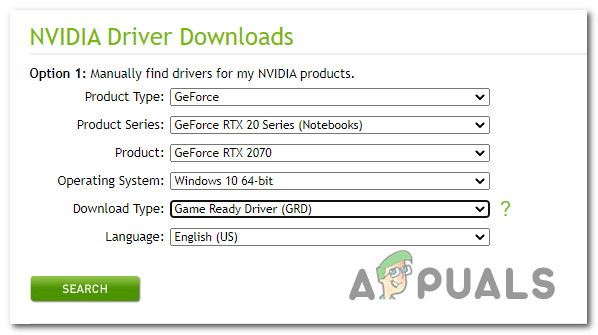
- Ouvrez votre navigateur par défaut et visitez Page de téléchargement des pilotes Nvidia.
- Une fois que vous avez atteint la bonne page, définissez Type de produit Correct,Série de produit, etProduit, etSystème d'exploitationEt sélectionnez Game Ready Pilote (Sous le type de téléchargement). Enfin, sélectionnez votre langue et cliquez sur Recherchez la version du pilote appropriée..
![]()
- Une fois que vous avez identifié le bon pilote, cliquez sur le bouton. Télécharger Attendez la fin du processus.
![]() Note: Si vous êtes redirigé vers une autre page, cliquez sur Télécharger Pour recommencer l'installation.
Note: Si vous êtes redirigé vers une autre page, cliquez sur Télécharger Pour recommencer l'installation. - Une fois le téléchargement terminé, double-cliquez sur le fichier exécutable d'installation, puis cliquez sur نعم En UAC (contrôle de compte d'utilisateur) Pour accorder les privilèges d'administrateur, suivez ensuite les instructions à l'écran pour terminer l'installation du pilote en attente.
- Si l'installation se termine avec succès (sans 'Erreur d'exécution C++'), redémarrez votre ordinateur une dernière fois.
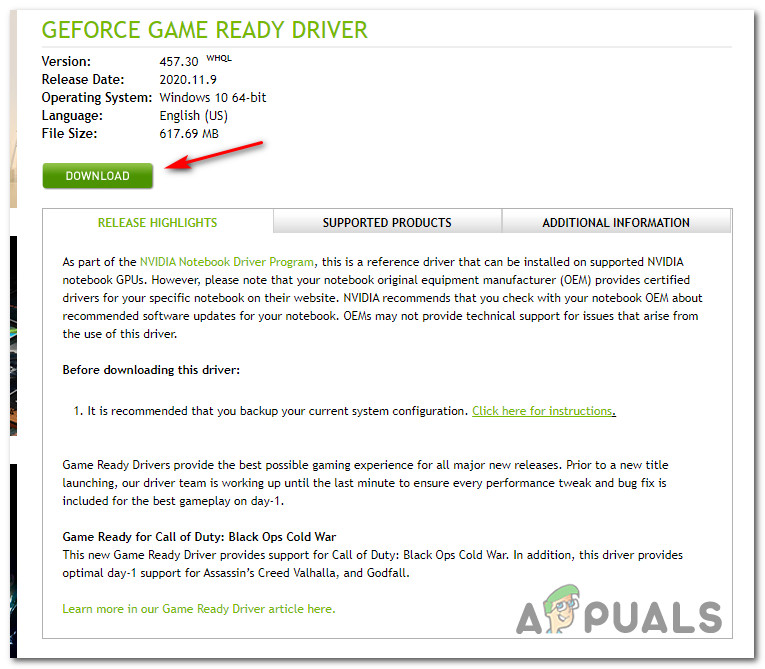 Note: Si vous êtes redirigé vers une autre page, cliquez sur Télécharger Pour recommencer l'installation.
Si cette tentative de contournement aboutit finalement à l'apparition du même code d'erreur, passez à la solution suivante ci-dessous.
Méthode 4 : Désactiver les services Nvidia associés
Si vous rencontrez cette erreur lors de la désinstallation de Nvidia Experience ou lors de la suppression d'une dépendance associée, le problème est probablement dû à un ou plusieurs services actuellement bloqués dans un état instable.
Si vous rencontrez ce problème, vous pouvez peut-être le résoudre en désactivant tous les services Nvidia concernés avant de relancer la désinstallation. Cette opération s'effectue depuis la fenêtre Services.
Si vous recherchez des instructions détaillées étape par étape, suivez les instructions ci-dessous :
- Clique sur Touche Windows + R Pour ouvrir une boîte de dialogue CourirÉcrivez ensuite 'services.cpl' Dans la zone de texte, appuyez sur Entrer Pour ouvrir l'écran الخدمات.
![]() Note: Si un guide vous le demande UAC (Contrôle du compte d'utilisateur), Puis appuyez sur نعم Accorder les pouvoirs de l'administrateur.
Note: Si un guide vous le demande UAC (Contrôle du compte d'utilisateur), Puis appuyez sur نعم Accorder les pouvoirs de l'administrateur. - Une fois que vous entrez sur l'écran الخدماتAllez dans la section de droite et cliquez sur l'icône Nom Pour trier la liste par ordre alphabétique.
![]()
- Après avoir correctement organisé la liste, cliquez avec le bouton droit sur chaque service qui commence par NVIDIA Et sélectionnez Off Dans le menu contextuel qui apparaît.
![]()
- Répétez l'étape ci-dessus pour chaque service. Nvidia Cela continuera jusqu'à l'arrêt effectif de tous les services Nvidia.
- Ensuite, répétez la séquence de désinstallation qui était à l'origine du problème. Erreur d'exécution C++ Vérifiez si le processus est terminé.
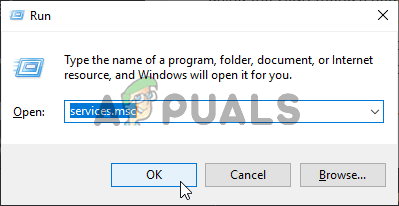 Note: Si un guide vous le demande UAC (Contrôle du compte d'utilisateur), Puis appuyez sur نعم Accorder les pouvoirs de l'administrateur.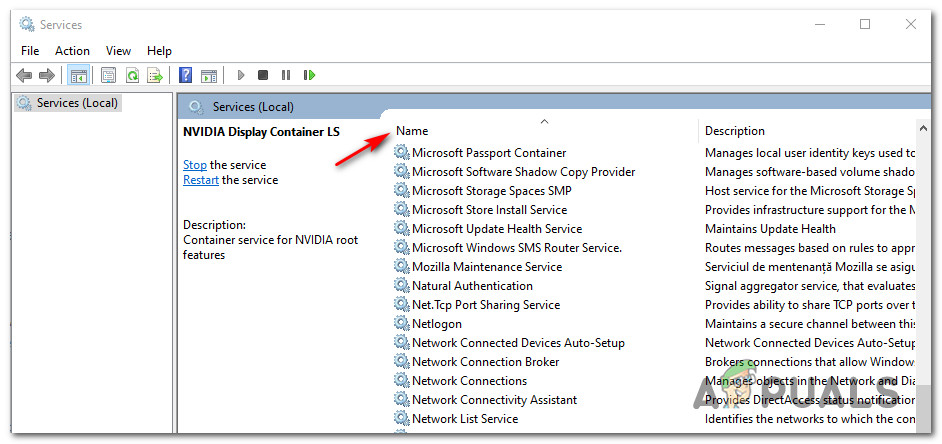
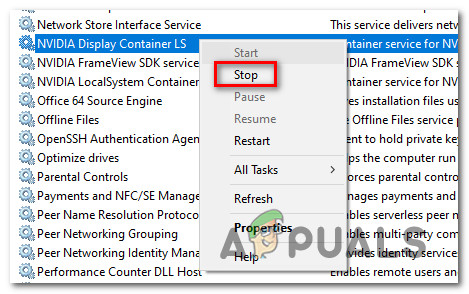
Si le problème n'est toujours pas résolu, passez à la dernière solution possible ci-dessous.
Méthode 5 : Réinstaller Nvidia Experience
Si aucune des méthodes précédentes ne fonctionne, la dernière solution consiste à désinstaller Nvidia Experience, ainsi que tous ses composants et dépendances, avant de procéder à une réinstallation complète. Cette opération résoudra la plupart des problèmes de compatibilité pouvant être à l'origine de l'erreur d'exécution C++ avec Nvidia Experience.
Si vous ne savez pas comment procéder, suivez les instructions ci-dessous pour réinstaller chacun des composants Nvidia concernés afin de corriger le message d'erreur :
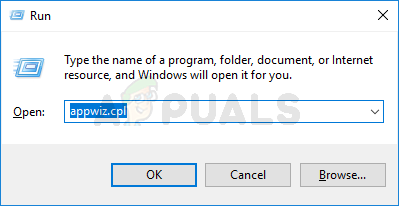
- Ouvrez la boîte de dialogue Exécuter en appuyant sur les touches Windows + R. Saisissez ensuite « appwiz.cpl » et appuyez sur Entrée pour ouvrir la fenêtre Programmes et fonctionnalités. Si le Contrôle de compte d'utilisateur (UAC) vous y invite, cliquez sur Oui pour accorder les privilèges d'administrateur.
![]()
- Une fois dans la fenêtre Programmes et fonctionnalités, commencez par cliquer sur la colonne Éditeur pour trier tous les programmes installés par éditeur.
- Une fois les applications correctement triées, faites un clic droit sur le premier élément publié par Nvidia Corporation et sélectionnez Désinstaller dans le menu contextuel. Répétez ensuite l'opération pour chaque élément publié par Nvidia Corporation dans cette liste.
![]()
- Ensuite, suivez les instructions de désinstallation pour supprimer tous les composants déployés par Nvidia Corporation. Il va de soi que vous devez effectuer cette opération pour chaque composant Nvidia et ses dépendances.
- Une fois chaque procédure de désinstallation terminée, redémarrez votre ordinateur et attendez la fin du prochain démarrage.
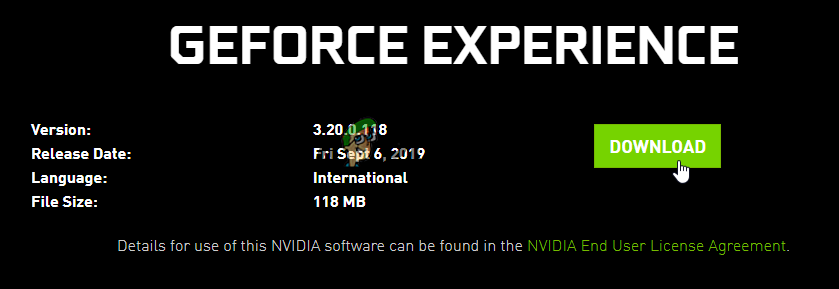
- Après avoir redémarré votre ordinateur, rendez-vous sur Page de téléchargement de GeForce Experience Téléchargez la dernière version disponible. Suivez ensuite les instructions à l'écran pour terminer l'installation de la dernière version de GeForce Experience.
![]()
- Après avoir réinstallé l'application GeForce Experience, ouvrez-la et accédez à l'onglet. Les chauffeurs Et cliquez Vérifier les mises à jour Installez toutes les mises à jour de pilotes en attente qui vous sont proposées.
![]()

Les commentaires sont fermés.