
Correction du problème de protocole d'autorisation non pris en charge dans le proxy X11 de PuTTY

PuTTY X11 est un mécanisme permettant d'accéder à distance à des applications et des serveurs en redirigeant le rendu et le contrôle de ces applications vers le périphérique hôte local. Ce mécanisme permet à l'utilisateur d'interagir avec l'interface graphique (GUI) et le protocole SSH des périphériques distants, facilitant ainsi l'accès.

Toutefois, lors de la tentative d'accès à des serveurs ou à des applications, l'utilisateur peut rencontrer l'erreur « PuTTY X11 proxy : Protocole d'autorisation non pris en charge » . Cette erreur peut survenir pour plusieurs raisons, notamment :
- Propriété incorrecte du fichier Xauthority (et des fichiers verrouillés)
- Le fichier Xauthority est corrompu.
- Configuration invalide pour PuTTY
- Paramètres de licence du pare-feu incorrects
- Le transfert X11 n'est pas configuré dans les paramètres SSH.
Cet article explique les méthodes permettant de résoudre l'erreur de licence non prise en charge dans PuTTY.
Solution 1 : Modifier le propriétaire du fichier Xauthority
Le fichier Xauthority est essentiel à l'utilisation de PuTTY, car il stocke les cookies et les identifiants du serveur X pour l'authentification. Une erreur « protocole d'autorisation non pris en charge » se produit lorsque le fichier Xauthority est absent ou lorsque l'utilisateur n'en est pas le propriétaire. Suivez les étapes ci-dessous pour résoudre cette erreur.
- Utilisez la commande ci-dessous pour trouver le fichier Xauthority et vérifier la propriété :
ls -al .Xauthority
![Commande pour trouver le fichier Xauthority]()
Le fichier Xauthority appartient actuellement à l'utilisateur root. Accédons au serveur via PuTTY pour observer comment il gère ce problème de propriété :
![Erreur de protocole de licence non pris en charge]()
Le résultat ci-dessus montre qu'il est nécessaire que l'utilisateur ait le contrôle du fichier Xauthority.
- Transférez la propriété du fichier Xauthority à l'utilisateur connecté. Pour ce faire, exécutez la commande suivante :
NoteSaisissez le nom d'utilisateur que vous souhaitez utiliser à la place de « linux-user » affiché dans la commande :sudo chown linux-user .Xauthority


- Dès qu'une erreur se produit Protocole d'autorisation non pris en chargeLe fichier Xauthority est souvent verrouillé. Dans ce cas, disposer des droits d'accès corrects ne résoudra pas le problème. L'utilisateur doit donc vérifier la présence de fichiers verrouillés et les supprimer. Exécutez la commande. ls-al Pour vérifier si les fichiers Xauthority-c et Xauthority-l présent:
ls-al
![commande pour afficher la liste ls -al]()
Si ces fichiers existent, supprimez les fichiers Xauthority-c et Xauthority-l à l'aide de la commande suivante :
rm .Xauthority-c .Xauthority-l
![]()
NoteRedémarrez votre appareil et connectez-vous à PuTTY pour appliquer les modifications. - Reconnectez-vous au serveur PuTTY et appelez «xclockPour tester le serveur :
![PuTTY est en ligne]() L'erreur d'autorisation a été résolue avec succès.
L'erreur d'autorisation a été résolue avec succès.


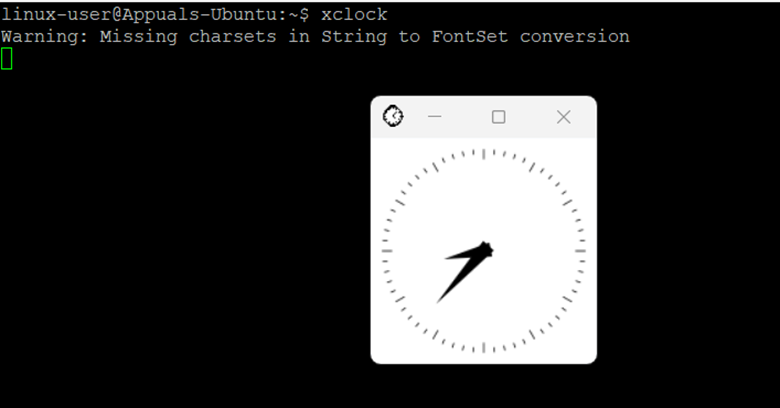 L'erreur d'autorisation a été résolue avec succès.
Solution 2 : Remplacer le fichier Xauthority corrompu
Dans certains cas, le fichier Xauthority peut être corrompu, ce qui empêche l'accès au serveur. Pour résoudre ce problème, veuillez suivre les étapes suivantes.
- Exécutez la commande «ls – alPour vérifier si notre fichier Xauthority existe :
![commande d'affichage du menu]()
- Pour supprimer un fichier Xauthority, utilisez la commande suivante :
rm .Xauthority
![Commande de suppression de fichier Xauthority]()
- Une fois le fichier Xauthority supprimé, reconnectez-vous au serveur à l'aide de PuTTY. Cela créera un nouveau fichier Xauthority dans le répertoire. Ensuite, exécutez la commande « xclock"
![Accéder au serveur à l'aide de PuTTY]() Je me suis connecté avec succès à PuTTY et j'ai obtenu l'accès à Xclock.
Je me suis connecté avec succès à PuTTY et j'ai obtenu l'accès à Xclock.


 Je me suis connecté avec succès à PuTTY et j'ai obtenu l'accès à Xclock.
Solution 3 : Réinitialiser les paramètres PuTTY invalides
Configurer PuTTY est également essentiel, et il arrive que des erreurs se produisent lors de sa configuration. Pour résoudre cette erreur courante, suivez les étapes décrites ci-dessous :
- Ouvert PuTTY Sur votre ordinateur, cliquez sur Fichier Paramètres par défautEnsuite, signez Télécharge le:
![paramètres de configuration de PuTTY]()
- Maintenant, sélectionnez l'onglet SSH Et cliquez sur une option X11. Permettre X11Avancer Et ajustez »X Afficher le siteSurlocalhost0"
![Configuration de SSH et X11 dans PuTTY]()
- Vous devrez maintenant saisir Adresse IP ou Nom d'hôte Pour le serveur auquel vous accéderez. Après avoir défini le nom d'hôte ou l'adresse IP, configurez Le point de vente se trouve sur la ligne 22. (Ou tout autre port que vous avez configuré pour SSH) alors Enregistrer "fichier par défaut"
![Nom d'hôte ou adresse IP dans PuTTY]()
- Cliquez sur le bouton Ouvrir et une fenêtre de terminal apparaîtra. PuTTY:
![Connectez-vous à PuTTY]() Dans la fenêtre du terminal PuTTY, vous devrez saisir اسم المستخدم وMot de passe Pour le serveur auquel vous allez accéder. Une fois ces deux paramètres saisis, vous pourrez accéder au serveur distant :
Dans la fenêtre du terminal PuTTY, vous devrez saisir اسم المستخدم وMot de passe Pour le serveur auquel vous allez accéder. Une fois ces deux paramètres saisis, vous pourrez accéder au serveur distant :![PuTTY a été atteint]()
Comme vous pouvez le constater, j'ai réussi à configurer PuTTY et à accéder au serveur.
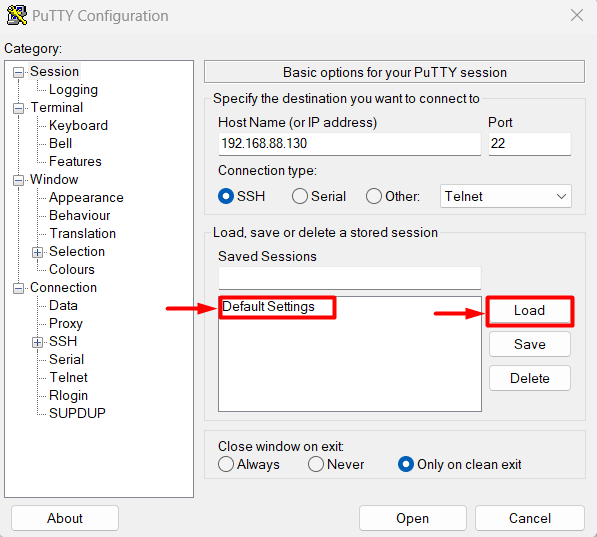


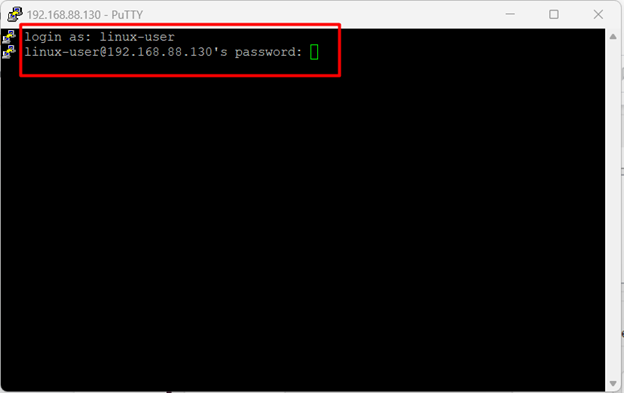 Dans la fenêtre du terminal PuTTY, vous devrez saisir اسم المستخدم وMot de passe Pour le serveur auquel vous allez accéder. Une fois ces deux paramètres saisis, vous pourrez accéder au serveur distant :
Solution 4 : Autoriser la configuration du pare-feu pour le port 22
Pour utiliser X11Forwarding et PuTTY , vous devrez configurer votre pare-feu et activer le port 22. Ici, l'outil UFW est utilisé pour configurer le pare-feu :
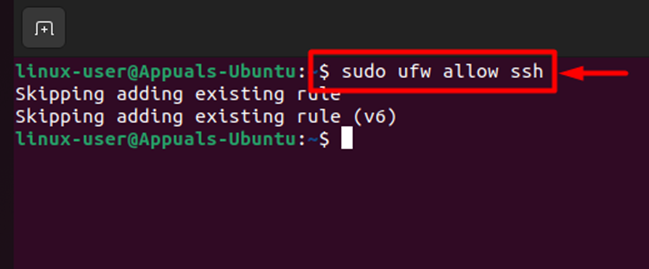
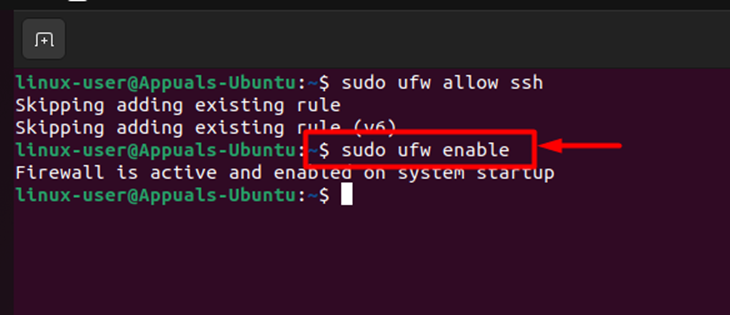
- Exécutez la commande suivante dans votre terminal pour autoriser le serveur. SSH En accédant au port 22 via Pare-feu:
sudo ufw autorise ssh
![Autoriser SSH dans le pare-feu]()
- Activer Pare-feu En utilisant la commande suivante:
sudo ufw activer
![Activez le pare-feu]()
- Départ État du pare-feu En utilisant la commande suivante:
statut de sudo ufw
![Vérification de l'état du pare-feu]()
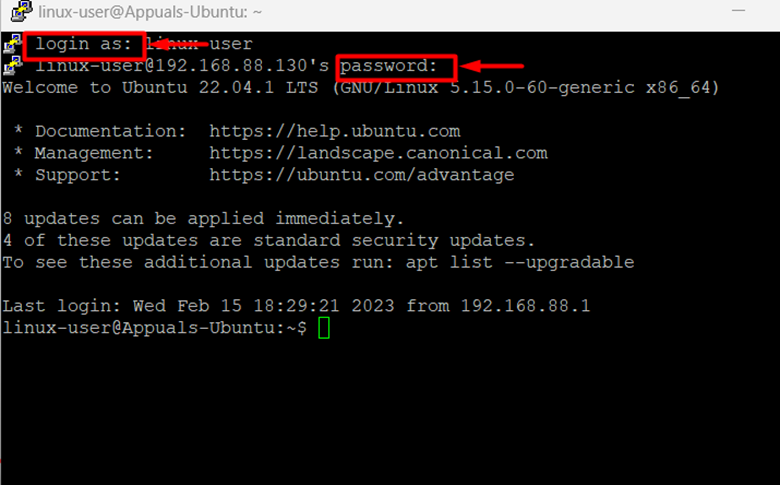
Comme vous pouvez le constater, les ports 22/tcp et 22/tcp ( v6 ) sont désormais activés. Une fois ces étapes terminées, reconnectez-vous à PuTTY X11 et vérifiez si l'erreur est résolue. Pour vous connecter au serveur PuTTY, saisissez le nom d'utilisateur et le mot de passe du système distant.
![PuTTY accède au serveur distant]()
J'ai résolu l'erreur avec succès et j'ai pu accéder au serveur distant.

Solution 5 : Configurer le transfert X11 dans les paramètres du serveur SSH
Une autre erreur de configuration pouvant entraîner le refus de licence PuTTY X11 est une configuration incorrecte du serveur SSH. Pour configurer le serveur SSH , exécutez la commande suivante dans votre terminal.
sudo nano /etc/ssh/sshd/config
- En exécutant cette commande, vous pourrez accéder au fichier de configuration du serveur SSH :
![Accès au serveur SSH]()
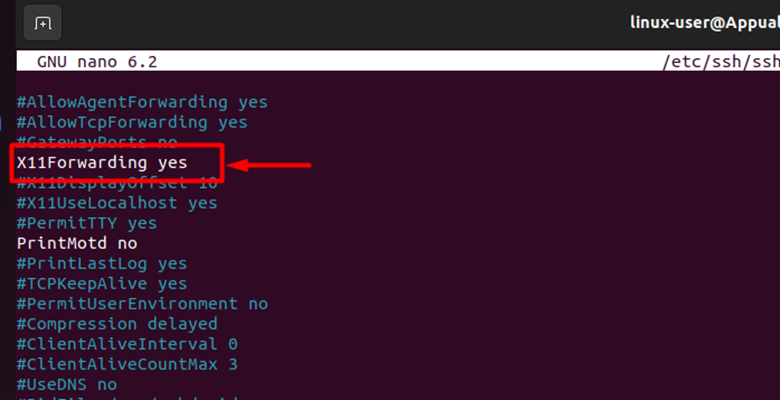
- Dans les paramètres SSH, je cherche X11AvancerSupprimez ensuite le commentaire pour l'activer. Définissez un paramètre. X11Avancer Sur “oui"
![Le transfert X11 est activé.]()
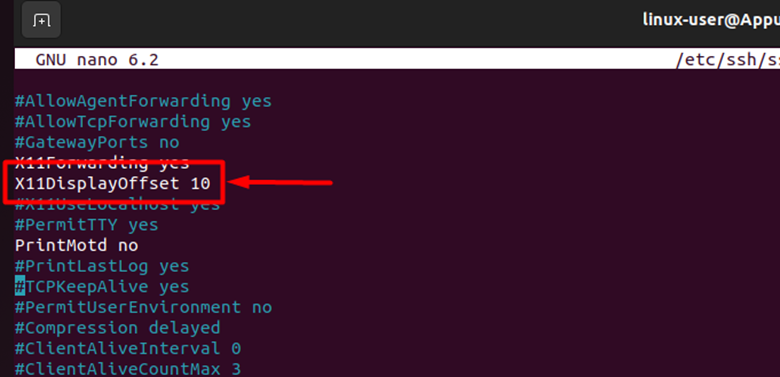
- Ensuite, recherchez «Décalage d'affichage X11Activez également ce paramètre et configurez l'affichage sur «10"
![X11DisplayOffset est activé]()
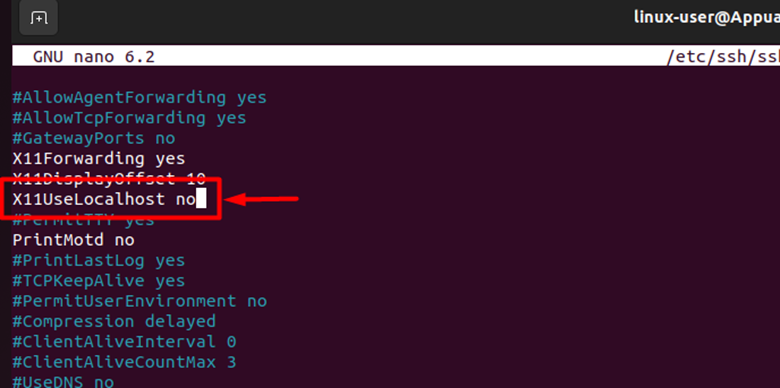
- Après avoir activé les paramètres mentionnés ci-dessus, activez et ajustez «X11UseLocalhostSuraucune"
![Désactivez l'option X11UseLocalhost.]()
- De plus, activez et ajustez le «ImprimerMotdSuraucune"
![Définir PrintMotd sur non]()
- Après avoir effectué toutes les étapes mentionnées ci-dessus, enregistrez les paramètres en utilisant CTRL + O Quittez ensuite le fichier de paramètres en utilisant CTRL + XEnsuite, essayez de vous reconnecter au serveur en utilisant PuTTY:
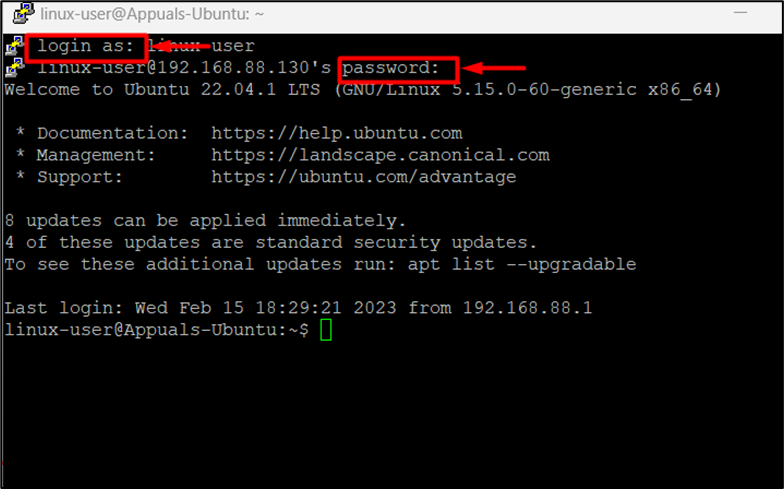
![Accès via PuTTY]()
- Vous vous êtes connecté au serveur avec succès. Essayez d'y accéder. xclock Utilisez la commande suivante dans le terminal PuTTY Votre:


xclock

J'ai réussi à résoudre l'erreur et j'ai pu accéder à l'appareil distant.
L' erreur « Proxy X11 PuTTY : protocole d'autorisation non pris en charge » se produit lorsque vous ne parvenez pas à accéder à un serveur distant avec PuTTY. Cet article aborde les causes de cette erreur et leurs solutions.
Les commentaires sont fermés.