

Nous avons récemment reçu de nombreuses questions concernant NVIDIA Virtual Audio et son utilisation sous Windows. Il semble que ce composant NVIDIA soit intégré à tous les pilotes de cartes graphiques NVIDIA, ainsi qu'à d'autres produits et logiciels NVIDIA installés et utilisés par les utilisateurs.

Ce pilote apparaît également dans le Gestionnaire de périphériques, sous la catégorie « Contrôleurs audio ». Cet article explique la nature et la fonction principale de ce module. Nous verrons également s'il est possible de le désinstaller sans risque de votre ordinateur.
Qu'est-ce que NVIDIA Virtual Audio ?
D'après de nombreux témoignages d'utilisateurs et nos propres tests sur des appareils personnels, nous avons déterminé que NVIDIA Virtual Audio est un composant logiciel utilisé par NVIDIA lorsque votre système est connecté à son module SHIELD ou utilisé avec celui-ci , ou avec tout autre périphérique de sortie équipé de haut-parleurs. Nous expliquerons plus en détail ce qu'est le module SHIELD prochainement.

NVIDIA Virtual Audio est signé numériquement par NVIDIA et constitue un produit fiable de l'entreprise. Généralement, aucun cas de logiciel malveillant l'affectant ou se faisant passer pour ce module afin d'infecter les ordinateurs des utilisateurs n'a été signalé.
En plus de transmettre l'audio pour SHIELD, NVIDIA Virtual Audio est également utilisé pour diffuser le son via le port HDMI de votre carte graphique. Certains utilisateurs pourraient penser que seul l'audio est transmis par un câble HDMI. Or, c'est faux. Avec les progrès technologiques, le HDMI ne fait pas exception : il fait partie des dispositifs capables de transmettre à la fois l'audio et la vidéo vers n'importe quelle source.
Un câble/port HDMI possède deux canaux de transmission : audio et vidéo. Si vous connectez un câble HDMI à un projecteur ou à un autre appareil doté d'une sortie audio, le son sera automatiquement transmis. C'est comparable à la connexion d'une console de jeux à votre téléviseur : un seul câble HDMI suffit pour transmettre à la fois l'audio et la vidéo.
Qu'est-ce que NVIDIA SHIELD TV ?
La NVIDIA SHIELD TV est la dernière-née de la gamme NVIDIA. Il s'agit d'un appareil Android TV, un boîtier multimédia fonctionnant sous la dernière version d'Android TV et intégrant Google Assistant et Chromecast.
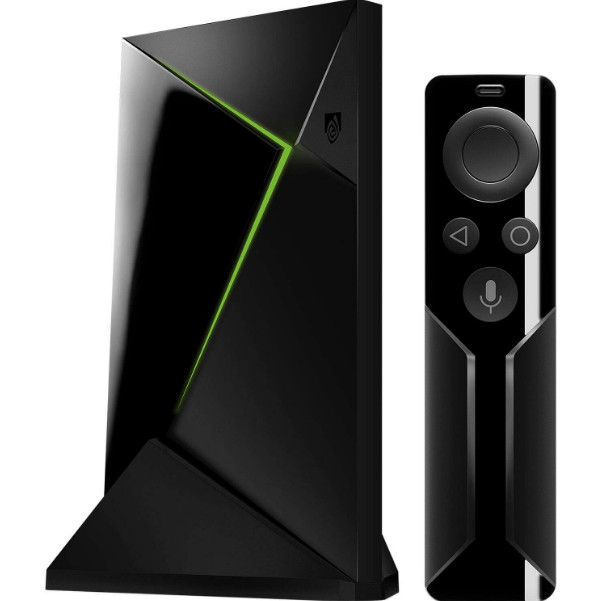
En plus de faire office de boîtier TV, la NVIDIA SHIELD TV est réputée pour ses performances exceptionnelles en streaming. Grâce à sa carte graphique dédiée NVIDIA, jouer devient un jeu d'enfant. La NVIDIA SHIELD TV utilise NVIDIA Virtual Audio si vous souhaitez y connecter votre PC ou ordinateur portable. Si le composant Virtual Audio n'est pas installé sur votre ordinateur, seul le signal vidéo sera transmis au téléviseur ; le son ne sera pas diffusé.
Faut-il désinstaller NVIDIA Virtual Audio ?
Cela dépend de votre utilisation. Si vous connectez votre ordinateur à un autre appareil ou à une SHIELD TV via le port HDMI de votre carte graphique, il est préférable de laisser ce composant tel quel. Cela ne causera aucun dommage.
Cependant, si vous faites partie de ces passionnés de technologie qui n'apprécient pas les composants superflus sur leur ordinateur, la suppression du son virtuel n'aura aucune conséquence (à condition que le port HDMI de votre carte graphique soit connecté à un moniteur sans haut-parleurs, car dans le cas contraire, le son ne sera pas transmis). Voici comment désinstaller ce composant de votre ordinateur.
Comment supprimer NVIDIA Virtual Audio ?
Supprimer NVIDIA Virtual Audio est très simple. Il vous suffit d'accéder au Gestionnaire de périphériques et de supprimer le composant audio. Vous pouvez également le supprimer de vos périphériques de lecture. Assurez-vous d'être connecté en tant qu'administrateur avant de procéder.
Remarque : Vous pouvez toujours réinstaller le composant/pilote depuis le site web officiel de NVIDIA. Il est également à noter qu’à l’avenir, ces pilotes pourraient être installés automatiquement, contrairement à la procédure actuelle de demande d’autorisation.
- Appuyez sur les touches Windows + R et tapez «devmgmt.mscDans la boîte de dialogue, appuyez ensuite sur Entrée.
- Une fois dans le Gestionnaire de périphériques, accédez à Entrées et sorties audio Recherchez l'entrée NVIDIA Virtual Audio.
![]()
- Faites un clic droit dessus et sélectionnez Désinstaller.
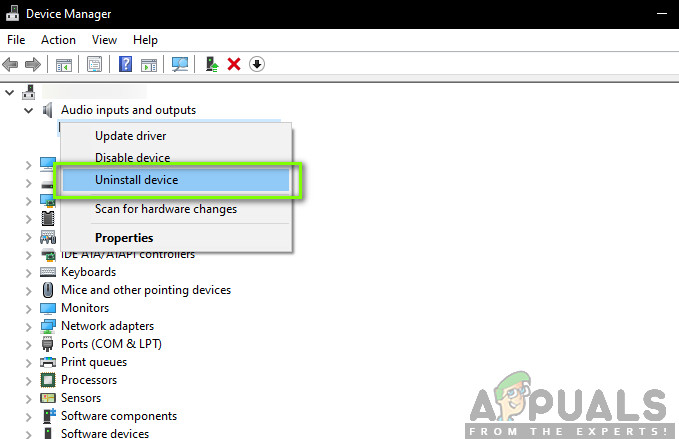
Redémarrez complètement votre ordinateur et vérifiez si les pilotes ont été désinstallés. Si le composant logiciel correspondant est également installé, voici comment le désinstaller.
- Appuyez sur les touches Windows + R, puis tapez «appwiz.cplDans la boîte de dialogue, appuyez sur Entrée.
![Désinstallez NVIDIA Virtual Audio]()
- Une fois dans le gestionnaire d'applications, recherchez Audio virtuel NVIDIAFaites un clic droit dessus et sélectionnez Désinstaller.
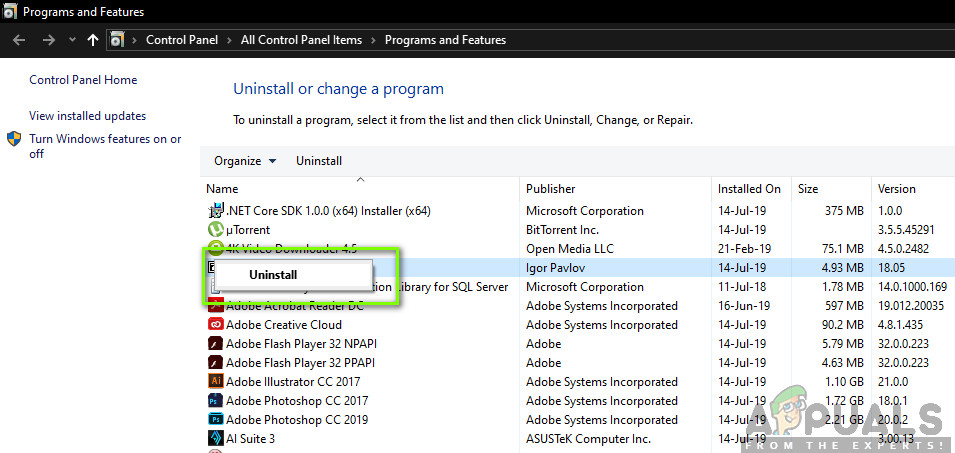
Redémarrez votre ordinateur pour appliquer les modifications. Si vous ne souhaitez pas désinstaller le programme mais seulement supprimer l'entrée correspondante du système d'exploitation, suivez ces étapes :
- Faites un clic droit sur l'icône Son Situé dans votre barre des tâches, sélectionnez Réglages sonores.
- La fenêtre des paramètres s'ouvrira. Regardez en haut à droite et sélectionnez Panneau de commande du son.
- Sélectionnez maintenant l'onglet Dispositifs d'exploitationSi NVIDIA Virtual Audio est activé, vous pouvez facilement le désactiver en cliquant dessus avec le bouton droit de la souris et en sélectionnant Désactiver.
- Si vous ne voyez pas le champ de saisie, cliquez avec le bouton droit sur un espace vide et choisissez Montrer les appareils cassés.
Redémarrez complètement votre ordinateur et vérifiez si l'action que vous souhaitiez effectuer a bien été appliquée.
Les commentaires sont fermés.