

Windows 11 regorge de fonctionnalités modernes, mais il faut bien le dire, il intègre également des services et applications en arrière-plan que la plupart des utilisateurs n'ont jamais demandés. Des utilitaires système redondants aux applications promotionnelles en passant par les jeux préinstallés, ces programmes inutiles peuvent nuire aux performances de votre ordinateur. De plus, ils peuvent encombrer votre menu Démarrer et consommer davantage de ressources système.
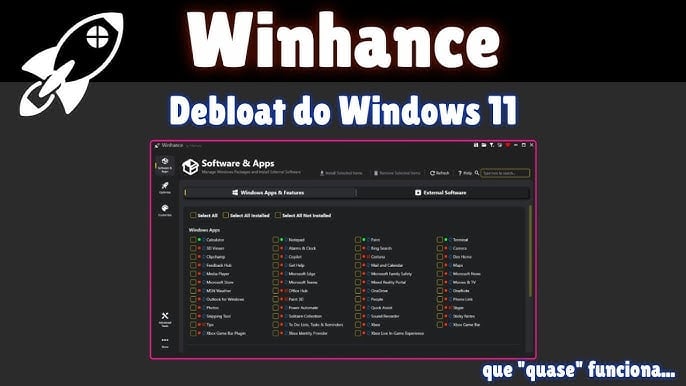
Par conséquent, si vous faites partie de ces utilisateurs frustrés qui cherchent un moyen de nettoyer leur système, Winhance est la solution la plus adaptée à vos besoins.
Qu'est-ce que Winhance ?
Winhance est disponible sur la plateforme GitHubWinhance est un outil gratuit et open source permettant d'optimiser les systèmes Windows et de supprimer les programmes inutiles. Il est conçu pour désinstaller les applications superflues de Windows 11 et optimiser les paramètres système. Winhance rend le processus de désinstallation presque aussi simple que la personnalisation d'une distribution Linux.
Contrairement aux modifications complexes du registre et aux scripts PowerShell, Winhance offre une interface claire et conviviale. Il permet ainsi de désactiver la télémétrie, d'ajuster les paramètres de confidentialité, de gérer les éléments de démarrage et d'optimiser les performances.
Les utilisateurs peuvent également examiner le code pour déterminer s'il est sûr ou non, car il s'agit d'un code source ouvert.
Comment supprimer les programmes inutiles de Windows 11 à l'aide de Winhance ?
Passons ensemble en revue le guide détaillé.
Étape 1 : Téléchargez Winhance
- Allez sur GitHub
- Recherchez Winhance pour supprimer les programmes inutiles de Windows.
- Téléchargez et installez la dernière version
- Maintenant, extrayez le fichier zip.
- Exécutez le fichier exécutable en tant qu'administrateur
L'exécution du programme en tant qu'administrateur est particulièrement importante pour la suppression d'applications, car elle requiert des autorisations avancées.
Étape 2 : Examiner les applications installées
Une fois lancé, Winhance affichera la liste des applications installées, des fonctionnalités optionnelles, des éléments système, des données de télémétrie et des services en arrière-plan.
De plus, des cases à cocher apparaîtront à côté des applications que vous souhaitez supprimer. Parmi les applications fréquemment supprimées figurent Xbox, Mixed Reality Portal, Feedback Hub et Clipchamp.
Étape 3 : Choisissez maintenant ce que vous souhaitez supprimer
L'une des fonctionnalités les plus intéressantes de Winhance est sa capacité à simplifier les commandes. Au lieu de rédiger de longues commandes PowerShell, il suffit de sélectionner les applications, de laisser intacts les composants système critiques et de consulter les procédures de désinstallation sécurisées.
Cet outil classe généralement les éléments en catégories avancées, facultatives et de suppression sécurisée.
Étape 4 : Appliquer les modifications
Après avoir sélectionné les applications, cliquez sur l'onglet « Appliquer » ou « Démarrer la suppression des ballonnements ». Patientez pendant l'exécution des programmes de suppression par l'outil. Une fois le processus terminé, veuillez patienter.
Étape 5 : Redémarrez le système
Vous pouvez redémarrer votre ordinateur pour que les modifications soient prises en compte. Après le redémarrage, vous devriez constater un menu Démarrer plus épuré, une consommation de RAM réduite, un démarrage plus rapide et moins de services en arrière-plan.
Puisque Winhance est hébergé sur GitHub, les utilisateurs peuvent vérifier son fonctionnement avant de l'exécuter. Par conséquent, assurez-vous de le télécharger depuis le dépôt GitHub officiel, de créer un point de restauration système et d'éviter de supprimer des fichiers importants.
Les commentaires sont fermés.