

Vous souhaitez savoir comment récupérer des onglets Chrome perdus après un plantage ? Si vous avez l’habitude d’avoir de nombreux onglets ouverts, vous savez à quel point cela peut être frustrant.
Les arrêts, redémarrages et plantages inattendus peuvent perturber considérablement votre navigation. Ce guide vous explique tout ce que vous devez savoir en cas d'incident ; poursuivez votre lecture.
Comment récupérer des onglets Chrome perdus après un plantage
Si votre navigateur plante ou si votre ordinateur redémarre inopinément, les raccourcis clavier de récupération instantanée et autres méthodes similaires ne fonctionneront pas. Vous devrez soit restaurer votre session de navigation, soit consulter votre historique pour retrouver vos onglets récents.
Restaurer la session de navigation précédente
Google Chrome intègre une fonction permettant de restaurer les onglets perdus. Immédiatement après un plantage, redémarrez votre navigateur et recherchez l' option de restauration en haut de la page.
Cependant, certains utilisateurs ont signalé que cette méthode ne fonctionne pas toujours. Si vous avez déjà essayé de restaurer votre session et que cela a échoué , essayez cette solution alternative proposée dans l'aide de Google Chrome :
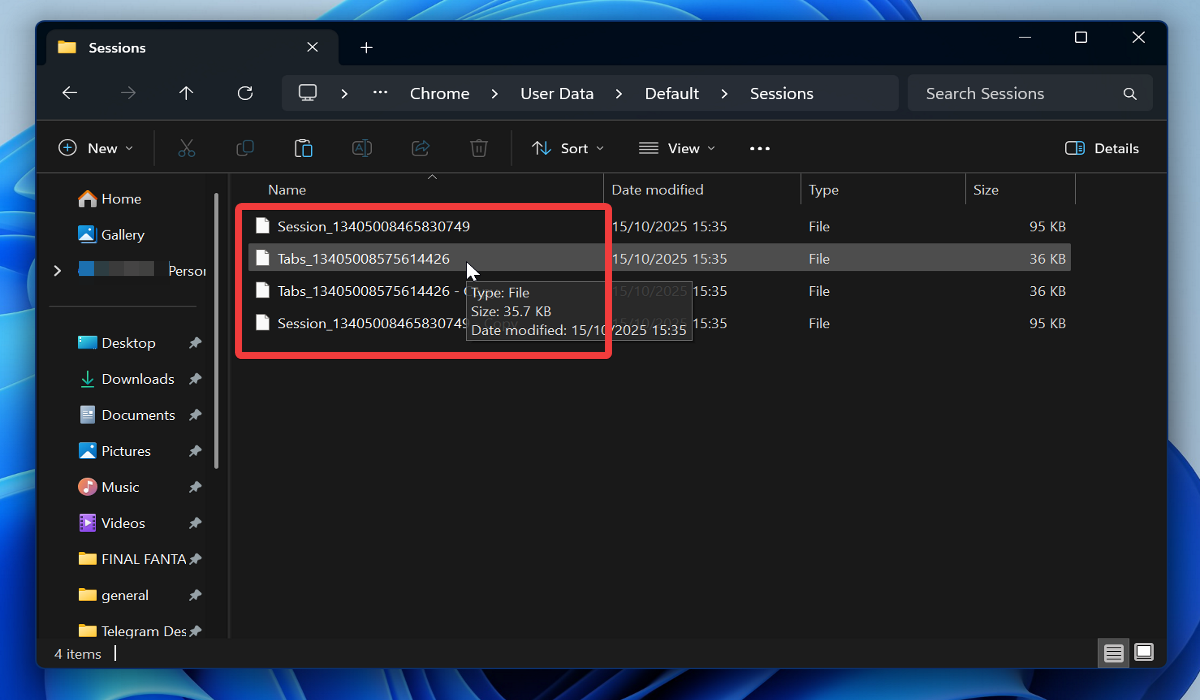
- Fermez Chrome et ouvrez-le. مستكشف الملفاتAccédez à Utilisateurs%username%AppDataLocalGoogleChromeUserDataDefaultSessions
- Dans le dossier Sessions, vous trouverez Mon fichier de session et mon fichier d'ongletsFaites une sauvegarde en cas d'urgence et déplacez-les toutes dans un dossier sécurisé.
![Dossier Sessions de Google Chrome dans l'explorateur de fichiers]()
- N'oubliez pas que les fichiers de votre ancienne session (que vous essayez de récupérer) ont une taille de fichier plus importante. Renommer les fichiers plus anciens En copiant les noms des fichiers les plus récents. Une fois cette opération effectuée, supprimez les fichiers les plus récents afin que seuls les fichiers les plus anciens restent dans le dossier Sessions.
- Lancez Chrome, et il devrait vous proposer de restaurer votre session précédente.
Utilisez l'option Onglets récents
Si vous n'êtes pas invité à restaurer vos onglets Chrome perdus après le plantage et au redémarrage, suivez plutôt les étapes suivantes :
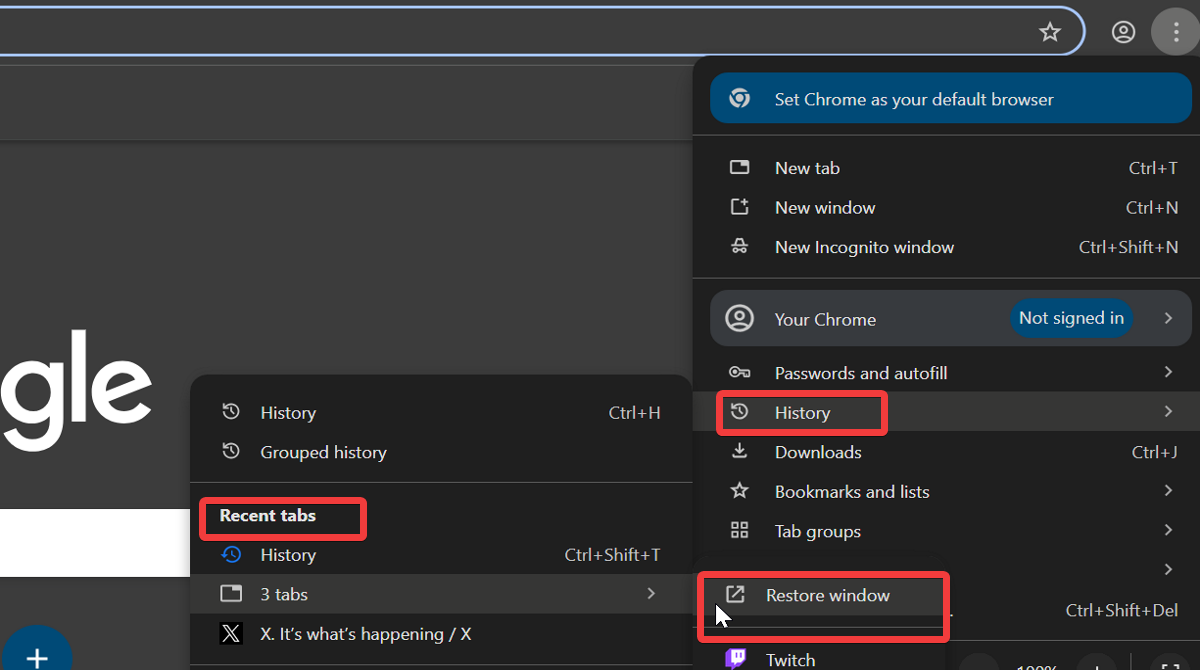
- Ouvrez Chrome et accédez à Liste des trois points Dans le coin supérieur droit
- Sélectionner Record.
- Sélectionner Onglets récents ثم restaurer la fenêtre Pour restaurer les onglets manquants.
![Fenêtre de restauration de Google Chrome]()
Comment restaurer instantanément les onglets fermés
Si vous fermez accidentellement une fenêtre de navigateur, vous pouvez facilement restaurer vos onglets en suivant ces étapes.
Raccourcis clavier
Appuyez sur les combinaisons de touches suivantes :
- Ctrl + Maj + T - Sous Windows
- Cmd + Maj + T – Sur un Mac.
Vous pouvez répéter cette opération pour restaurer plusieurs onglets.
Utilisez l'option permettant de rouvrir un onglet fermé.
Sinon, vous pouvez essayer cette méthode si vous ne souhaitez pas mémoriser de combinaisons de touches :
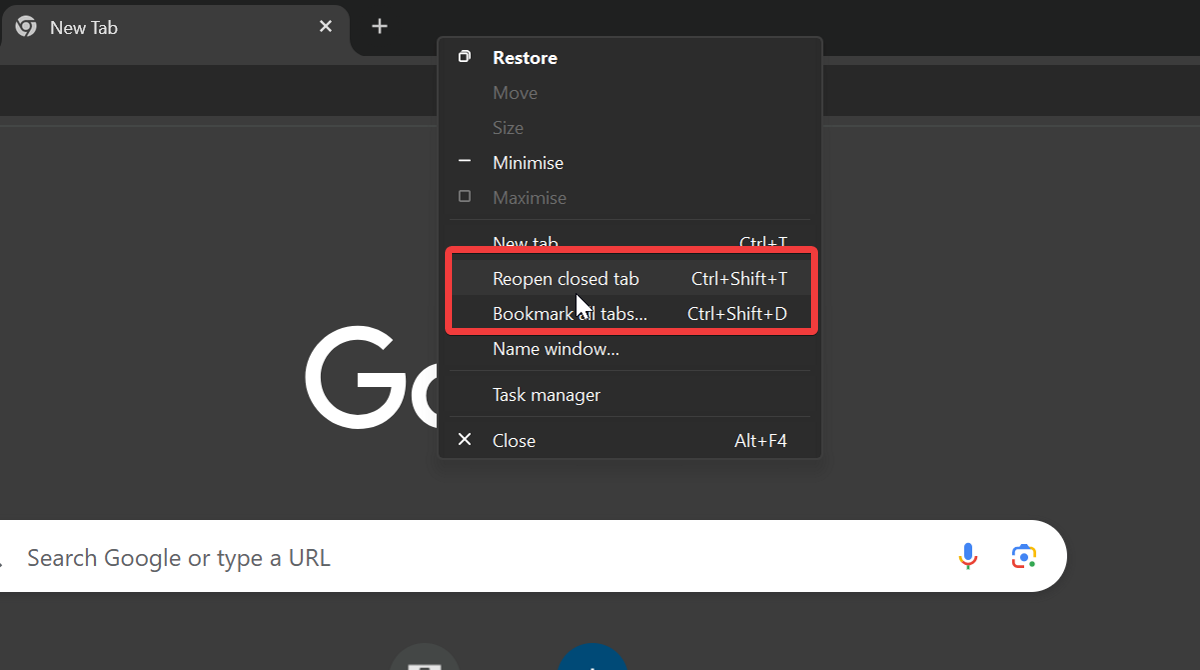
- Lorsque vous utilisez Chrome, cliquez avec le bouton droit sur la barre du navigateur.
- Sélectionner Rouvrir l'onglet fermé De la liste.
![Google Chrome rouvrir un onglet fermé]()
Comment éviter de perdre votre session Chrome et vos onglets
Si vous avez l'impression que cela se produit trop souvent, voici quelques conseils importants :
Configuration de la récupération automatique de session
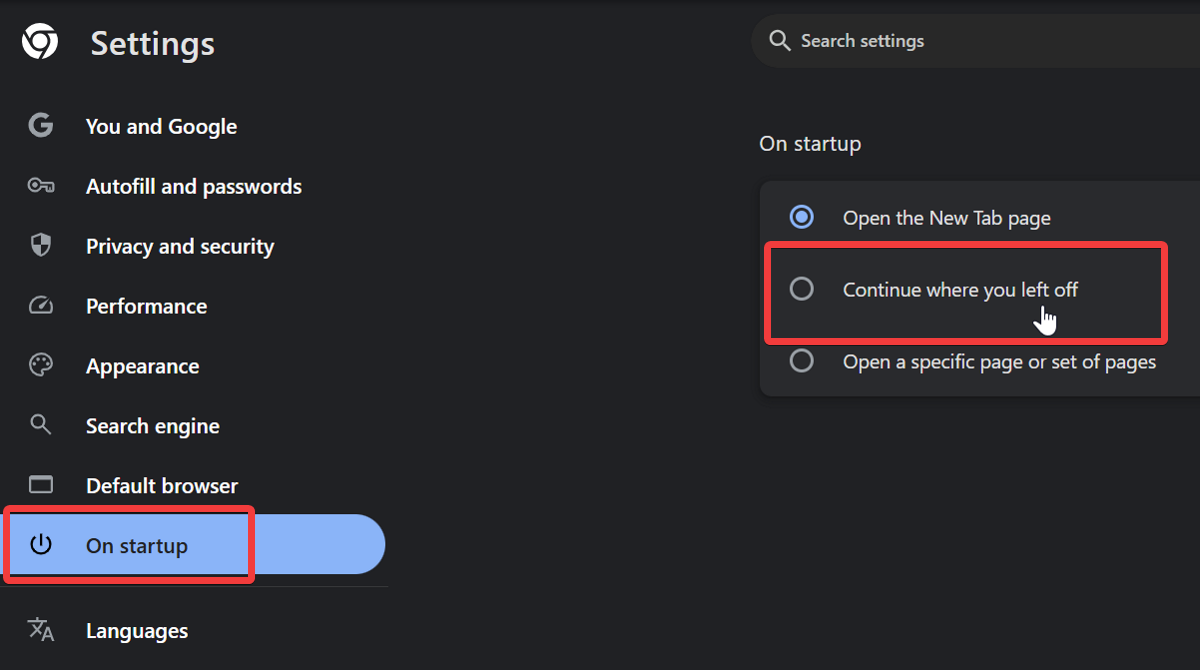
Google Chrome possède une option intégrée permettant de mémoriser vos groupes d'onglets et de les afficher au redémarrage. Pour l'activer :
- Sélectionner Liste des trois points ثم Paramètres.
- Sélectionner Au démarrage > Reprenez là où vous vous étiez arrêté.
![Google Chrome : Reprenez là où vous vous êtes arrêté.]()
Ajoutez les onglets importants à vos favoris
Cela peut paraître évident, mais si vous craignez de perdre des données importantes, ajoutez vos onglets à vos favoris. Malheureusement, même si les garder ouverts en permanence est pratique, ce n'est pas une solution viable à long terme.
Il consomme beaucoup de RAM et de CPU , et des dysfonctionnements finiront par survenir, notamment sur les ordinateurs plus anciens et moins performants.
Obtenir Session Buddy
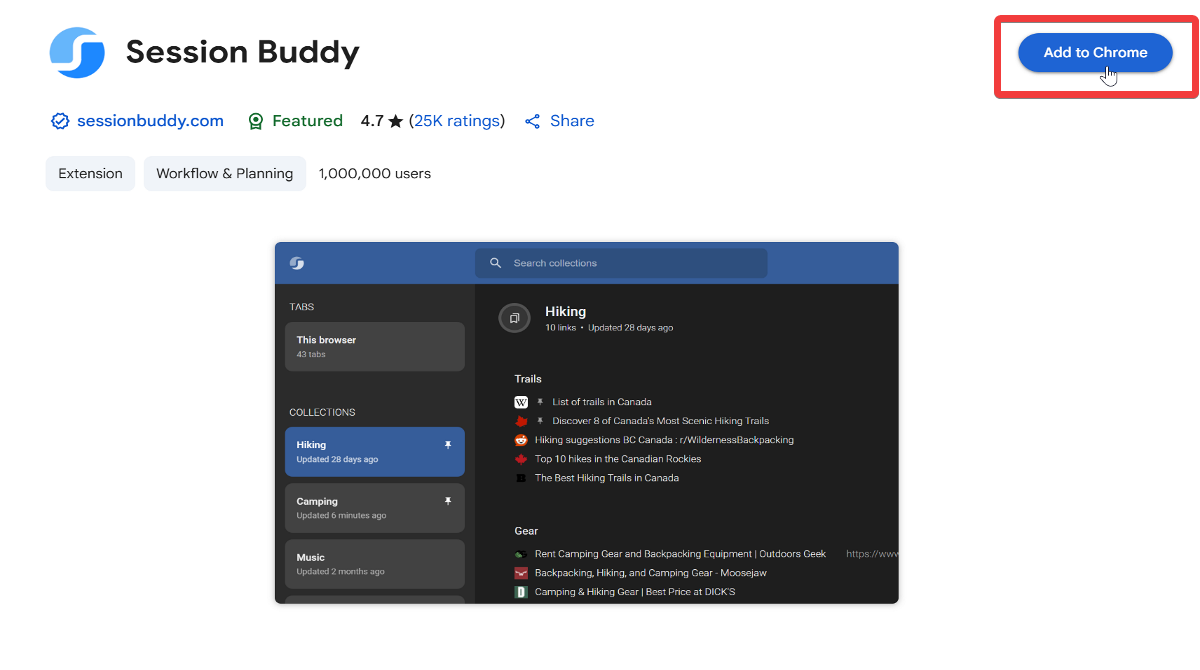
Vous pouvez également installer une extension de gestion de sessions sur votre navigateur. Session Buddy est un gestionnaire d'onglets qui regroupe tous vos onglets ouverts pour une meilleure organisation. Il peut aussi les restaurer automatiquement en cas de plantage.
Pour le préparer:
- je cherche Session Buddy Dans le Chrome Web Store.
- Sélectionnez un bouton Ajouter à Chrome.
![Ajouter Session Buddy à Chrome]()
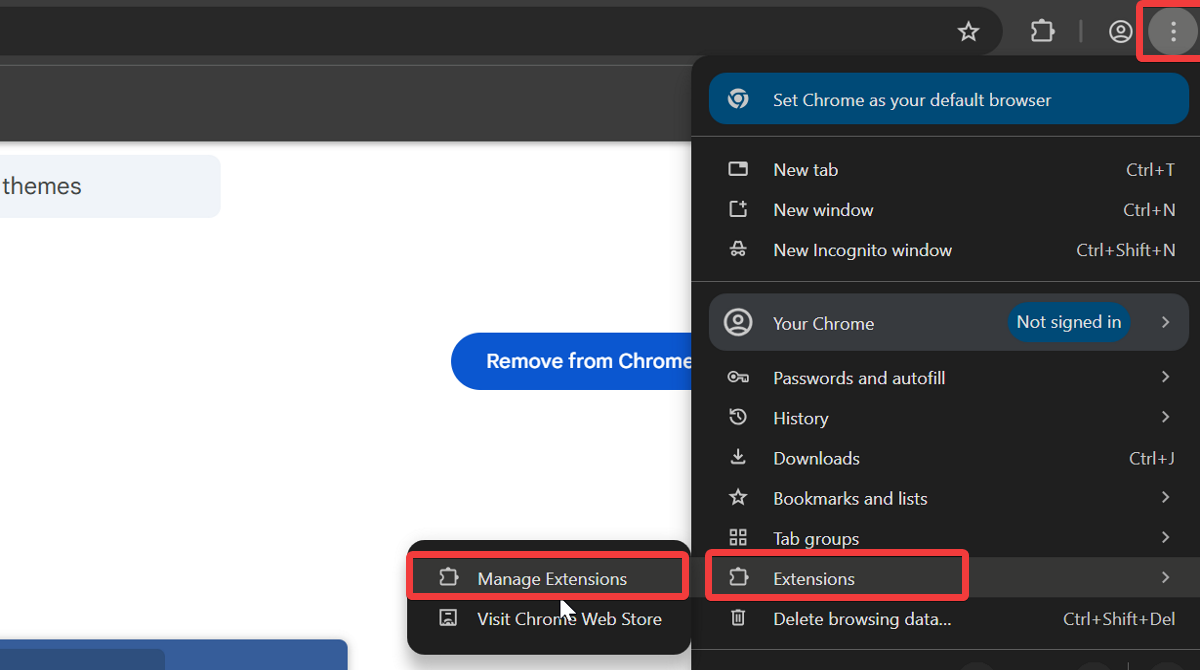
- Aller à Liste des trois points > Extensions > Gérer les extensions.
![extensions de gestion de Google Chrome]()
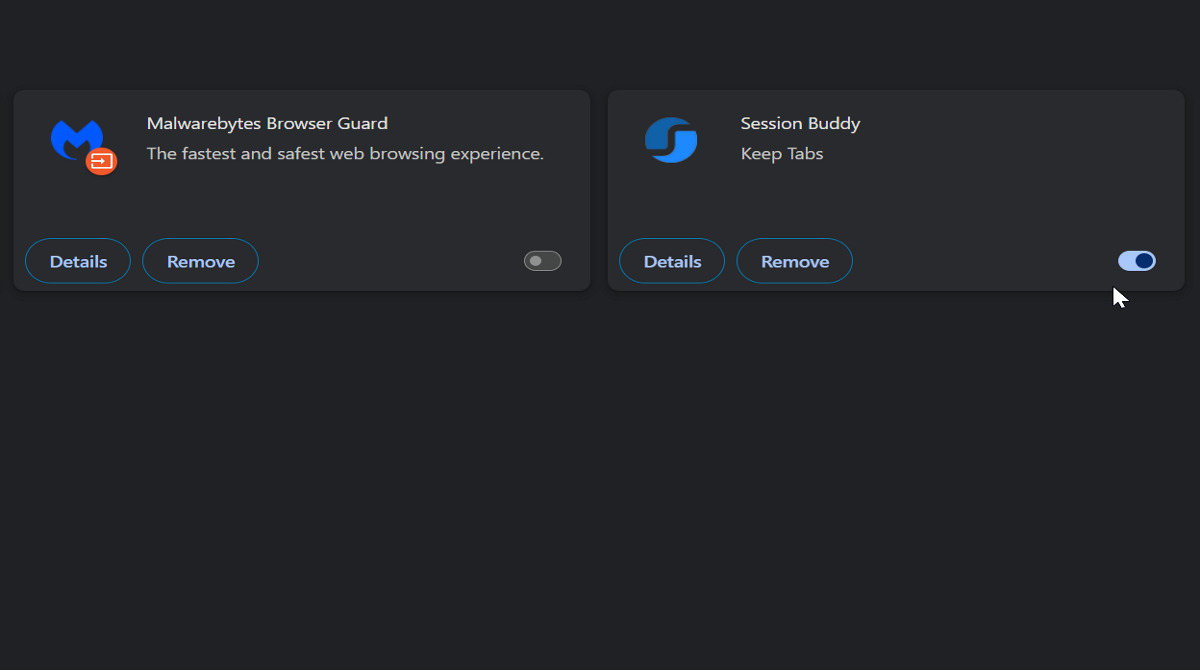
- Vous pouvez activer ou désactiver l'extension ici.
![activer ou supprimer le partenaire de session]()
CONCLUSION
Vous savez maintenant comment récupérer les onglets Chrome perdus après un plantage. C'est un processus plus complexe que de simplement les rouvrir après avoir fermé votre fenêtre par erreur.
Vous pouvez soit suivre la procédure automatique pour restaurer votre session, soit utiliser l'option des onglets récents. Dans tous les cas, nous vous recommandons de prendre des mesures préventives pour éviter que cela ne se reproduise. Bonne chance !
Les commentaires sont fermés.