
Comment réinitialiser Safari sur Mac pour des performances optimales et une nouvelle expérience de navigation

Si Safari est lent, se bloque ou ne charge pas correctement les pages, une réinitialisation peut être la meilleure solution. Cependant, cette opération n'est pas à prendre à la légère, car elle modifie considérablement votre expérience utilisateur.
La réinitialisation effacera vos données de navigation et supprimera vos extensions, rétablissant ainsi les paramètres d'usine de Safari. Bonne nouvelle : tous vos mots de passe resteront intacts : votre Mac les stocke dans l'application Mots de passe. Vous conserverez donc tous vos identifiants de connexion enregistrés après la réinitialisation de Safari.

Comment réinitialiser Safari à ses paramètres par défaut sur Mac
Après avoir supprimé le bouton « Réinitialiser Safari » dans les versions récentes de macOS, la restauration des paramètres par défaut du navigateur nécessite plusieurs étapes minutieuses. Ce processus vise à restaurer Safari à son état d'origine, exactement comme lors de sa première installation, ce qui peut contribuer à résoudre les problèmes de performances, à supprimer les extensions indésirables ou à restaurer une expérience de navigation fluide et sans accroc. Ces étapes incluent la suppression de l'historique de navigation et des cookies, la suppression des extensions installées, le vidage du cache et la gestion des préférences des sites web. En suivant ces instructions, vous garantirez le bon fonctionnement de Safari et la protection de votre vie privée sur votre Mac.
Étape 1 : Effacer l’historique de navigation dans Safari
Si vous souhaitez effacer manuellement votre historique de navigation dans Safari, suivez ces étapes :
-
- Ouvrez le navigateur Safari.
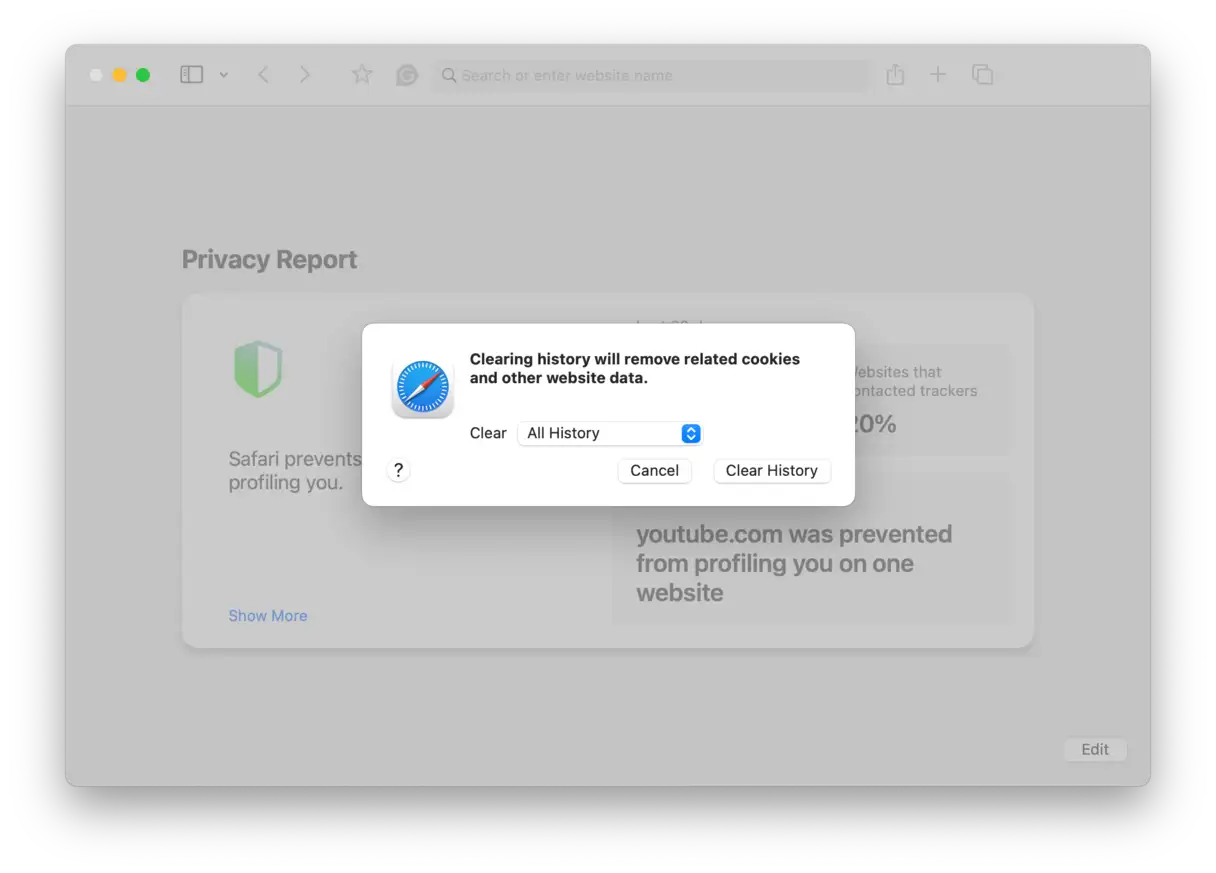
- Cliquez sur « Historique » puis choisissez « Effacer l’historique… ».
- Un menu déroulant apparaîtra à côté de « Effacer ». Sélectionnez la période pour laquelle vous souhaitez effacer l'historique. Pour réinitialiser complètement Safari, sélectionnez « Tout l'historique », puis confirmez l'opération.
Étape 2 : Vider le cache de Safari
- Avec Safari ouvert, cliquez sur le menu Safari.
- Choisissez "Paramètres".
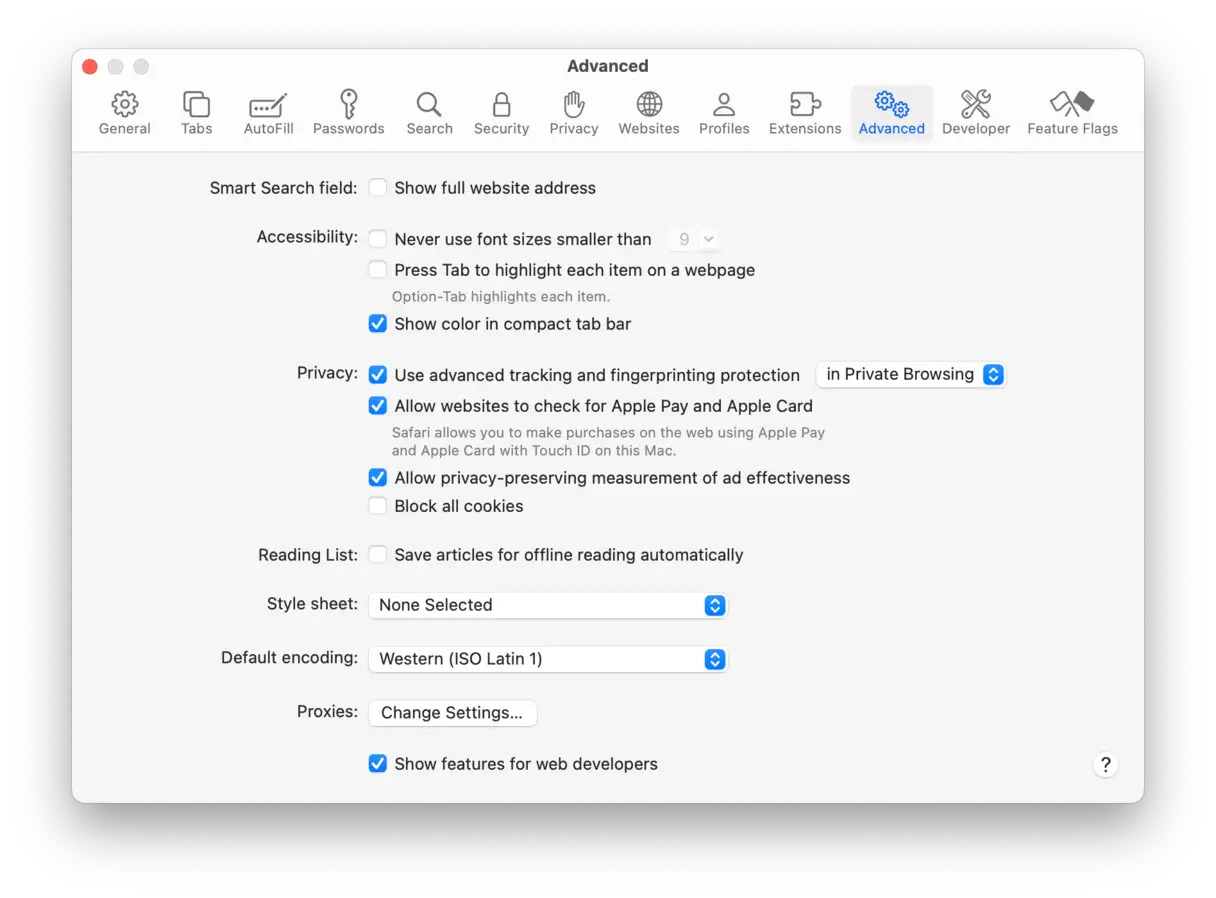
- Dans la fenêtre Paramètres, cliquez sur l’onglet « Avancé ».
- Cochez la case « Afficher le menu Développement dans la barre de menus ». Cette option vous donne accès à des outils de développement avancés, notamment la possibilité de vider le cache.
- Après avoir activé le menu « Développement », cliquez dessus dans la barre de menus et sélectionnez « Vider les caches ». Cela supprimera les fichiers temporaires stockés, ce qui peut améliorer la vitesse de navigation.
Étape 3 : Effacer les cookies dans Safari
Tous les sites web que vous visitez stockent des cookies sur votre Mac, ce qui les aide à vous reconnaître et à personnaliser votre expérience. Lorsque vous réinitialisez Safari, la suppression de vos cookies est essentielle pour garantir la suppression de toutes les données en cache.
- Accédez aux paramètres de Safari, puis sélectionnez Confidentialité.
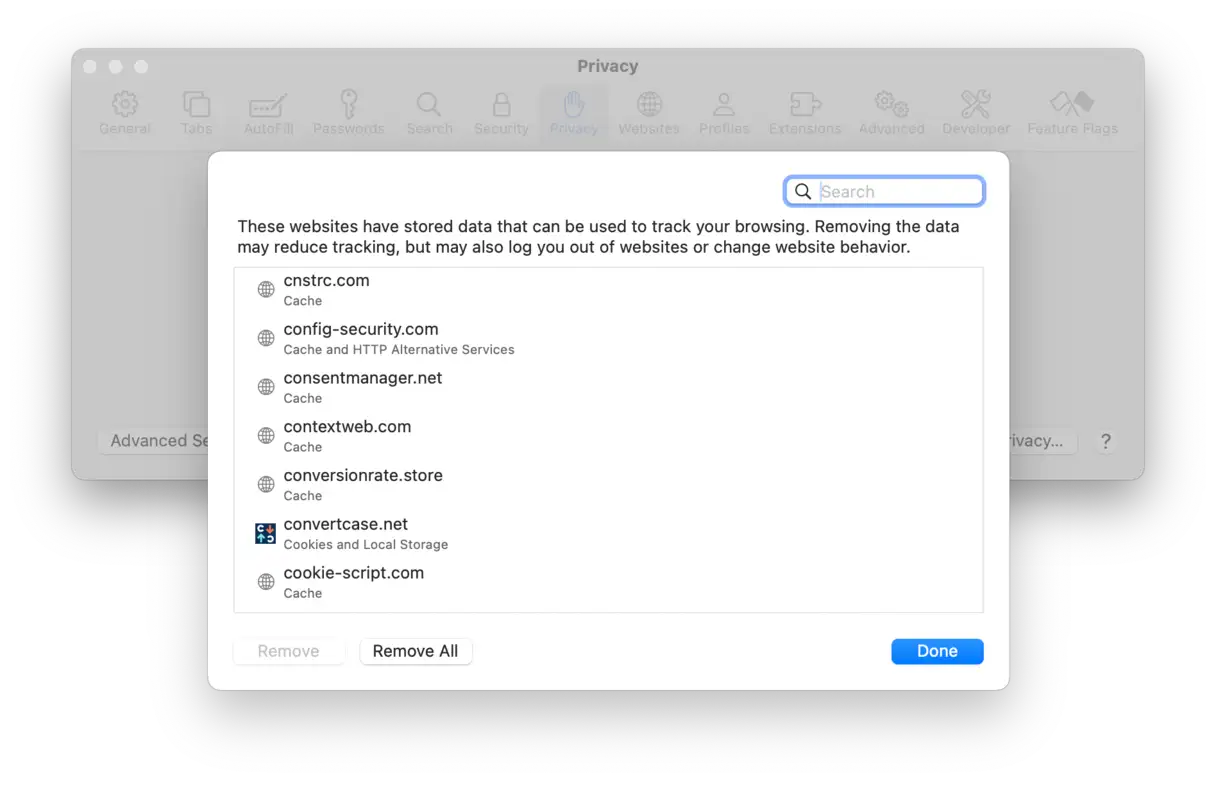
- Cliquez sur « Gérer les données du site Web ».
- Vous verrez une liste des sites web qui stockent des cookies sur votre Mac. Cliquez sur « Supprimer tout » pour supprimer tous les cookies.
Si vous souhaitez réduire la quantité de données collectées par les sites web, accédez à Paramètres Safari > Avancé et sélectionnez Bloquer tous les cookies. Sachez que cela peut perturber votre navigation, car de nombreux sites utilisent des cookies. Cependant, si la confidentialité est votre priorité absolue, cette option peut être envisagée. Elle protège davantage vos données et réduit le suivi en ligne. Sachez que la désactivation des cookies peut affecter le fonctionnement de certains sites ; utilisez donc cette option avec prudence.
Étape 4 : supprimer les extensions Safari
Les extensions sont des modules complémentaires tiers installés sur le navigateur Safari pour offrir des fonctionnalités supplémentaires, comme l'enregistrement de pages web dans Evernote ou Pocket, ou le téléchargement de vidéos depuis des sites de streaming. Cependant, ces extensions peuvent poser problème, notamment si elles deviennent obsolètes ou si leurs développeurs cessent de les mettre à jour. Voici comment les supprimer pour optimiser les performances de votre navigateur et protéger votre vie privée.
-
- Dans Safari, cliquez sur le menu Safari et choisissez Paramètres.
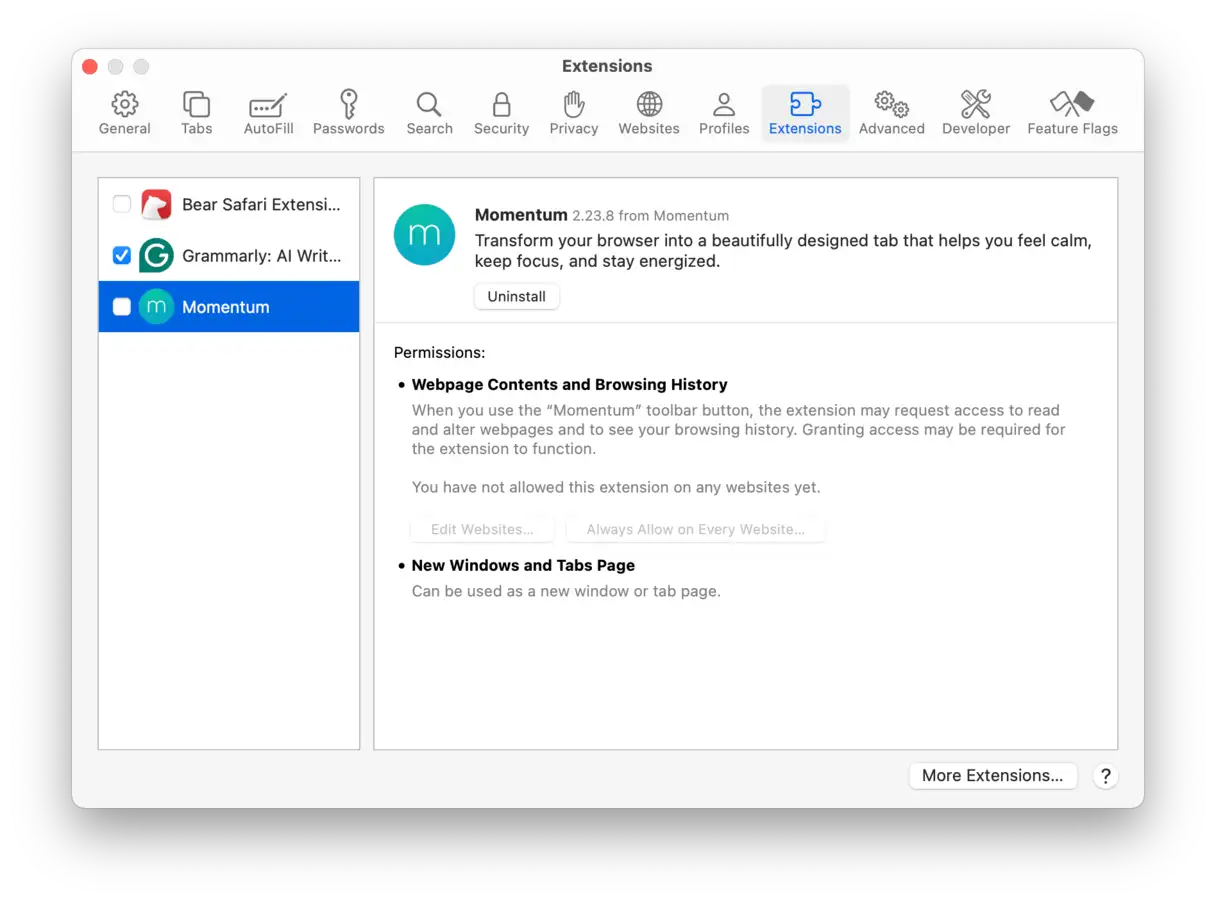
- Cliquez sur l’onglet « Extensions ».
- Dans la fenêtre qui s'ouvre, vous verrez la liste des extensions installées. Pour réinitialiser complètement Safari, sélectionnez chaque extension une par une et cliquez sur « Désinstaller ».
Étape 5 : Supprimer les signets dans Safari
Pour supprimer les signets accumulés dans Safari sur votre Mac, procédez comme suit :
- Ouvrez Safari, cliquez sur le menu « Favoris » et sélectionnez « Modifier les favoris ». Une fenêtre s'ouvrira, affichant tous vos favoris enregistrés.
- Développez la liste des favoris ou tout autre dossier contenant les signets que vous souhaitez supprimer.
- Sélectionnez tous les favoris à supprimer. Vous pouvez sélectionner plusieurs favoris simultanément en maintenant la touche Commande (⌘) enfoncée et en cliquant sur chaque favori. Après avoir sélectionné les favoris souhaités, appuyez sur la touche Suppr pour les supprimer définitivement.
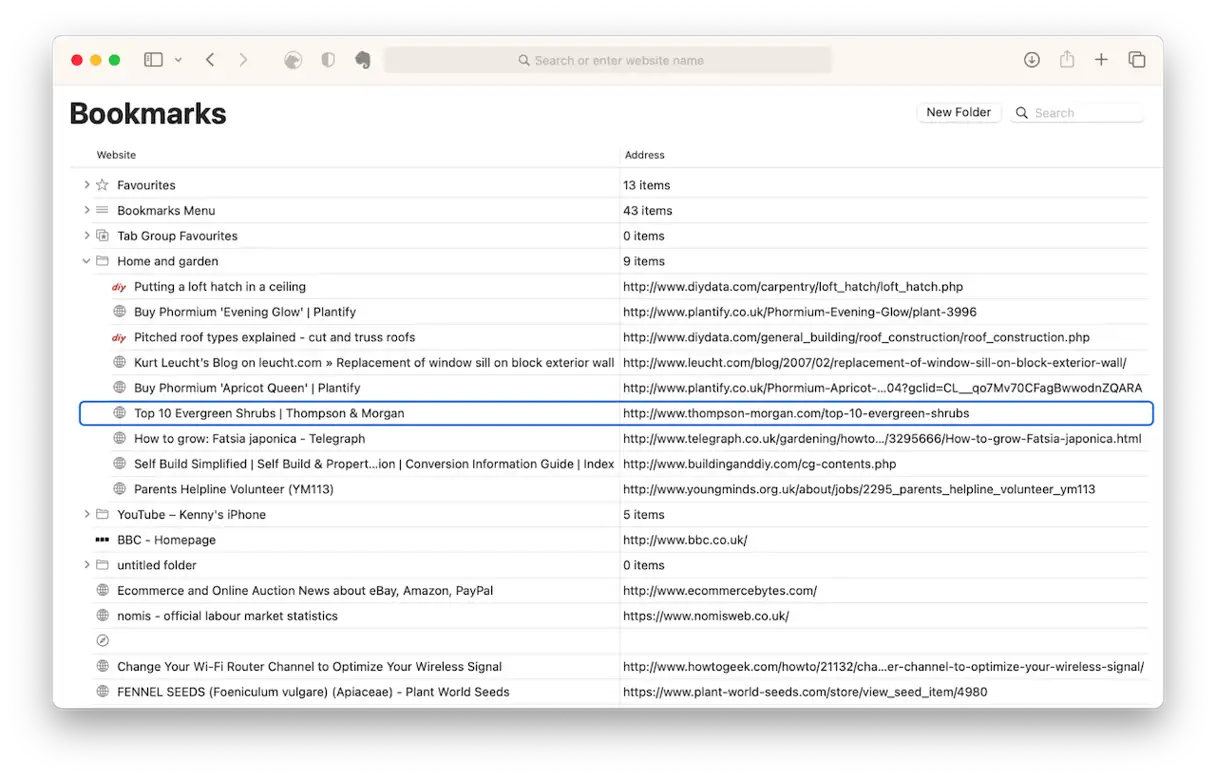
Pour connaître d'autres méthodes pour supprimer des signets dans Safari, vous pouvez consulter cet article pour plus de détails et de conseils sur la gestion efficace des signets.
Étape 6 : Supprimer les plug-ins
Bien que Safari ne prenne plus en charge la plupart des plug-ins web traditionnels (ils ont été remplacés par des extensions), certains anciens plug-ins peuvent encore être installés sur votre Mac. macOS stocke les plug-ins à deux emplacements principaux : le dossier Bibliothèque de votre utilisateur (~/Library) et le dossier Bibliothèque de votre système principal (/Library). Dans les deux cas, les plug-ins sont stockés dans un dossier appelé « Plug-ins Internet ». Pour supprimer complètement ces plug-ins, vous devrez les déplacer manuellement vers la corbeille.
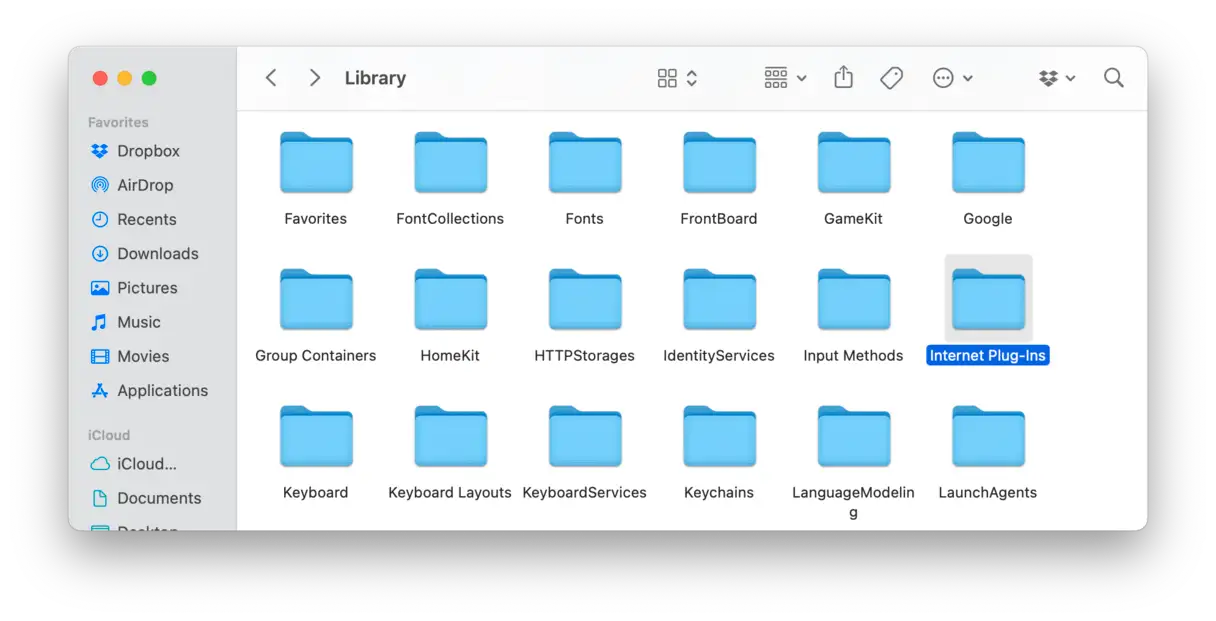
- Dans le Finder, cliquez sur le menu Aller, puis sur Aller au dossier. Sélectionnez Aller au dossier et saisissez
~/Library/Internet Plug-ins - Faites glisser les modules complémentaires que vous souhaitez supprimer vers la corbeille.
- Appuyez sur Commande+Maj+G pour ouvrir le menu Aller et entrer
/Library/Internet Plug-ins(Remarquez l’absence du « ~ » cette fois.) - Supprimez les plugins inutiles et videz la corbeille.
Comment réinitialiser Safari sur Mac sans l'ouvrir
Si Safari ne fonctionne pas correctement parce qu'il essaie constamment de recharger une page web problématique, vous pouvez effacer manuellement son état enregistré. Ce processus peut aider à résoudre les problèmes de blocage ou de non-réactivité du navigateur.
-
- Ouvrez le Finder.
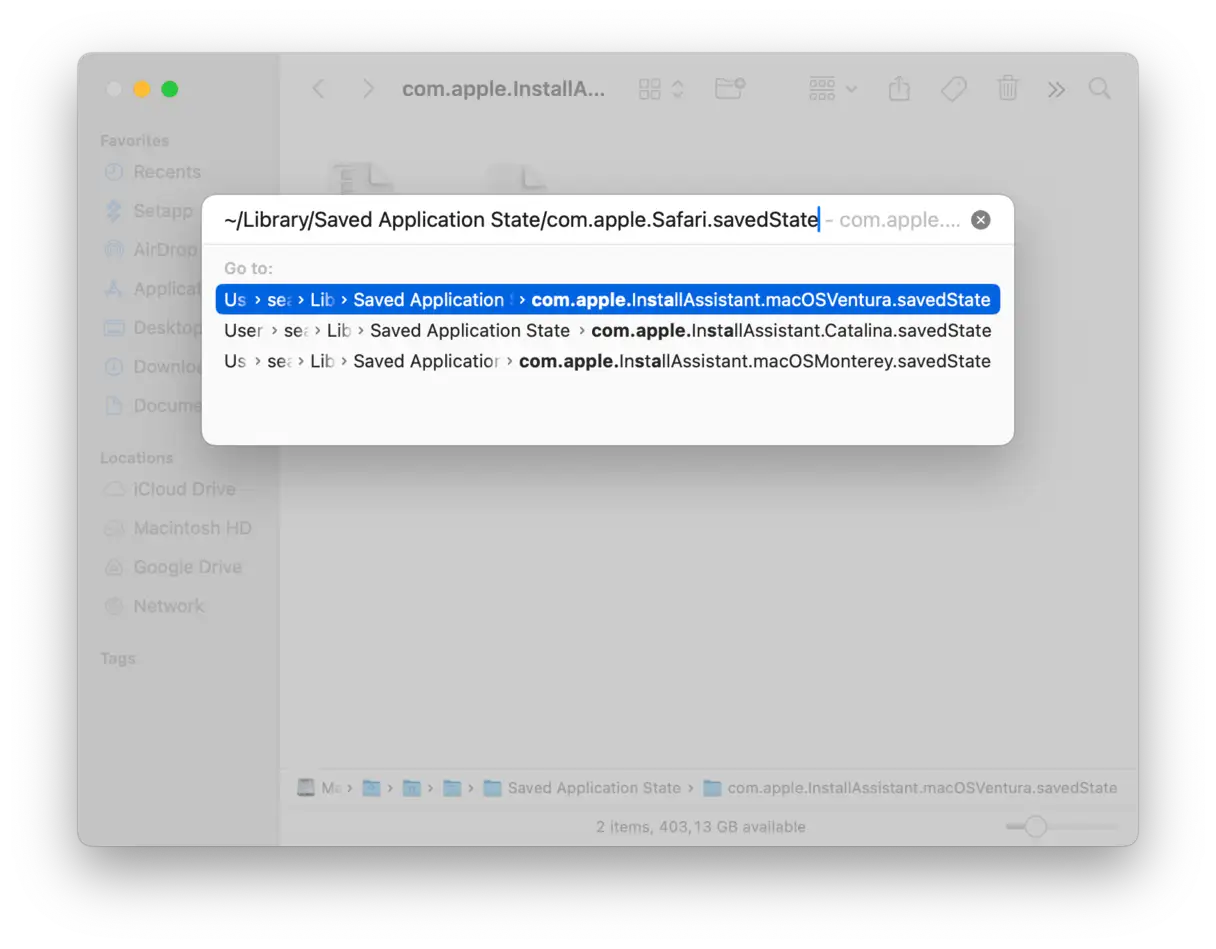
- Dans la barre de menu supérieure, cliquez sur Aller, puis choisissez Aller au dossier….
- Collez le chemin suivant et appuyez sur Retour :
~/Library/Saved Application State/com.apple.Safari.savedState - Sélectionnez tous les fichiers de ce dossier et placez-les dans la corbeille. Important : Ne supprimez pas le dossier lui-même, mais uniquement son contenu. Cette action supprime les données enregistrées potentiellement à l'origine du problème.
Conseil de pro : réinitialiser Safari à l’aide du terminal
Si vous connaissez Terminal, vous pouvez exécuter plusieurs commandes pour réinitialiser Safari à son état d'origine. Voici les étapes détaillées :
- Fermez complètement Safari.
- Accédez à Applications, puis à Utilitaires et ouvrez l’application Terminal.
- Copiez et collez les commandes suivantes une par une dans le Terminal, puis suivez les instructions à l'écran pour terminer chaque étape :
mv ~/Library/Safari ~/Desktop/Safari-`date +%Y%m%d%H%M%S`
rm -Rf ~/Library/Caches/Apple - Safari - Safari Extensions Gallery
rm -Rf ~/Library/Caches/Metadata/Safari
rm -Rf ~/Library/Caches/com.apple.Safari
rm -Rf ~/Library/Caches/com.apple.WebKit.PluginProcess
rm -Rf ~/Library/Cookies/Cookies.binarycookies
rm -Rf ~/Library/Preferences/Apple - Safari - Safari Extensions Gallery
rm -Rf ~/Library/Preferences/com.apple.Safari.LSSharedFileList.plist
rm -Rf ~/Library/Preferences/com.apple.Safari.RSS.plist
rm -Rf ~/Library/Preferences/com.apple.Safari.plist
rm -Rf ~/Library/Preferences/com.apple.WebFoundation.plist
rm -Rf ~/Library/Preferences/com.apple.WebKit.PluginHost.plist
rm -Rf ~/Library/Preferences/com.apple.WebKit.PluginProcess.plist
rm -Rf ~/Library/PubSub/Database
rm -Rf ~/Library/Saved Application State/com.apple.Safari.savedState
Avertissement important : Une extrême prudence doit être exercée lors de l’utilisation de la commande. rm -RfIl est préférable et plus sûr de naviguer manuellement vers le dossier Bibliothèque et de faire glisser les fichiers dans les chemins mentionnés vers la corbeille. rm -Rf De manière incorrecte, cela peut entraîner la suppression de fichiers importants du système d'exploitation.
Comme vous pouvez le constater, réinitialiser Safari et le ramener à son état initial est simple. Grâce au trousseau iCloud et aux contacts, vous ne perdrez pas définitivement vos identifiants de connexion ni vos données de saisie automatique. Cependant, c'est une étape importante et il est important de bien réfléchir avant de procéder. Assurez-vous de bien comprendre ce que vous faites avant d'exécuter ces commandes dans le Terminal afin de ne pas perdre de données importantes ni de provoquer de problèmes inattendus.
Questions fréquentes (FAQ)
Comment réinitialiser YouTube sur Safari
Si vous rencontrez des difficultés pour charger ou lire des vidéos YouTube avec Safari, la cause peut être une application de blocage de contenu que vous avez installée. Pour résoudre ce problème et désactiver temporairement ces applications pour YouTube uniquement, suivez ces étapes :
1. Cliquez sur le menu « Safari » dans la barre de menu supérieure.
2. Sélectionnez « Paramètres pour youtube.com ». Cela ouvrira la fenêtre des paramètres du site.
3. Dans la fenêtre qui apparaît, recherchez l’option « Activer les bloqueurs de contenu » et décochez-la.
En désactivant cette option, vous pourrez déterminer si des bloqueurs de contenu sont à l'origine du problème. Si le problème persiste, vous devrez peut-être mettre à jour Safari ou vérifier la présence de codecs vidéo à jour sur votre appareil. Il est également recommandé de vérifier vos paramètres réseau et votre connexion Internet pour vous assurer qu'aucun problème n'affecte les vitesses de téléchargement et de lecture de YouTube.
Comment réinitialiser l'application Zoom sur Safari
Si vous rencontrez des problèmes avec votre caméra, votre microphone ou le partage d'écran avec Zoom sur Safari, le problème vient probablement des autorisations du site web de Safari. Pour résoudre ce problème, essayez de réinitialiser ces autorisations pour Zoom en suivant ces étapes :
- Ouvrez Safari, accédez au menu Safari et choisissez Paramètres.
- Allez dans l’onglet « Sites Web ».
- Consultez les sections « Caméra », « Microphone » et « Partage d’écran » dans la barre latérale gauche.
- Dans chaque section, recherchez toutes les entrées pour zoom.us.
- Dans le menu déroulant de chaque entrée, définissez l'autorisation sur « Demander ». Ainsi, Safari vous demandera l'autorisation chaque fois que Zoom tentera d'accéder à votre caméra, votre microphone ou votre écran partagé.
Les commentaires sont fermés.