

Imaginez essayer de vous connecter à votre ordinateur Windows 11 et constater que votre bureau a disparu, que vos fichiers sont manquants ou que vous êtes bloqué sur une erreur du type « Échec de la connexion au service de profil utilisateur ». Un profil utilisateur corrompu peut gâcher votre journée, mais pas de panique ! Nous pouvons vous aider !
Ce guide propose des solutions pas à pas pour réparer un profil utilisateur corrompu sous Windows 11, en commençant par les méthodes les plus simples et les plus sûres. Que vous soyez étudiant, indépendant ou passionné d'informatique, nous vous aiderons à remettre votre ordinateur en état de marche en toute simplicité.
Pourquoi les profils des utilisateurs sont-ils corrompus ?
Votre profil utilisateur sous Windows 11 stocke vos paramètres personnels, vos fichiers et les données de vos applications. Plusieurs raisons peuvent expliquer sa corruption :
- انقطاع التيار الكهربائي ou des processus d'arrêt incorrects
- Malware Ou des virus qui altèrent les fichiers système
- erreurs de disque ou des fichiers système corrompus
- Logiciel défectueux Ou conflits de pilotes
Ces problèmes peuvent vous empêcher d'accéder à votre compte ou rendre vos fichiers inaccessibles. Avant d'aborder les solutions, voici comment identifier un profil corrompu.
Symptômes d'un profil utilisateur corrompu
Comment savoir si votre profil est corrompu ? Recherchez ces signes révélateurs :
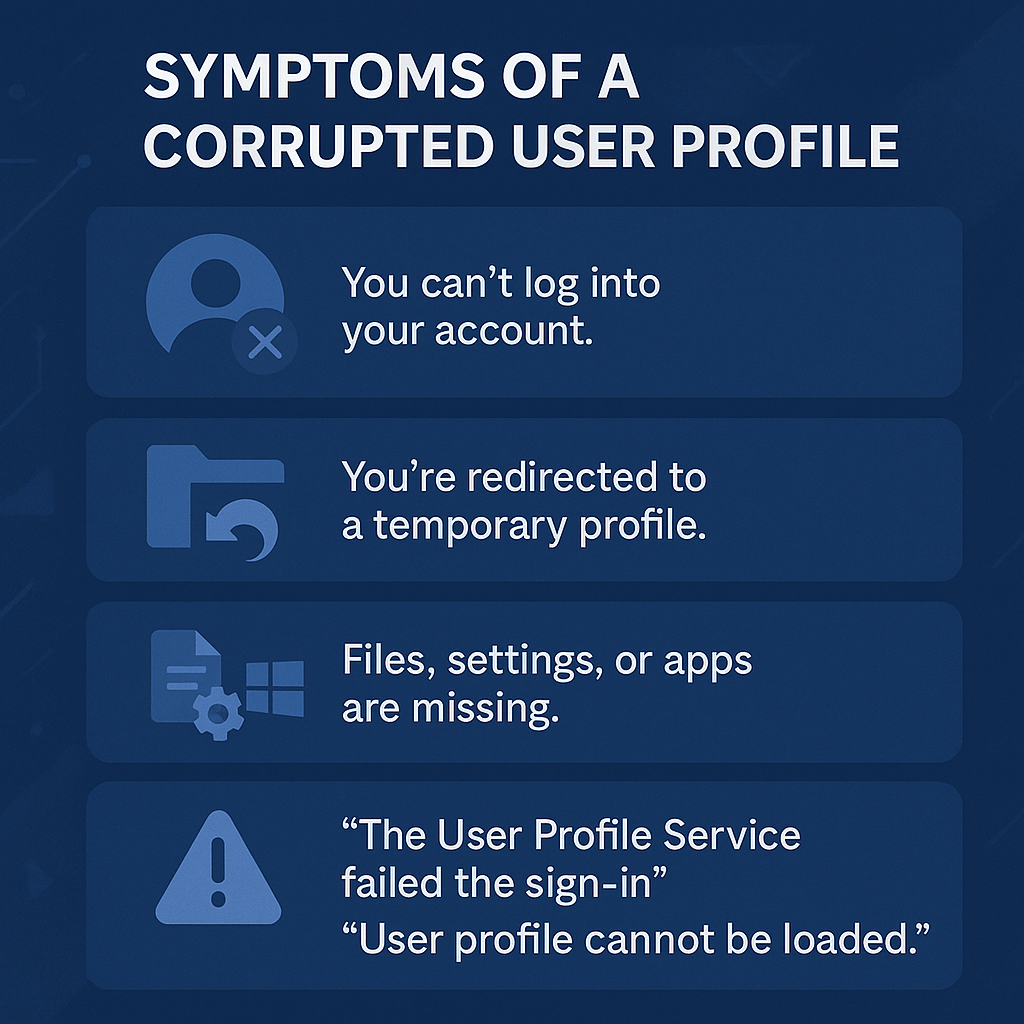
- Vous ne parvenez pas à vous connecter à votre compte ou la connexion prend trop de temps.
- Vous allez être redirigé vers un profil temporaire et vous ne pouvez pas accéder à votre profil habituel.
- Des fichiers, des paramètres et des applications sont manquants, ou les programmes ne fonctionnent pas correctement.
- Messages d'erreur tels que Le service de profil utilisateur n'a pas pu se connecter. ou Le profil utilisateur n'a pas pu être téléchargé.
Si vous rencontrez l'un de ces problèmes, il est probable que votre profil utilisateur soit corrompu. Commencez par sauvegarder vos données essentielles avant de modifier les paramètres Windows.
Sauvegardez d'abord vos données.
Avant toute réparation, sauvegardez vos fichiers pour éviter toute perte de données. Utilisez un disque dur externe, une clé USB ou un service de stockage en ligne comme OneDrive. Si vous ne parvenez pas à vous connecter, vous devrez peut-être accéder à vos fichiers via un autre compte ou en mode sans échec.
Étapes de sauvegarde rapide :
- Connectez-vous en utilisant un autre compte administrateur ou activez le compte administrateur caché (voir Méthode 1).
- Aller à
C:UsersYourOldUsernameCopiez les fichiers sur un disque dur externe ou sur OneDrive. - Pour les systèmes non amorçables, utilisez un outil tel que EaseUS Todo sauvegarde Récupérer des fichiers via une clé USB bootable.
Résumé rapide des étapes pour réparer le profil
- Créer un nouveau profil utilisateur (recommandé)
- Réparation des fichiers système à l'aide de DISM et SFC
- Modifiez le journal pour corriger le profil
- Réintroduction d'applications à l'aide de PowerShell
- Réinitialisation d'usine (dernier recours)
- CONCLUSION
1. Créez un nouveau profil utilisateur (recommandé)
Créer un nouveau profil utilisateur est la méthode la plus sûre et la plus efficace pour contourner un profil corrompu. Vous pouvez transférer vos fichiers vers ce nouveau profil et repartir à zéro.
Étapes pour créer un nouveau profil :
- Activer le compte administrateur caché (Si vous ne possédez pas d'autre compte administrateur) :
- Clique sur
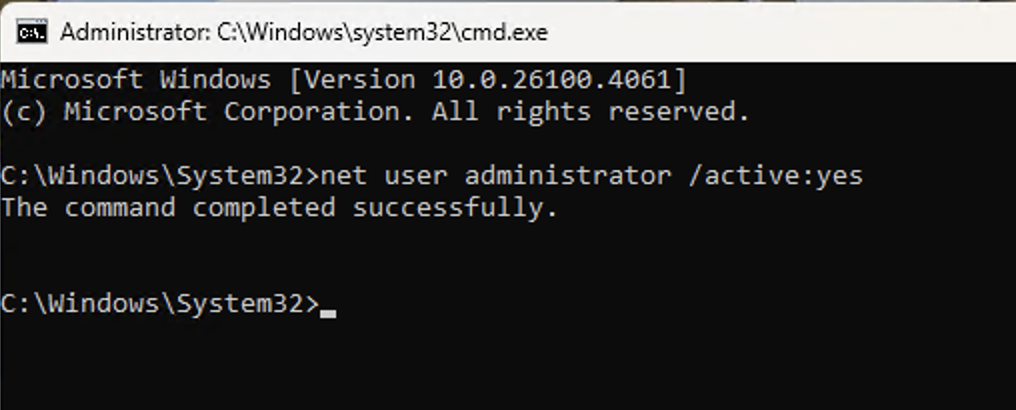
Windows + REt le typecmdEt appuyez surCtrl + Shift + EnterPour ouvrir une invite de commande en tant qu'administrateur. - Type
net user administrator /active:yesAppuyez sur Entrée. - Redémarrez votre ordinateur et connectez-vous à l'aide du compte administrateur.
- Clique sur
- Créer un nouveau compte utilisateur:
- Clique sur
Windows + IOuvre les paramètres. - Aller à
Accounts>Family & other users.
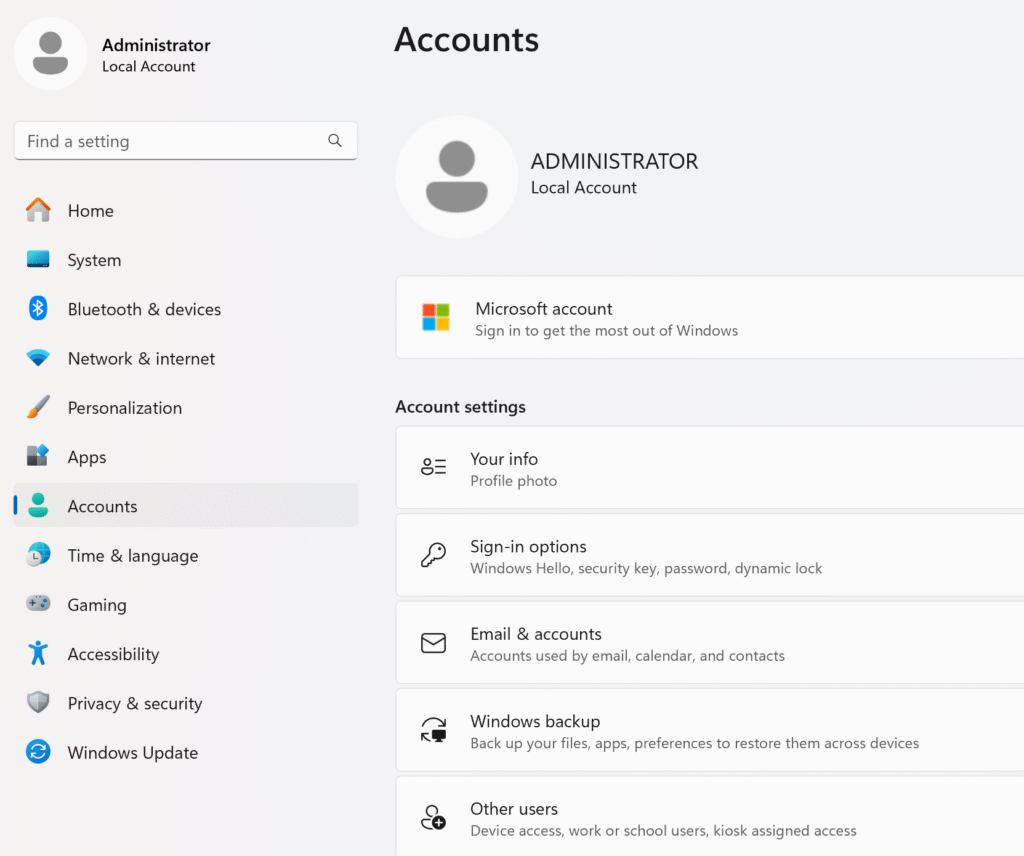
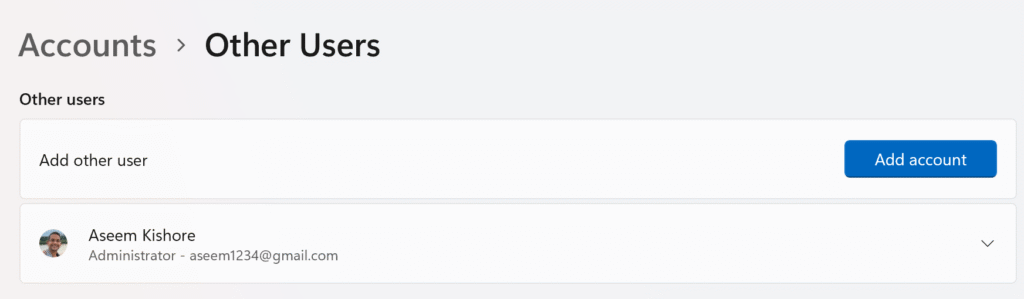
- Cliquez
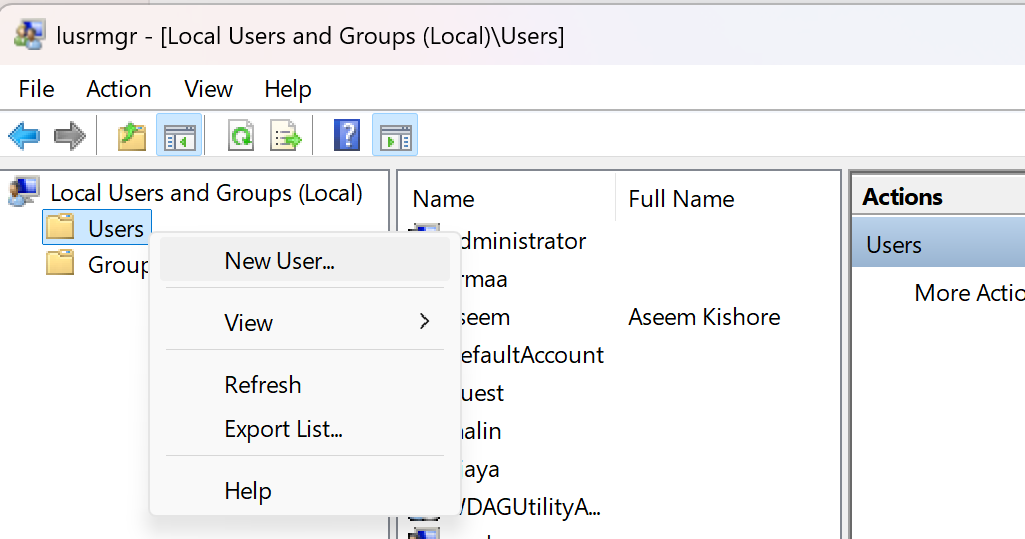
Add accountCréez un nouveau compte local (évitez d'utiliser un compte Microsoft pour simplifier les choses).
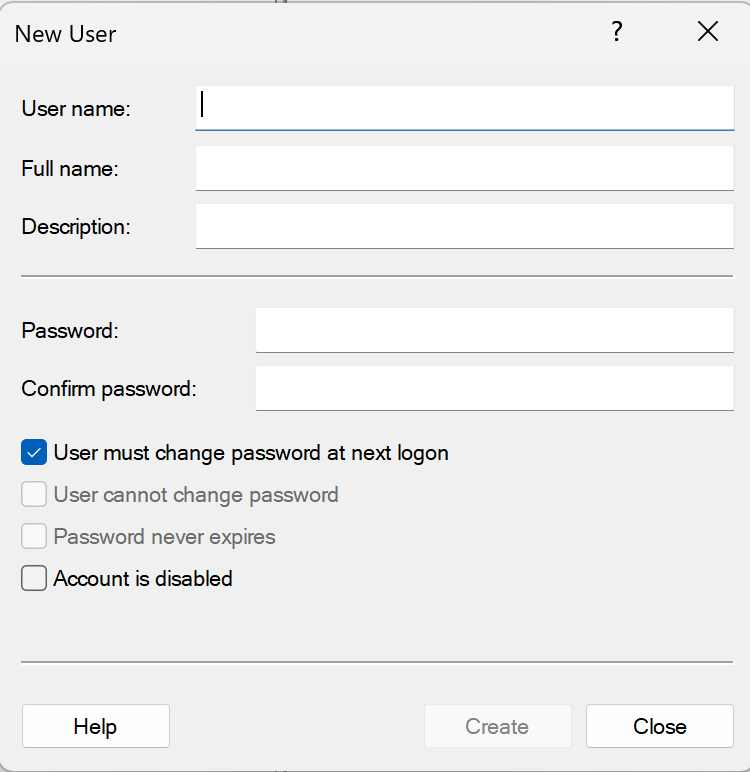
- Cela ouvrira la boîte de dialogue. Utilisateurs et groupes locauxDans un volume Utilisateurs, faites un clic droit et sélectionnez Nouvel utilisateur.
- Dans la boite de dialogue Nouvel utilisateurPoursuivez et complétez les informations pour créer le nouveau compte utilisateur local.
- Transfert des fichiers depuis l'ancien profil:
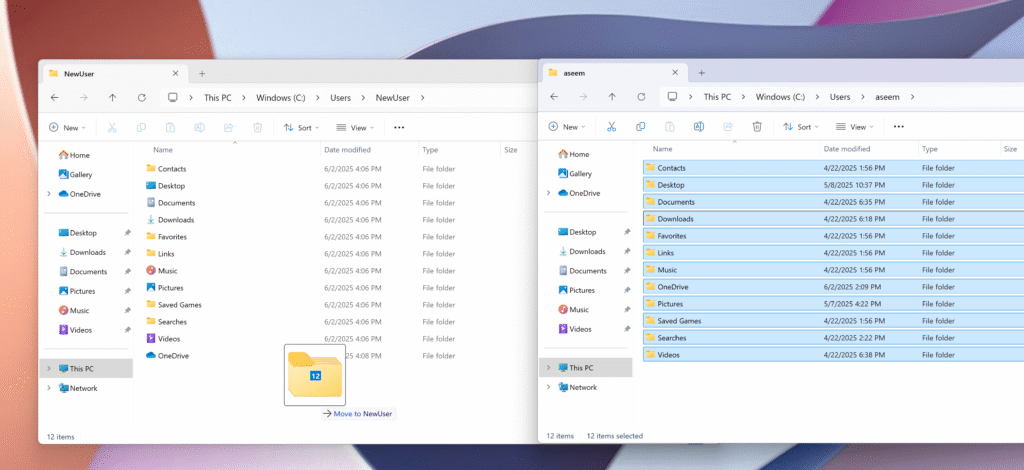
- Connectez-vous au nouveau compte.
- Ouvrez l'explorateur de fichiers et accédez à
C:UsersOldProfileName(remplacerOldProfileName(en utilisant votre ancien nom d'utilisateur). - Copiez tous les dossiers tels que « Documents », « Bureau » et « Images » vers
C:UsersNewProfileName.
- Définir le nouveau profil comme profil par défaut.:
- Déconnectez-vous puis reconnectez-vous avec le nouveau compte.
- Personnalisez les paramètres selon vos besoins.
Cette méthode crée un profil propre, contournant la corruption tout en préservant vos données. Si certains fichiers n'ont pas été copiés correctement, cela pourrait également être la cause de la corruption initiale ; ce processus peut donc vous apporter des informations utiles à ce sujet.
2. Réparez les fichiers système à l'aide de DISM et SFC.
Des fichiers système corrompus peuvent entraîner des problèmes de profil. Utilisez l'outil de gestion des services d'images de déploiement (DISM) et l'outil Vérificateur des fichiers système (SFC) pour les corriger.
Suivez les étapes ci-dessous et copiez-collez les commandes :
- Ouvrir l'invite de commandes en tant qu'administrateur:
- Clique sur
Windows + XEt sélectionnezCommand Prompt (Admin)ouTerminal (Admin).
- Clique sur
- Fonctionnement du DISM:
- Type
DISM.exe /Online /Cleanup-Image /RestoreHealthAppuyez sur Entrée. - Attendez que le processus soit terminé (cela peut prendre de 5 à 10 minutes).
- Type

- Opération SFC:
- Type
sfc /scannowAppuyez sur Entrée. - Attendez la fin de l'analyse et suivez les instructions pour réparer les fichiers.
- Type
- Redémarrez votre ordinateur:
- Connectez-vous pour vérifier si le problème de profil a été résolu.
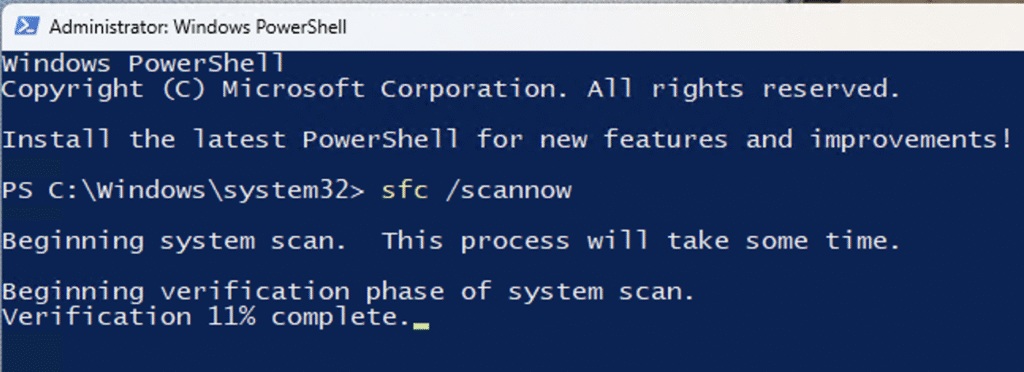
Ces outils réparent les fichiers système corrompus susceptibles de causer des problèmes de profil et sont très sûrs d'utilisation.
3. Modifiez le journal pour corriger le profil.
La modification du registre Windows peut réparer un profil corrompu, mais elle requiert de la prudence. Sauvegardez votre registre au préalable.
- Ouvrir l'Éditeur du Registre:
- Clique sur
Windows + REt le typeregeditEt appuyez sur Entrée.
- Clique sur
- Aller à la liste des profils:
- Aller à
HKEY_LOCAL_MACHINESOFTWAREMicrosoftWindows NTCurrentVersionProfileList.
- Aller à
- Identifier le profil corrompu:
- Recherchez des clés telles que
S-1-5-21-.... DépartProfileImagePathPour trouver votre profil (par exemple,C:UsersYourUsername). - Si la clé contient une extension
.bakLe profil est probablement corrompu.
- Recherchez des clés telles que
- Ajuster les valeurs d'enregistrement:
- Double-cliquez
Stateet définissez sa valeur sur0. - Si le
RefCountS'il existe, définissez-le sur0S'il n'est pas là, cliquez avec le bouton droit et sélectionnezNew > DWORD (32-bit) Value, et nommez-leRefCountRéglez-le sur0.
- Double-cliquez
- Redémarrez votre ordinateur:
- Connectez-vous pour vérifier si le profil a été réparé.
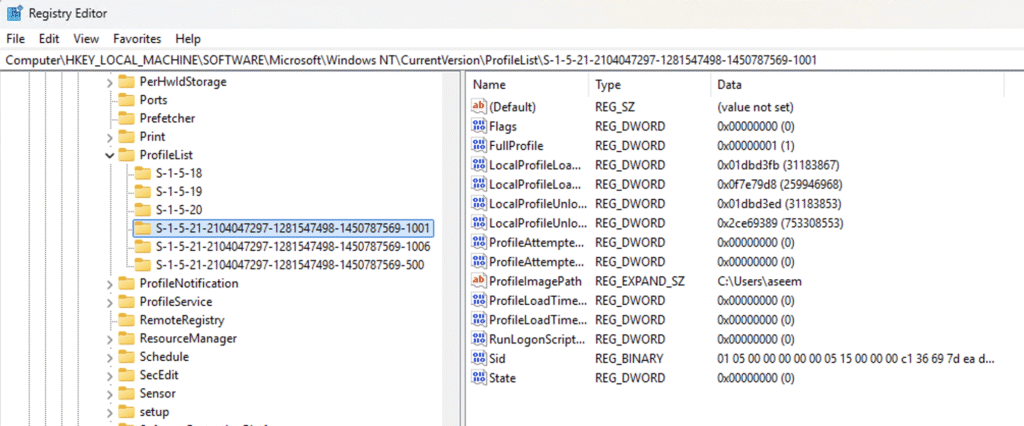
Avertissement : Des modifications incorrectes du registre peuvent entraîner une instabilité du système. Exportez votre registre (Fichier > Exporter) avant de continuer.
4. Réintroduction des applications à l'aide de PowerShell
Des erreurs liées aux applications peuvent parfois entraîner la corruption des profils. La réinstallation des applications via PowerShell peut permettre de résoudre le problème.
Étapes :
- Ouvrir PowerShell en tant qu'administrateur:
- Clique sur
Windows + XEt sélectionnezWindows PowerShell (Admin).
- Clique sur
- Exécutez la commande:
- Saisissez le texte suivant et appuyez sur Entrée :
Get-AppXPackage -AllUsers | Foreach {Add-AppxPackage -DisableDevelopmentMode -Register "$($_.InstallLocation)AppXManifest.xml"}
- Saisissez le texte suivant et appuyez sur Entrée :
- Redémarrez votre ordinateur:
- Vérifiez si le problème de profil a été résolu.
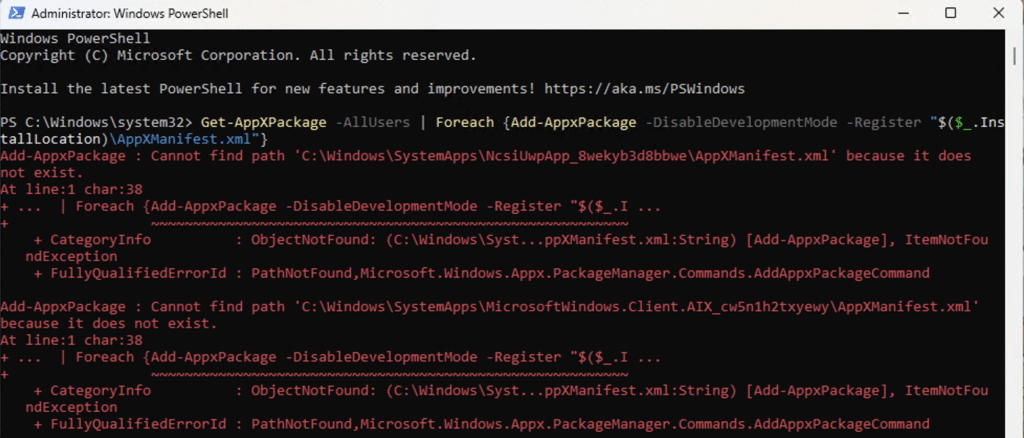
Cette commande réenregistre les applications Windows et corrige les problèmes causés par la corruption des applications.
5. Réinitialisation d'usine (dernier recours)
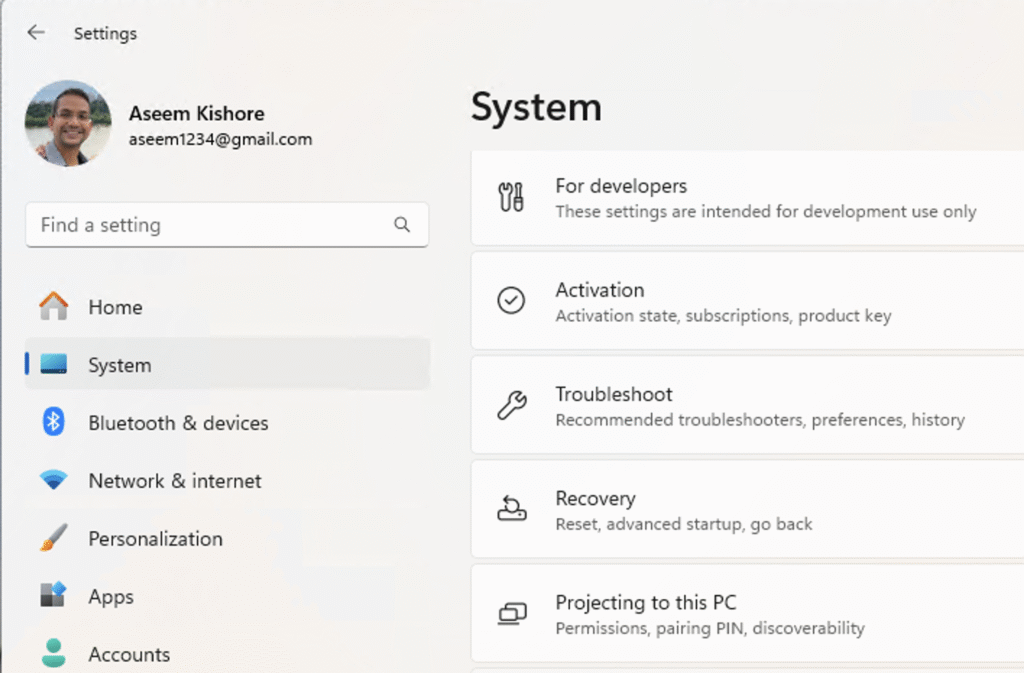
Si les autres méthodes échouent, réinitialisez Windows 11 tout en conservant vos fichiers. Vous pouvez procéder de deux manières. Si vous pouvez vous connecter à Windows, suivez les étapes ci-dessous ; sinon, passez à la procédure de réinitialisation via USB.
- Ouvrir la boîte de dialogue des paramètres
- Cliquez Système Puis cliquez sur Récupération sur le côté droit
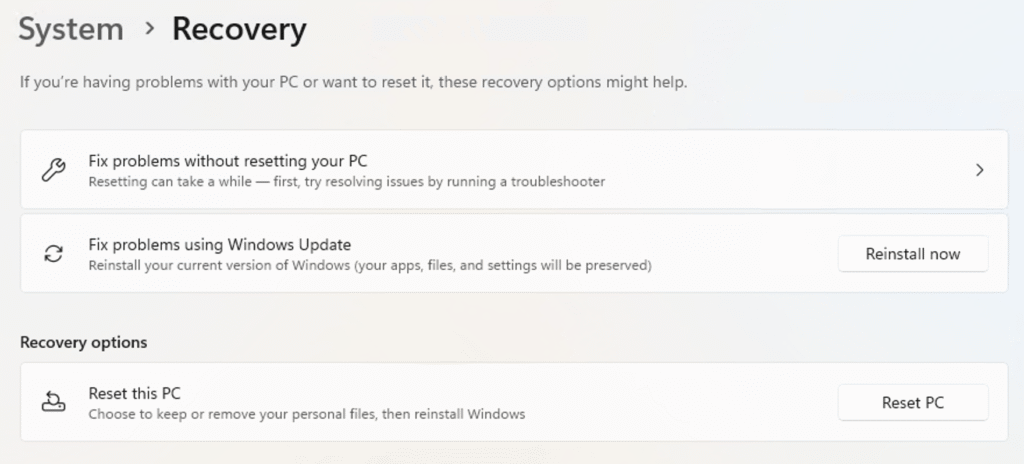
- Réinitialiser votre ordinateur:
- Sous Options de récupération, Cliquez sur le bouton Réinitialiser PC
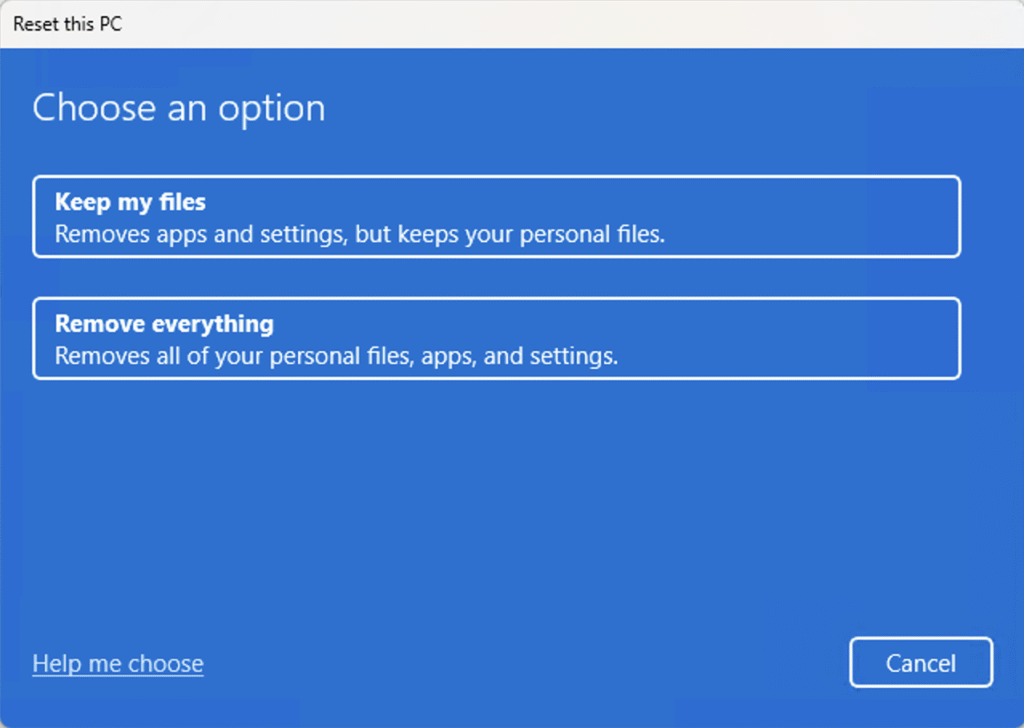
- اختر الخيارات:
- Dans la boîte de dialogue des options, choisissez entre Conserver mes fichiers et Tout enlever.
Réinitialisation d'usine via USB
Vous aurez besoin d'un support d'installation USB Windows 11, que vous pouvez créer sur le même PC ou sur un autre PC, si nécessaire.
- Créer un support d'installation:
- Téléchargement Outil de création de médias Créez une clé USB bootable.
- Démarrage depuis une clé USB:
- Redémarrez votre ordinateur, accédez au BIOS (généralement F10 ou Suppr) et définissez la clé USB comme premier périphérique de démarrage.
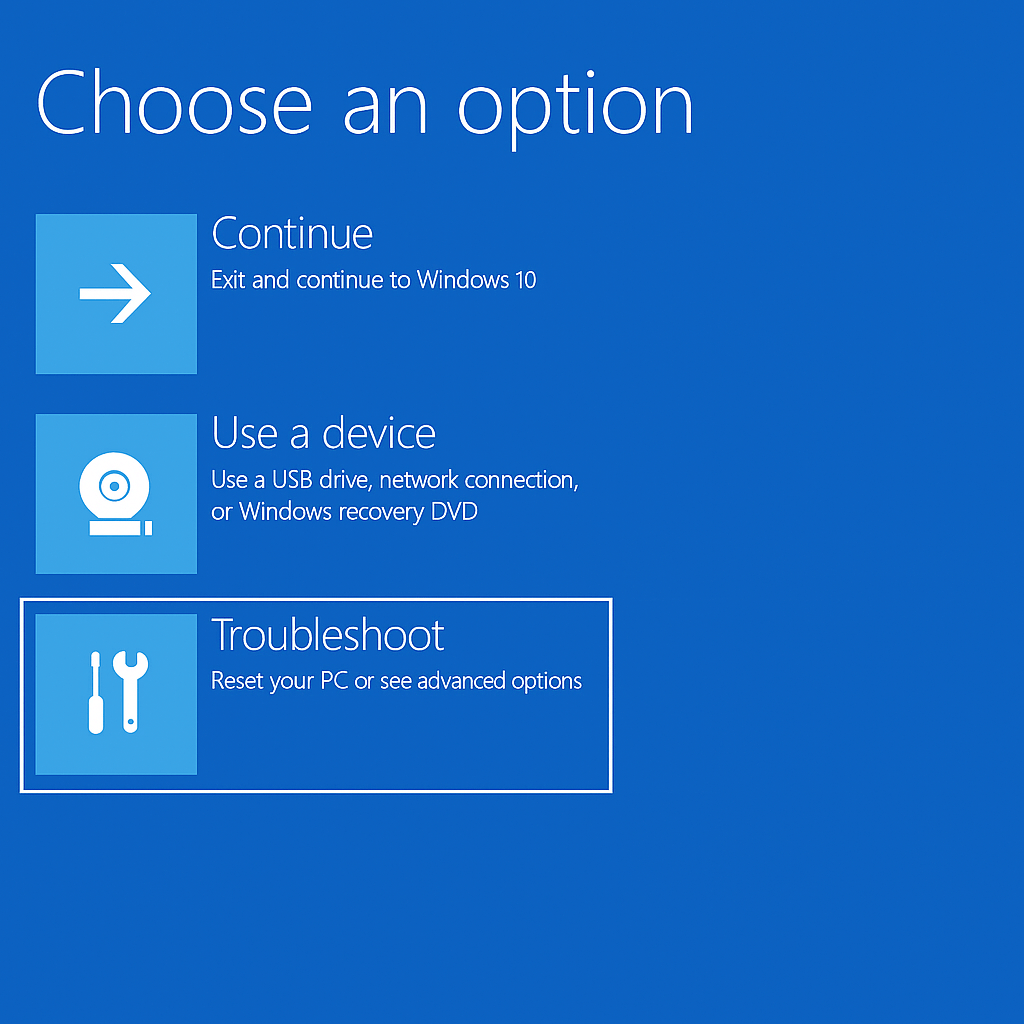
- Réinitialisation du PC:
- Sélectionner
إصلاح جهاز الكمبيوتر الخاص بك>استكشاف الأخطاء وإصلاحها>إعادة تعيين هذا الكمبيوتر الشخصي. - Sélectionner
الاحتفاظ بملفاتيRespectez les mêmes exigences mentionnées ci-dessus.
- Sélectionner
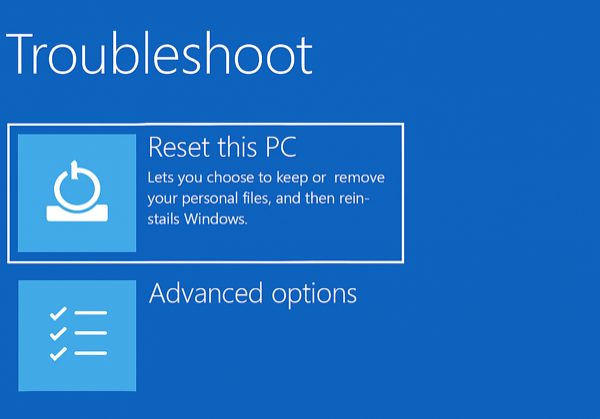
Pourquoi cette méthode fonctionne : Une réinitialisation restaure Windows 11 à son état par défaut, corrigeant les problèmes de profil tout en préservant les fichiers.
CONCLUSION
Un profil utilisateur corrompu sous Windows 11 peut être frustrant, mais il est possible de le réparer avec la bonne méthode. Commencez par sauvegarder vos données, puis créez un nouveau profil pour contourner le problème. Si cela ne fonctionne pas, essayez de réparer les fichiers système, de modifier le registre ou de réinitialiser les applications. En dernier recours, réinitialisez Windows 11 tout en conservant vos fichiers et vos données. Vous pourrez ainsi de nouveau utiliser Windows et travailler sans problème !
Les commentaires sont fermés.