

Avez-vous déjà subi un démarrage interminable alors que vous étiez prêt à travailler, une tasse de café à la main ? Bien sûr, lorsque Windows 11 est toujours en train de charger, votre productivité en est fortement compromise avant même d’avoir commencé. Bien que Windows 11 ait été conçu pour être plus rapide que les versions précédentes, de nombreux utilisateurs rencontrent ce problème en raison de paramètres mal configurés.
La bonne nouvelle, c'est que vous n'avez pas besoin de réinstaller Windows ni d'acheter un nouvel ordinateur immédiatement. Voici les étapes à suivre pour optimiser considérablement votre système Windows 11.
Étape 1 : Désactiver les applications de démarrage inutiles
Les applications de démarrage sont l'une des principales raisons pour lesquelles les utilisateurs subissent des temps de démarrage lents.
Quelles sont les étapes à suivre ?
- Appuyez sur Ctrl + Maj + Échap pour ouvrir le Gestionnaire des tâches
- Ensuite, recherchez l'onglet « Applications de démarrage ».
- Consultez la colonne « Impact des startups ».
- Une fois toutes ces étapes terminées, faites un clic droit sur les applications inutiles et cliquez sur « Désactiver ».
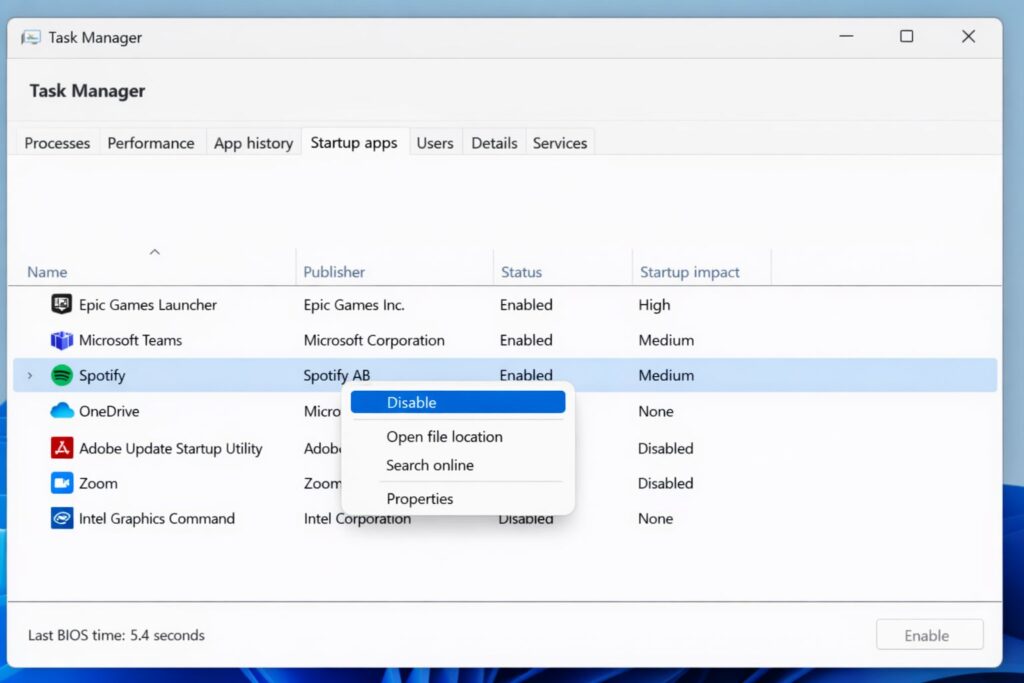
Comment désactiver les applications de démarrage sous Windows 11
Veillez à désactiver les applications inutiles telles que les outils de mise à jour automatique, les lanceurs de jeux et les applications de messagerie. Assurez-vous également que les pilotes essentiels et les logiciels de sécurité ne sont pas désactivés.
Étape 2 : Activer le « démarrage rapide » dans Windows 11
L'activation du démarrage rapide est essentielle et constitue l'une des étapes les plus faciles, car elle utilise une méthode d'arrêt hybride, réduisant ainsi le temps de démarrage.
Quelles sont les étapes à suivre ?
- Appuyez sur les touches Windows + R, puis tapez control et appuyez sur Entrée.
- Accéder aux options d'alimentation
- Sélectionnez maintenant la fonction des boutons d'alimentation.
- Sélectionnez l'option permettant de modifier les paramètres actuellement indisponibles.
- Sélectionnez l'option de démarrage rapide et activez-la.
- Cliquez sur Enregistrer les modifications
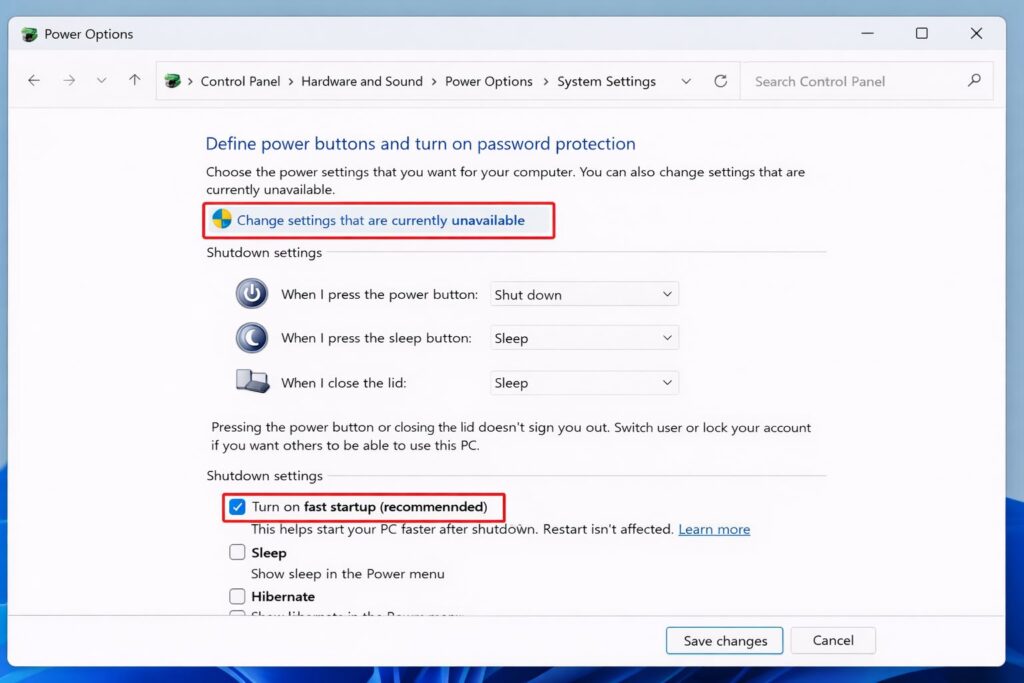
Comment activer le démarrage rapide sous Windows 11
En suivant les étapes mentionnées ci-dessus, vous pouvez réduire le temps de démarrage de 30 % à 50 % sur de nombreux systèmes.
Étape 3 : Passage d’un disque dur (HDD) à un disque SSD
Si votre système utilise encore un disque dur traditionnel (HDD), aucune modification logicielle supplémentaire ne pourra égaler la vitesse d'un disque SSD.
Avantages de l'utilisation d'un disque SSD
- Si l'utilisateur passe d'un disque dur (HDD) à un disque SSD, le temps de démarrage ou de chargement peut être réduit de minutes à secondes.
- De plus, cela améliore le temps de chargement des applications.
- Il améliore les performances globales et la réactivité du système.
Par conséquent, si vous êtes encore équipé d'un disque dur traditionnel (HDD), même un disque SSD économique (SATA SSD) peut donner à Windows 11 une impression de nouveauté grâce à des temps de chargement plus rapides.
Étape 4 : Vérifier la présence d’erreurs sur le disque
Une corruption ou des erreurs du système de fichiers peuvent ralentir le démarrage. Par conséquent, effectuez une vérification du disque en ouvrant l'invite de commandes en tant qu'administrateur sous Windows 11.
Saisissez ensuite la commande chkdsk /f et appuyez sur Entrée. Vous pouvez redémarrer le système une fois l'opération terminée.
De plus, vous pouvez également saisir le code sfc /scannow, qui peut réparer les fichiers système corrompus affectant le temps de démarrage.
Étape 5 : Désactiver le délai de démarrage
Il est intéressant de noter que Microsoft Windows retarde intentionnellement le démarrage de certaines applications. Par conséquent, supprimer ce délai peut s'avérer utile. Veillez à sauvegarder votre registre avant toute modification.
Que sont les modifications du registre ?
- Appuyez sur Windows + R, tapez regedit et appuyez sur Entrée.
- Accédez à : HKEY_CURRENT_USER\Software\Microsoft\Windows\CurrentVersion\Explorer\Serialize
- Créez maintenant un fichier DWORD nommé StartupDelayInMSec
- Ensuite, définissez la valeur sur 0
- Redémarrez ensuite votre ordinateur
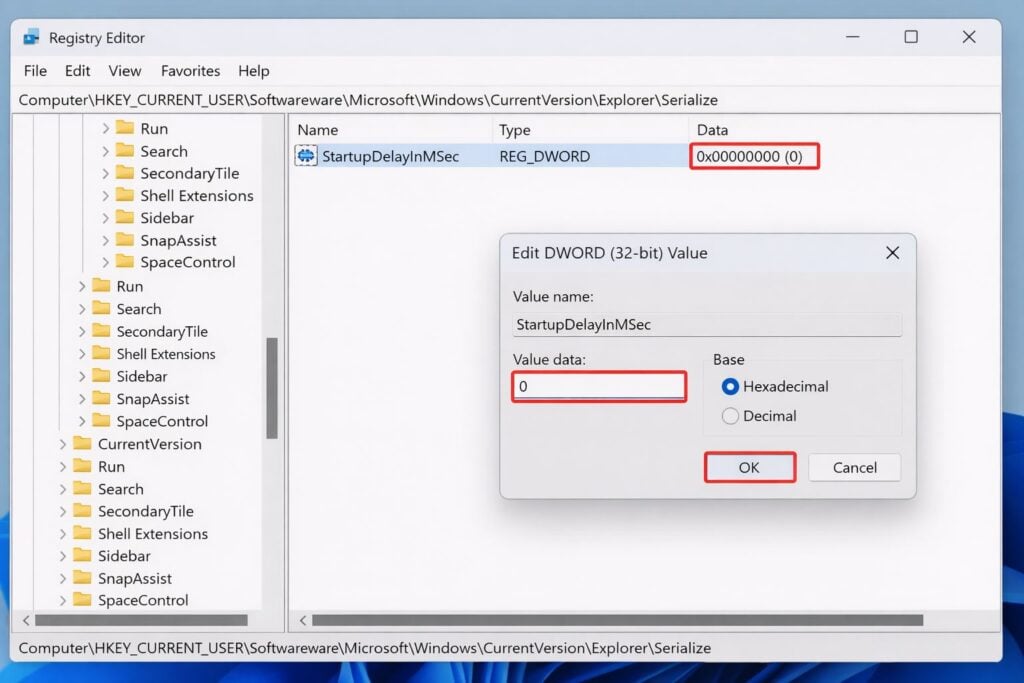
Comment désactiver le délai de démarrage sous Windows 11
Les temps de chargement ou de démarrage lents peuvent être frustrants, mais il est possible d'y remédier en suivant les étapes ci-dessus. De plus, un système Windows 11 bien optimisé peut démarrer en moins de 15 secondes.
Les commentaires sont fermés.