

Sauvegarder votre iPhone est crucial pour protéger vos données personnelles, telles que vos messages, photos et contacts. Apple Elle a toujours encouragé ses utilisateurs à utiliser iCloud pour sauvegarder leurs données essentielles, mais la plupart des gens ne souhaitent pas l'utiliser.
De plus, plusieurs raisons expliquent pourquoi certaines personnes préfèrent ne pas utiliser iCloud, notamment l'espace de stockage limité, la lenteur des vitesses de chargement, le manque d'accès à Internet et les problèmes de confidentialité.
Pour ceux qui recherchent des alternatives à la sauvegarde de leurs données sans utiliser iCloud, ce guide vous présentera les meilleures façons de sauvegarder votre iPhone à l'aide d'un ordinateur ou de tout périphérique de stockage externe.
Méthode 1 : Sauvegarder votre iPhone à l’aide d’un ordinateur
Voici l'une des méthodes les plus fiables pour sauvegarder votre iPhone sans iCloud. Avec cette méthode, vos données seront stockées localement sur votre appareil.
Vous pouvez facilement effectuer des sauvegardes sous Windows ou macOS Mojave et versions antérieures.
Quelles sont les étapes à suivre ?
- Vous devez installer la dernière version d'iTunes sur votre ordinateur.
- Vous devez ensuite connecter votre iPhone via un câble USB.
- Déverrouillez votre iPhone et appuyez sur « Faire confiance à cet ordinateur ».
- Cliquez sur iTunes
- Repérez l'icône iPhone en haut.
- Vous verrez l'option « Sauvegarde », et à l'intérieur, sélectionnez « Cet ordinateur ».
- Exécutez « Chiffrer la sauvegarde locale »
- Sélectionnez « Sauvegarder maintenant »
De plus, les sauvegardes chiffrées contiennent des mots de passe, des identifiants Wi-Fi et des données de santé.
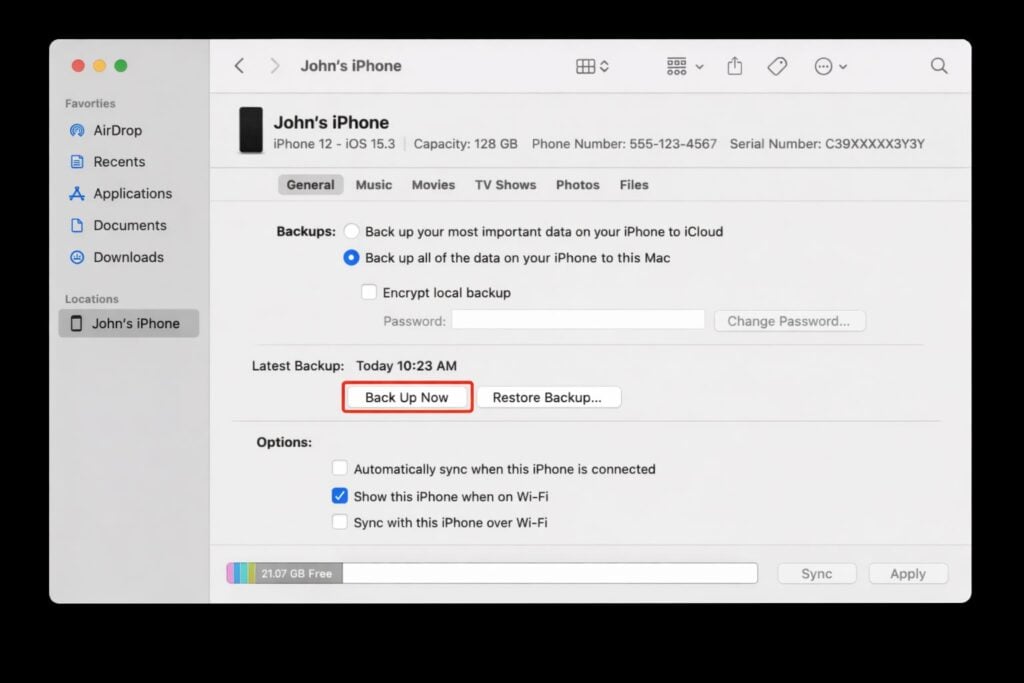
Sauvegarder votre iPhone à l'aide d'un ordinateur
Sauvegardez votre iPhone sous macOS Catalina ou version ultérieure.
Apple a récemment remplacé iTunes par le Finder dans ses dernières versions. macOS.
Quelles sont les étapes à suivre ?
Méthode 2 : Sauvegarder votre iPhone sur un disque dur externe
Il est important de se rappeler que les iPhones ne peuvent pas être sauvegardés directement sur un disque dur externe. Cependant, il existe une solution simple : transférez d’abord les données de votre iPhone vers votre ordinateur, puis vers le disque dur.
Quelles sont les étapes à suivre ?
- Vous devez d'abord créer une sauvegarde à l'aide du Finder ou d'iTunes, selon la version de macOS que vous utilisez.
- Recherchez ensuite le dossier de sauvegarde :
- Sous Windows, il se trouve à l'emplacement suivant : C:\Utilisateurs\VotreNom\AppData\Roaming\Apple\Computer\MobileSync\Backup
- Sur un Mac, il se trouve à l'emplacement suivant : ~/Bibliothèque/Application Support/MobileSync/Backup
- Maintenant, copiez l'intégralité du dossier de sauvegarde.
- Insérez-le ensuite dans n'importe quel disque dur externe.
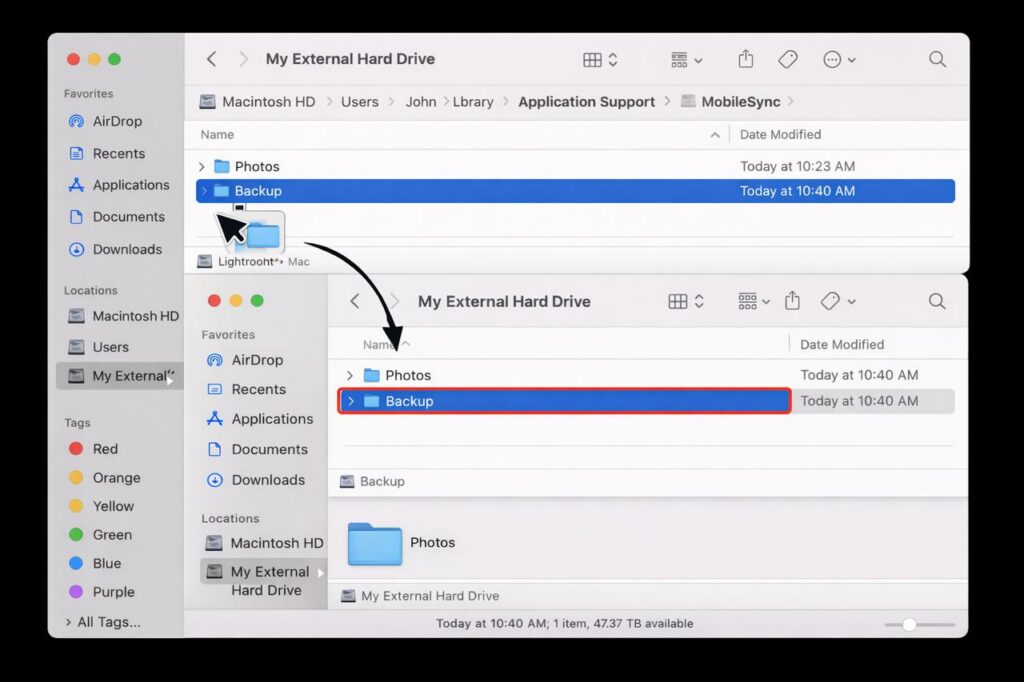
Sauvegardez vos données sur n'importe quel disque dur externe.
Cette méthode est particulièrement adaptée si votre ordinateur dispose d'un espace de stockage limité ou si vous avez besoin d'une sauvegarde hors ligne supplémentaire.
Troisième méthode : Sauvegarder uniquement les photos et les vidéos
Si vous souhaitez uniquement sauvegarder vos photos et vidéos, vous pouvez le faire manuellement sans passer par iCloud.
Comment faire cela sous Windows ?
- Connectez votre iPhone à un ordinateur
- Cliquez sur l'application Photos
- Sélectionnez Importer, puis sélectionnez iPhone
- Enregistrez maintenant les images sur votre ordinateur ou sur un disque dur externe.
Comment faire cela sur un Mac ?
- Connectez votre iPhone
- Ouvrez ensuite l'application Photos
- Sélectionnez Importer tous les nouveaux éléments
Vous n'avez pas besoin d'iCloud pour protéger vos données. Avec un ordinateur et un câble USB, vous pouvez créer des sauvegardes hors ligne sécurisées et garder le contrôle total de vos données.
Les commentaires sont fermés.