

Votre version de Windows 11 se bloque-t-elle lorsque vous effectuez plusieurs tâches simultanément ? Rencontrez-vous des problèmes de lenteur d'ouverture des applications et de plantage de votre navigateur avec des messages d'erreur de mémoire insuffisante ? L'une des causes les plus fréquentes, souvent négligée par la plupart des utilisateurs, est une mémoire virtuelle insuffisante.
Sur un ordinateur Windows 11, la mémoire virtuelle sert de sauvegarde à la RAM, en utilisant une partie de votre espace de stockage. Lorsque la mémoire virtuelle du système est saturée et mal optimisée, les performances de votre ordinateur peuvent chuter considérablement. Heureusement, il n'est pas nécessaire de remplacer votre matériel immédiatement. Quelques réglages suffisent pour libérer instantanément de la mémoire virtuelle et améliorer les performances de votre ordinateur.
Dans cet article de blog, nous allons vous présenter cinq astuces efficaces pour améliorer les performances lentes de Windows 11.
Astuce 1 : Redémarrez votre ordinateur
Redémarrer son ordinateur peut sembler une solution simple, mais c'est souvent l'une des plus importantes, car cela vide le cache. Cela permet également de terminer les processus en arrière-plan qui consomment de la mémoire virtuelle. De plus, de nombreux utilisateurs de Windows 11 utilisent la mise en veille prolongée ou le mode veille pendant des semaines, ce qui peut entraîner des fuites de mémoire.
Conseil : Pensez à redémarrer votre ordinateur de temps en temps si vous travaillez dessus pendant de longues heures.
Astuce 2 : Fermez les applications en arrière-plan
Il est nécessaire de fermer les applications gourmandes en mémoire, car elles peuvent consommer de la mémoire virtuelle même lorsque vous ne les utilisez pas du tout.
Quelles sont les étapes à suivre ?
- Appuyez sur Ctrl+Maj+Échap pour ouvrir le Gestionnaire des tâches
- Sélectionnez l'onglet Opérations
- Cliquez sur Trier par mémoire
- Ensuite, vous pouvez mettre fin aux tâches qui ne sont plus nécessaires.
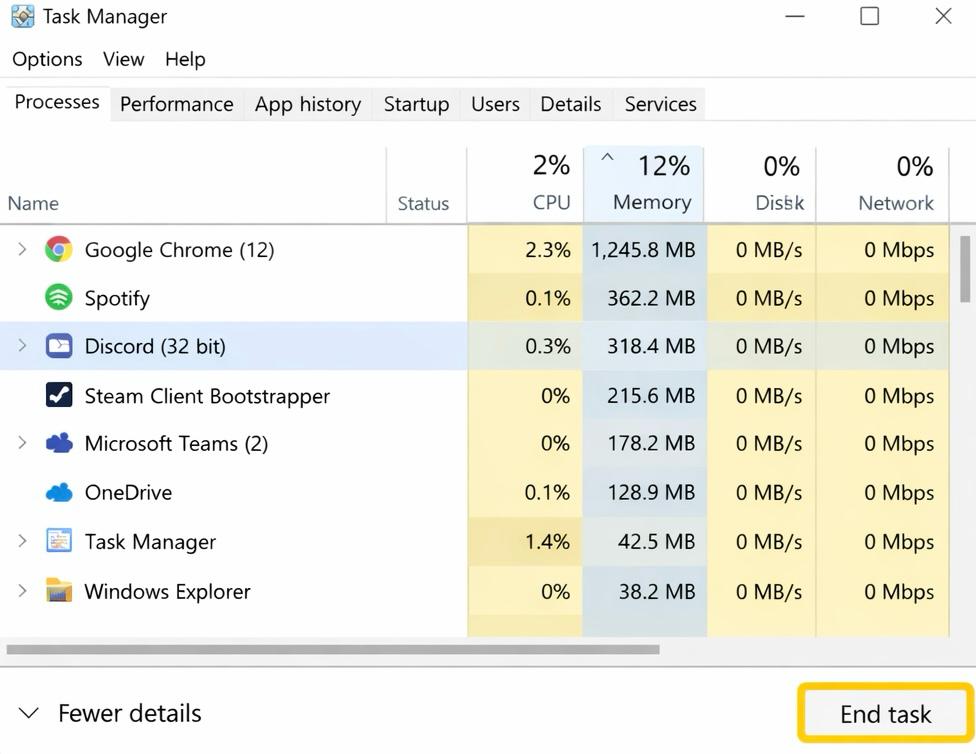
Fermez les applications gourmandes en mémoire
Les applications qui consomment généralement de la mémoire virtuelle sont les jeux vidéo, les navigateurs avec plusieurs onglets et certaines applications de chat.
Troisième astuce : augmenter la mémoire virtuelle
Windows 11 intègre des fonctionnalités permettant de gérer automatiquement la mémoire virtuelle ; toutefois, un réglage manuel est généralement nécessaire sur les ordinateurs lents.
Quelles sont les étapes à suivre ?
- Appuyez sur Windows + R, puis saisissez sysdm.cpl
- Cliquez sur Avancé, puis sélectionnez Performance.
- Ensuite, accédez aux Paramètres.
- Dans les Paramètres, vous pouvez ouvrir l'onglet Avancé puis sélectionner Modifier, situé directement sous Mémoire virtuelle.
- De plus, désélectionnez l'option qui indique « Gérer automatiquement la taille du fichier d'échange ».
- Cliquez sur le lecteur système (C:)
- Sélectionnez ensuite la taille personnalisée.
valeurs recommandées
- Définissez la taille initiale à 1.5 fois votre RAM.
- Définissez la taille maximale à 3 fois votre RAM.
Après avoir suivi les étapes mentionnées ci-dessus, sélectionnez « Définir », puis redémarrez votre ordinateur.
Astuce n°4 : Supprimer les fichiers temporaires
Il est important de veiller à supprimer régulièrement les fichiers temporaires car ils s'accumulent et réduisent l'espace disque disponible, ce qui affecte directement la mémoire virtuelle.
Quelles sont les étapes à suivre ?
- Appuyez sur Windows + I, allez dans Système, puis cliquez sur Stockage.
- Sélectionner les fichiers temporaires
- Sélectionnez ensuite toutes les options sûres et ignorez les téléchargements si nécessaire.
- Sélectionnez Supprimer les fichiers
En suivant ces étapes, vous pouvez activer Storage Sense, qui nettoie automatiquement le système.
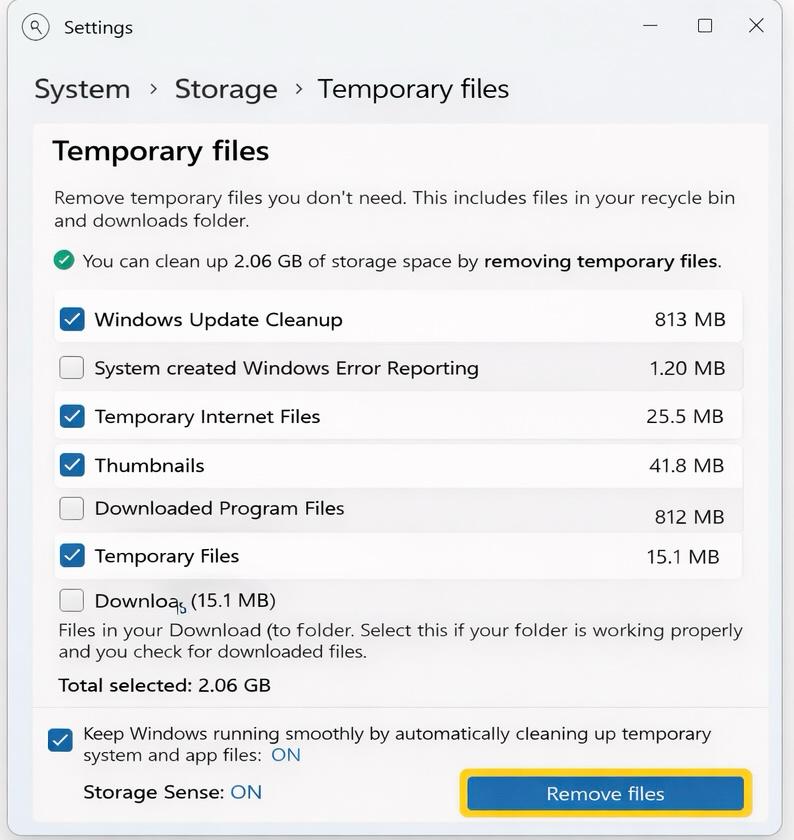
Supprimer tous les fichiers temporaires
Cinquième astuce : Ajuster les effets visuels
Bien que les animations sophistiquées et autres effets visuels soient agréables à regarder, ils consomment beaucoup de mémoire, surtout sur les systèmes peu performants.
Quelles sont les étapes à suivre ?
- Ouvrir les propriétés du système (sysdm.cpl)
- Cliquez sur « Avancé », puis accédez à « Paramètres de performance ».
- Cliquez sur l’option « Ajuster pour des performances optimales ».
- Ensuite, désactivez manuellement toutes les animations, les ombres et la transparence.
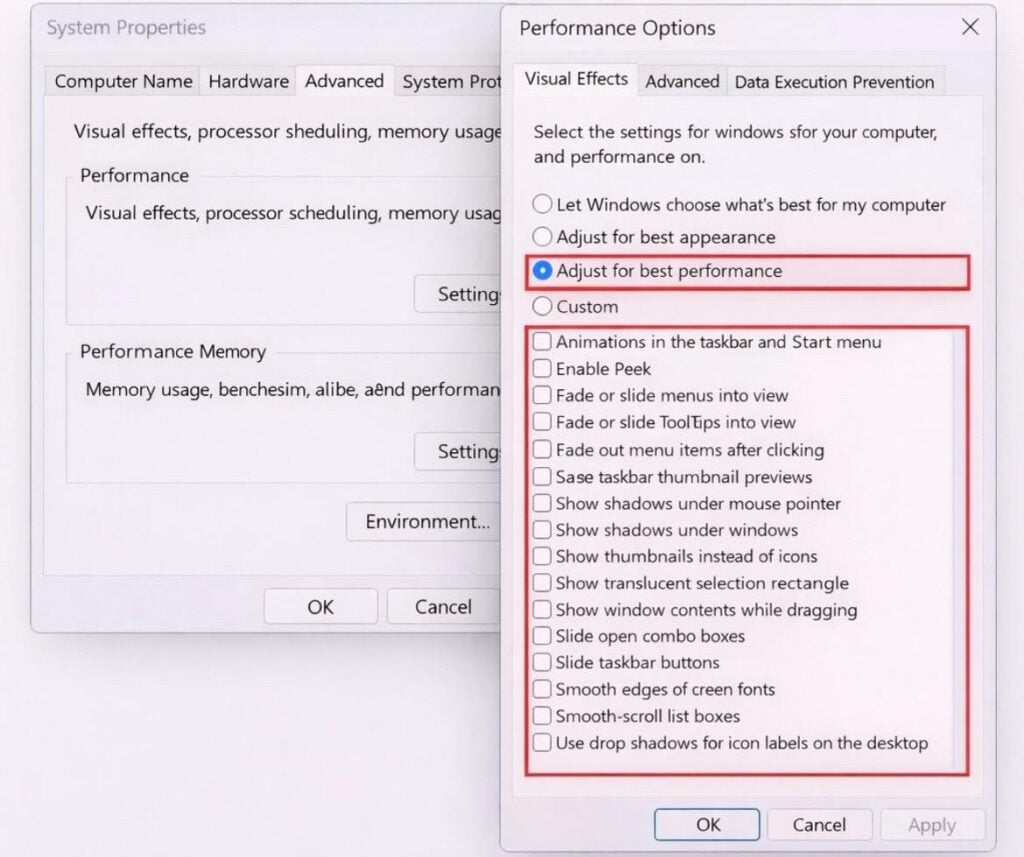
Désactivation des effets visuels
Par conséquent, un système Windows 11 lent n'indique pas forcément un dysfonctionnement matériel ; dans la plupart des cas, la mémoire virtuelle est en cause. Ainsi, fermer les applications en arrière-plan, désactiver les effets visuels, libérer de l'espace disque et optimiser les migrations peuvent permettre de retrouver des performances optimales.
Les commentaires sont fermés.