

Apple a toujours placé En tant que marque qui privilégie la protection de la vie privée, macOS Tahoe perpétue cette tradition grâce à des commandes et des fonctionnalités transparentes. Cependant, le problème réside dans le fait que la plupart des protections de base en matière de confidentialité sont difficiles à trouver dans les réglages ou désactivées par défaut.

Ce guide vous explique les paramètres de confidentialité à vérifier pour protéger vos habitudes de navigation et vos informations personnelles.
Vérifier les autorisations de l'application
Lorsque vous vérifiez vos paramètres de confidentialité, l'une des premières choses à faire est d'aller dans « Paramètres système », puis de cliquer sur « Confidentialité et sécurité ».
Dans ces sections, vous trouverez plusieurs catégories telles que les services de localisation, le microphone, les paramètres de l'appareil photo, les contacts, les fichiers et les dossiers.
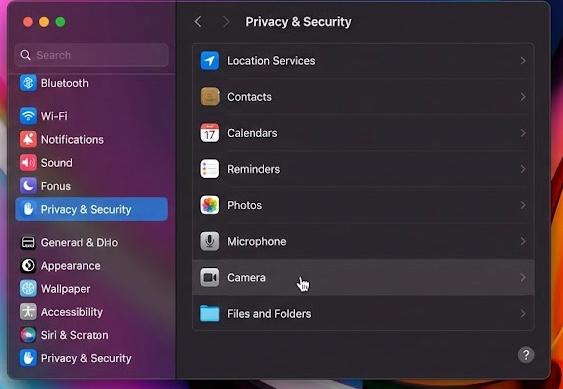
Vérifier les autorisations des applications sous macOS
macOS Tahoe offre un contrôle d'accès précis, mais avec le temps, on oublie souvent ce qu'on a autorisé.
Sécurisation des services du site
De nombreuses applications demandent l'accès à vos données de localisation, qui sont extrêmement sensibles. Dans ce cas, accédez aux « Paramètres système », cliquez sur « Confidentialité et sécurité », puis sélectionnez « Service de localisation ».
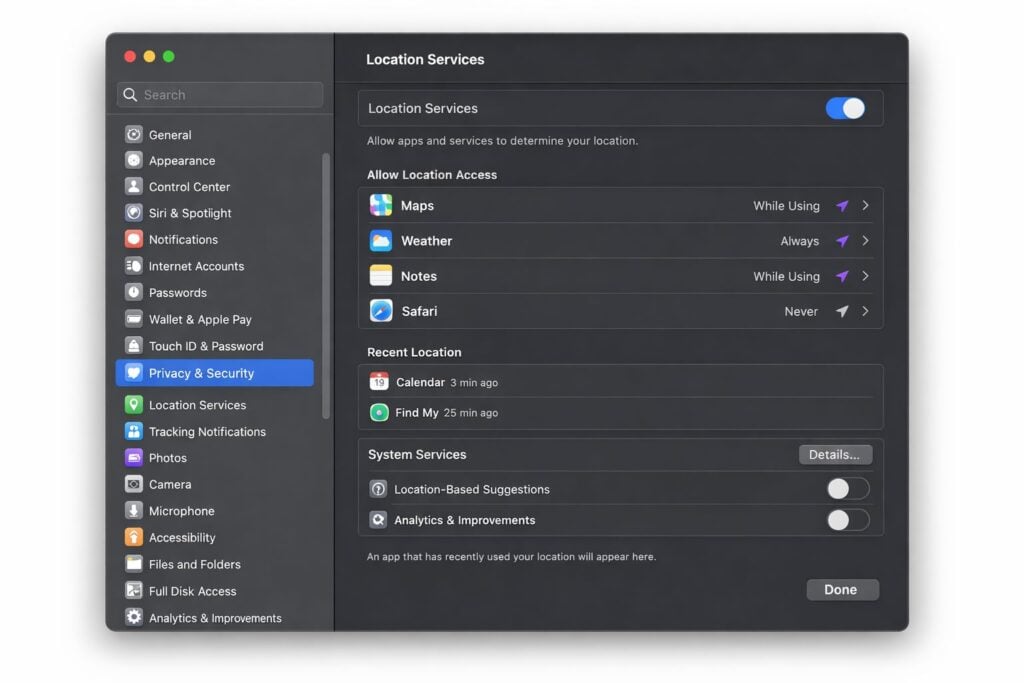
Sécurisation des services du site
Modifications recommandées
- Veillez à désactiver l'accès au site pour toutes les applications inutiles.
- Choisissez toujours l’option « Lors de l’utilisation de l’application » plutôt que « Toujours ».
- Désactivez les services dont vous n'avez pas besoin, tels que les analyses, les optimisations et les suggestions basées sur la géolocalisation.
macOS Tahoe affiche le dernier accès au site, ce qui facilite la détection de toute activité suspecte.
Désactivez les analyses et le partage de données excessifs.
Apple demande des données de diagnostic, mais les utilisateurs ne sont pas autorisés à tout partager. Accédez ensuite aux réglages Confidentialité et sécurité, puis cliquez sur Analyses et améliorations. Désactivez ensuite les options « Partager les données analytiques du Mac », « Partager les données analytiques iCloud » et « Améliorer Siri et la dictée ».
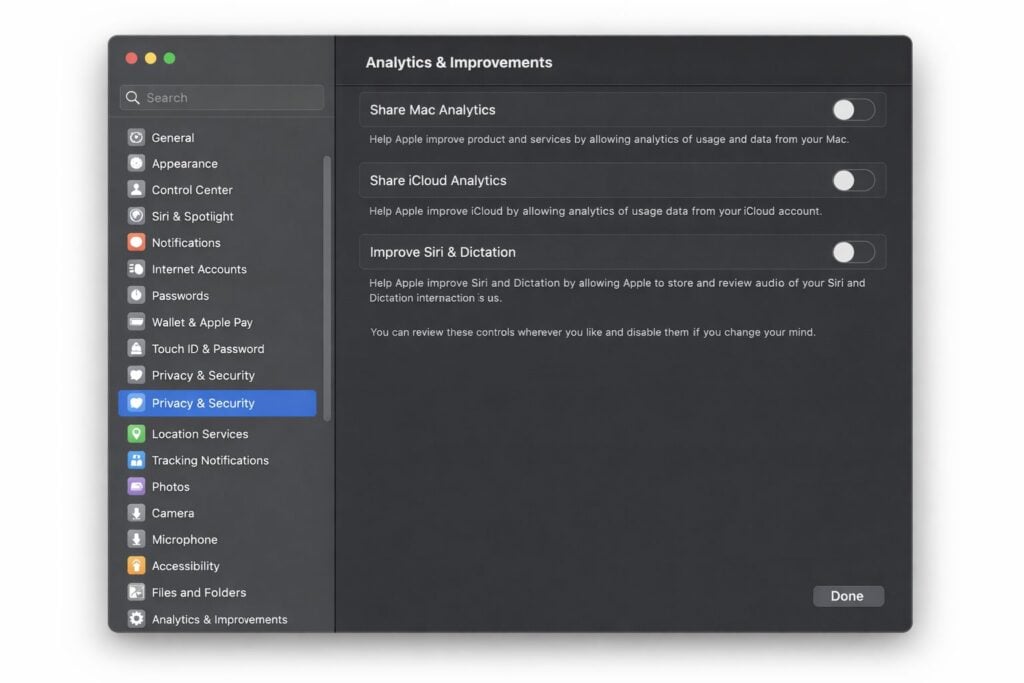
Désactivez les analyses et le partage de données excessifs.
Par conséquent, cela empêche l'envoi des données d'utilisation aux serveurs d'Apple. Cela améliore également la confidentialité sans impacter les performances du système d'exploitation.
paramètres de confidentialité de Safari
Safari fait partie des applications de macOS Tahoe dotées de puissants outils de confidentialité, à condition de les activer. Sélectionnez Safari, accédez à Réglages, puis cliquez sur Réglages de confidentialité.
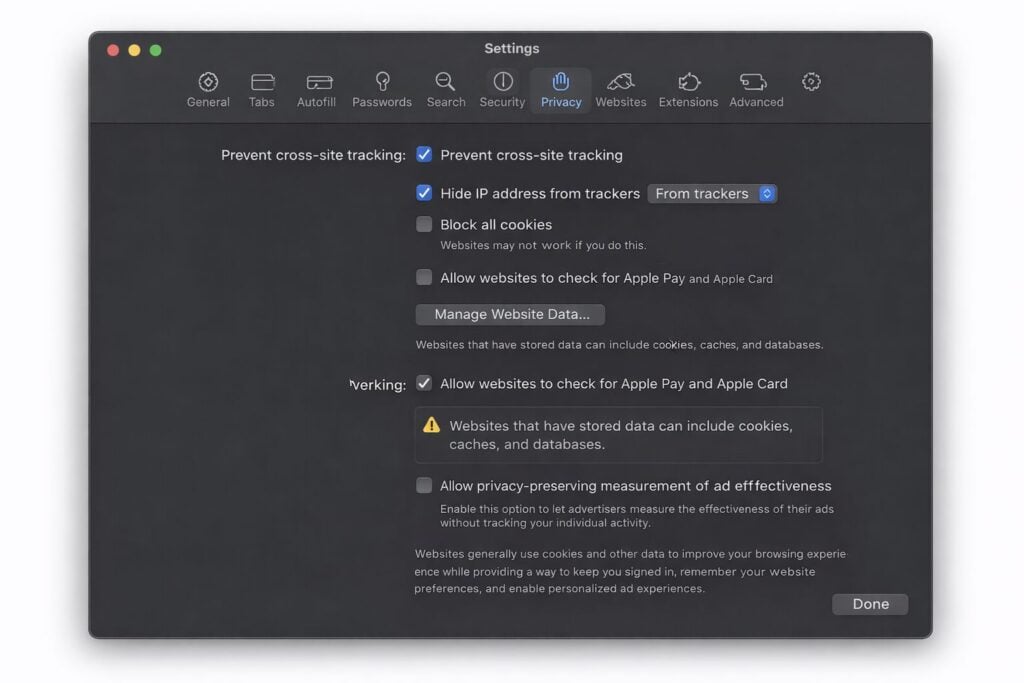
Activez les options dans les paramètres de confidentialité de Safari
Activez les options permettant de restreindre le suivi intersites, de masquer votre adresse IP aux pirates informatiques et de bloquer tous les cookies (le blocage des cookies est toutefois facultatif).
Ensuite, rendez-vous dans l'onglet « Extensions » et supprimez toutes les extensions auxquelles vous ne faites pas entièrement confiance. Les extensions de navigateur restent à ce jour la plus grande menace pour la confidentialité.
Limiter la consommation de données de Siri et Spotlight
Siri et Spotlight sont des assistants numériques qui peuvent vous aider avec vos e-mails, vos messages et vos applications. Touchez Siri et Spotlight, puis accédez aux Suggestions Siri. Trouvez l'option Confidentialité et sécurité, puis sélectionnez Siri et dictée.
Par conséquent, vous devriez désactiver des options telles que :
- Apprenez de cette application
- Suggestions de Siri sur l'écran de verrouillage
- Partage d'enregistrements audio.
De plus, cela réduit la quantité d'informations contextuelles que votre système d'exploitation peut traiter.
Examiner les éléments de connexion et les processus back-end
De nombreuses applications s'exécutent en arrière-plan et collectent des données sensibles. Cliquez sur « Général », puis sur « Ouverture ».
ما الذي تبحث عنه؟
- Supprimez les applications que vous ne reconnaissez pas.
- Désactiver les assistants en arrière-plan
- Portez une attention particulière aux applications dont l'option « Autoriser l'exécution en arrière-plan » est activée.
Par conséquent, macOS Tahoe nomme les applications qui s'exécutent en arrière-plan et utilise cette information à votre avantage.
Il est essentiel de se rappeler que macOS Tahoe propose d'excellents paramètres de confidentialité, mais qu'Apple n'oblige pas ses utilisateurs à les activer. Par conséquent, votre confidentialité dépend de la rigueur avec laquelle vous configurez ces paramètres.
Les commentaires sont fermés.