

Les notifications Windows sont conçues pour vous tenir informé des dernières mises à jour, alertes et messages. Windows 11 offre une interface moderne dotée de fonctionnalités intelligentes, mais les notifications incessantes peuvent être une source de distraction. Qu'il s'agisse de rappels de mise à jour, d'alertes d'applications, de fenêtres contextuelles du navigateur ou de conseils système, ces notifications persistantes peuvent perturber votre travail, vos jeux, vos études, voire vos réunions en ligne.
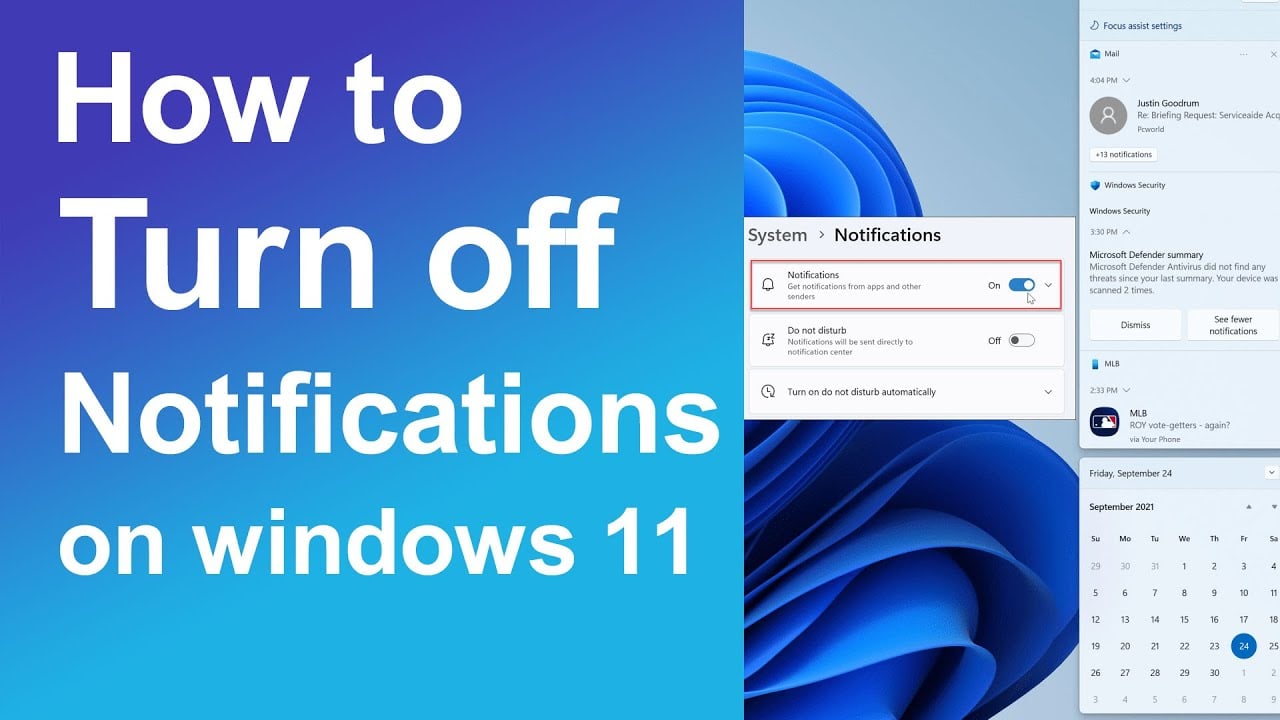
Ainsi, si vous faites partie de ces personnes très occupées qui vivent une vie professionnelle de 12 heures, il est essentiel de savoir comment désactiver les notifications sur Microsoft Windows 11.
Ce guide détaillé, étape par étape, vous expliquera toutes les manières possibles de désactiver partiellement ou totalement les notifications système.
Étape 1 : Désactivez toutes les notifications
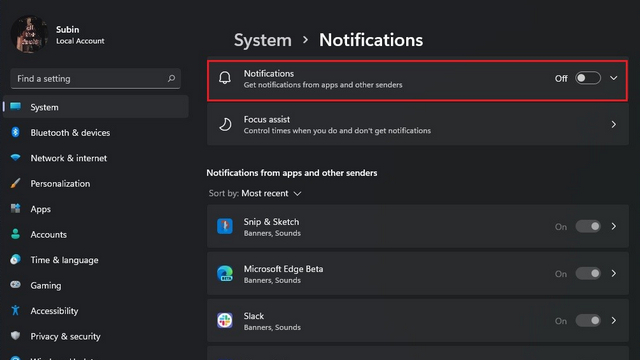
Désactiver toutes les notifications. Source de l'image : Beebom
Si vous recherchez le calme et la tranquillité pendant que vous travaillez, cette méthode vous permet de désactiver toutes les notifications.
Quelles sont les étapes à suivre ?
- Sélectionnez le menu Démarrer
- Cliquez sur Paramètres
- Passez ensuite au système
- Appuyez sur les notifications
- Une fois cette étape franchie, éteignez-le.
Par conséquent, une fois ces étapes suivies et les notifications désactivées, Windows cessera automatiquement d'afficher toutes les notifications provenant des applications ou du système. Cette méthode est idéale pour les utilisateurs qui ne souhaitent aucune interruption.
Étape 2 : Désactiver les notifications de certaines applications uniquement
Même après avoir désactivé les notifications, vous pourriez toujours avoir besoin d'alertes provenant d'autres applications importantes, comme votre messagerie électronique ou vos messages. Vous pouvez suivre ces étapes pour désactiver les notifications de certaines applications.
Quelles sont les étapes à suivre ?
- Sélectionner les paramètres
- Allez dans Système, puis Notifications.
- Vous pouvez maintenant faire défiler vers le bas pour voir la liste de toutes les applications.
- Choisissez l'application que vous souhaitez gérer
- Ensuite, désactivez les notifications pour cette application.
De plus, vous pouvez répéter la même procédure pour toute application dont vous ne souhaitez pas recevoir de notifications.
Étape 3 : Désactiver les sons de notification
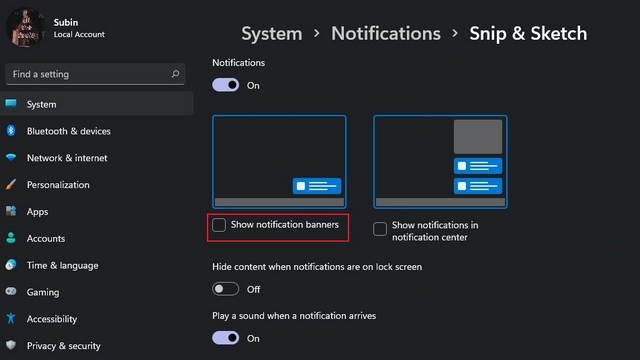
Coupez le son. Crédit image : Beebom
Parfois, seuls les sons des notifications dérangent les utilisateurs, et non les fenêtres contextuelles elles-mêmes.
Quelles sont les étapes à suivre ?
- Cliquez sur Paramètres, puis accédez à Système.
- Cliquez sur Notifications.
- Sélectionnez une application dans la liste.
- Ensuite, il vous suffit de désactiver l'option « Émettre un son à chaque notification ».
Avec cette méthode, vous verrez les notifications, mais sans aucune alerte sonore.
Étape 4 : Utilisez le mode « Ne pas déranger » ou « Assistance à la concentration ».
L’Assistant de concentration est une fonctionnalité de Windows 11 qui vous permet de bloquer les notifications pendant une certaine période lors de la réalisation de certaines activités.
Activer l'Assistant de concentration
- Cliquez sur Paramètres
- Ensuite, allez dans Système et sélectionnez Focus.
- À partir de là, activez l'Assistant de concentration.
Dans ce cas, vous pouvez autoriser les notifications importantes et bloquer les alertes pendant vos présentations ou vos sessions de jeu. Vous pouvez également programmer des plages horaires de silence. De plus, Windows propose des préréglages comme « Priorité uniquement » et « Alertes uniquement », idéaux lors de réunions ou de périodes de travail intense.
Étape 5 : Désactivez les notifications du navigateur
Les sites web ou les plateformes de médias sociaux comme Facebook peuvent également envoyer des notifications, notamment des actualités ou des annonces pertinentes.
pour MicrosoftEdge
- Ouvrez Edge et cliquez sur Paramètres
- Spécifiez ensuite les cookies et les autorisations du site.
- Configurer les notifications
- Ensuite, supprimez ou bloquez les notifications indésirables des sites web.
pour GoogleChrome
- Ouvrez Chrome et cliquez sur Paramètres.
- Accédez à Confidentialité et sécurité
- Sélectionnez Paramètres du site, puis choisissez Notifications.
- Cliquez sur Bloquer ou supprimer les sites
dernières pensées
Windows 11 est conçu pour faciliter la vie des utilisateurs, mais uniquement lorsque cela est pertinent. Recevoir trop de notifications peut nuire à votre productivité et accroître votre stress. C'est pourquoi Windows 11 vous offre la possibilité de désactiver complètement les notifications, de mettre en sourdine certaines applications ou d'utiliser l'Assistant de concentration.
Les commentaires sont fermés.