

Windows 11 est un système d'exploitation moderne, élégant et puissant, mais comme tout système d'exploitation, il peut parfois rencontrer des problèmes. Des dysfonctionnements tels que des erreurs de démarrage, des ralentissements, des plantages d'applications et des conflits de pilotes peuvent survenir de manière inattendue. C'est là que le mode de dépannage entre en jeu.
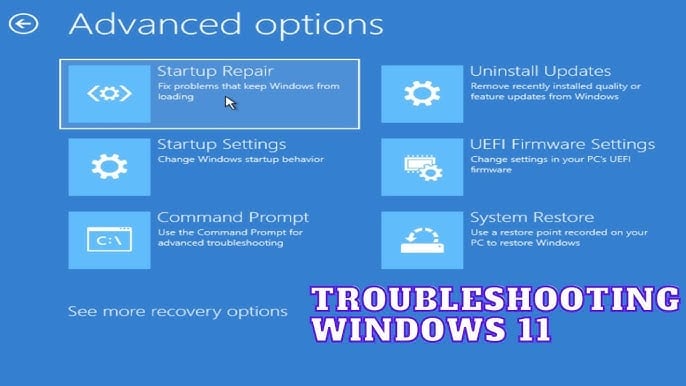
En Microsoft Windows 11Le mode de dépannage permet de diagnostiquer et de résoudre les problèmes à l'aide de certains pilotes et programmes de démarrage. Ce mode facilite grandement la recherche des problèmes et leur correction. Ce guide explique l'utilité du mode de dépannage et comment l'activer sous Windows 11.
Quand faut-il utiliser le mode de dépannage ?
Le mode de dépannage n'est pas une option unique ; il s'agit d'un ensemble d'outils de diagnostic différents, tels que le mode sans échec, le démarrage minimal, les options de démarrage avancées et la réparation du démarrage. Par conséquent, vous devriez l'utiliser lorsque vous rencontrez des problèmes comme :
- Windows 11 est bloqué dans une boucle de démarrage.
- Les performances de l'ordinateur ralentissent après l'installation d'une mise à jour.
- Conflits entre le système d'exploitation et le matériel
- Activité suspecte, comportement du système ou logiciel malveillant
Par conséquent, lorsque ce mode est activé, il permet au système d'exploitation Windows de charger uniquement les fichiers et pilotes nécessaires, empêchant ainsi toute interférence de pilotes défectueux ou d'applications tierces.
Méthode 1 : Activer le mode via le démarrage avancé
Bien qu'il s'agisse de l'une des méthodes les plus couramment utilisées, elle vous permet d'accéder facilement à de multiples outils de dépannage.
Quelles sont les étapes à suivre ?
- Appuyez sur Windows + I et cliquez sur Paramètres
- Accédez à Système, puis à Récupération
- Dans les options de récupération, cliquez sur Redémarrer maintenant, situé à côté de Démarrage avancé.
- Votre ordinateur redémarrera automatiquement et un écran proposant une sélection d'options apparaîtra.
- À partir de là, définissez le dépannage
- Cliquez ensuite sur Avancé
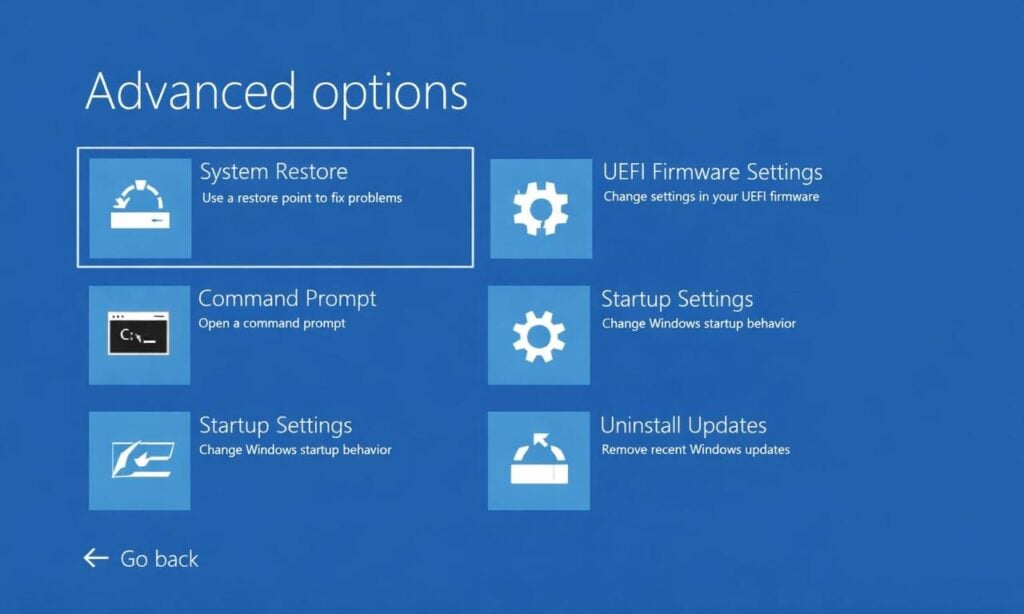
Activez le mode de dépannage via les paramètres avancés
Après avoir suivi les étapes mentionnées ci-dessus, vous pourrez accéder au mode sans échec et réparer le démarrage et l'invite de commandes.
La deuxième méthode : activer le mode sans échec
Sous Windows 11, le mode sans échec est l'environnement de dépannage principal.
Quelles sont les étapes à suivre ?
- Cliquez sur Options avancées, puis accédez à Réparation du démarrage
- Appuyez sur Redémarrer
- Lorsque vous redémarrez votre ordinateur, cliquez sur :
- F4, qui activera le mode sans échec
- F5, qui activera le mode sans échec avec réseau
- F6, qui activera le mode invite de commandes
Le mode sans échec est important car il charge ou démarre Windows avec le minimum de pilotes possible, ce qui le rend idéal pour diagnostiquer les problèmes de pilotes et de logiciels.
Troisième méthode : exécuter le mode de dépannage en utilisant un démarrage minimal
Le fonctionnement propre, ou la méthode de configuration du système, permet d'identifier les problèmes causés par des services tiers.
Quelles sont les étapes à suivre ?
- Appuyez sur Windows + R, puis saisissez msconfig.
- Accédez à l'option Services
- Ensuite, cliquez sur Masquer tous les services Microsoft
- Sélectionnez Désactiver tout
- Ensuite, accédez à l'onglet Démarrage
- Sélectionnez Ouvrir le Gestionnaire des tâches
- Désactiver toutes les applications au démarrage.
- Après avoir effectué toutes ces opérations, redémarrez votre ordinateur.
Si le problème disparaît après avoir suivi les étapes mentionnées ci-dessus, vous pouvez exécuter les services pour trouver la cause réelle.
Méthode 4 : Exécuter le mode de dépannage lorsque Windows ne démarre pas.
Si vous rencontrez des problèmes lors du téléchargement de Windows 11 ou si vous rencontrez les difficultés suivantes : Temps de préparation Vous pouvez utiliser cette méthode pendant longtemps.
Quelles sont les étapes à suivre ?
-
-
- Allumez votre ordinateur.
- Interrompez le processus de démarrage ou de chargement en appuyant sur le bouton d'alimentation.
- Répétez le même processus deux ou trois fois.
- Ensuite, Windows ouvrira le mode de récupération.
- Sélectionnez maintenant Dépannage, puis Options avancées.
-
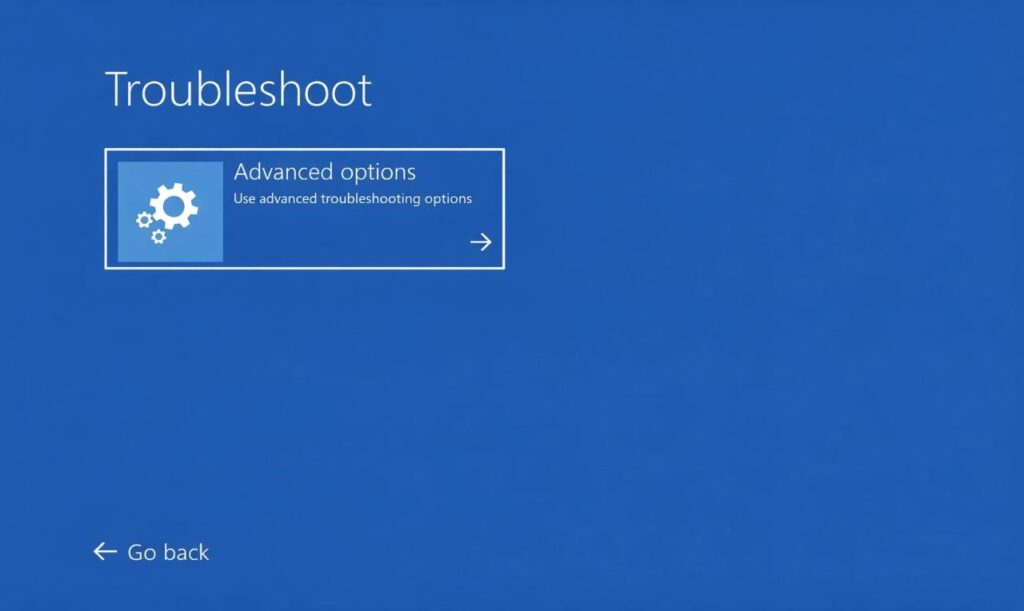
Options de dépannage avancées en mode de récupération Windows 11
En suivant ces étapes, vous pourrez facilement accéder au mode sans échec ou à la restauration du système.
Une fois que vous avez identifié la véritable cause des problèmes, redémarrez votre ordinateur et exécutez les services désactivés en mode de démarrage minimal.
Les commentaires sont fermés.