
Résoudre le problème de décharge rapide de la batterie du Google Pixel après la mise à jour : 5 étapes faciles

Si la batterie de votre Google Pixel se décharge à une vitesse folle, rassurez- vous, vous n'êtes pas seul. Les mises à jour logicielles apportent certes de nouvelles fonctionnalités, mais elles peuvent aussi impacter l'autonomie et réduire la consommation de la batterie. Bien sûr, vous souhaitez que la batterie de votre téléphone tienne toute la journée sans avoir à le recharger toutes les deux heures.
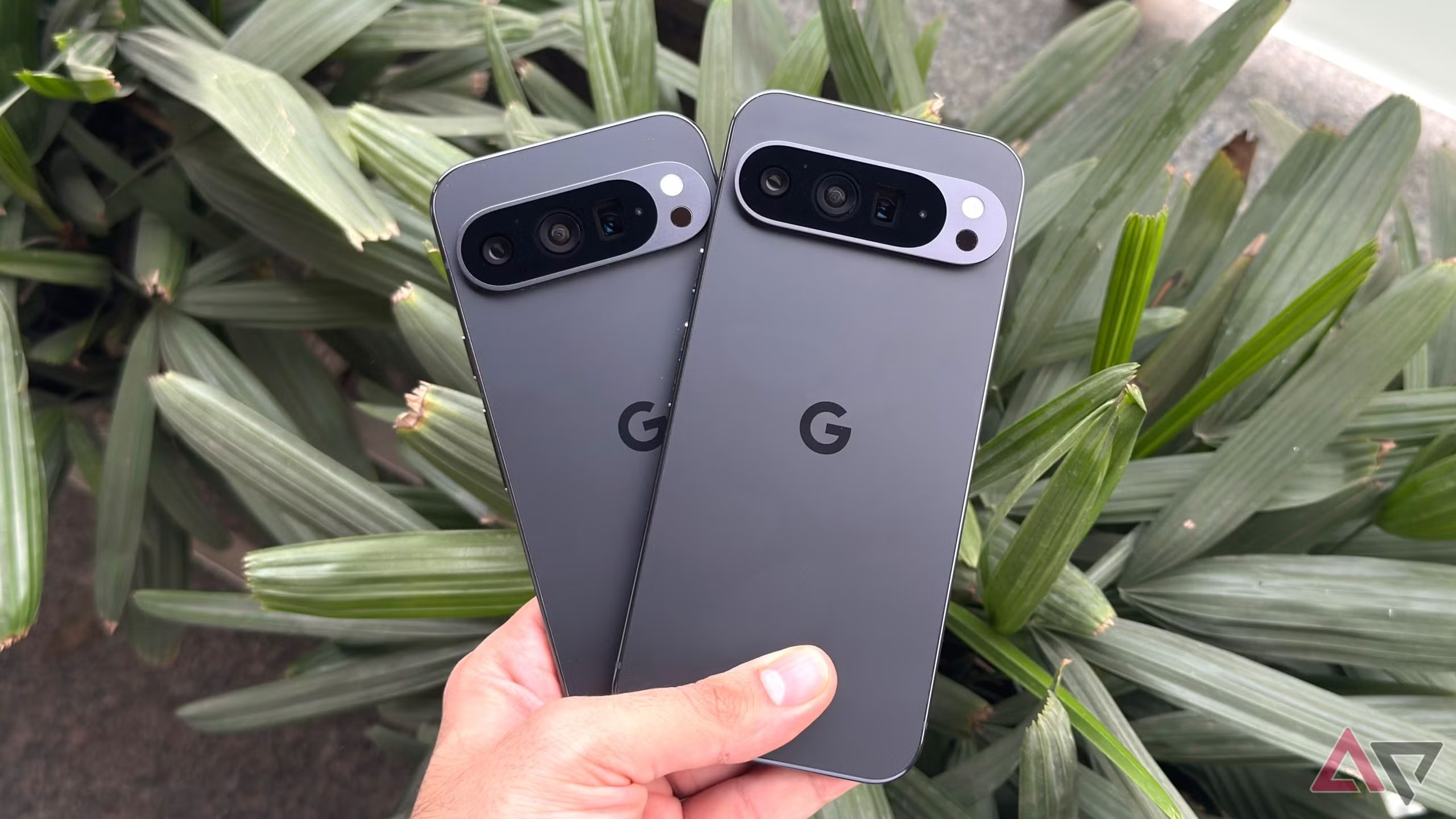
Alors, si vous envisagez de changer de batterie ou de chargeur, essayez ces cinq astuces qui ont aidé les utilisateurs de Pixel à prolonger l'autonomie de leur batterie.
Première astuce : redémarrez votre téléphone Pixel
En effet, cette astuce est l'une des solutions de premier recours les plus classiques ; elle paraît incroyablement simple, mais elle fonctionne la plupart du temps. Redémarrer votre appareil permet de réinitialiser les processus en arrière-plan qui se ralentissent après chaque mise à jour.
Cette méthode fonctionne car, lors de la mise à jour de votre Google Pixel, de nombreuses applications et services se rechargent. Il arrive alors qu'ils se bloquent ou ne s'arrêtent pas correctement ; un redémarrage rapide permet alors de rétablir le fonctionnement normal.
Comment faire ?
- Appuyez et maintenez le bouton d'alimentation
- Sélectionnez Redémarrer
- Attendez entre 30 et 90 secondes que votre téléphone redémarre.
Deuxième astuce : vérifiez l’état de la batterie et supprimez les applications gourmandes en énergie.
Il est conseillé de vérifier l'utilisation de votre batterie, car votre Google Pixel vous indique avec précision quelle application consomme le plus d'énergie. Pour ce faire, accédez aux Paramètres, appuyez sur Batterie, puis sur Utilisation de la batterie.
Dans la section Utilisation de la batterie, vous verrez quelles applications ont consommé le plus de batterie depuis votre dernière charge complète. Il est donc possible que des applications que vous utilisez rarement présentent des dysfonctionnements après la mise à jour. Pour résoudre ce problème, vous pouvez forcer l'arrêt de ces applications, les désinstaller puis les réinstaller, et limiter leur activité en arrière-plan.
Troisième astuce : Mettez à jour les applications à nouveau.
Dans la plupart des cas, les mises à jour logicielles modifient le fonctionnement des applications, et nombre d'entre elles nécessitent une mise à jour pour s'adapter. Par conséquent, si vous mettez à jour votre appareil Google Pixel sans mettre à jour vos applications, certaines risquent de fonctionner de manière inefficace en arrière-plan, ce qui entraînera une consommation de batterie accrue.
Comment mettre à jour ?
- Ouvrez le Google Play Store
- Cliquez sur l'icône de profil
- Cliquez ensuite sur Gérer les applications et les appareils
- Cliquez sur « Tout mettre à jour ».
Il s'agit d'une des mesures les plus simples pour améliorer les performances de l'appareil et résoudre les problèmes de batterie.
Quatrième astuce : Réglage de l’écran et de la connexion
Il s'agit de l'étape la plus importante car elle peut faire une grande différence en termes d'autonomie de la batterie sans sacrifier la praticité.
faible luminosité de l'écran
L'écran est le principal facteur de consommation de batterie de votre Pixel. Pour réduire la luminosité, faites glisser votre doigt du haut vers le bas, puis abaissez le curseur. Activez également la luminosité adaptative pour que votre Google Pixel ajuste automatiquement les paramètres en fonction de la lumière ambiante.
Désactivez les fonctionnalités réseau inutilisées, comme le Bluetooth lorsqu'il n'est pas actif. Configurez la géolocalisation sur « Lors de l'utilisation » plutôt que sur « Toujours ». Désactivez également la recherche automatique des réseaux Wi-Fi.
Si le mode sombre n'est pas activé, accédez à Paramètres, puis à Affichage, et activez l'option Mode sombre. Cela réduira la consommation d'énergie lors de l'utilisation de pixels sombres.
Cinquième astuce : Réinitialiser les paramètres système
Si toutes les étapes précédentes échouent, la réinitialisation des paramètres système résout souvent les problèmes persistants après une mise à jour logicielle, sans supprimer vos données personnelles.
De plus, réinitialisez les paramètres système tels que le Wi-Fi, les préférences des applications, le Bluetooth et les paramètres réseau à leurs valeurs par défaut. Accédez à Paramètres, appuyez sur Système, puis sur Réinitialiser. Appuyez sur Réinitialiser le Wi-Fi, les données mobiles et le Bluetooth, puis confirmez.
Conseils supplémentaires
Voici quelques astuces supplémentaires pour prolonger l'autonomie de votre batterie.
- Pour activer le mode économie d'énergie sur votre appareil Pixel, accédez aux Paramètres, appuyez sur Batterie, puis activez Économiseur de batterie.
- Pour les applications que vous utilisez rarement, limitez leur activité en arrière-plan en accédant aux Paramètres. Appuyez ensuite sur Applications, sélectionnez l'application concernée, puis Batterie et enfin Limiter l'activité en arrière-plan.
- L'affichage permanent est esthétiquement plaisant, mais il consomme beaucoup de batterie. Accédez aux Paramètres, appuyez sur Affichage, puis sur Écran de verrouillage et désactivez l'option « Toujours afficher l'heure et les informations ».
Les commentaires sont fermés.