

Dans cet article, vous apprendrez comment créer un bureau virtuel sous Windows 11.
Comment créer des bureaux virtuels sous Windows 11
La méthode la plus rapide pour créer de nouveaux bureaux virtuels sous Windows 11 consiste à survoler le bouton de la barre des tâches et à sélectionner le bouton Nouveau bureau (+) situé à l'extrême droite des bureaux virtuels existants.
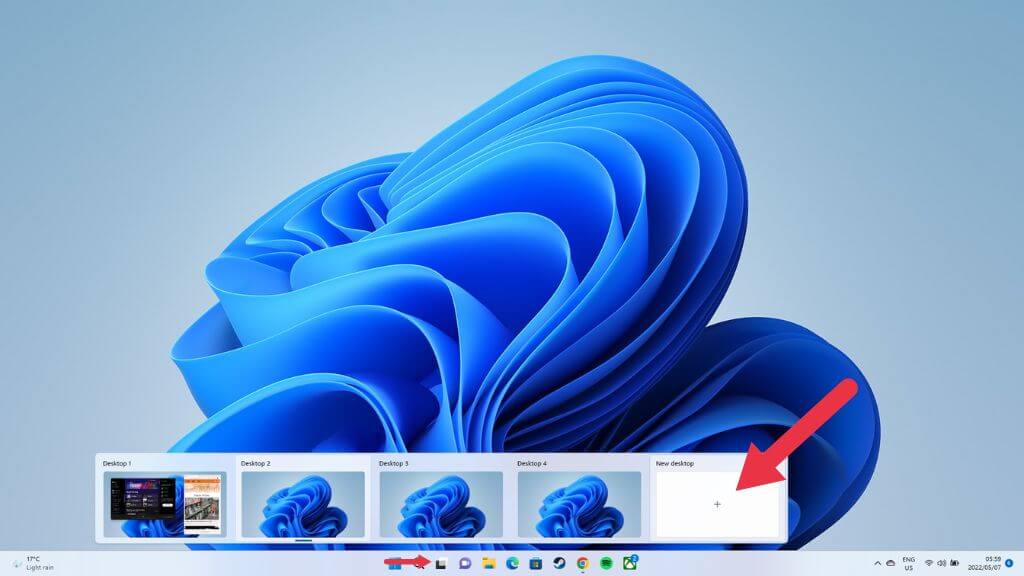
Vous pouvez également utiliser le raccourci Windows + Ctrl + D pour créer un nouveau bureau virtuel. Vous accéderez immédiatement à ce nouveau bureau vierge, mais votre bureau précédent et toutes ses applications resteront inchangés.
Nommer ou renommer les bureaux virtuels
Il est utile de nommer vos bureaux virtuels en fonction de leur fonction. Vous pouvez leur attribuer un nom ou modifier leur nom actuel dans le mode aperçu mentionné précédemment. Activez ce mode, puis cliquez sur le nom actuel.
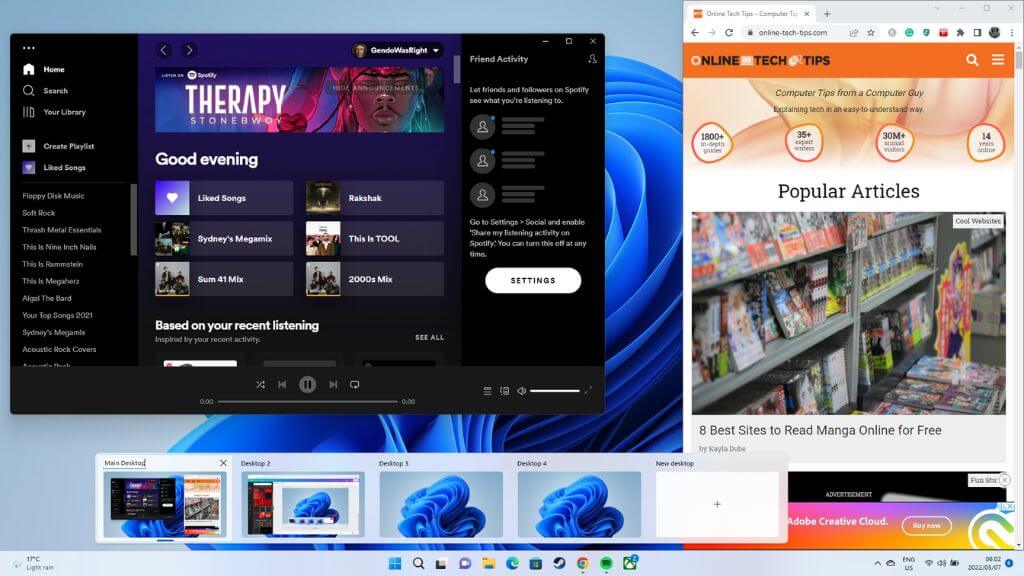
Vous pouvez également, en mode d'affichage des tâches, cliquer avec le bouton droit sur la miniature du bureau virtuel et sélectionner Renommer.
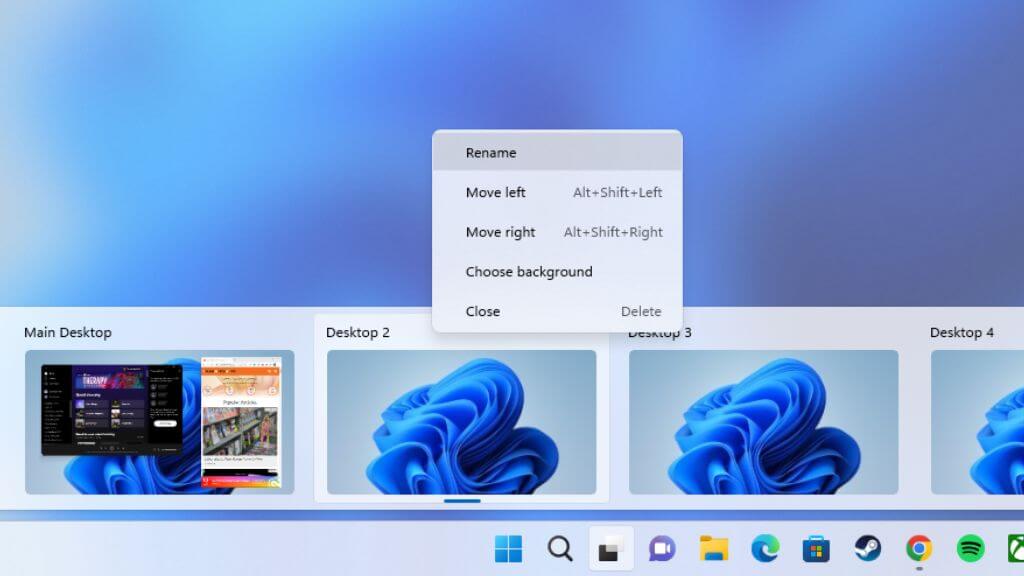
La convention d'appellation par défaut est Bureau1, Bureau2, etc. Saisissez le nouveau nom, et il restera inchangé jusqu'à ce que vous décidiez de le modifier.
Modifier l'ordre des bureaux virtuels
Selon votre organisation, vous devrez peut-être réorganiser vos bureaux virtuels. Il existe deux façons de modifier l'ordre de vos bureaux virtuels existants.
Une méthode rapide et élégante consiste à utiliser la fonction d'aperçu du bureau. Survolez l'icône « Aperçu des tâches » avec votre souris et faites glisser les vignettes du bureau selon la disposition souhaitée.
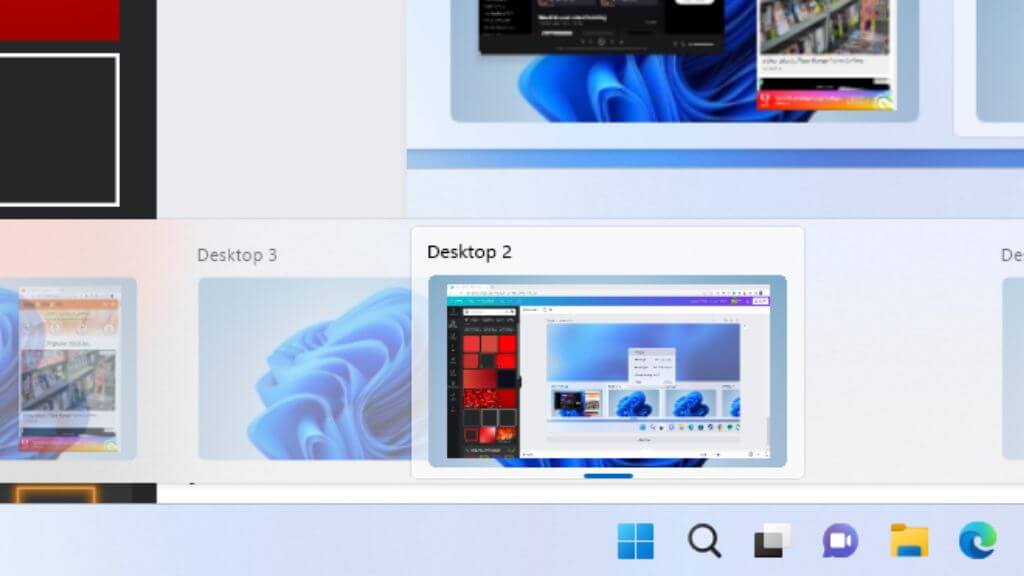
Vous pouvez également cliquer avec le bouton droit sur n'importe quelle vignette du bureau dans cette liste ou en mode Affichage des tâches et sélectionner Déplacer à droite ou Déplacer à gauche pour modifier l'ordre.
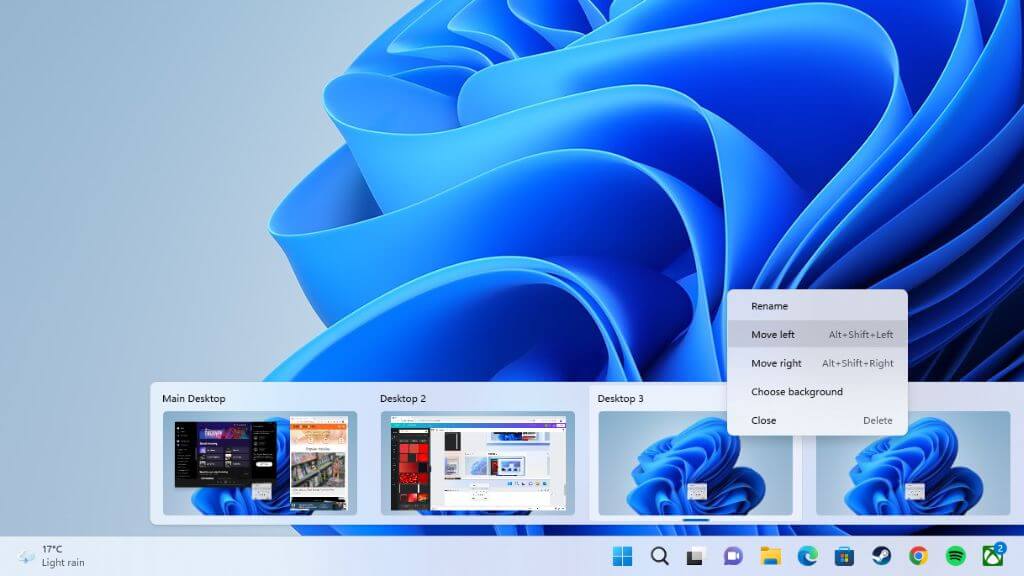
Le raccourci Alt + Maj + Flèche gauche ou Flèche droite permet d'obtenir le même résultat.
Basculer entre les bureaux virtuels sous Windows 11
La meilleure façon de passer efficacement d'un bureau à l'autre est d'appuyer sur Win + Ctrl + Flèche gauche ou Flèche droite.
Bien sûr, cette méthode vous permet de parcourir les bureaux ouverts l'un après l'autre. Si vous souhaitez accéder directement à un bureau spécifique, vous pouvez le faire depuis la fenêtre d'aperçu qui s'affiche lorsque vous survolez l'icône « Affichage des tâches » dans la barre des tâches. Cliquez ensuite sur la miniature du bureau souhaité.
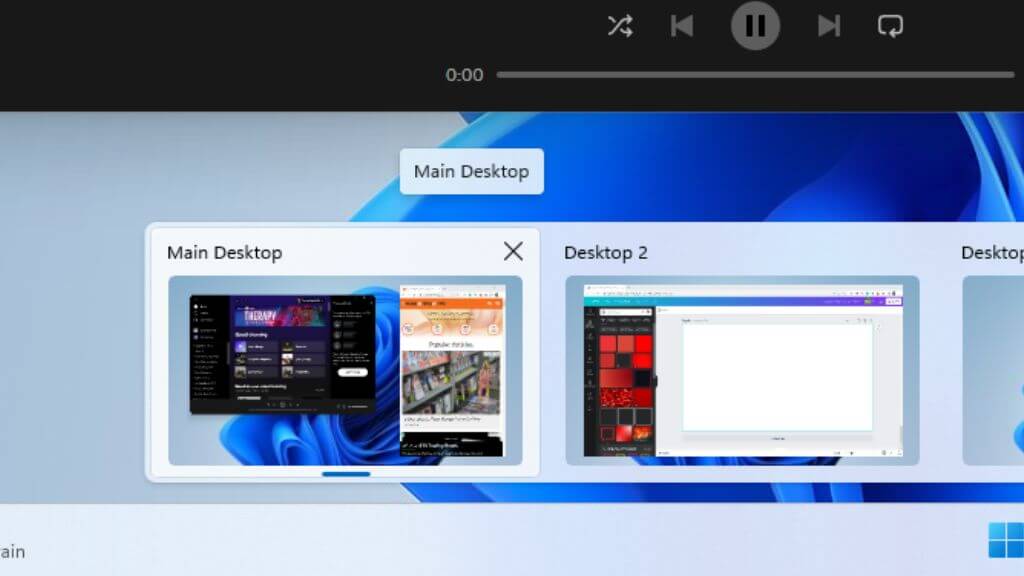
Vous pouvez également passer en mode aperçu plein écran en cliquant sur le bouton « Aperçu du bureau ». Cette méthode est moins rapide que la précédente, mais elle offre un aperçu plus large des fenêtres, facilitant ainsi la visualisation du contenu de chaque bureau.
Attribuez à chaque bureau virtuel son propre fond d'écran.
Une autre façon de faciliter la reconnaissance de votre bureau, ou du moins de le personnaliser selon vos goûts, consiste à attribuer à chaque bureau son propre fond d'écran.
Vous ne pouvez pas effectuer cette opération via l'option « Personnaliser » habituelle du bureau. Ouvrez plutôt Aperçu du bureau ou l'Affichage des tâches, puis cliquez avec le bouton droit sur la vignette du bureau dont vous souhaitez modifier l'arrière-plan.
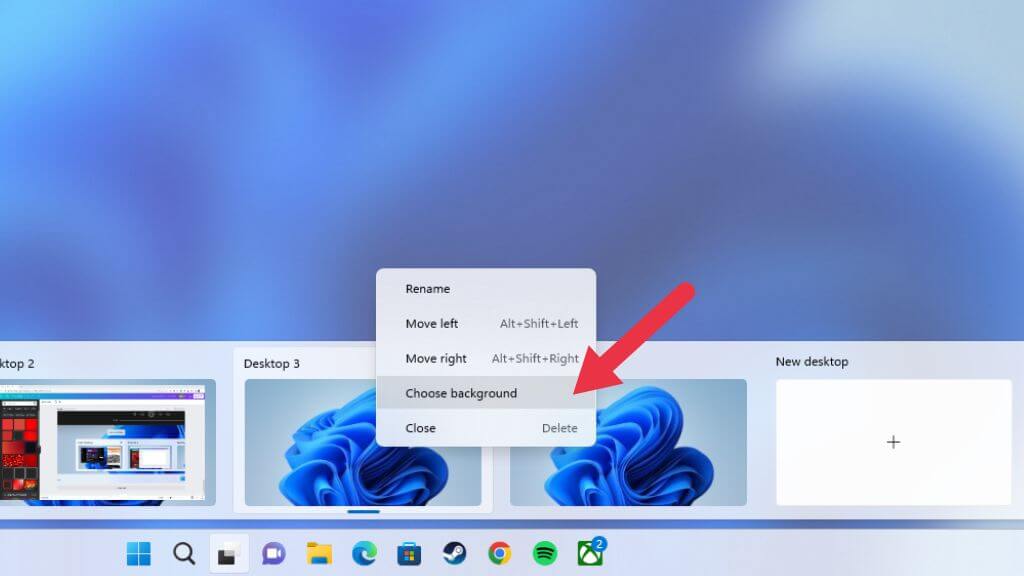
Sélectionnez « Choisir un arrière-plan », puis choisissez un arrière-plan parmi ceux disponibles ou à partir de vos propres sources, à l'aide du menu Arrière-plan.
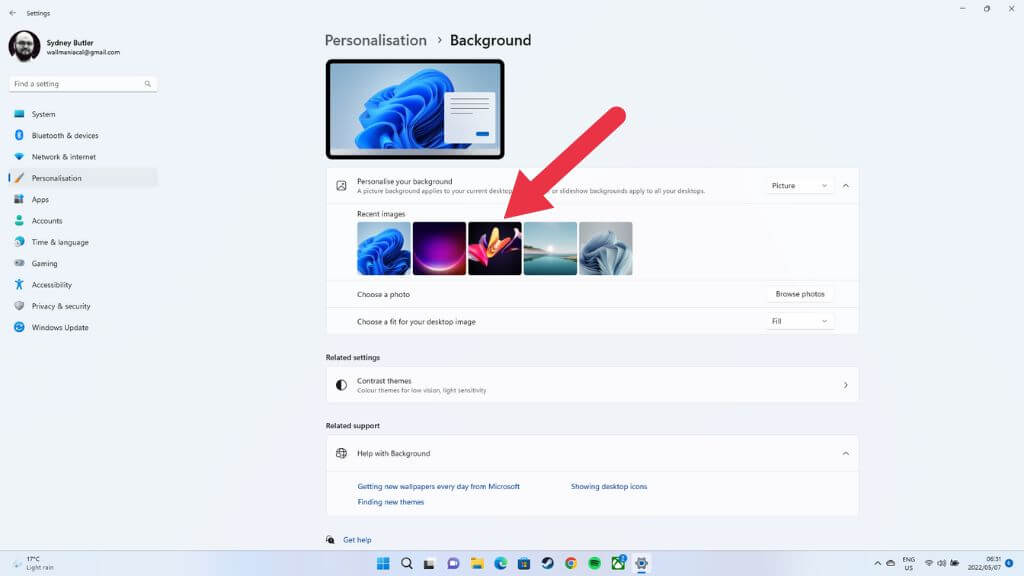
Ce bureau a désormais son propre fond d'écran.
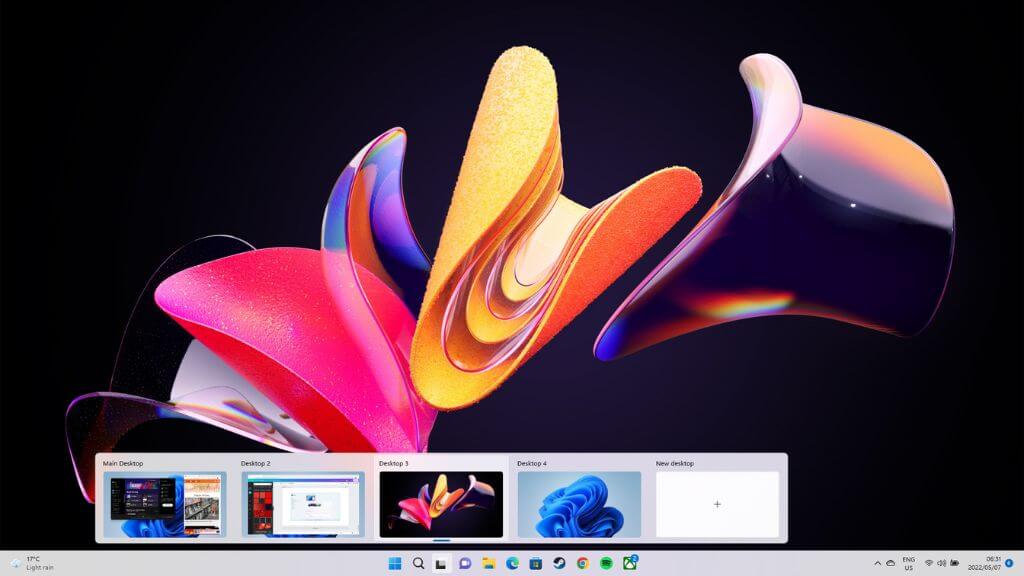
Afficher une seule application sur plusieurs bureaux virtuels
En général, chaque bureau possède un ensemble unique d'applications et de fenêtres ouvertes, mais il peut arriver que vous souhaitiez qu'une application particulière soit disponible sur plusieurs bureaux. Spotify ou votre application de calendrier en sont de bons exemples.
Vous devez passer en mode Affichage des tâches, puis cliquer avec le bouton droit sur l'application concernée. Sélectionnez « Afficher cette fenêtre sur tous les bureaux ».
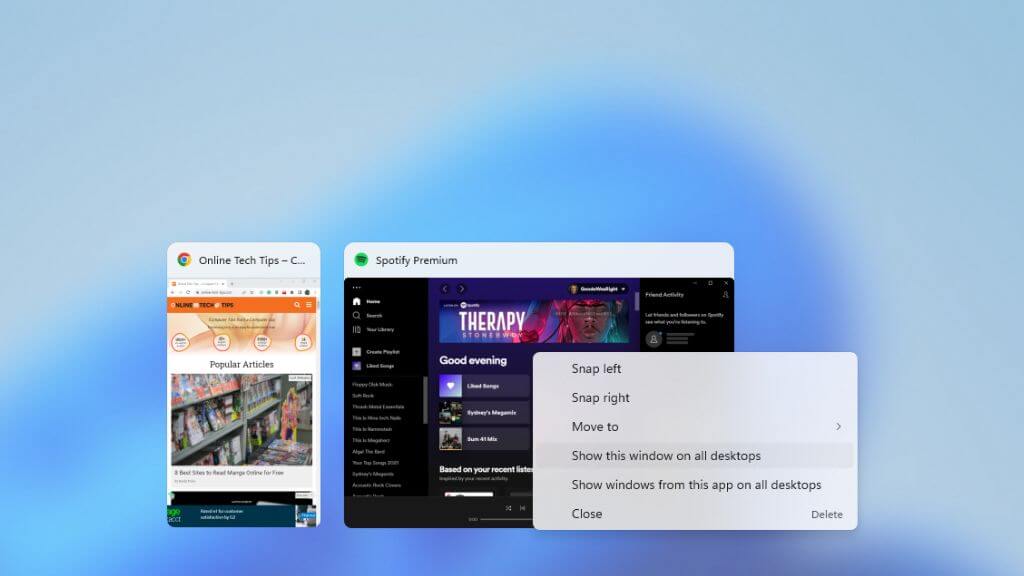
Vous pouvez également choisir d'afficher les fenêtres de cette application sur tous les bureaux , ce qui garantit que les applications qui créent plusieurs fenêtres, telles que les navigateurs Web, les créent sur tous les bureaux.
Transfert d'applications entre bureaux virtuels
Si vous ne souhaitez pas qu'une application apparaisse sur tous les bureaux virtuels, mais que vous voulez la déplacer vers un autre bureau, vous n'avez pas besoin de la fermer et de la rouvrir : ouvrez simplement l'Affichage des tâches . Ensuite, faites glisser les applications depuis le bureau sélectionné vers la vignette du bureau de destination.
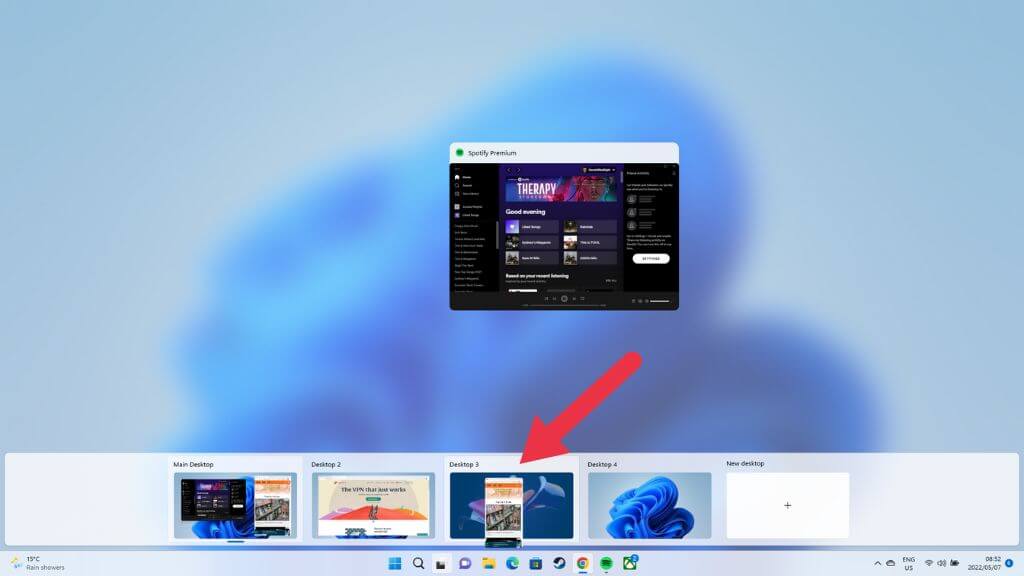
Votre application apparaîtra alors sur le nouveau bureau.
Fermer le bureau virtuel
Lorsque vous avez terminé d'utiliser un bureau virtuel, vous pouvez le fermer. Le plus simple est de survoler le bouton « Bureau virtuel » avec votre curseur, puis de sélectionner le bureau à fermer en déplaçant le curseur dessus.
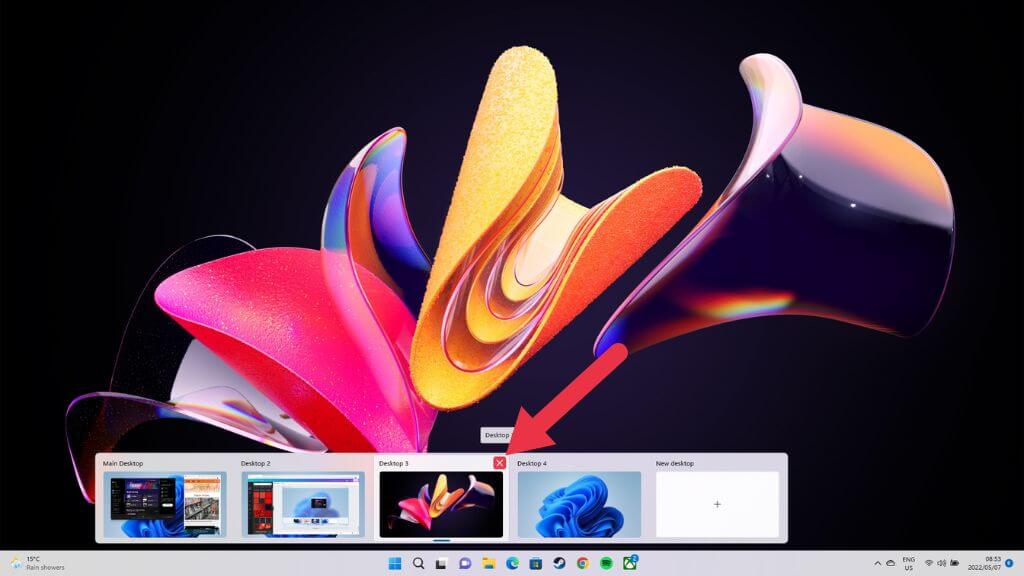
Cliquez sur le petit « X » en haut à droite pour fermer le bureau, comme vous le feriez pour fermer une fenêtre ordinaire.
Que se passe-t-il lorsque vous fermez un ordinateur de bureau alors que des applications sont ouvertes ?
Vous n'avez pas besoin de fermer ni de déplacer les applications du bureau que vous souhaitez fermer. Lorsque vous fermez un bureau virtuel, toutes les fenêtres et applications ouvertes sur ce bureau sont déplacées vers le bureau suivant dans la file d'attente.
Par conséquent, si vous souhaitez installer ces applications sur un bureau particulier, vous devrez les réorganiser de sorte que le bureau que vous souhaitez fermer se trouve à droite du bureau sur lequel vous souhaitez recevoir ces applications.
Afficher toutes les applications dans la barre des tâches sur tous les bureaux
Par défaut, la barre des tâches du bureau virtuel n'affiche que les applications et fenêtres ouvertes sur ce bureau. Si vous souhaitez voir toutes les applications ouvertes dans votre barre des tâches , quel que soit le bureau virtuel utilisé, c'est possible.
Ouvrez le menu Démarrer et accédez à l'application Paramètres > Système > Multitâche > Bureaux > Afficher toutes les fenêtres ouvertes dans la barre des tâches > Sur tous les bureaux.
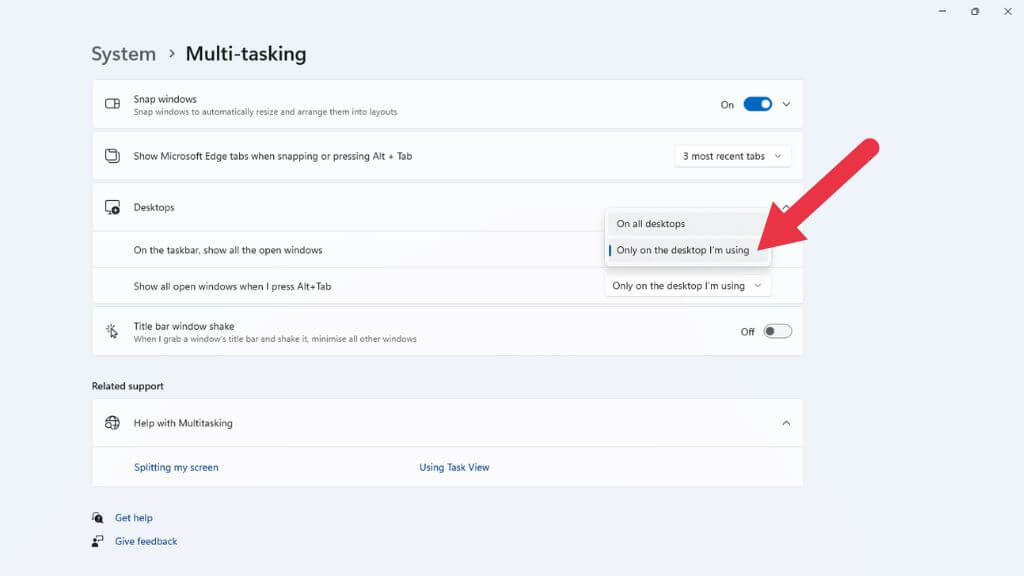
Une autre option utile de ce site est celle qui permet d'afficher toutes les fenêtres Windows ouvertes sur votre ordinateur lorsque vous utilisez la touche Alt + Tab pour passer d'une application à l'autre, et non seulement celles du bureau virtuel actif.
Que sont les bureaux virtuels dans Windows 11 ?
Les bureaux virtuels permettent d'accéder à plusieurs écrans virtuels sur un seul écran.
Chaque bureau virtuel possède ses propres fenêtres et sa propre configuration, et vous pouvez passer de l'un à l'autre à l'aide d'un raccourci clavier ou de la souris.
Les bureaux virtuels offrent de nombreuses possibilités. Pour certains, ils permettent de séparer facilement vie professionnelle et vie personnelle. Pour d'autres, ils sont idéaux pour dissocier certains types de tâches (par exemple, utiliser des applications de communication sur un bureau et programmer sur un autre). Enfin, pour d'autres encore, ils permettent de différencier les projets.
Afficher vos bureaux actuels
Avant de commencer à créer et à gérer des bureaux virtuels, il est utile de savoir quels bureaux sont actuellement actifs et comment les vérifier d'un coup d'œil.
La barre des tâches contient un bouton « Affichage des tâches » qui permet d’afficher un aperçu des bureaux virtuels actifs. L’icône « Affichage des tâches » se présente sous la forme de deux carrés superposés, l’un clair et l’autre foncé, comme illustré ci-dessous.
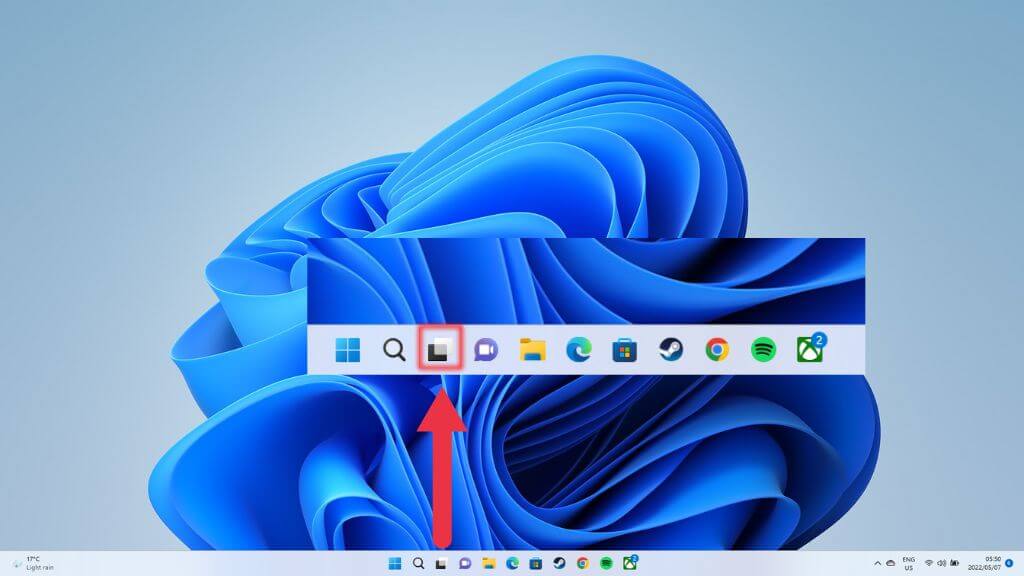
Pour accéder plus rapidement à l'écran de présentation, utilisez le raccourci clavier : appuyez simplement sur la touche Windows + Tab.
Limitations multi-écrans
Globalement, les bureaux virtuels de Windows 11 sont très pratiques, mais ils présentent une limitation majeure : si vous utilisez plusieurs écrans , chaque bureau virtuel s'étend sur l'ensemble de ces derniers. Autrement dit, lorsque vous passez d'un bureau virtuel à l'autre, vous basculez simultanément entre tous vos écrans.
À l'inverse, le système d'exploitation macOS d'Apple dispose de bureaux virtuels dédiés pour chaque écran, ce qui vous permet de n'activer que l'écran actuellement actif.
La seule solution approximative sous Windows 11 consiste à déplacer les applications dans l'affichage des tâches ou à faire apparaître les mêmes applications sur plusieurs bureaux virtuels, afin, par exemple, de pouvoir garder votre application Courrier ouverte sur votre deuxième écran lorsque vous passez d'un bureau à l'autre.
Les commentaires sont fermés.