

Avez-vous hâte de passer de Windows 10 à Windows 11 ? Microsoft déploie depuis quelque temps la mise à jour automatique vers Windows 11 sur tous les PC répondant à la configuration minimale requise.
Toutefois, si votre ordinateur n'a pas encore reçu la mise à jour ou si vous utilisez un appareil qui ne dispose pas d'un accès Internet permanent, vous pouvez télécharger la nouvelle version de Windows à l'aide de l'outil de création de supports d'installation.
Vérifiez d'abord les mises à jour.
Avant de télécharger Windows, consultez la section Windows Update pour vérifier si une mise à jour est déjà disponible pour votre ordinateur et si vous avez manqué des notifications. Sous Windows 10, vous pouvez le faire en recherchant « Rechercher des mises à jour » dans le menu Démarrer, puis en sélectionnant l'option correspondante.
Si la mise à jour n'est pas disponible, vous devrez télécharger Windows 11. Commencez par vérifier si votre ordinateur répond aux exigences minimales requises pour télécharger le nouveau système d'exploitation.
Vérifiez que votre ordinateur répond aux exigences minimales de sécurité.
Il existe plusieurs façons de vérifier si Windows 11 est compatible avec votre ordinateur. La plus simple consiste à utiliser l'application PC Health Check . Téléchargez, installez et exécutez le programme, puis cliquez sur le bouton « Vérifier maintenant ».
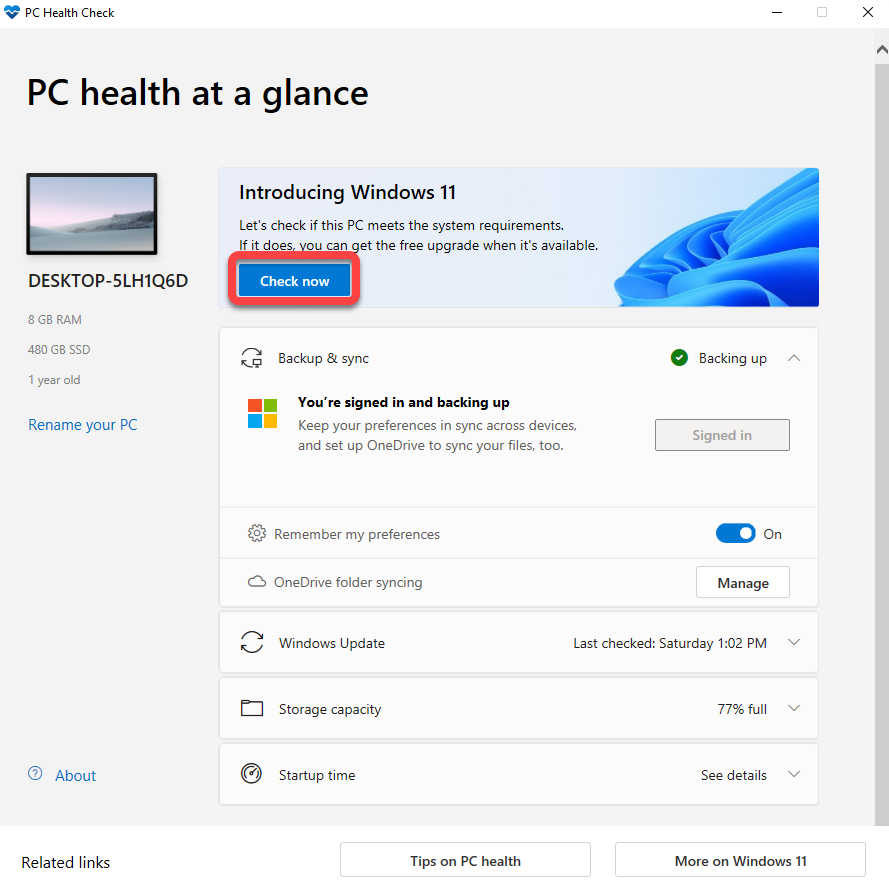
Cette application vous permettra de vérifier si votre système est compatible avec Windows 11, notamment en contrôlant le processeur (compatible, nombre de cœurs, fréquence d'horloge) et le module TPM ( Trusted Platform Module ). À moins que votre ordinateur ne soit très ancien, il devrait répondre à toutes les exigences et exécuter Windows 11.
L'outil de diagnostic PC Health Check indique souvent que le module TPM est manquant. Cependant, votre appareil est probablement compatible TPM ; il vous suffit de l'activer dans le BIOS. Notez qu'il vous faudra également activer le démarrage sécurisé (Secure Boot ), une fonctionnalité UEFI (Unified Extensible Firmware Interface), dans le BIOS.
Utilisez l'outil de création de supports Windows 11 pour télécharger Windows 11.
Une fois que vous avez vérifié que votre ordinateur peut exécuter Windows 11, vous pouvez maintenant utiliser l'outil de création de supports pour télécharger Windows sur votre ordinateur et créer une clé USB ou un DVD amorçable.
- Aller à Page de téléchargement Plus précisément pour l'outil de création de médias.
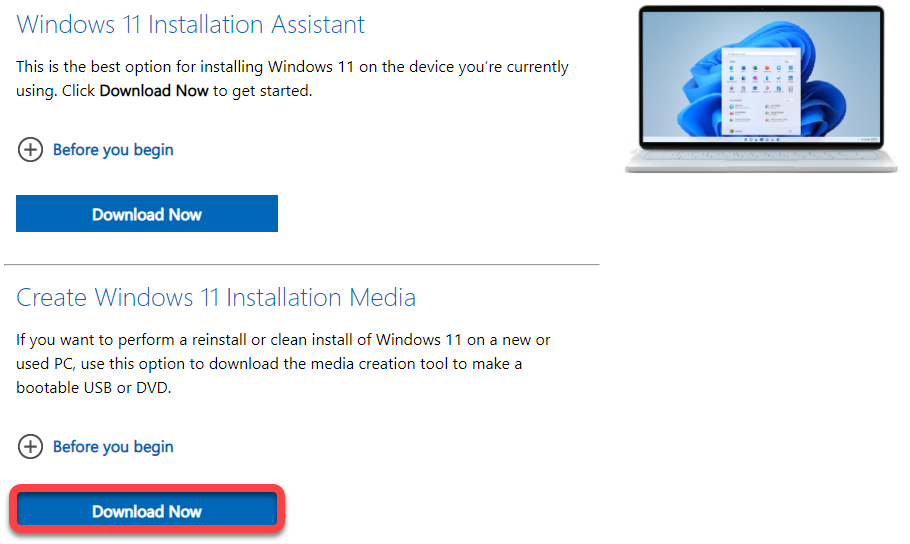
- Vous trouverez trois options : Assistant d’installation de Windows 11, Créer un support d’installation de Windows 11 et Télécharger l’image disque (ISO) de Windows 11. Sélectionnez le bouton. Téléchargez Bas Support d'installation de Windows 11.
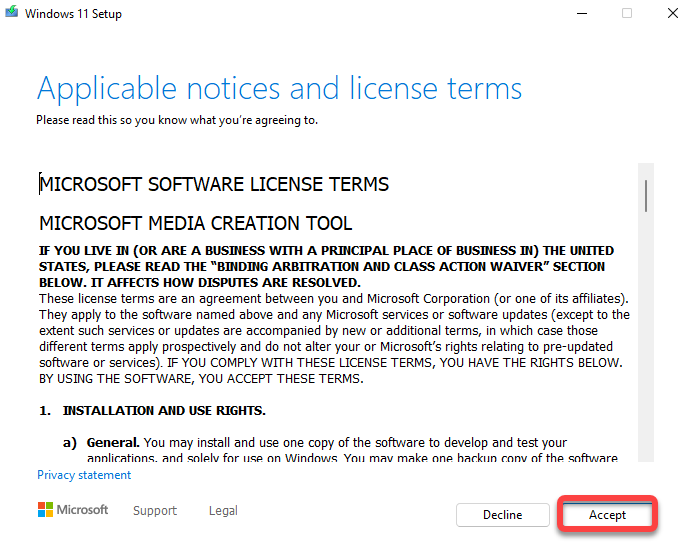
- Double-cliquez sur le fichier .exe que vous venez de télécharger et cliquez sur Accepter Exigences en matière de permis.
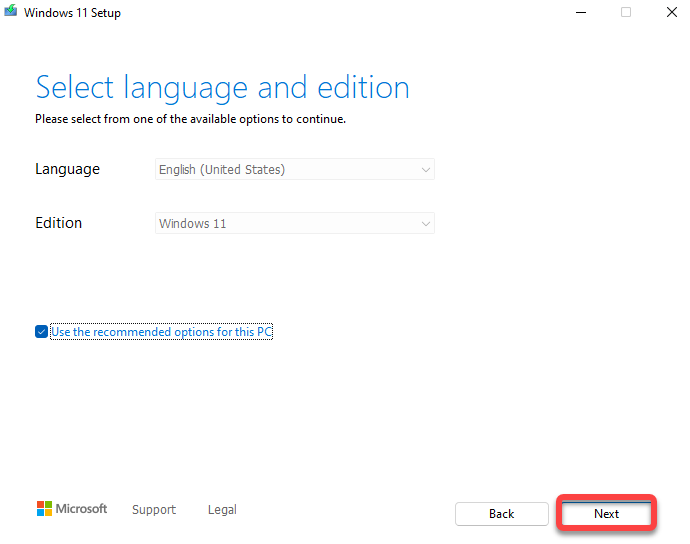
- Sur l'écran suivant, vous devrez sélectionner langue et Version Lesquels souhaitez-vous utiliser ? Laissez la case cochée. Utilisez les options recommandées pour ce PC Puis cliquez sur Suivant.
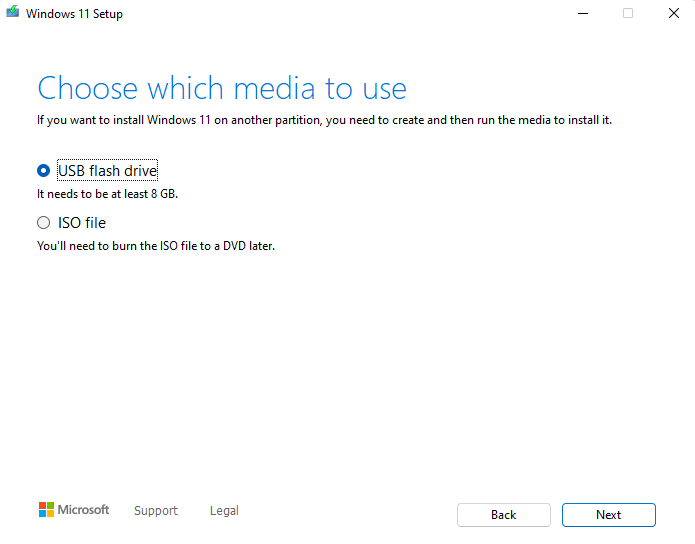
- À cette étape, vous devrez choisir si vous souhaitez créer une clé USB bootable ou un fichier ISO que vous pourrez ensuite copier sur un DVD.
Si vous avez sélectionné une clé USB, assurez-vous d'insérer une clé USB vierge d'une capacité d'au moins 8 Go dans votre ordinateur avant de continuer. Si vous avez sélectionné un fichier ISO, vous n'avez rien d'autre à faire pour le moment. Une fois votre sélection effectuée, cliquez sur Suivant.
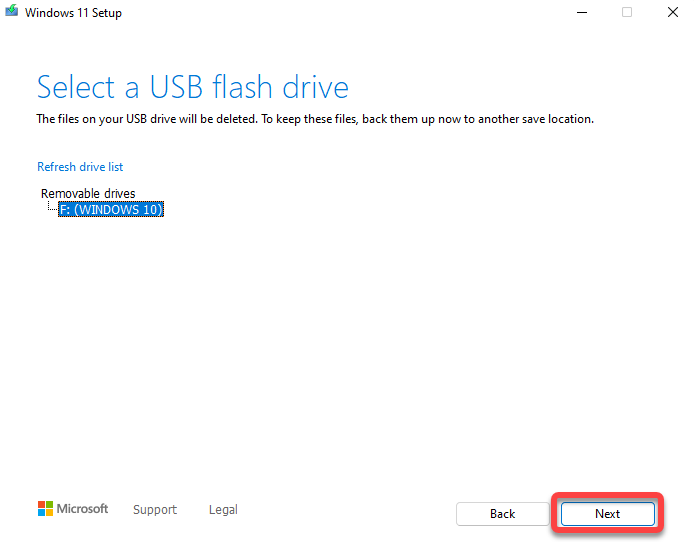
- Si vous sélectionnez l'option clé USB, vous devrez sélectionner le périphérique USB que vous souhaitez utiliser sur l'écran suivant.
Sélectionnez un appareil et cliquez sur Suivant . L'outil lancera automatiquement le téléchargement de Windows 11 et la création du support d'installation. Assurez-vous que votre connexion Internet est stable afin d'éviter toute interruption du téléchargement.
Si vous choisissez de télécharger un fichier ISO, assurez-vous de disposer d'un DVD vierge sur lequel vous pourrez le copier une fois le téléchargement terminé. Après avoir sélectionné l'option de téléchargement de fichier ISO, cliquez sur le bouton Suivant . Vous serez alors invité à indiquer l'emplacement de téléchargement. Sélectionnez un dossier et laissez l'outil terminer le téléchargement de l'ISO de Windows.
- Si vous avez choisi la méthode USB à l'étape précédente, vous pouvez maintenant installer ou réinstaller Windows 11 sur votre ordinateur. En revanche, si vous avez choisi de télécharger l'ISO, vous devrez la graver sur un DVD vierge.
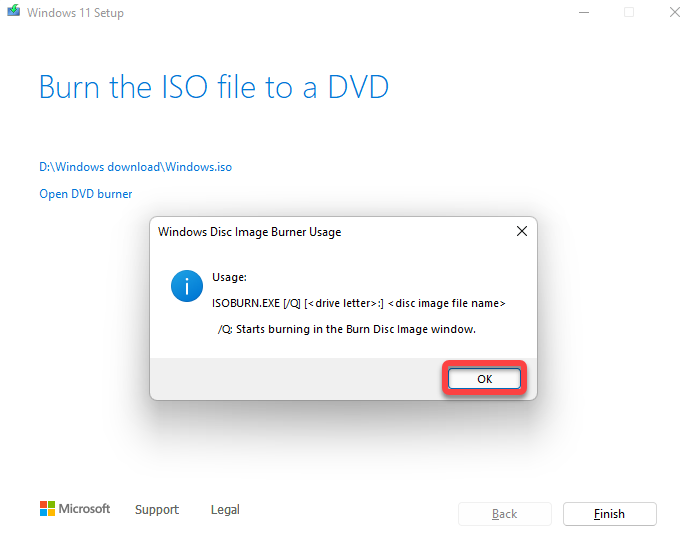
Une fois le téléchargement de l'ISO terminé, l'outil de création de supports vous indiquera son emplacement et vous proposera d'ouvrir un graveur de DVD . En cliquant sur « Ouvrir le graveur de DVD » , vous accéderez à la commande à exécuter dans l'invite de commandes pour graver l'ISO.
Saisissez la commande et exécutez-la. Sinon, si vous préférez une interface graphique plutôt que l'invite de commandes, cliquez simplement sur OK et quittez le programme.
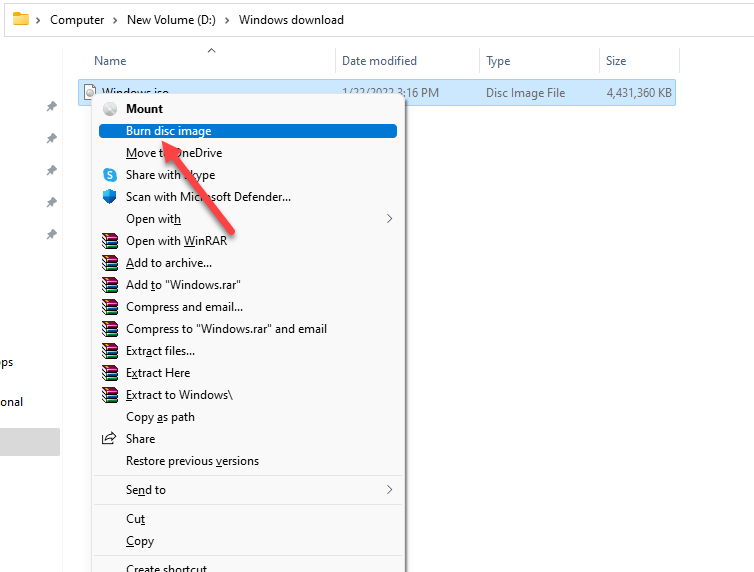
- Si vous avez utilisé l'invite de commandes à l'étape précédente, vous pouvez passer à la section suivante. Si vous préférez utiliser l'interface graphique du logiciel de gravure, accédez au dossier où vous avez téléchargé le nouveau fichier ISO de Windows. Cliquez avec le bouton droit sur le fichier ISO et sélectionnez Graver l'image du disque (Copie de l'image disque).
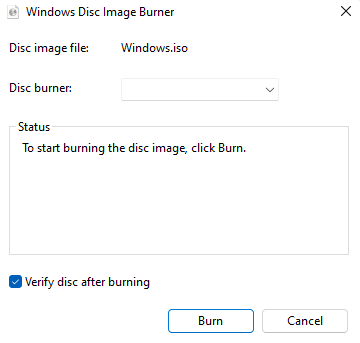
- Sélectionnez le programme de copie de disque approprié, puis appuyez sur le bouton. Brûler (Copie). Conserver l'option Vérifier disque après la gravure (Vérification du disque après la copie) spécifiée.
Mettez à niveau Windows 11 à partir d'un nouveau support d'installation.
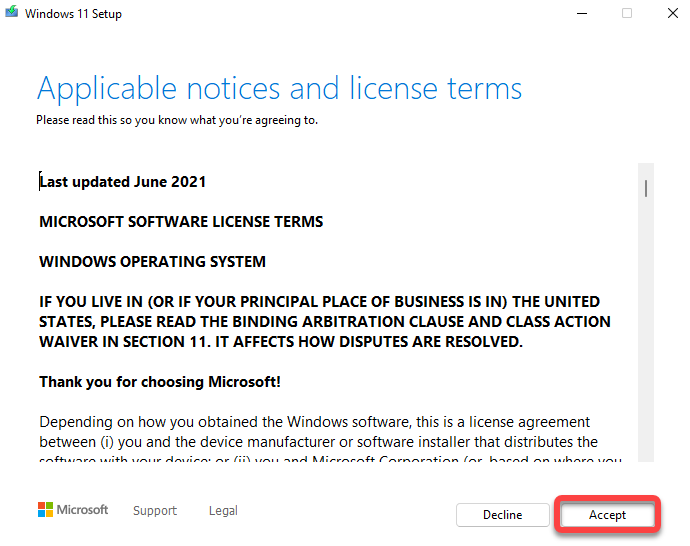
Ouvrez le support d'installation sur votre ordinateur et double-cliquez sur setup.exe pour lancer l'assistant d'installation. Cliquez sur le bouton Suivant sur le premier écran. Enfin, cliquez sur Accepter pour accepter les termes du contrat de licence.
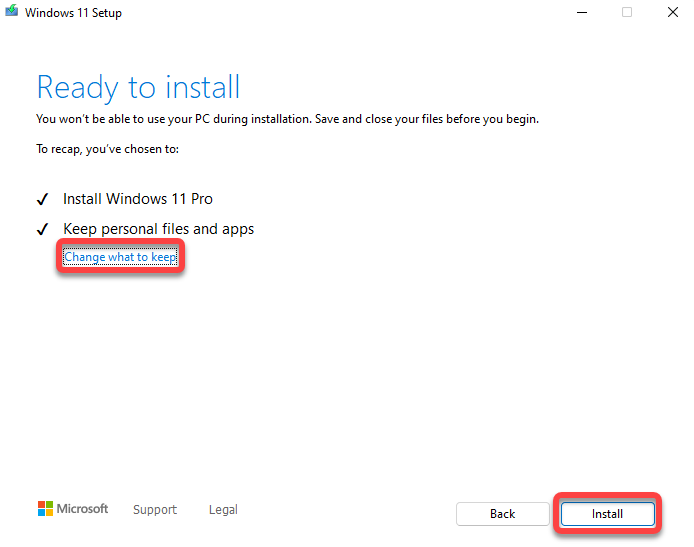
Vous verrez alors l' écran « Prêt à installer » , où l'assistant vous présentera un résumé des actions à effectuer. Par exemple, dans ce cas précis, il vous indiquera que vous avez choisi d'installer Windows 11 Professionnel et de conserver vos fichiers et applications personnels . Si vous le souhaitez, vous pouvez modifier les éléments à conserver ou cliquer sur le bouton « Installer » pour lancer l'installation.
Laissez l'assistant effectuer la mise à niveau et redémarrer. Une fois le processus terminé, vous pourrez utiliser Windows 11 et découvrir ses nouvelles fonctionnalités.
Installation propre de Windows 11
Une fois le support d'installation créé, l'installation d'une copie propre de Windows 11 se déroule comme pour toute autre méthode. Vous pouvez démarrer l'ordinateur à partir du support d'installation et suivre les instructions de l'assistant d'installation.
L'outil de création multimédia facilite la tâche.
L'outil de création de supports d'installation facilite grandement la création de supports amorçables. Rapide et doté d'instructions à l'écran, il est simple d'utilisation, même pour les débutants.
Notez que lors de l'installation d'une nouvelle copie de Windows 11, vous devrez également fournir la clé de produit Windows 11 reçue lors de votre achat. Si vous n'en possédez pas, vous pouvez ignorer cette étape et activer Windows 11 ultérieurement.
Les commentaires sont fermés.