

Lorsque vous voyez le message d'erreur « Impossible de se connecter au démon Docker sur 'unix:///var/run/docker.sock' », cela signifie généralement que les commandes telles que `docker run` ou `docker ps` ne fonctionneront pas. Par conséquent, vous ne pourrez pas interagir avec les conteneurs Docker. Cette erreur se produit car le client Docker ne parvient pas à se connecter au démon Docker, le programme sous-jacent qui gère toutes les opérations Docker sur votre ordinateur.
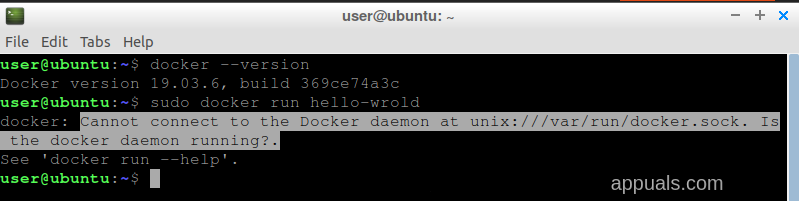
La cause la plus fréquente de ce problème est que le service Docker n'est pas en cours d'exécution sur votre système. Parmi les autres causes possibles, citons l'absence des autorisations nécessaires pour accéder au socket Docker, des problèmes liés à l'installation de Docker ou des anomalies dans le fichier `docker.sock` lui-même.
Maintenant que vous avez une idée des causes possibles, passons à quelques solutions pratiques.
1. Démarrez le service Docker à l'aide de systemctl.
La première chose à vérifier est si Docker est en cours d'exécution. L'outil `systemctl` permet de démarrer et de gérer les services système. Si Docker n'est pas actif, le client Docker ne peut pas communiquer avec le processus Docker principal, ce qui provoque cette erreur. La commande `systemctl start docker` démarrera le service Docker et devrait résoudre le problème s'il est simplement inactif.
- Ouvrez le terminal Tout d'abord, exécutez la commande suivante pour Démasquer Docker:
sudo systemctl démasquer docker
Si vous tentez de démarrer Docker alors qu'il est masqué, l'erreur « Échec du démarrage de docker.service : l'unité est masquée » s'affichera. Le masquage est une méthode plus radicale pour arrêter un service : il empêche tout simplement son démarrage. Pour consulter l'état de tous les fichiers d'unité sur votre système, utilisez la commande `systemctl list-unit-files`.
- Une fois que Docker devient Dévoilé, Vous pouvez Démarrer le démon Docker Cette commande permet d'utiliser le démon Docker comme service back-end, qui gère les images et les conteneurs et traite les requêtes de l'API Docker.
sudo systemctl démarrer docker
![Démarrer le service Docker]()
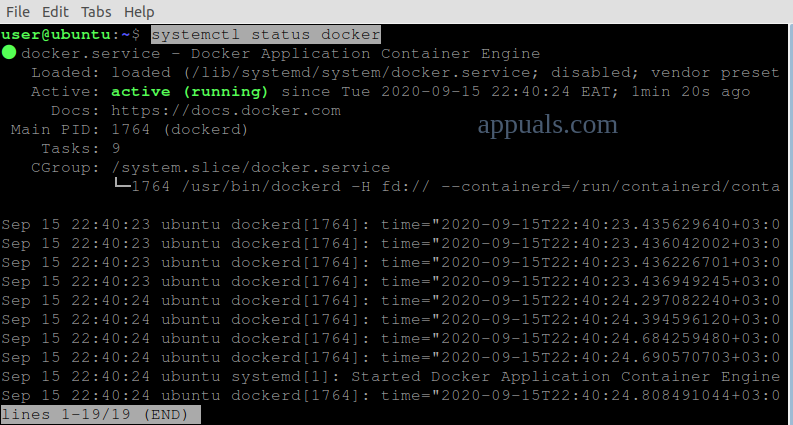
- à Vérifiez si Docker fonctionneSaisissez cette commande. Elle affichera l'état actuel de votre service Docker :
menu fixe de statut sudo systemctl
![état du service Docker]()
- Comme vous pouvez le voir sur l'image ci-dessus, vous devriez maintenant voir que Docker est actif et fonctionnel..

2. Nettoyez l'erreur « Docker pull failed » et démarrez le service Docker.
Il arrive parfois qu'une commande Docker `pull` échoue, laissant des fichiers incomplets qui empêchent le bon démarrage du démon Docker. Supprimer ces fichiers résiduels permet à Docker de redémarrer. Redémarrer ensuite le service Docker permet de résoudre les problèmes éventuels causés par des fichiers bloqués ou corrompus.
- Ouvert الطرفية Saisissez les commandes suivantes :
sudo systemctl unmask docker.service sudo systemctl unmask docker.socket sudo systemctl start docker.service

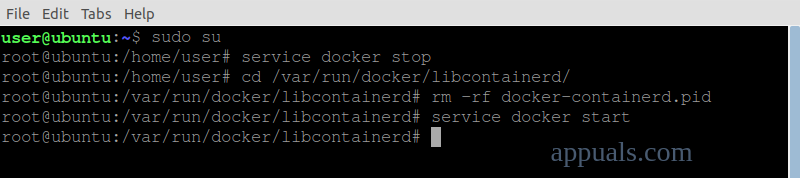
Si l'erreur persiste après l'exécution de ces commandes, supprimez les fichiers restants dans le répertoire Containerd , puis relancez Docker. Containerd, intégré à Docker depuis la version 1.11, permet de gérer les conteneurs Docker directement en arrière-plan.
- Restez dans le Terminal et exécutez ces commandes ; notez que vous devrez : Le mot de passe de l'utilisateur root:
sudo su service docker stop cd /var/run/docker/libcontainerd rm -rf containerd/* rm -f docker-containerd.pid service docker start
3. Démarrez directement le service Dockerd (démon Docker).
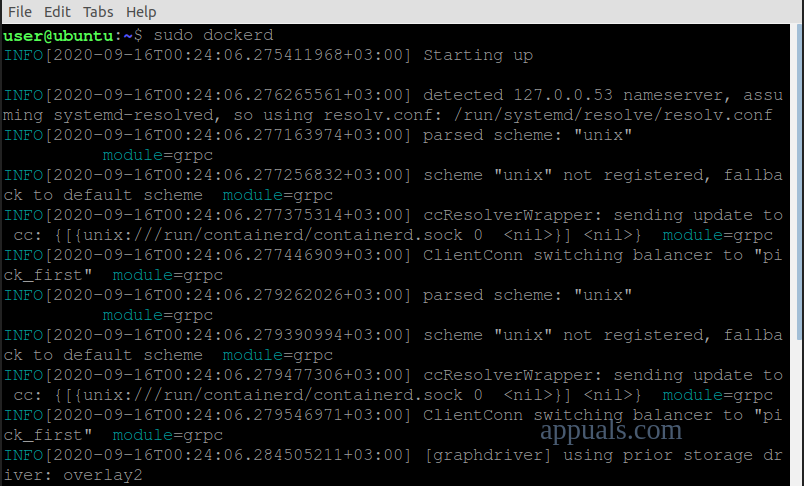
Dockerd est le programme principal (caché) qui s'exécute en arrière-plan et gère toutes les tâches Docker. Dans certains cas, lancer directement Dockerd peut s'avérer utile, notamment si la commande `systemctl` ne fonctionne pas sur votre système.
- Ouvert terminal Utilisez cette commande pour lancer directement le démon Docker :
sudo dockerd
4. Démarrez Docker à l'aide de la commande Service.
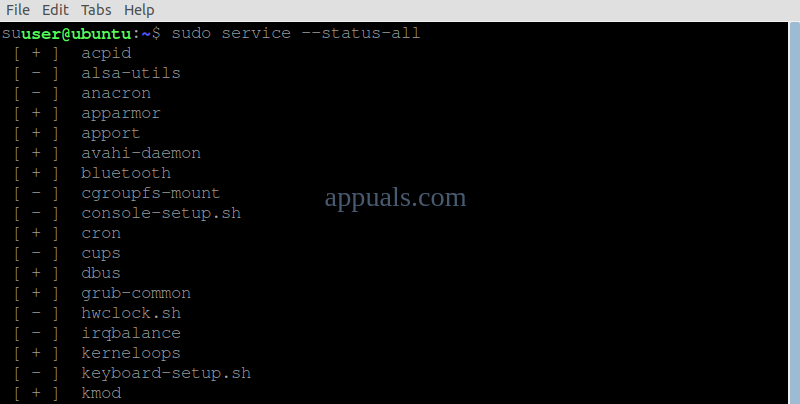
Démarrer Docker manuellement permet de s'assurer que le service est en cours d'exécution. Vous pouvez utiliser la commande `sudo service docker start` pour démarrer Docker, ce qui est utile si Docker ne démarre pas automatiquement après un redémarrage du système.
- Ouvrez votre terminal et exécutez :
sudo service --status-all sudo service docker start
5. Démarrage d'un service Docker à l'aide de Snap
Si vous avez installé Docker avec Snap, vous devez vous assurer que le service Docker géré par Snap fonctionne correctement. Snap peut parfois nécessiter le démarrage ou la connexion manuelle de certains services. Utilisez la commande `sudo snap start docker` pour vérifier que le démon Docker fonctionne comme prévu.
- Ouvrez le Terminal et exécutez cette commande pour Démarrer Docker:
sudo snap démarrer docker
![Démarrer Docker]()
- Pour vérifier si Docker a démarré correctement avec Snap, utilisez :
services sudo snap
- Cela conduira à Liste de tous les services Snap actuellement en service:
![Services Snap]()
- Si Docker n'a pas encore démarré, essayez Connexion du plugin docker:homeLa connexion ne se fait pas toujours automatiquement. Redémarrez ensuite Docker.
- Ouvrez le Terminal et exécutez la commande suivante :
sudo snap connect docker:home :home sudo snap start docker
![Démarrer Docker]()



6. Démarrer Docker pour les utilisateurs sans privilèges root
Cette erreur peut également se produire si vous ne disposez pas des autorisations suffisantes pour accéder à « unix:///var/run/docker.sock ». Vous pouvez contourner temporairement ce problème en configurant la variable d'hôte Docker pour utiliser l'interface réseau locale sur le port 2375.
- Ouvrez le Terminal et exécutez :
export DOCKER_HOST=tcp://localhost:2375
![Exportation de l'hôte Docker]()

7. Réinstaller Docker
Il arrive que des problèmes d'installation de Docker, comme des fichiers corrompus ou des paramètres incorrects, empêchent le démon Docker de fonctionner correctement. Réinstaller Docker rétablit sa configuration par défaut et peut résoudre les problèmes causés par des paramètres erronés ou conflictuels.
- Après avoir réinstallé Docker, vérifiez que le service est en cours d'exécution à l'aide de la commande suivante :
démarrage du docker de service sudo
Cela lancera Docker et résoudra souvent les problèmes lorsque le programme n'est pas actif, notamment après un redémarrage de l'ordinateur ou si Docker ne parvient pas à se lancer automatiquement.
- Étant donné que le démon Docker contrôle tous les conteneurs et les images, s'assurer qu'il est en cours d'exécution rétablit la connexion entre le client Docker et le démon, ce qui peut corriger les erreurs causées par des pannes ou une inactivité du service.
Les commentaires sont fermés.