

Tmux (pour Terminal Multiplexer ) est l'un des meilleurs multiplicateurs de terminaux/shells open source pour les systèmes d'exploitation de type Unix (distributions Linux, macOS, etc.). Tmux permet d'accéder simultanément à plusieurs sessions de terminal dans une seule fenêtre. C'est très pratique pour exécuter plusieurs scripts ou programmes en ligne de commande en même temps.
Cependant, en raison de la présence de plusieurs fenêtres ouvertes simultanément, certains utilisateurs éprouvent des difficultés à faire défiler vers le haut dans les fenêtres du terminal (que ce soit au clavier ou à la souris). Ce problème est accentué par la prédominance des systèmes d'exploitation de type Unix.
Mais rassurez-vous, l'utilisateur peut facilement faire défiler vers le haut dans Tmux comme indiqué ci-dessous :
Activation et utilisation du mode de défilement dans Tmux
Vous pouvez faire défiler vers le haut et vers le bas dans Tmux en utilisant la méthode suivante :
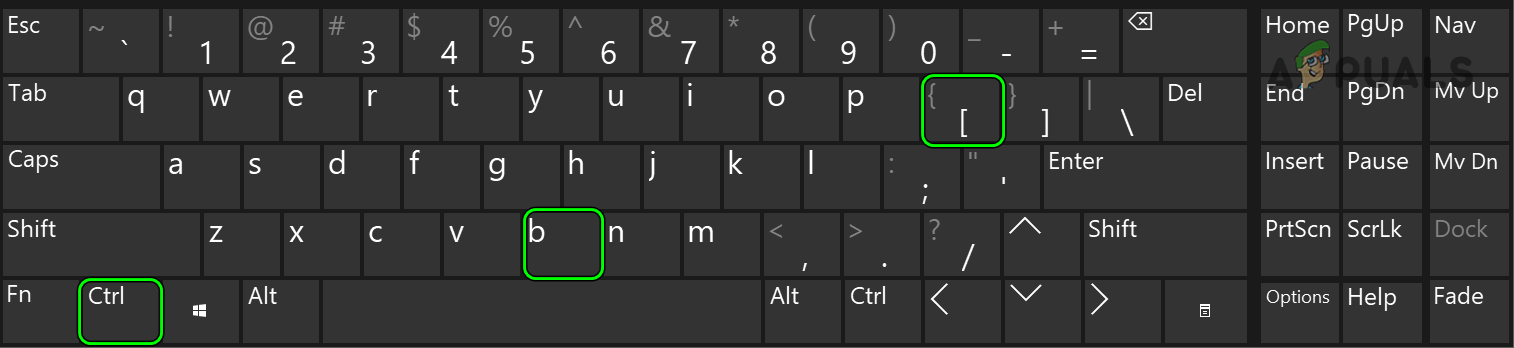
- Appuyez sur ma touche Ctrl + B Suivi d'une clé [.
![]()
- Utilisez maintenant Touches de navigation standard Sur le clavier, utilisez des touches telles que les flèches haut/bas, page précédente, page suivante, etc., pour naviguer dans l'interface Tmux.
Une fois le défilement terminé, l'utilisateur peut quitter le mode de défilement dans Tmux en appuyant sur la touche Q. Si cela ne fonctionne pas comme prévu, essayez d'utiliser la touche F7 pour activer le mode de défilement et la touche Q pour le désactiver.
Activer et utiliser le mode copie
- Appuyez sur ma touche Ctrl + B Suivi d'une clé Pgup.
- Le terminal va maintenant remonter d'une page directement dans Tmux et vérifier si cela répond à vos exigences.
Utilisation du mode VI
Si Tmux est contrôlé par un client connecté , on parle de mode VI. En mode VI, vous pouvez utiliser Maj + K et Maj + J pour naviguer ligne par ligne dans l'interface Tmux (en mode défilement) ; sinon, le curseur ne se déplacera que lorsque vous appuierez sur ces touches. De plus, vous pouvez appuyer deux fois sur la touche CB pour faire défiler une page vers le haut et deux fois sur la touche CF pour faire défiler une page vers le bas dans Tmux.
Modifiez le fichier Tmux.Config
Pour certains utilisateurs avancés, les méthodes décrites ci-dessus peuvent ne pas être satisfaisantes. Dans ce cas, la modification du fichier Tmux.config peut résoudre le problème (comme expliqué ci-dessous). Vous pouvez ouvrir le fichier Tmux.config en exécutant la commande vim ~/.tmux.config dans le terminal.
Activer le défilement de la souris
- Ajouter lignes Suite إلى Fichiers Tmux.config Selon la version Tmux :
Pour Tmux version 2.1 et supérieures : activez l’option `-g mouse on`. Pour Tmux version inférieure à 2.1 : activez l’option `-g mode-mouse on`.
- Vérifiez maintenant si le défilement de la souris fonctionne correctement.
Notez que vous pouvez appuyer sur la touche Q pour quitter le mode de défilement. De plus, pour copier du contenu depuis le terminal, vous pouvez utiliser Maj + clic gauche.
Activer le défilement à la souris via une touche de raccourci :
- Ajouter Les lignes suivantes concernent le fichier Config:
set -g mouse on # Défilement booléen : bind -n WheelUpPane if-shell -F -t = "#{mouse_any_flag}" "send-keys -M" "if -Ft= '#{pane_in_mode}' 'send-keys -M' 'copy-mode -e; send-keys -M'" - Maintenant Finir les opérations Tmux En exécutant la commande suivante :
tmux kill-server && tmux
- Lancez ensuite Tmux et vérifiez si le défilement fonctionne comme prévu.
N'oubliez pas que si vous devez copier un élément en mode souris de Tmux, vous pouvez utiliser la touche Maj + clic gauche pour copier le contenu.
Si cela ne fonctionne pas, vérifiez si l'ajout des lignes suivantes au fichier Tmux.config résout le problème :
set -g mouse on bind -n WheelUpPane { if -F '#{==:#{window_name},nvim}' { send-keys -M } { copy-mode -e } }
Activer le défilement par défaut pour Xterm
- Ajouter Les lignes suivantes concernent le fichier Tmux.config:
# Ensemble de passes logiques -g terminal-overrides 'xterm*:smcup@:rmcup@'
- Vérifiez maintenant si le pass Tmux répond à vos attentes.
Si cela ne fonctionne pas, vérifiez si l'ajout des lignes suivantes à votre fichier de configuration Tmux permet d'obtenir le comportement souhaité (vous devrez peut-être redémarrer votre système ensuite) :
# Autoriser les adresses Xterm dans la fenêtre du terminal, le défilement dans le terminal à l'aide de la barre de défilement et définir des substitutions pour C-Haut, C-Bas, C-Gauche, C-Droite set -g terminal-overrides "xterm*:XT:smcup@:rmcup@:kUP5=eOA:kDN5=eOB:kLFT5=eOD:kRIT5=eOC"
Toutefois, veuillez noter que si vous changez le type de terminal pour PuTTY , le code ci-dessus risque de ne pas fonctionner. Si vous devez absolument utiliser PuTTY, vous pouvez ajouter ce qui suit à votre fichier de configuration Tmux :
définir -g terminal-overrides "putty*:XT:smcup@:rmcup@:kUP5=eOA:kDN5=eOB:kLFT5=eOD:kRIT5=eOC"
Si cela ne fonctionne pas, vous pouvez vérifier si l'ajout des lignes suivantes au fichier de configuration résout le problème :
définir -ga terminal-overrides ',xterm*:smcup@:rmcup@'
Pour les utilisateurs de macOS Mojave et versions ultérieures
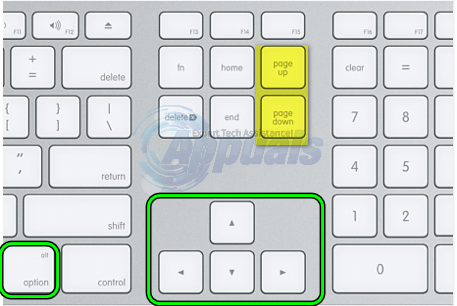
Sur un Mac exécutant macOS X ou une version ultérieure, utilisez simplement Option + Flèche haut pour faire défiler vers le haut et Option + Flèche bas pour faire défiler vers le bas.
Si cela ne fonctionne pas, passez en mode copie en appuyant sur les touches suivantes :
ctrl + b + [
Pour faire défiler une ligne vers le haut ou vers le bas, utilisez les flèches haut et bas . Pour faire défiler une page vers le haut ou vers le bas , utilisez Fn + Flèche haut ou Fn + Flèche bas . Pour quitter ce mode, appuyez simplement sur la touche Q.
Essayez d'ajouter un logiciel
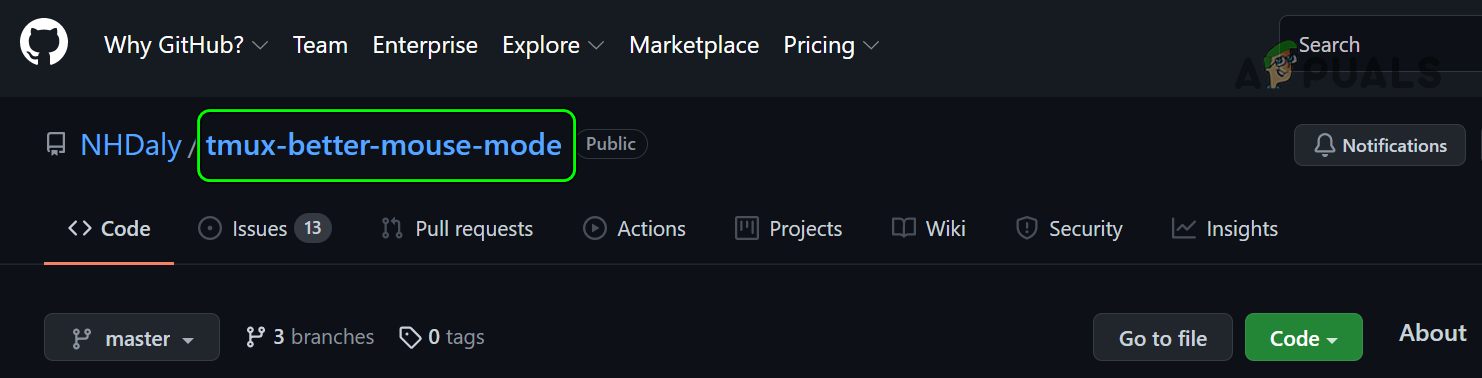
Si aucune des solutions ci-dessus ne fonctionne comme prévu, l'utilisation d'un module complémentaire logiciel tel que Tmux-Better-Mouse-Mode pourrait répondre à vos besoins.
Les commentaires sont fermés.