

Au lieu d'ouvrir systématiquement un navigateur pour accéder à Google Drive, vous pouvez gérer facilement tous vos fichiers directement depuis le gestionnaire de fichiers d'Ubuntu. Cette intégration vous permet d'interagir avec votre Google Drive comme s'il s'agissait d'un périphérique de stockage local sur votre ordinateur.
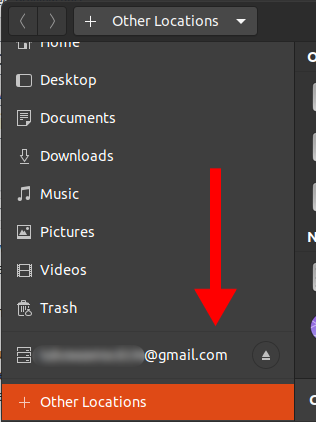
Une fois configuré, vous pouvez effectuer la plupart des opérations sur les fichiers depuis le gestionnaire de fichiers comme vous le feriez dans votre navigateur, notamment :
- Copier, couper et coller des fichiers
- Ouvrir des fichiers dans différents formats
- Supprimer des fichiers
Comment accéder à Google Drive depuis le gestionnaire de fichiers Ubuntu
- Ouvert Paramètres Soit en le recherchant dans la liste des applications, soit en saisissant la commande suivante dans le terminal :
centre de contrôle gnome
Cette étape ouvre le panneau de configuration principal où vous pouvez gérer les comptes en ligne et autres paramètres système.
- Dans le menu des paramètres, accédez à Comptes en ligne.
Cette section vous permet d'intégrer divers services en ligne, y compris Google, à votre système Ubuntu. - Dans une section Ajouter un compte, Cliquez sur Google.
![Paramètres du compte Ubuntu en ligne]() En sélectionnant Google, le processus de liaison de votre compte Google pour le rendre disponible au niveau du système commence.
En sélectionnant Google, le processus de liaison de votre compte Google pour le rendre disponible au niveau du système commence. - Une boîte de dialogue de connexion s'affichera. Saisissez votre adresse e-mail et votre mot de passe Google pour vous connecter à votre compte.
Cette étape permet de lier votre compte Google à votre système Ubuntu en toute sécurité. - Il vous sera demandé d'autoriser GNOME à accéder à votre compte Google et à le gérer.
Faites défiler vers le bas et cliquez sur le bouton Autoriser.![GNOME a accordé l'accès à Google]() L'octroi de ces autorisations garantit que votre système peut synchroniser les fichiers, gérer les e-mails et intégrer d'autres fonctionnalités Google.
L'octroi de ces autorisations garantit que votre système peut synchroniser les fichiers, gérer les e-mails et intégrer d'autres fonctionnalités Google. - Sur l'écran suivant, sélectionnez les services Google que vous souhaitez activer sur votre ordinateur.
Pour une expérience optimale, activez toutes les fonctionnalités. Vous pourrez modifier ces préférences ultérieurement dans les paramètres de votre compte.![Activation des fonctionnalités Google]() L'activation de ces fonctionnalités permet une intégration transparente, rendant votre flux de travail plus fluide et plus efficace.
L'activation de ces fonctionnalités permet une intégration transparente, rendant votre flux de travail plus fluide et plus efficace. - Une fois l'installation terminée, l'adresse e-mail de votre compte Google apparaîtra dans le gestionnaire de fichiers Ubuntu.
Vous pouvez désormais ouvrir ce dossier à tout moment pour accéder à vos fichiers Google Drive et les gérer directement. - Gérez vos fichiers comme s'ils étaient stockés localement.
Cela inclut l'utilisation de raccourcis clavier pratiques tels que Ctrl + C Pour la copie et de nombreux autres raccourcis pour une gestion efficace des fichiers.
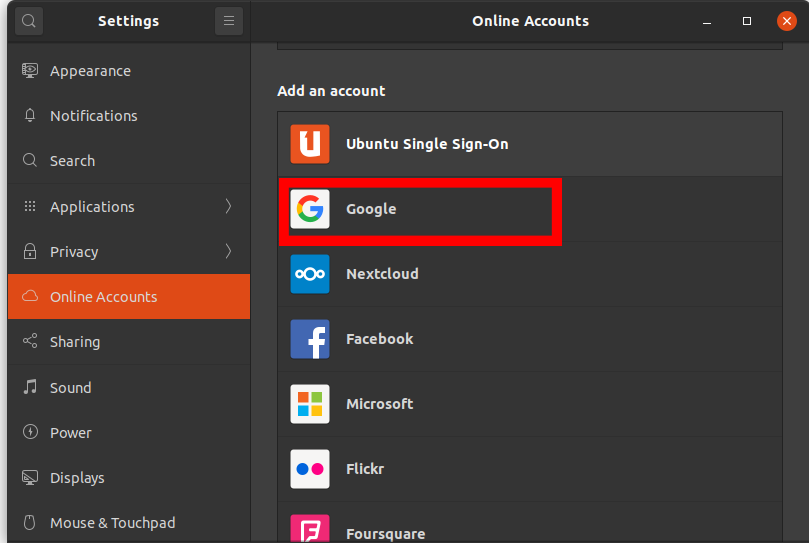 En sélectionnant Google, le processus de liaison de votre compte Google pour le rendre disponible au niveau du système commence.
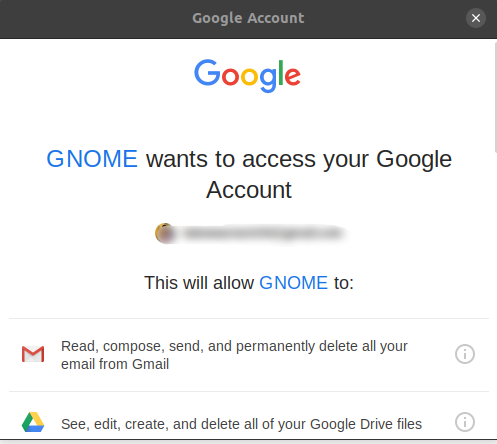 L'octroi de ces autorisations garantit que votre système peut synchroniser les fichiers, gérer les e-mails et intégrer d'autres fonctionnalités Google.
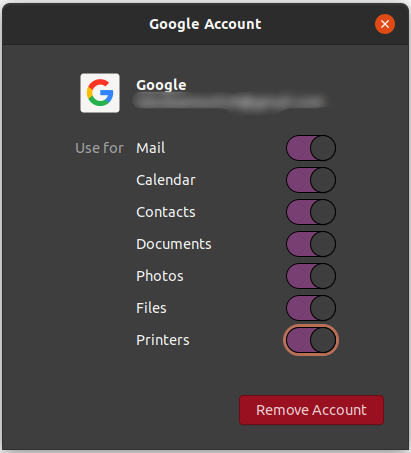 L'activation de ces fonctionnalités permet une intégration transparente, rendant votre flux de travail plus fluide et plus efficace.
Remarque : L'accès à Google Drive nécessite toujours une connexion Internet active via le gestionnaire de fichiers Ubuntu.
Les commentaires sont fermés.