

L' erreur « Périphérique de démarrage introuvable (3F0) » empêche le démarrage de votre ordinateur et affiche un écran noir avec un avertissement du BIOS. Cette erreur signifie que l'ordinateur ne trouve aucun élément à démarrer, comme un système d'exploitation. La cause la plus fréquente est un chargeur de démarrage GRUB manquant ou corrompu.
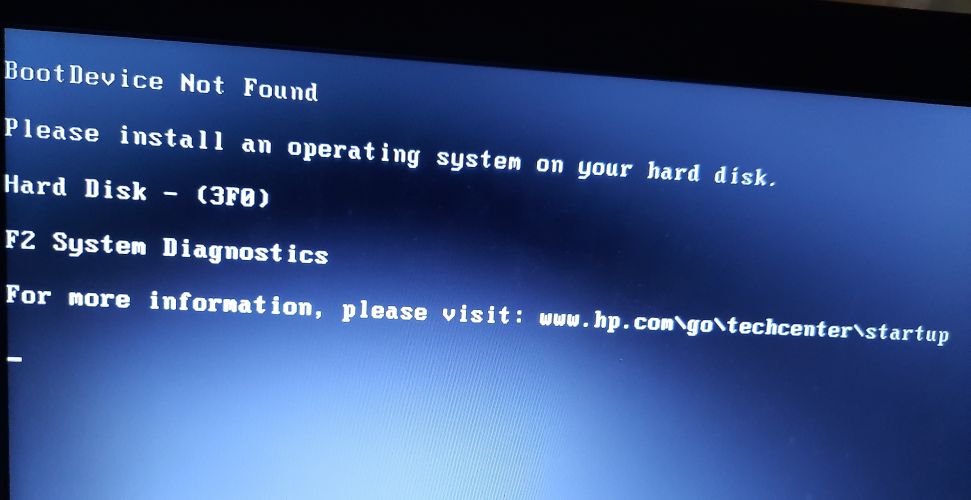
D'autres causes peuvent inclure un disque dur endommagé ou déconnecté, un ordre de démarrage incorrect ou des problèmes entre les modes de démarrage UEFI et Legacy.
Dans cet article, nous allons aborder différentes manières de corriger cette erreur.
1. Réparation des paramètres du BIOS
La solution la plus simple pour corriger cette erreur consiste à réinitialiser les paramètres du BIOS à leur état par défaut.
- Allumez votre ordinateur et appuyez sur la touche permettant d'accéder aux paramètres du BIOS. Sur la plupart des modèles HP, cette touche est… F10Mais il se pourrait aussi que Esc ou F2 ou F9 ou F12 Cela dépend du modèle de votre appareil. En cas de doute, consultez votre manuel ou effectuez une recherche en ligne.
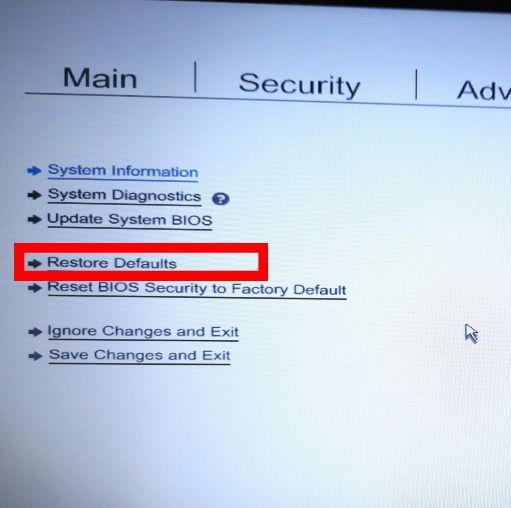
- Dans le BIOS, recherchez une option comme Réinitialiser les paramètres par défautLa formulation peut varier – il peut également être Restaurer les paramètres par défaut ou Réinitialiser aux paramètres d'usineSélectionnez-le, puis confirmez votre sélection et quittez le BIOS après avoir enregistré les paramètres.
![Réinitialiser les paramètres du BIOS par défaut]()
- Si cela ne résout pas le problème, essayez les correctifs BIOS supplémentaires ci-dessous.
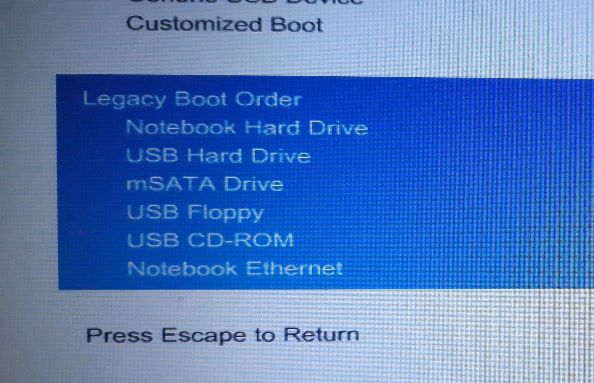
Une autre solution possible consiste à définir le disque dur comme périphérique de démarrage principal :
- Retournez au BIOS comme indiqué ci-dessus.
- Recherchez la section intitulée Options de démarrage.
- Dans la liste de l'ordre de démarrage, déplacez le disque dur en haut pour qu'il devienne le premier périphérique de démarrage.
![Modifiez l'ordre de démarrage pour que le disque dur soit démarré en premier.]()
- Enregistrez les modifications et quittez. Vérifiez si l'erreur a été résolue.
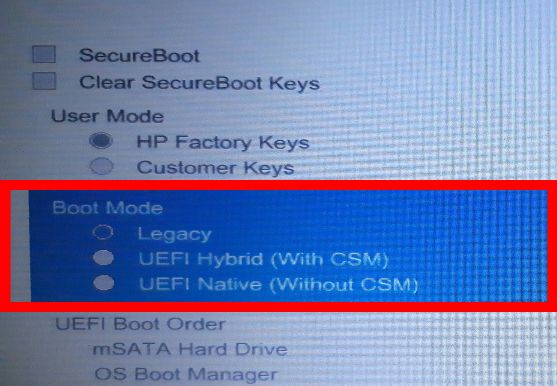
Vous devrez peut-être également modifier le mode de démarrage de votre système pour qu'il corresponde au modèle de partitionnement de votre disque dur (MBR ou GPT) :
- Se connecter à Paramètres du BIOS Encore une fois.
- Trouvez l'onglet des paramètres de démarrage et recherchez Boot ModeVous verrez ici des options telles que Legacy ou UEFI.
![Modifier le mode de démarrage]()
- Modifiez le paramètre pour qu'il corresponde à votre modèle de partitionnement de disque dur (Legacy pour MBR, UEFI pour GPT), enregistrez vos modifications et redémarrez votre ordinateur pour voir si cela résout le problème.
2. Réparation du chargeur de démarrage
Pour cette solution, vous aurez besoin d'une clé USB formatée en tant que périphérique de démarrage avec Ubuntu. Vous pouvez suivre ce guide pour en créer une. Une fois votre clé USB de démarrage Ubuntu créée, procédez comme suit :
- Connectez la clé USB à votre ordinateur, puis allumez-le et appuyez sur la touche d'accès au menu de démarrage (généralement F9 ou F12, mais cela peut varier). En cas de doute, recherchez le modèle de votre appareil en ligne pour vérifier.
- Choisissez une clé USB comme périphérique de démarrage pour charger Ubuntu.
- Cliquez Expérience Ubuntu Attendez que Ubuntu se charge. Ensuite, vous installerez le logiciel Boot-Repair.
- Ouvrez le terminal en appuyant sur Ctrl + Alt + T.
- Saisissez cette commande pour ajouter le dépôt Boot-Repair :
sudo add-apt-référentiel ppa: yannubuntu / boot-repair
- Mettez à jour le dépôt local en saisissant :
sudo apt-get update
- Installez et exécutez Boot-Repair avec cette commande :
sudo apt-get install -y boot-repair && boot-repair
- Si Boot-Repair ne s'ouvre pas automatiquement, saisissez :
boot-repair
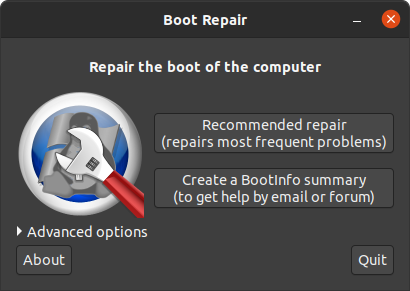
- Cliquez Réparation recommandée Attendez la fin du processus.
Boot-Repair va créer un fichier journal contenant des informations sur votre disque dur. Consultez-le pour vérifier qu'il n'y a pas d'autres problèmes.![Résoudre le problème de démarrage d'Ubuntu]()
- Redémarrez votre ordinateur (sans la clé USB) et vérifiez si l'erreur a disparu.
3. Installez Windows 10 en parallèle de votre installation Ubuntu existante.
Si votre ordinateur ne trouve pas le chargeur de démarrage Ubuntu ou si cette partition est corrompue, l'installation de Windows 10 peut résoudre le problème. Cela configurera votre ordinateur pour utiliser le chargeur de démarrage par défaut de Windows 10.
- Si Windows 10 n'est pas déjà installé sur votre système, vous devrez effectuer une nouvelle installation. Vous pouvez suivre ce guide : Installer Windows 10
- Après l'installation de Windows, votre ordinateur devrait fonctionner normalement, mais il se peut que vous ne puissiez pas démarrer immédiatement sous Ubuntu.
- Pour afficher l'option permettant de choisir votre système d'exploitation au démarrage, suivez les étapes indiquées. La solution 2 Ci-dessus.
- Si vous parvenez à démarrer Windows 10 mais que vous ne pouvez toujours pas accéder à Ubuntu après avoir utilisé la solution 2, vous devrez peut-être réinstaller Ubuntu.
4. Remplacez le disque dur
Cette solution devrait être votre dernier recours, car elle est la plus coûteuse et peut entraîner une perte de données. Avant d'acheter un nouveau disque dur, essayez de connecter votre disque actuel comme disque externe à un autre ordinateur pour vérifier si vous pouvez toujours accéder à vos fichiers. Si vous y parvenez, il est possible que le remplacement du disque dur ne soit pas nécessaire.
Les commentaires sont fermés.