

Ubuntu est un système d'exploitation Linux libre et open source, souvent utilisé pour le cloud computing avec la prise en charge d'OpenStack. Il bénéficie de mises à jour tous les six mois, apportant de nouvelles fonctionnalités et des améliorations de performances. Cependant, récemment, de nombreux utilisateurs ont signalé être dans l'incapacité de démarrer le système et recevoir le message « Échec de la connexion à lvmetad, lancement de l'analyse des périphériques ».
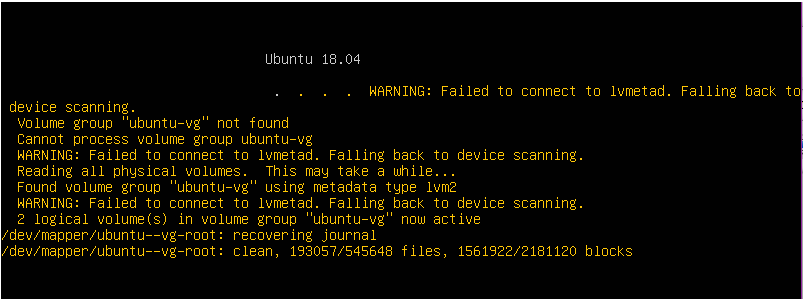
Qu’est-ce qui provoque l’erreur « Échec de la connexion à Lvmetad » sous Ubuntu ?
Suite à de nombreux signalements d'utilisateurs, nous avons décidé d'enquêter sur le problème et avons mis au point un ensemble de solutions pour le résoudre définitivement. Nous avons également identifié les causes de cette erreur, que vous trouverez ci-dessous.
- Pilotes Nvidia : Chez certains utilisateurs, les pilotes Nvidia étaient à l'origine du problème de système d'exploitation. Il arrive que les pilotes dysfonctionnent et interfèrent avec des fonctionnalités système essentielles, ce qui peut provoquer cette erreur.
- Noyau corrompu/défectueux : Dans certains cas, il a été observé que la mise à jour du noyau vers la dernière version n'avait pas été effectuée correctement et qu'elle avait pu être corrompue au cours du processus, ce qui aurait pu entraîner l'erreur.
Maintenant que vous comprenez les grandes lignes du problème, passons aux solutions. Veillez à les appliquer dans l'ordre de présentation afin d'éviter tout conflit.
Solution 1 : Supprimer les pilotes Nvidia
Si les pilotes Nvidia interfèrent avec certaines fonctions système, une erreur peut se produire. Par conséquent, nous allons désinstaller complètement les pilotes Nvidia de notre ordinateur à l'aide de la commande `purge`. Pour ce faire :
- Si l'ordinateur ne démarre pas, suivez la deuxième solution avant d'essayer les étapes ci-dessous.
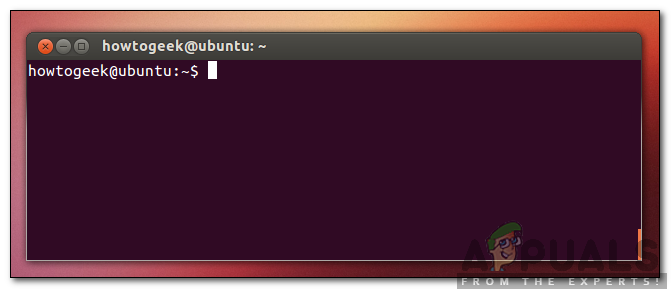
- Appuyez sur les touches «Ctrl"+"Alt"+"TPour ouvrir le terminal.
![]()
- Tapez la commande suivante et appuyez sur "Entrer" .
sudo apt-get remove --purge '^nvidia-.*'
- Cette opération supprimera tous les paquets liés à Nvidia ; toutefois, une commande doit être exécutée pour qu’Ubuntu fonctionne.
- Tapez la commande suivante et appuyez sur "Entrer" .
sudo apt-get install ubuntu-desktop
- Vérifiez si le problème persiste.
Solution 2 : Démarrer sur un noyau plus ancien
Si le nouveau noyau n'est pas traité correctement, cela peut entraîner des problèmes au démarrage. Par conséquent, nous allons démarrer avec un noyau plus ancien. Pour ce faire :
- Au décollage, appuyez sur la touche Esc ou F9 ou F3 Pour entrer dans le BIOS.
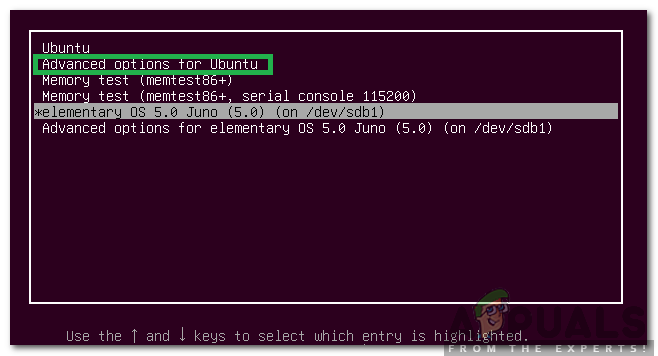
- Sélectionnez "Options avancées pour UbuntuPour accéder à l'écran des options Ubuntu.
![]()
- Utilisez les touches fléchées pour naviguer et sélectionner une version plus ancienne du noyau.
- Clique sur "Entrer"Pour sélectionner le noyau."
- Redémarrez votre ordinateur et essayez de démarrer avec l'ancien noyau.
- Vérifiez si le problème persiste.
Solution 3 : Traitement du nouveau noyau
Ce problème survient souvent si le noyau le plus récent n'est pas correctement géré. Par conséquent, nous allons corriger ce problème dans cette étape. Assurez-vous d'avoir essayé la première solution mentionnée dans cet article et d'avoir installé les pilotes Nvidia appropriés avant d'essayer celle-ci.
- Fais-le Décoller Au noyau plus ancien avant d'essayer cette solution en utilisant la deuxième solution.
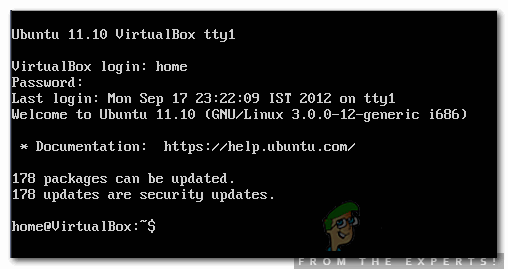
- Appuyez sur les touches «Ctrl"+"ALT"+"F3"Parallèlement, pour accéder au terminal virtuel."
![]()
- Fais-le كتابة Saisissez la commande suivante et appuyez sur «EntrerPour tout mettre à jour.
sudo apt-get update && sudo apt-get upgrade -y
- Tapez la commande suivante et appuyez sur "Entrer« Pour retirer les carottes les plus anciennes. »
sudo apt-get autoremove
- Tapez la commande suivante et appuyez sur "EntrerPour réinstaller le noyau actuel
sudo apt-get install --reinstall linux-image-4.13.0-32-generic
Remarque : Remplacez les chiffres de cette commande par la version du noyau que vous souhaitez installer. Vous pouvez trouver cette version en exécutant la commande suivante.
uname-r
- Redémarrez etتحقق Si le problème existe toujours.
Les commentaires sont fermés.