

Il est fréquent et frustrant que votre ordinateur se bloque ou rame pendant que vous jouez à un jeu exigeant. Voici quelques solutions pour résoudre ce problème.
Nous nous concentrerons sur les solutions qui fonctionnent réellement – des actions comme la suppression des fichiers temporaires ou les mises à jour Windows ont peu d'impact sur votre expérience de jeu et ne seront donc pas considérées comme des solutions ici.
Réduisez la température
La limitation thermique est la cause la plus fréquente des blocages d'ordinateur lors de sessions de jeu intensives, surtout sur ordinateur portable. Un refroidissement insuffisant peut entraîner une surchauffe du processeur à des niveaux dangereux , obligeant le système à réduire ses performances pour éviter tout dysfonctionnement.
Mais comment résoudre ce problème ? La surchauffe de votre ordinateur peut être due à divers facteurs ; il n’existe donc pas de solution unique à recommander. Voici toutefois quelques moyens de réduire sa température :
- Réduisez vos paramètres graphiques. Il est tentant de jouer aux jeux vidéo avec les paramètres les plus élevés, mais si votre ordinateur ne peut pas les gérer correctement, il est préférable de les baisser. Même les paramètres recommandés sont souvent mal optimisés, et vous obtiendrez de meilleures performances avec des paramètres inférieurs.
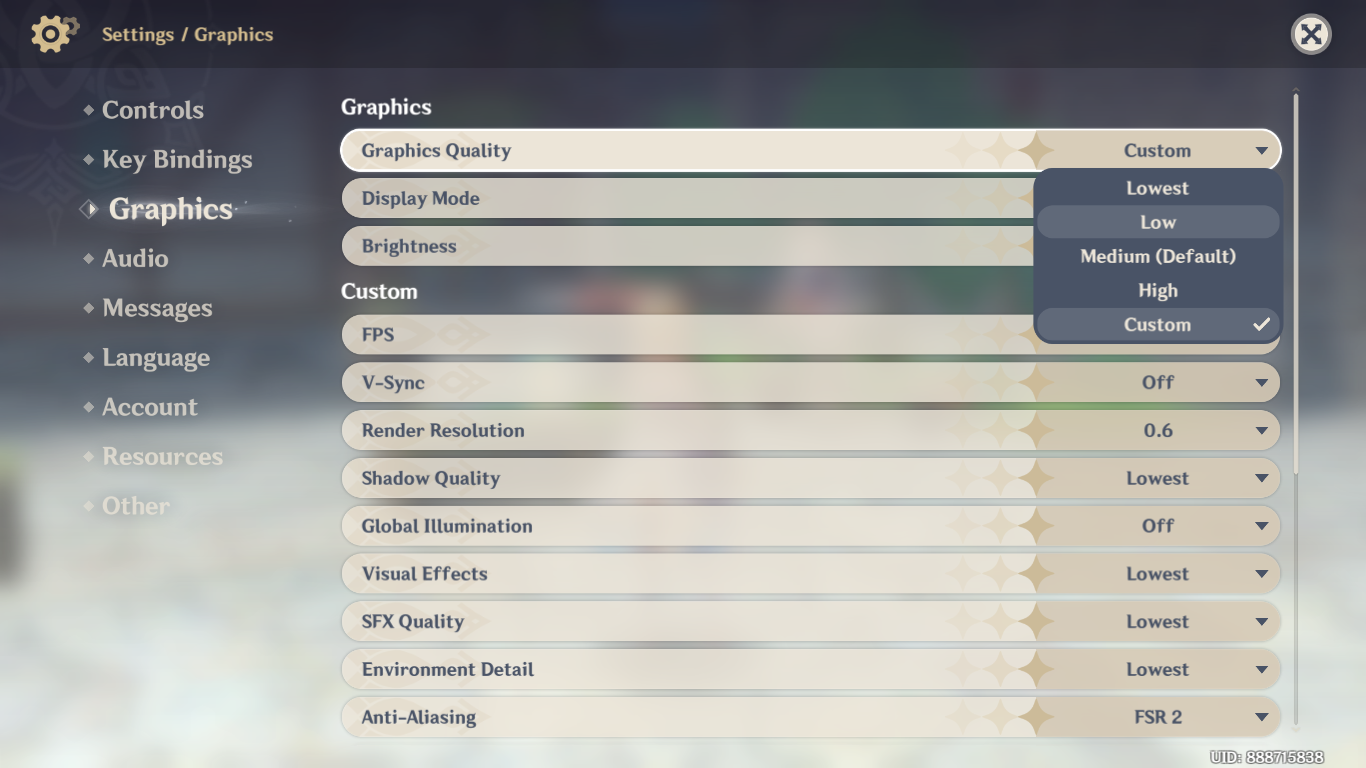
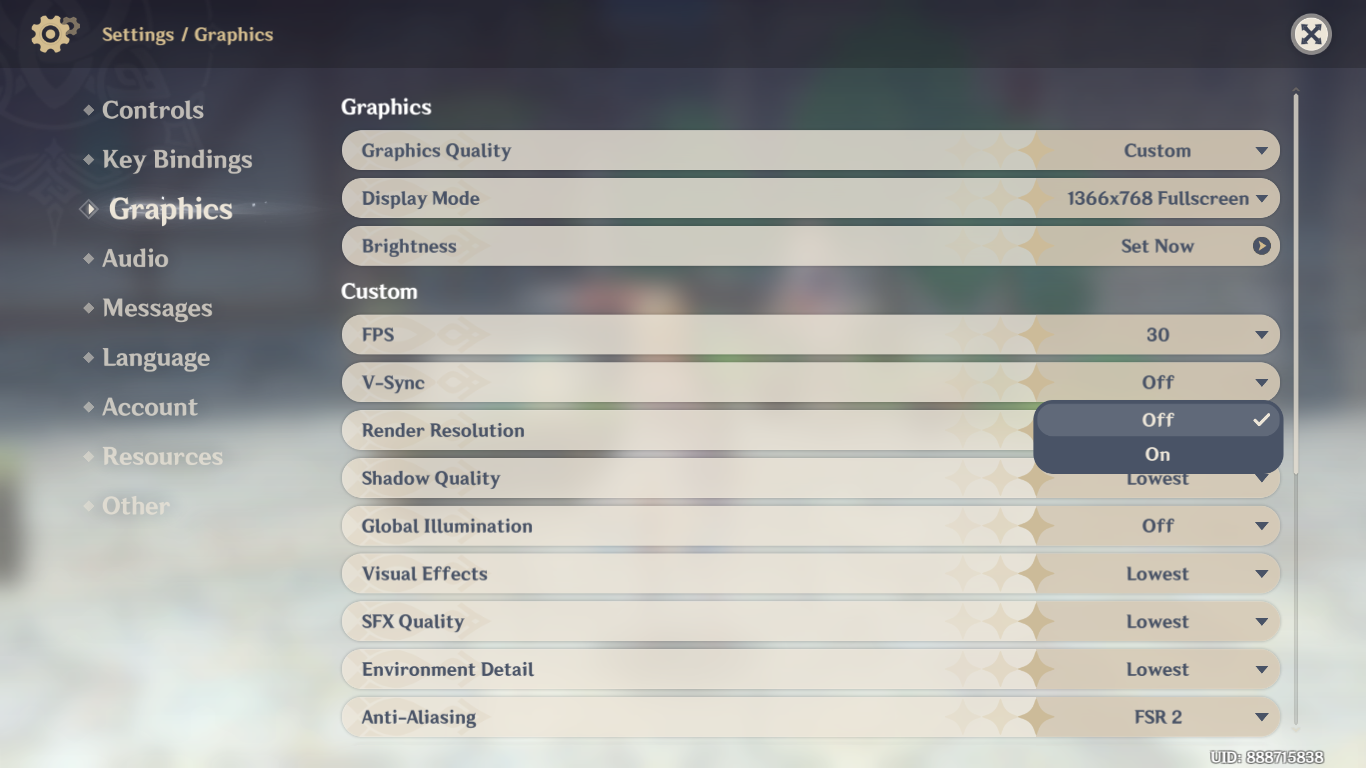
- Activer VsyncIl se peut que votre processeur graphique (GPU) tente d'afficher plus d'images que votre moniteur ne peut en gérer, ce qui gaspille inutilement des ressources. Activer la synchronisation verticale (VSync) (dans les paramètres du jeu ou ceux de votre GPU) peut améliorer considérablement la fluidité du jeu.
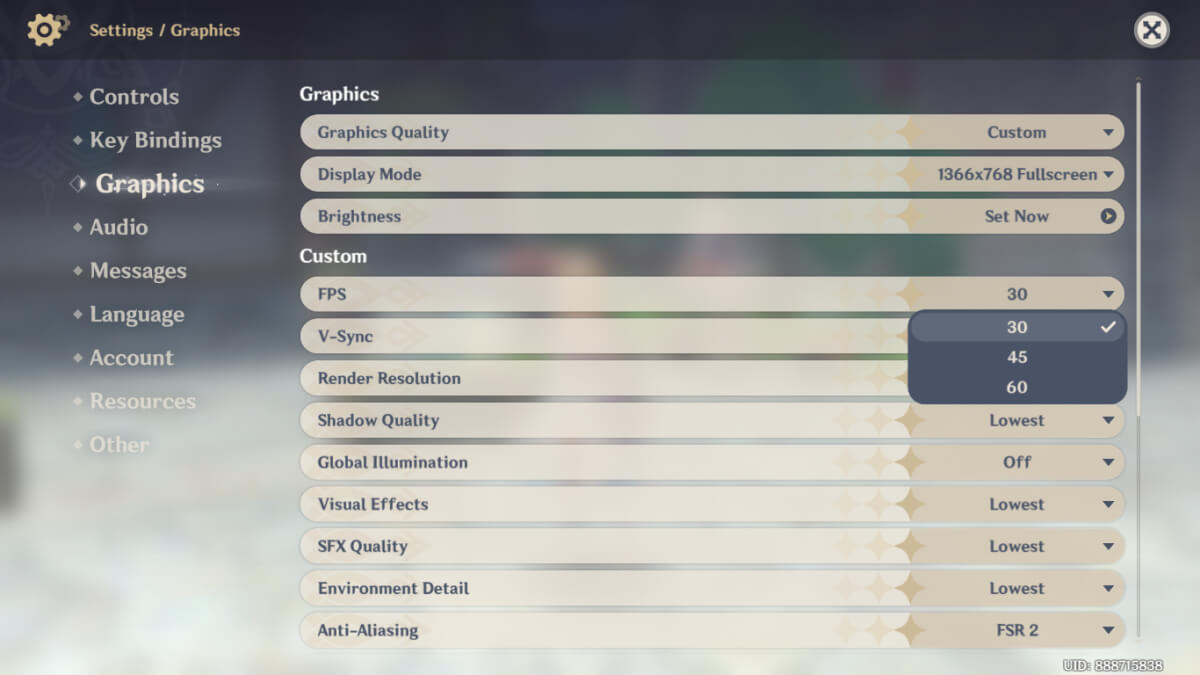
- Inférieur Fréquence d'imagesDe nombreux écrans actuels peuvent afficher des graphismes à plus de 60 images par seconde (IPS), ce que votre système ne peut pas toujours gérer. Pour les jeux où les gels d'image (ou même les saccades) posent problème, réduire la fréquence d'images à 60 IPS (voire moins dans certains jeux) peut vous permettre de jouer de manière fluide.
- Utilisez un support de refroidissement. Ceci ne concerne que les ordinateurs portables, mais un support de refroidissement peut réduire la température de 10 à 15 degrés, ce qui est souvent suffisant pour la ramener à une température acceptable et éviter la surchauffe, éliminant ainsi le problème de gel.
- Utilisez le mode Nvidia Whisper si vous possédez une carte graphique compatible. Ce mode réduira automatiquement la consommation d'énergie de la carte graphique (et donc sa production de chaleur), permettant ainsi à votre système de fonctionner à une température plus basse.
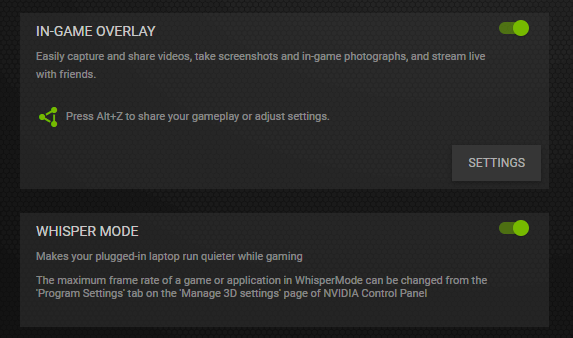
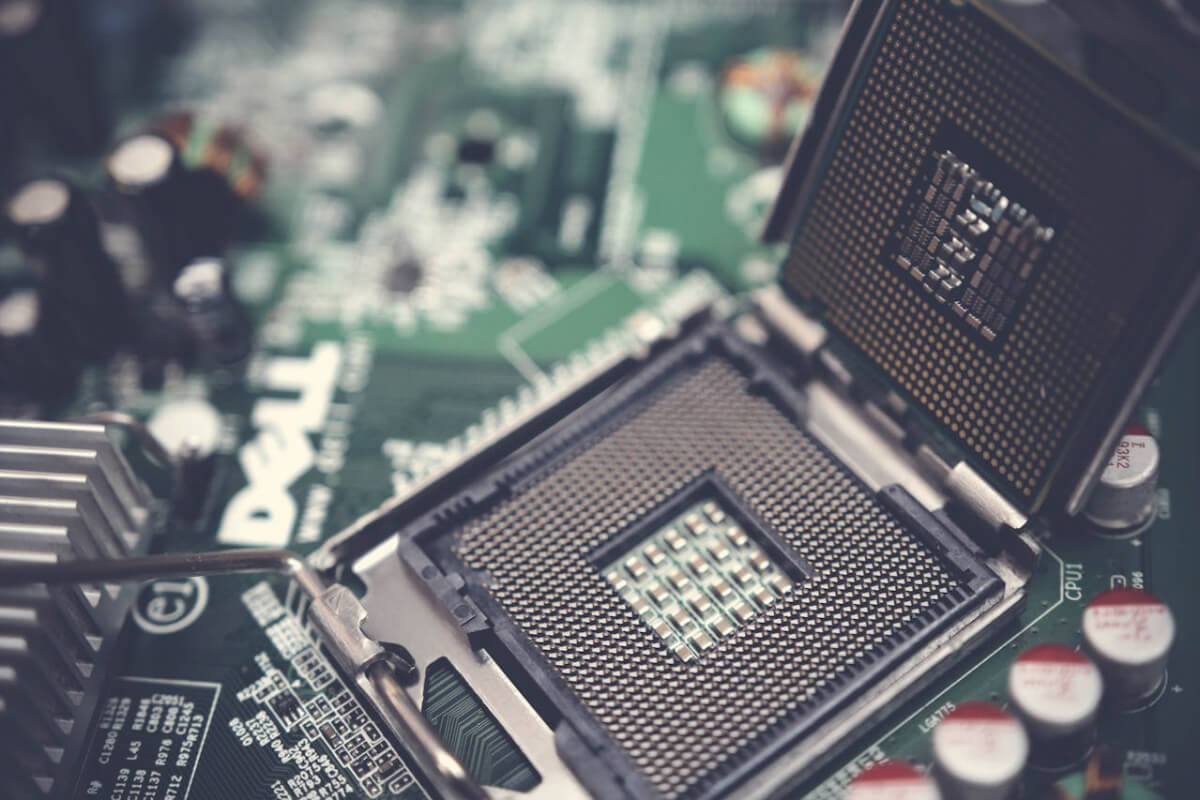
- Nettoyez votre ordinateur et appliquez à nouveau de la pâte thermique sur votre processeur. L'accumulation de poussière et la détérioration de la pâte thermique peuvent entraîner une surchauffe de votre ordinateur. Ceci s'applique aussi bien aux ordinateurs portables qu'aux ordinateurs de bureau, même si les ordinateurs portables sont plus sujets à l'accumulation de poussière.
Vérifiez si vous disposez de suffisamment de mémoire libre.
Après la surchauffe, la deuxième cause la plus fréquente de blocage d'un ordinateur pendant une session de jeu est une mémoire insuffisante. Soit vous n'avez pas assez de RAM pour répondre aux exigences du jeu, soit une partie importante de cette RAM est indisponible.
Vérification des besoins en mémoire du jeu
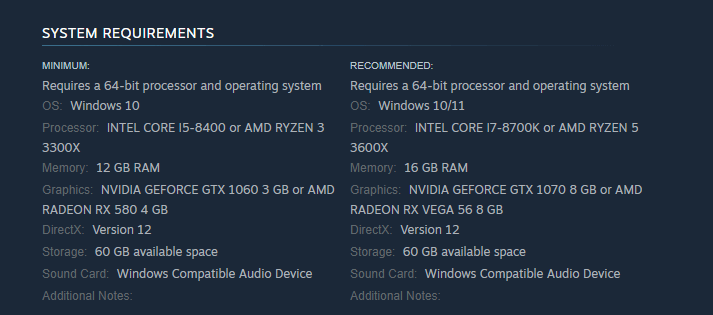
Pour éliminer la première possibilité, vérifiez la configuration système requise pour le jeu. Votre ordinateur répond-il aux spécifications recommandées ? Sachez que la configuration minimale ne permet de faire tourner le jeu qu'avec les paramètres graphiques les plus bas, et même dans ce cas, les performances ne sont pas toujours optimales.
Recherche des processus s'exécutant en arrière-plan et consommant de la mémoire
Pour le deuxième problème, vous devez surveiller le Gestionnaire des tâches. Utilisez le raccourci clavier Ctrl + Maj + Échap pour ouvrir le Gestionnaire des tâches (vous pouvez également le faire en cours de partie).
Le Gestionnaire des tâches répertorie tous les programmes et processus en cours d'exécution, ainsi que leur utilisation de la mémoire et du processeur. En cliquant sur l'onglet Mémoire, vous pouvez les trier selon ce critère et identifier rapidement les programmes les plus gourmands en ressources.
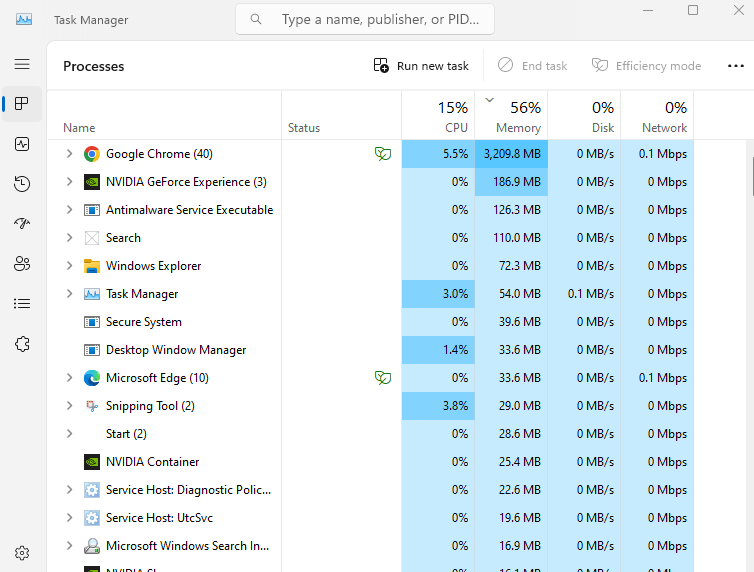
Si vous constatez qu'un programme autre que votre jeu consomme beaucoup de mémoire, cela pourrait expliquer le blocage de votre ordinateur. Il peut s'agir d'un programme inutile qui tourne en arrière-plan ou d'une application que vous avez laissée réduite. Fermer ces programmes libérera de la mémoire pour d'autres usages.
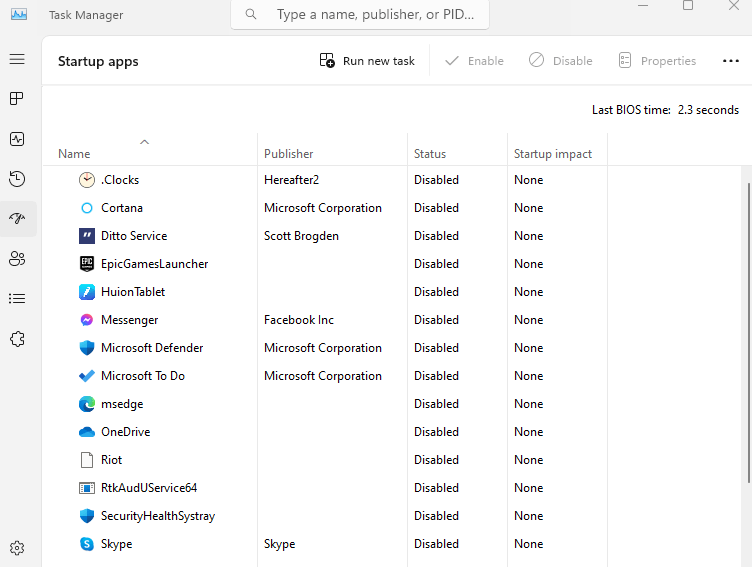
Certaines applications peuvent se lancer à votre insu et fonctionner en arrière-plan. Vous pouvez les désactiver en accédant à l'onglet « Démarrage » et en décochant l'option correspondante. Vous pouvez également en supprimer certaines à l'aide d'un outil de suppression de logiciels indésirables.
Passer à un SSD
Du fait de leur coût relativement bas, de nombreuses personnes utilisent encore des disques durs traditionnels pour le stockage. Cependant, leur principal inconvénient est leur lenteur, qui peut entraîner des blocages dans les applications nécessitant une lecture rapide de grandes quantités de données, comme les jeux vidéo.
C’est pourquoi un disque SSD est toujours recommandé pour les jeux. Votre système en utilise probablement déjà un, mais si ce n’est pas le cas, remplacer votre disque dur (ou installer un SSD supplémentaire) est un moyen simple d’améliorer les performances.
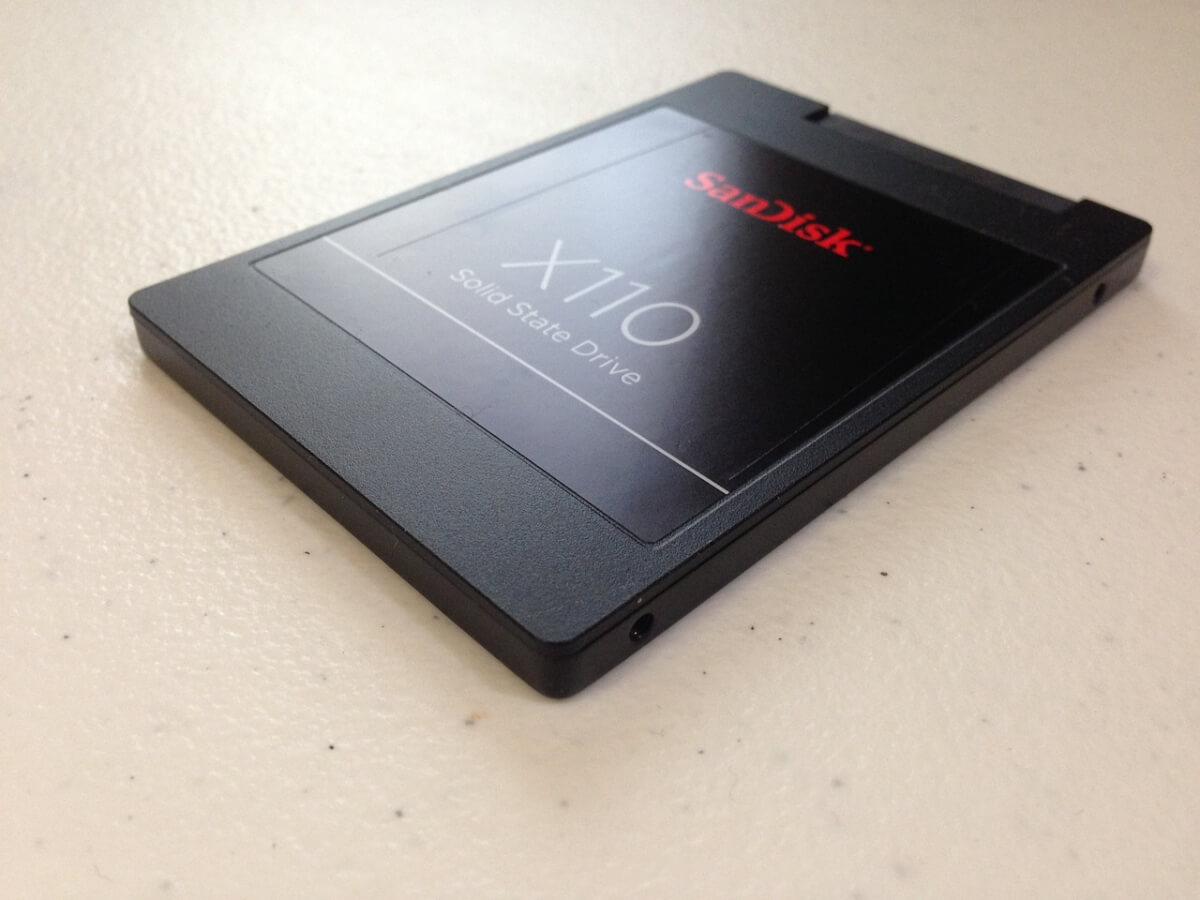
La quasi-totalité des jeux modernes bénéficieront de ce changement, car ils devront toujours charger des parties du monde du jeu en mémoire.
Mise à jour des pilotes de la carte graphique
Windows met à jour automatiquement de nombreux pilotes, mais ceux de votre carte graphique (GPU) n'en font généralement pas partie. Vous devez donc télécharger manuellement les pilotes appropriés depuis le site web du fabricant ou utiliser l'outil dédié à votre carte graphique.
On oublie souvent cette étape, il est donc fort probable que votre système utilise des pilotes de carte graphique obsolètes. Cela peut entraîner des problèmes avec certains jeux mal optimisés ou contenant des bugs qui peuvent être corrigés par les pilotes les plus récents.
- Pour mettre à jour les pilotes de votre carte graphique, vous devez d'abord identifier le modèle de votre carte. Si vous le savez déjà, passez directement à l'étape 4. Sinon, vous pouvez facilement le trouver dans le Gestionnaire des tâches. Ouvrez-le en appuyant simultanément sur les touches Ctrl + Maj + Échap.
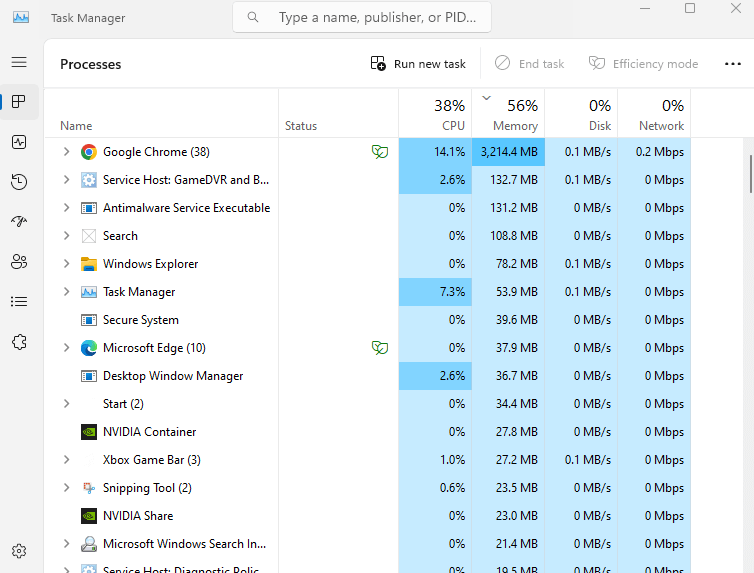
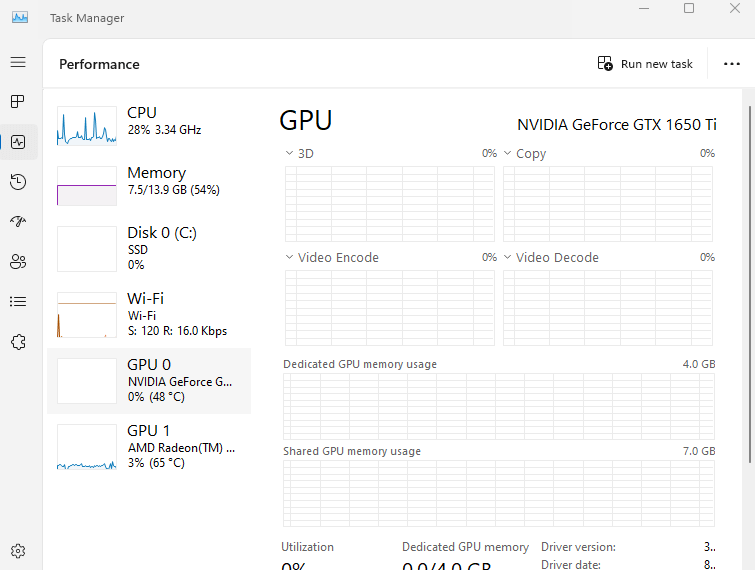
- Rendez-vous dans l'onglet Performances (le troisième onglet en partant de la gauche). Vous y trouverez la liste des performances des principaux composants de votre ordinateur, du processeur à la mémoire et, bien sûr, au GPU.
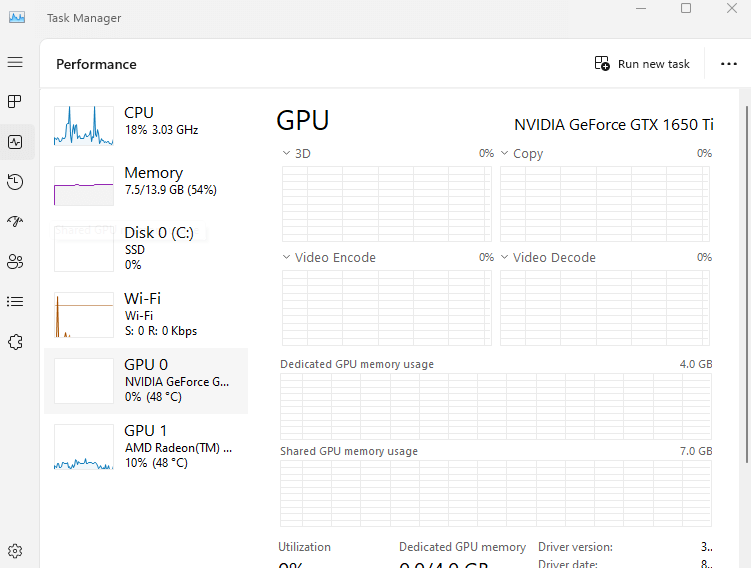
- Sélectionnez le GPU dans cette liste ; vous verrez peut-être deux entrées : l’une pour la carte graphique dédiée et l’autre pour la carte graphique intégrée au processeur. Son nom complet s’affichera alors à droite.
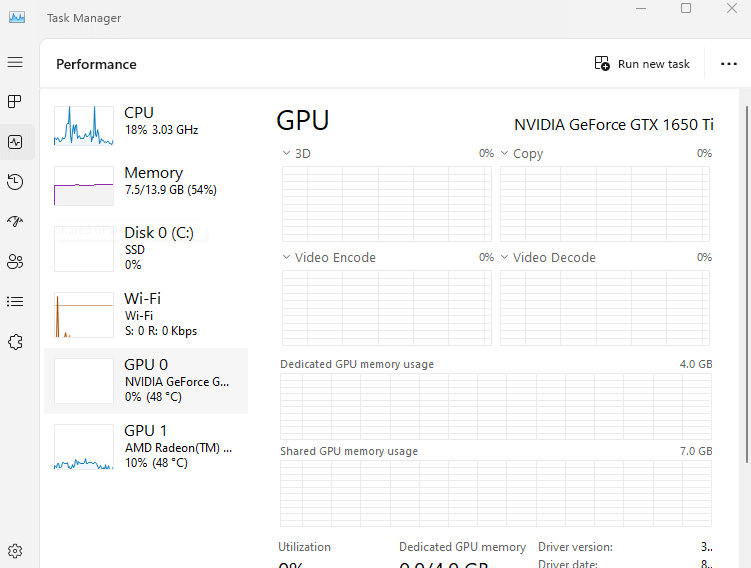
- Il vous suffit maintenant de rechercher ces pilotes de processeur graphique (GPU) dans votre navigateur Web.
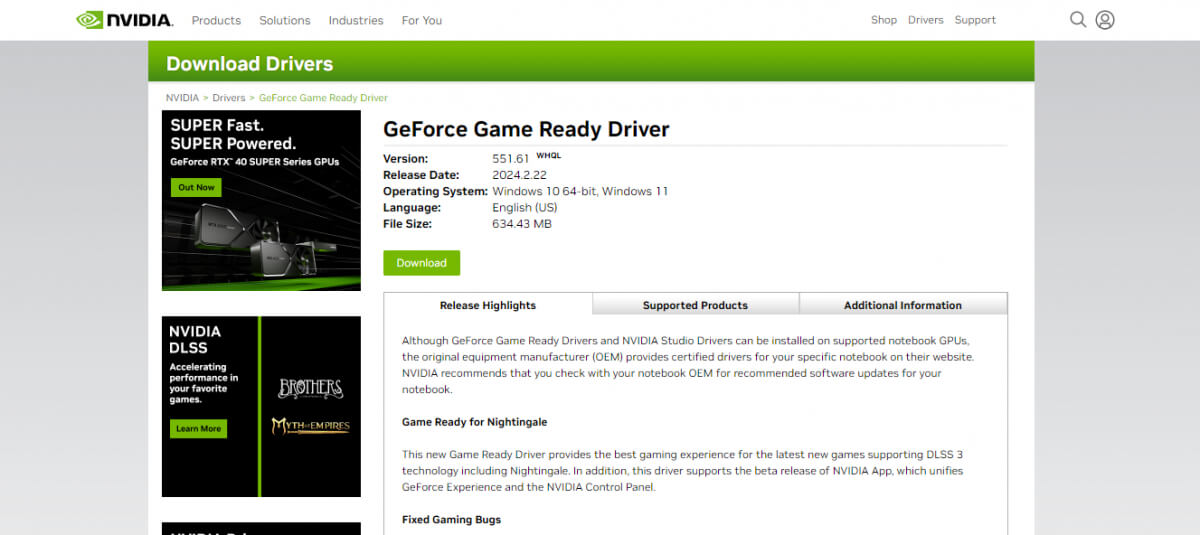
- Téléchargez le dernier package de mise à jour depuis le site officiel du fabricant (Nvidia dans notre cas).
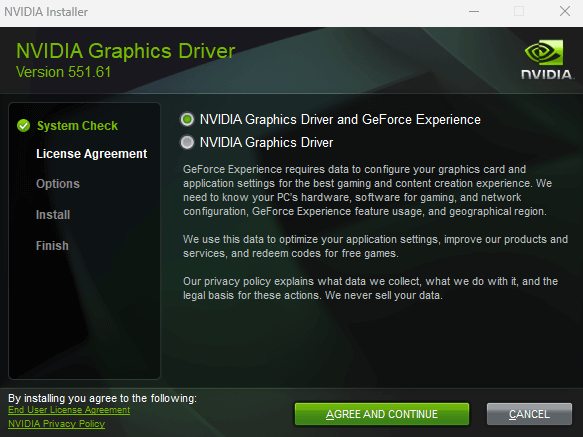
- Lorsque vous exécutez ce programme d'installation, il vérifie automatiquement si votre appareil est compatible avec la mise à jour et poursuit l'installation si c'est le cas.
Résolution des problèmes internet
La plupart des jeux vidéo modernes dépendent fortement de votre connexion internet. Même les jeux sans mode multijoueur nécessitent souvent une connexion permanente aux serveurs de jeu.
Cela signifie que des problèmes de connexion internet peuvent également provoquer le gel de vos jeux, même en l'absence de problèmes graphiques. Et cela ne se produit pas uniquement avec les connexions internet lentes : une chute soudaine de la qualité du réseau peut aussi entraîner le gel du jeu.
Mais comment y remédier ?
Passer à une connexion fixe
Pour naviguer sur Internet, un partage de connexion mobile suffit, mais les jeux en ligne exigent une connexion plus stable. Il est donc conseillé d'utiliser une connexion haut débit pour éviter que les fluctuations d'Internet n'affectent votre expérience de jeu.
Même avec une connexion haut débit, le mode de connexion de votre ordinateur au routeur peut influencer les performances. Un réseau Wi-Fi 5 GHz est nettement plus rapide qu'un réseau 2.4 GHz, et une connexion Ethernet filaire est supérieure aux deux . En Wi-Fi, la distance par rapport au routeur est également importante, car la connexion peut être instable dans une pièce éloignée.
Redémarrez votre routeur
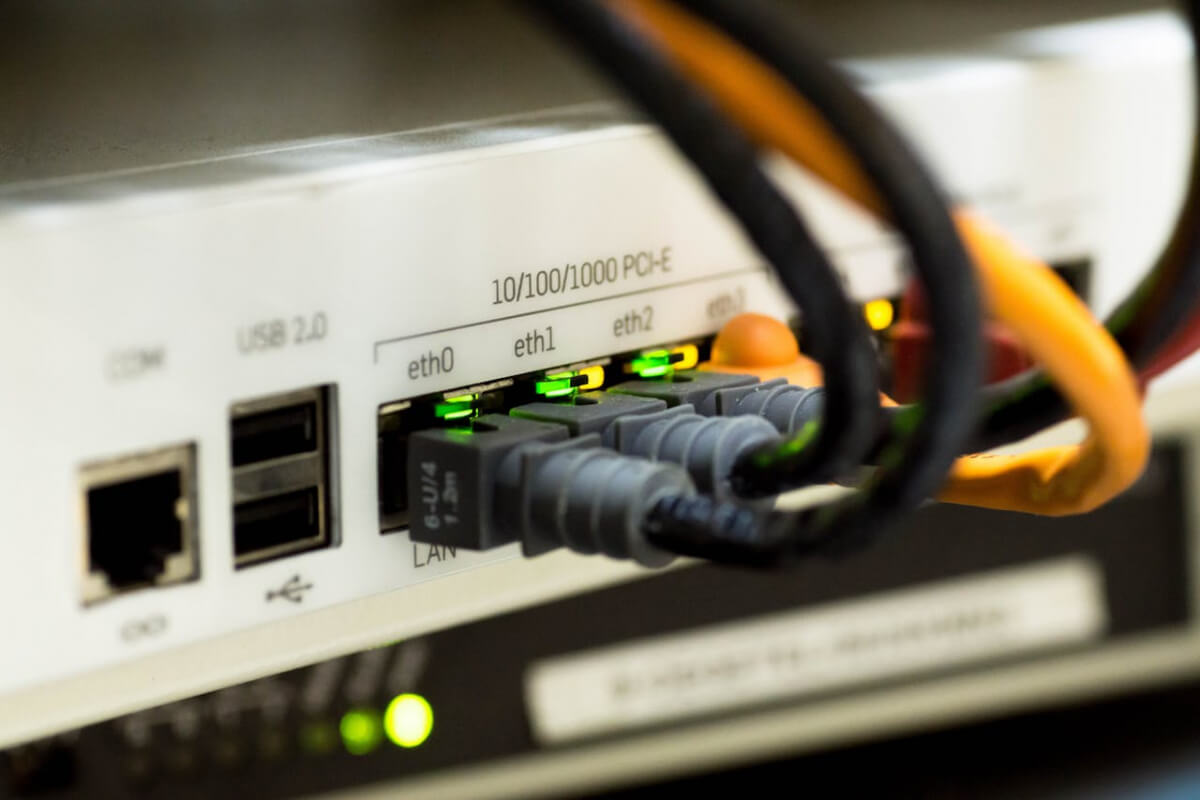
Des problèmes de connexion internet temporaires peuvent également affecter votre expérience de jeu en raison d'erreurs dans le cache de votre routeur. Redémarrer votre routeur régulièrement permet de vider ce cache et de rétablir une connexion internet fluide.
Mise à niveau des composants physiques
Si vous avez essayé toutes ces solutions sans succès, il se peut que vos composants matériels soient insuffisants. Vous manquez peut-être de mémoire vive, votre processeur est obsolète ou votre carte graphique (GPU) est peu performante. En définitive, la seule solution consiste à mettre à niveau ces composants.
Mémoire vive (RAM)
Il est généralement plus facile de mettre à niveau votre mémoire vive (RAM) si votre carte mère dispose d'emplacements libres. Par exemple, la plupart des ordinateurs portables de jeu d'entrée de gamme possèdent deux emplacements, mais ne sont livrés qu'avec une seule barrette de RAM. Vous pouvez alors facilement acheter un module de RAM compatible et l'installer.
Même si les deux emplacements sont occupés, remplacer les barrettes de mémoire par des modèles plus performants ne nécessite ni beaucoup de travail ni de connaissances techniques particulières. Vous pouvez ainsi augmenter non seulement la capacité, mais aussi la vitesse, à condition que votre carte mère le permette.
Unité centrale de traitement (CPU)
La mise à niveau du processeur est plus complexe, surtout sur un ordinateur portable, car elle nécessite le démontage du dissipateur thermique. De plus, elle est généralement peu rentable, les processeurs étant souvent intégrés au chipset de la carte mère, ce qui rend toute mise à niveau majeure impossible.
Unité de traitement graphique (GPU)
En revanche, le remplacement par un processeur graphique (GPU) est une mise à niveau simple, bien que coûteuse. Les GPU nécessitant uniquement un port PCIe compatible, vous pouvez facilement vous procurer le dernier modèle et l'installer sur votre carte mère plus ancienne. Gardez toutefois à l'esprit qu'un processeur et un chipset anciens limiteront les performances de la carte graphique.
Au final, il est nécessaire de remplacer l'intégralité de la carte mère pour permettre à votre ordinateur de bénéficier des nouvelles technologies.
Quelle est la meilleure façon de réparer un ordinateur qui se bloque lors de l'exécution de jeux ?
Comme pour la plupart des problèmes informatiques, il est difficile de déterminer la cause exacte du blocage de votre ordinateur pendant l'exécution d'un jeu exigeant. De ce fait, il nous est impossible de vous recommander une solution unique qui garantisse la résolution de votre problème.
Il vous faut donc examiner une à une les solutions décrites ci-dessus jusqu'à trouver celle qui vous permet de jouer correctement. Cela peut impliquer la mise à jour des pilotes de votre carte graphique (GPU), la fermeture des programmes s'exécutant en arrière-plan ou l'amélioration du refroidissement de votre ordinateur.
Si rien d'autre ne fonctionne, vous devrez peut-être envisager de mettre à niveau votre ordinateur ou simplement de réduire les paramètres du jeu à un point où il peut le faire tourner sans se bloquer.
Vérifiez la configuration système minimale requise
La première chose à faire est de vérifier que votre ordinateur respecte la configuration minimale requise pour le jeu. Vous trouverez généralement cette information au dos de la boîte ou sur le site web du jeu. Si votre ordinateur ne répond pas à cette configuration, vous risquez de ne pas pouvoir lancer le jeu, ou seulement avec des paramètres graphiques réduits.
Si votre ordinateur répond à la configuration minimale requise mais que vous rencontrez toujours des problèmes, essayez de réduire les paramètres graphiques du jeu. Cela diminuera la charge sur votre ordinateur et pourrait éviter les blocages. Vous risquez de perdre en netteté visuelle, mais vous gagnerez en stabilité.
Mettez à jour les pilotes de votre carte graphique
Assurez-vous d'avoir installé les pilotes les plus récents pour votre carte graphique. Les nouveaux pilotes incluent souvent des correctifs et des améliorations de performances qui peuvent éviter le blocage de votre ordinateur. Vous pouvez télécharger les pilotes les plus récents sur le site web du fabricant de votre carte graphique (Nvidia ou AMD).
La mise à jour de vos pilotes peut améliorer les performances, mais elle peut aussi engendrer de nouveaux problèmes. Si vous rencontrez des difficultés après la mise à jour de vos pilotes, vous pouvez essayer de revenir à une version antérieure.
Fermez les programmes inutiles
Fermez tous les programmes inutiles qui s'exécutent en arrière-plan. Ces programmes peuvent consommer des ressources système et provoquer le blocage de votre ordinateur. Parmi les coupables les plus fréquents, on trouve les navigateurs web, les logiciels antivirus et les programmes de partage de fichiers.
Fermer les programmes inutiles peut libérer des ressources système et améliorer les performances, mais cela peut aussi désactiver certaines fonctions. Par exemple, si vous désactivez votre antivirus, vous serez plus vulnérable aux logiciels malveillants.
Augmenter la vitesse du ventilateur
Assurez-vous que votre ordinateur ne surchauffe pas. La surchauffe peut entraîner un blocage, voire des dommages. Vérifiez que les ventilateurs fonctionnent correctement et que les aérations ne sont pas obstruées. Vous pouvez également envisager d'ajouter des ventilateurs ou d'utiliser un système de refroidissement liquide.
Augmenter la vitesse des ventilateurs peut refroidir votre ordinateur, mais cela peut aussi le rendre plus bruyant. Si vous utilisez un système de refroidissement liquide, assurez-vous qu'il est correctement installé et qu'il n'y a pas de fuites.
Effectuer une vérification de la mémoire
Effectuez un test de mémoire pour vérifier que votre mémoire vive (RAM) fonctionne correctement. Une RAM défectueuse peut entraîner le blocage, voire le plantage de votre ordinateur. Vous pouvez effectuer ce test à l'aide de l'outil de diagnostic de mémoire intégré à Windows.
Effectuer un test de mémoire peut aider à identifier les problèmes de RAM, mais cela peut prendre un certain temps. Si des erreurs sont détectées, il se peut que vous deviez remplacer votre RAM.
Réinstallez le jeu
Si vous avez tout essayé et que le problème persiste, essayez de réinstaller le jeu. Cela remplacera les fichiers corrompus susceptibles d'être à l'origine du problème. Avant de réinstaller le jeu, assurez-vous de sauvegarder vos données importantes.
Réinstaller le jeu peut résoudre le problème, mais cela peut prendre un certain temps. Assurez-vous de disposer de la clé de produit ou des informations de connexion nécessaires avant de réinstaller le jeu.
Les commentaires sont fermés.