

Windows 11 est déjà une version de Microsoft Windows riche en fonctionnalités, mais soyons honnêtes, elle intègre une multitude de services, d'applications et de programmes inutiles qui fonctionnent en arrière-plan. Ces applications supplémentaires, souvent qualifiées de « bloatware », peuvent ralentir votre ordinateur et encombrer votre menu Démarrer.
Toutefois, vous pouvez facilement supprimer les programmes inutiles de Windows 11 sans compromettre la sécurité ni perturber la stabilité du système. Ce guide vous expliquera comment supprimer les programmes inutiles de votre système et l'optimiser.
Quels sont les programmes inutiles (bloatware) dans Windows 11 ?
Les programmes inutiles désignent simplement les éléments et applications préinstallés qui s'exécutent en arrière-plan et ne sont pas nécessaires. Ces applications consomment de l'espace de stockage, se lancent automatiquement et utilisent la mémoire vive (RAM) et les ressources du processeur. On peut citer comme exemples les jeux promotionnels ou d'essai et autres applications Microsoft que les utilisateurs n'ouvriront peut-être jamais.
Cependant, il n'est pas nécessaire de supprimer tout ce qui semble inutile. Certaines applications sont essentielles à la stabilité et à la sécurité du système . C'est pourquoi il est important de supprimer avec précaution les programmes inutiles.
Comment supprimer les programmes inutiles de Windows 11
Voici un récapitulatif de toutes les méthodes et étapes réversibles et sûres.
Méthode 1 : Désinstaller les applications de la manière habituelle
C'est l'une des méthodes les plus sûres et les plus recommandées.
Quelles sont les étapes à suivre ?
- Appuyez sur Windows + I pour ouvrir les paramètres
- Allez dans Applications, puis sélectionnez Applications installées.
- Faites défiler la liste vers le bas
- Repérez les trois points à côté de chaque application.
- Cliquez sur Désinstaller
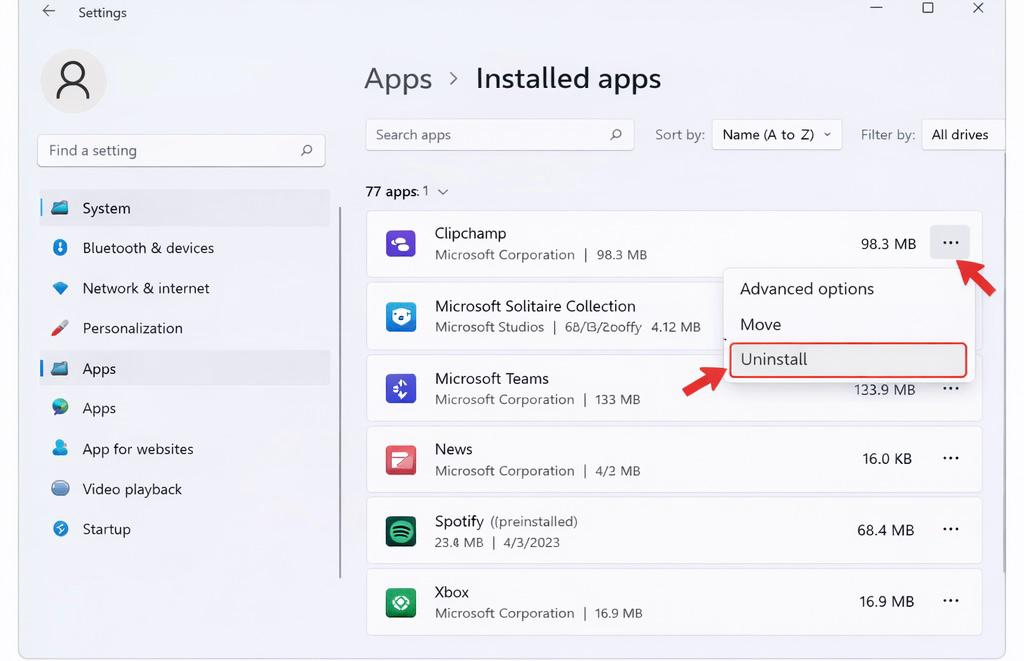
Comment désinstaller des applications
Voici une liste d'applications que vous pouvez supprimer sans risque si vous ne les utilisez pas : Xbox, Clipchamp, Microsoft Teams, News, Beta Software, Weather et Solitaire Collection. Par ailleurs, ne supprimez pas le Microsoft Store, la Sécurité Windows, les composants d'exécution ni Microsoft Edge. C'est l'une des méthodes les plus sûres.
La deuxième méthode : désactiver les programmes de démarrage
L'une des principales raisons du ralentissement des performances de votre ordinateur est l'exécution d'applications au démarrage.
Quelles sont les étapes à suivre ?
- Appuyez sur Ctrl + Maj + Échap pour ouvrir le Gestionnaire des tâches
- Allez dans l'onglet « Démarrage ».
- Faites un clic droit sur les applications inutiles
- Sélectionnez maintenant « Désactiver ».
Vous pouvez désactiver certaines applications populaires comme Spotify, Microsoft Teams, les programmes de mise à jour tiers et OneDrive. Cette méthode empêchera leur désinstallation ou leur exécution automatique.
Troisième méthode: désactiver les applications d'arrière-plan
Windows 11 autorise un petit nombre d'applications à s'exécuter en arrière-plan même lorsqu'elles sont fermées.
Quelles sont les étapes à suivre ?
- Allez dans « Paramètres », puis dans « Applications », puis cliquez sur « Applications installées ».
- Repérez les trois points indiqués à côté de l'une des applications
- Sélectionnez maintenant « Options avancées ».
- Sous « Autorisations des applications en arrière-plan », sélectionnez « Jamais ».
Par conséquent, cette méthode réduit l'utilisation de la RAM et améliore l'autonomie de la batterie sans rien supprimer du tout.
Quatrième méthode : Utiliser des outils fiables pour réduire l'enflure
Si vous êtes à l'aise avec l'informatique et appréciez l'automatisation, utilisez uniquement des outils open source reconnus. Évitez également les scripts aléatoires provenant de sites web inconnus. Privilégiez les outils capables de créer des points de restauration, d'autoriser les modifications réversibles et d'éviter la suppression de composants système essentiels.
Veillez à créer un point de restauration et à sauvegarder vos données importantes avant d'utiliser l'outil. N'utilisez jamais de scripts à l'aveuglette sans comprendre ce que vous allez supprimer de votre système.
Réduire la quantité d'éléments superflus dans Windows 11 ne signifie pas dépouiller le système d'exploitation de tout superflu. Il s'agit plutôt de désactiver ou de supprimer les applications et programmes de démarrage inutilisés. Cela limite également l'activité en arrière-plan tout en préservant la sécurité. De plus, un système stable est plus précieux qu'un système allégé.
Les commentaires sont fermés.