

L'erreur HYPERVISOR_ERROR est un écran bleu de la mort (BSOD) pouvant entraîner le plantage de votre ordinateur Windows. Si vous rencontrez cette erreur et que votre appareil affiche fréquemment un écran bleu, voici quelques solutions à essayer. Ces méthodes vous aideront à résoudre le problème sur votre ordinateur Windows 11.
 Si vous vous demandez pourquoi l'erreur s'est produite, voici quelques raisons possibles : la fonctionnalité Hyper-V ne fonctionne pas, le service Hyper-V est en panne, les pilotes de périphériques de votre ordinateur sont obsolètes ou le BIOS nécessite une mise à jour.
1. Activez (ou réactivez) Hyper-V sur votre ordinateur.
En cas d'erreur Hyper-V, vérifiez que la fonctionnalité est activée sur votre ordinateur. Si c'est le cas, désactivez-la puis réactivez-la pour résoudre les problèmes mineurs.
- Ouvrez le menu Démarrer, recherchez « Activer ou désactiver des fonctionnalités Windows » et sélectionnez cette option.
- Activez Hyper-V ou l'hyperviseur Windows sous-jacent dans la fenêtre ouverte.
- Exécutez également la plateforme de la machine virtuelle.
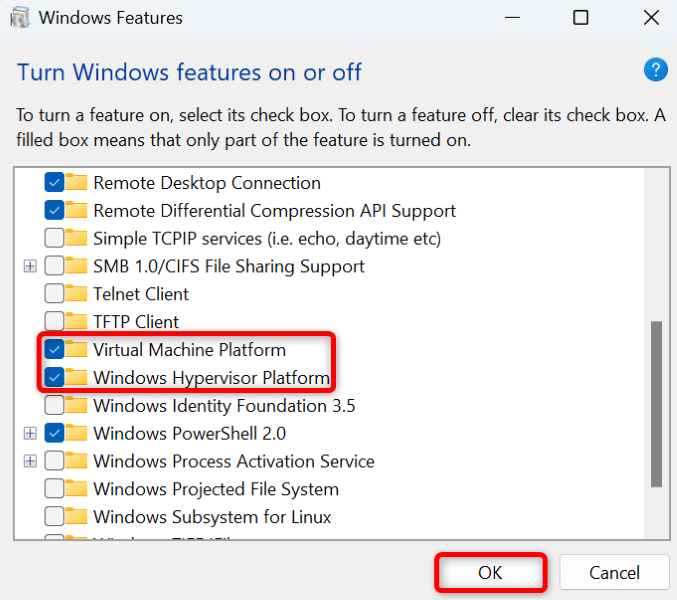
- Sélectionnez OK ci-dessous.
- Autorisez Windows à activer les fonctionnalités sélectionnées sur votre ordinateur.
- Sélectionnez « Redémarrer maintenant » pour éteindre et redémarrer votre ordinateur et activer les modifications.
2. Utilisation de l'outil de diagnostic de mémoire Windows
Une autre cause possible d'une erreur Hyper-V est un problème de mémoire vive (RAM) de votre ordinateur. Dans ce cas, utilisez l'outil intégré de Windows pour identifier et résoudre les problèmes de mémoire.
- Ouvrez le menu Démarrer, recherchez « Diagnostic de mémoire Windows » et exécutez l'outil.
- Sélectionnez « Redémarrer maintenant » et vérifiez s'il y a des problèmes (recommandé) avec l'outil.
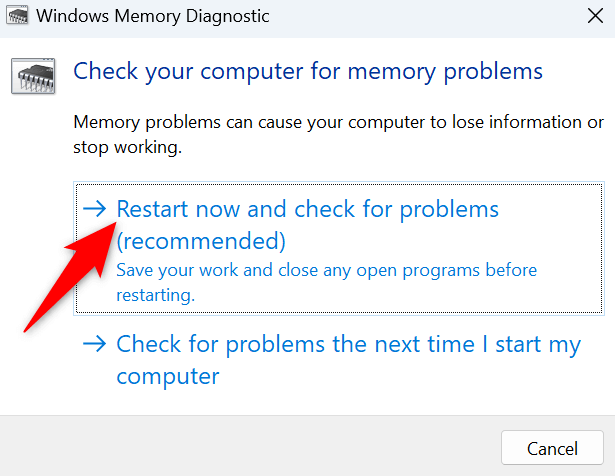
- Attendez que votre ordinateur redémarre. L'outil commencera alors à rechercher et à corriger les problèmes de mémoire vive.
3. Redémarrez les services Hyper-V
Si les services liés à Hyper-V ne fonctionnent pas correctement ou n'ont pas pu démarrer, cela pourrait expliquer l'erreur mentionnée ci-dessus. Redémarrer ces services sur votre ordinateur peut résoudre les problèmes mineurs.
- Ouvrez la boîte de dialogue Exécuter en appuyant sur Windows + R.
- Saisissez la commande suivante dans la zone Ouvrir et appuyez sur Entrée :
services.msc - Repérez les services liés à Hyper-V, cliquez avec le bouton droit sur chaque service et sélectionnez Redémarrer.
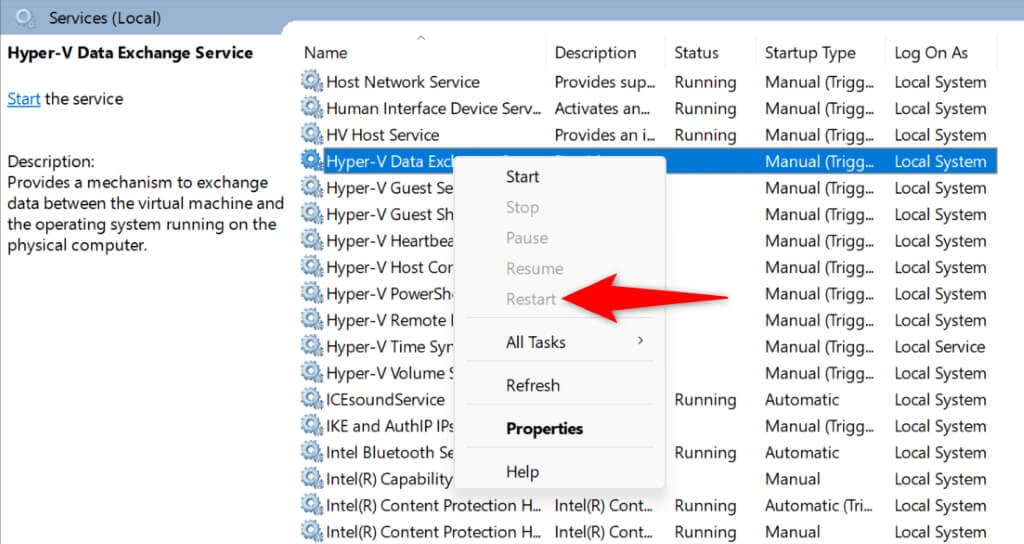
- Veuillez patienter jusqu'à ce que les services soient redémarrés.
- Fermez la fenêtre Services.
4. Vérifiez la présence d'erreurs dans le système de fichiers de votre disque dur.
Si votre disque dur présente des erreurs de système de fichiers, votre ordinateur peut se bloquer et afficher une erreur Hyper-V. Dans ce cas, utilisez l'outil intégré de votre ordinateur pour identifier et corriger les problèmes du système de fichiers.
Vous pouvez utiliser l'outil intégré à partir d'une interface graphique et de la ligne de commande.
option graphique
- Ouvrez l'Explorateur de fichiers en appuyant sur Windows + E.
- Faites un clic droit sur le lecteur d'installation de Windows et sélectionnez Propriétés.
- Allez dans l'onglet Outils et sélectionnez Audit dans la section Vérification des erreurs.
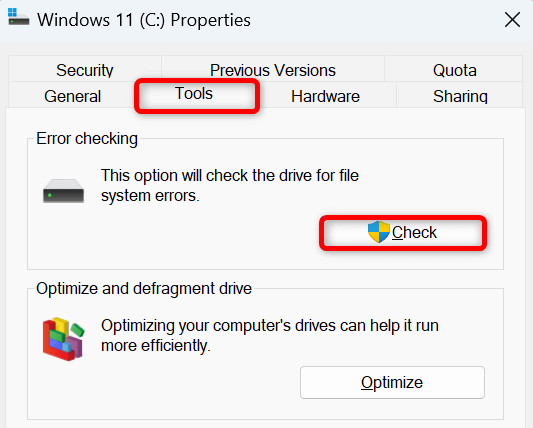
- Sélectionnez « Vérification du disque » pour analyser le disque et détecter d'éventuels problèmes.
option de ligne de commande
- Ouvrez le menu Démarrer, recherchez Invite de commandes et sélectionnez Exécuter en tant qu'administrateur.
- Sélectionnez Oui dans l'invite Contrôle de compte d'utilisateur.
- Saisissez la commande suivante dans la fenêtre CMD et appuyez sur Entrée :
chkdsk / F
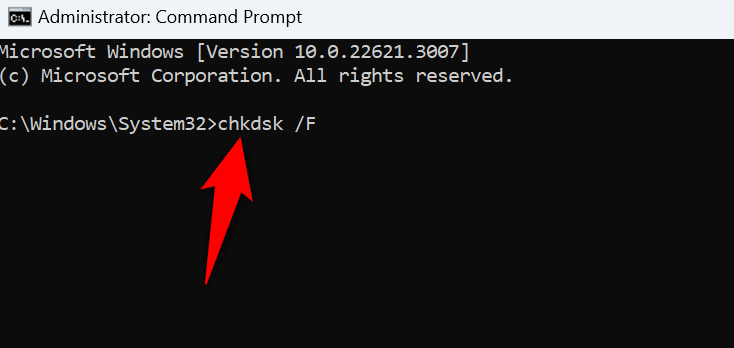
- Attendez de trouver l'outil et de corriger les erreurs du système de fichiers.
5. Mettre à jour les pilotes de périphérique
Si les pilotes de votre ordinateur sont obsolètes, cela peut entraîner divers conflits au sein de votre système. Pour résoudre ce problème, vous pouvez mettre à jour les pilotes obsolètes à l'aide de Windows Update.
- Ouvrez les paramètres en appuyant sur Windows + I.
- Sélectionnez Windows Update dans la barre latérale gauche.
- Choisissez les options avancées dans le volet de droite.
- Sélectionnez les mises à jour facultatives.
- Cochez les cases pour toutes les mises à jour disponibles et sélectionnez Télécharger et installer.
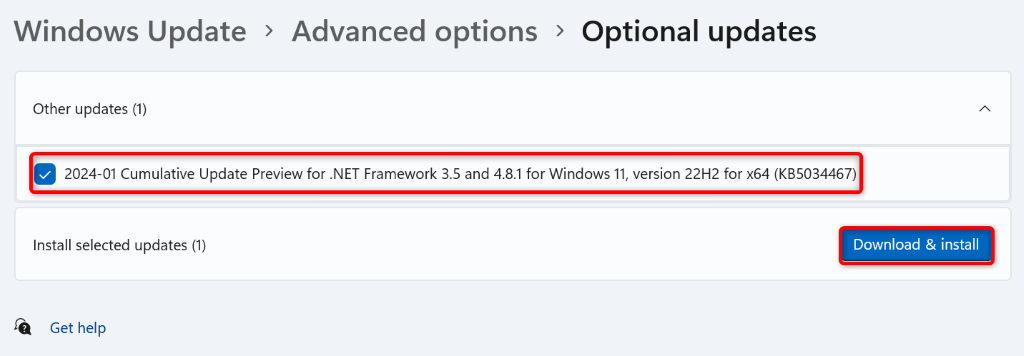
- Redémarrez votre ordinateur après avoir installé les dernières mises à jour.
6. Mettre à jour Windows 11
Si vous utilisez une ancienne version de Windows 11, votre système peut contenir des erreurs, provoquant une erreur Hyper-V. Dans ce cas, installez les mises à jour système disponibles pour résoudre le problème.
- Faites un clic droit sur l'icône du menu Démarrer et sélectionnez Paramètres.
- Sélectionnez Windows Update dans la barre latérale gauche.
- Sélectionnez « Rechercher les mises à jour » dans le volet de droite.
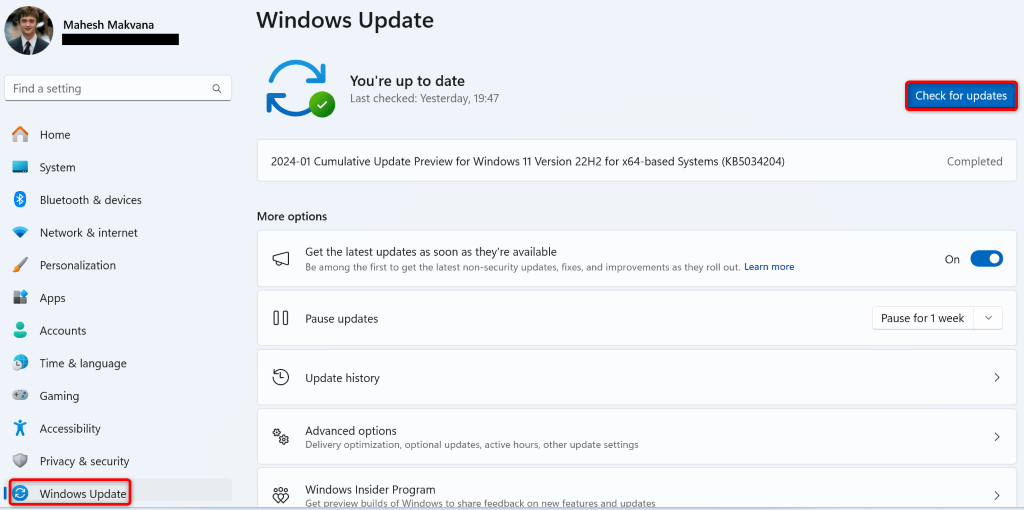
- Téléchargez et installez les mises à jour disponibles.
- Redémarrez votre ordinateur.
7. Réparer les fichiers système Windows 11 corrompus
Si vos fichiers système Windows 11 sont corrompus, cela peut entraîner de nombreux problèmes sur votre ordinateur. En effet, le fonctionnement de votre système repose sur des fichiers système essentiels. Si ces fichiers essentiels sont manquants ou corrompus, le système ne fonctionnera pas correctement.
Heureusement, vous pouvez réparer les fichiers système Windows défectueux à l'aide d'un outil intégré appelé Vérificateur de fichiers système (SFC).
- Ouvrez la fenêtre Exécuter en appuyant sur Windows + R.
- Saisissez la commande suivante dans la fenêtre Exécuter et appuyez sur Ctrl + Maj + Entrée.
CMD - Sélectionnez Oui dans l'invite Contrôle de compte d'utilisateur.
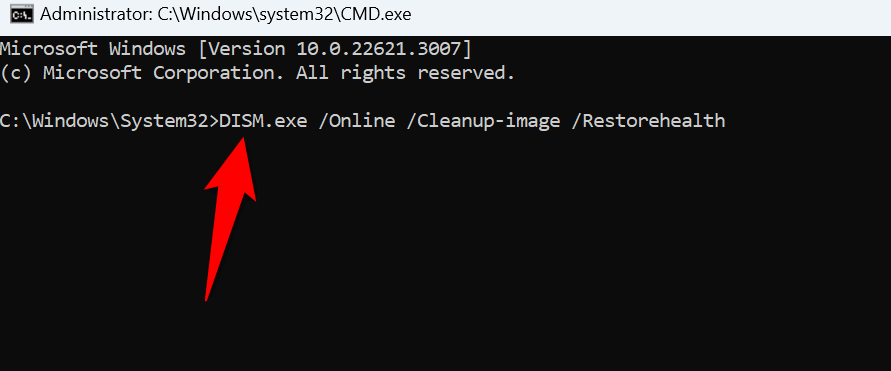
- Saisissez la commande suivante et appuyez sur Entrée pour télécharger les fichiers nécessaires à la réparation des fichiers système corrompus :
DISM.exe / en ligne / Cleanup-image / Restorehealth
- Ensuite, exécutez la commande suivante pour commencer la réparation des fichiers système corrompus :
sfc / scannow - Redémarrez votre ordinateur après avoir réparé les fichiers système principaux corrompus.
8. Exécutez Windows en mode minimal.
Il arrive que Windows rencontre une erreur HYPERVISOR_ERROR non pas à cause d'un problème système, mais en raison d'une interférence avec une application tierce. Dans ce cas, exécutez Windows en mode minimal afin que votre système ne charge que les fichiers essentiels, ce qui vous permettra de vérifier si les applications tierces sont à l'origine du problème.
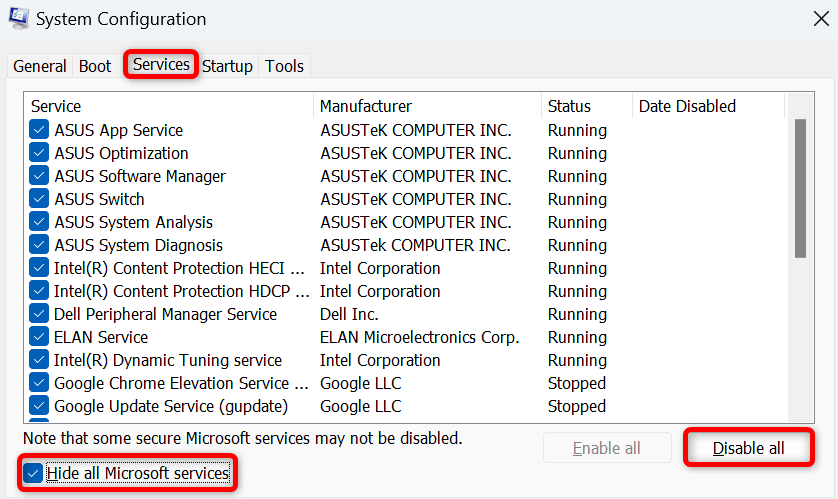
- Ouvrez le menu Démarrer, recherchez Configuration système et sélectionnez cet élément.
- Ouvrez l'onglet Services, activez l'option Masquer tous les services Microsoft, puis sélectionnez Désactiver tout.
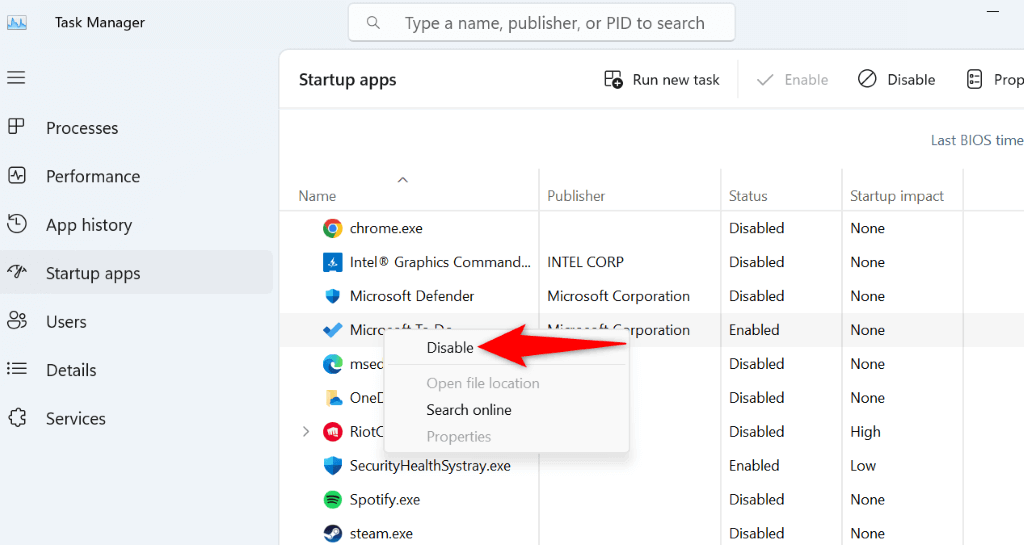
- Accédez à l'onglet Démarrage et sélectionnez Ouvrir le Gestionnaire des tâches.
- Faites un clic droit sur chaque application ; dans sa colonne « État », elle apparaîtra comme activée. Sélectionnez « Désactiver ». Cela empêchera les applications de se lancer automatiquement au démarrage.
- Fermez le Gestionnaire des tâches et sélectionnez Appliquer, puis OK dans la fenêtre Configuration système.
- Redémarrez votre ordinateur.
Si l'erreur ne se produit pas en mode de démarrage minimal, il est probable qu'une application tierce en soit la cause. Vérifiez vos applications installées et supprimez celles qui vous semblent suspectes. Pour ce faire, accédez à Paramètres > Applications > Applications installées.
9. Mise à jour du BIOS
La solution finale consiste à installer les mises à jour disponibles pour le BIOS de votre ordinateur. Bien qu'il soit très rare qu'un BIOS obsolète provoque une erreur Hyper-V, il est conseillé de le mettre à jour si une mise à jour est disponible.
Nous proposons un guide expliquant s'il est nécessaire de mettre à jour votre BIOS . Consultez-le pour en savoir plus sur le BIOS et sa mise à jour.
Comment surmonter l'erreur d'écran bleu sur un ordinateur Windows 11
L'erreur HYPERVISOR_ERROR sous Windows 11 est particulièrement frustrante car elle provoque le plantage de votre ordinateur et l'affichage d'un écran bleu. Rassurez-vous, il existe plusieurs solutions. Suivez les méthodes décrites dans le guide ci-dessus pour résoudre ce problème. Votre ordinateur cessera alors de planter et vous pourrez reprendre vos activités.
Les commentaires sont fermés.