

Au fil du temps, votre Mac se remplit et manque d'espace de stockage. Les fichiers en double occupent généralement une part importante de votre précieux espace. Les retrouver peut s'avérer complexe. Vous pouvez utiliser la fonctionnalité « Doublons » de l'application Photos pour rechercher les photos en double dans votre bibliothèque, mais la suppression des doublons présente un avantage. Poursuivez votre lecture pour apprendre à utiliser cette fonctionnalité et à supprimer les doublons de votre Mac à l'aide de l'application CleanMyMac ou manuellement. Ce processus est essentiel pour améliorer les performances de votre Mac et augmenter l'espace de stockage disponible.
Pourquoi mon Mac duplique-t-il des fichiers ?
Il existe plusieurs raisons pour lesquelles vous pourriez avoir des fichiers en double sur votre Mac, ce qui peut avoir un impact négatif sur les performances et consommer de l'espace de stockage :
- Importation d'images récurrentes : Vous avez peut-être importé les mêmes photos depuis votre appareil photo plusieurs fois sans vous en rendre compte, surtout si vous n'avez pas organisé vos photos périodiquement après l'importation initiale.
- Re-télécharger les fichiers : Si vous ne trouvez pas un fichier reçu par e-mail ou message, vous pouvez le retélécharger, ce qui entraîne la création de plusieurs copies sur votre appareil. Il est recommandé d'utiliser la recherche avancée de macOS pour localiser les fichiers avant de les retélécharger.
- Bibliothèques et listes de lecture correspondantes : Si vous utilisez des services comme Apple Music ou Spotify sur plusieurs appareils, des copies identiques de bibliothèques et de listes de lecture peuvent être stockées sur votre Mac, en particulier si vos paramètres de synchronisation ne sont pas gérés correctement.
- Sauvegardes temporaires et oubliées : Vous pouvez créer intentionnellement plusieurs copies de documents ou d'images à des fins de sauvegarde ou de modification, puis oublier de supprimer les copies supplémentaires une fois le travail terminé. Il est préférable d'utiliser des outils de gestion des versions ou des systèmes de sauvegarde automatisés pour éviter ce problème.
Comment trouver les fichiers en double sur votre Mac
Quelle que soit la cause des doublons sur votre MacBook, ce phénomène est normal. C'est pourquoi il est fortement recommandé de vérifier et de nettoyer régulièrement votre Mac. Au fil du temps, les doublons s'accumulent, occupant un espace de stockage précieux et impactant les performances du système. Ces fichiers peuvent apparaître suite à plusieurs facteurs, comme le téléchargement répété d'un même fichier, la sauvegarde de fichiers sans supprimer les originaux, ou encore des erreurs de synchronisation des données via des services cloud comme iCloud ou Google Drive. Supprimer ces doublons libère non seulement de l'espace de stockage, mais permet également d'organiser vos fichiers, d'accélérer les recherches et d'améliorer l'efficacité globale de votre Mac. Il existe plusieurs façons de trouver et de supprimer ces doublons, des outils intégrés à macOS aux applications tierces spécialisées.
1. Supprimez les fichiers en double à l'aide de CleanMyMac
De nombreux outils permettent de trouver les fichiers en double, mais nous utiliserons CleanMyMac comme exemple pratique, étant donné notre entière confiance en son efficacité. Suivez ces étapes pour analyser tous les dossiers de votre Mac :
- Obtenez votre essai gratuit de CleanMyMac Et démarrez le programme.
- Accédez à la section « Mon encombrement » depuis la barre latérale.
- Cliquez sur « Analyser ». Vous pouvez sélectionner l'emplacement à analyser si vous le souhaitez. Par défaut, le dossier personnel est sélectionné.
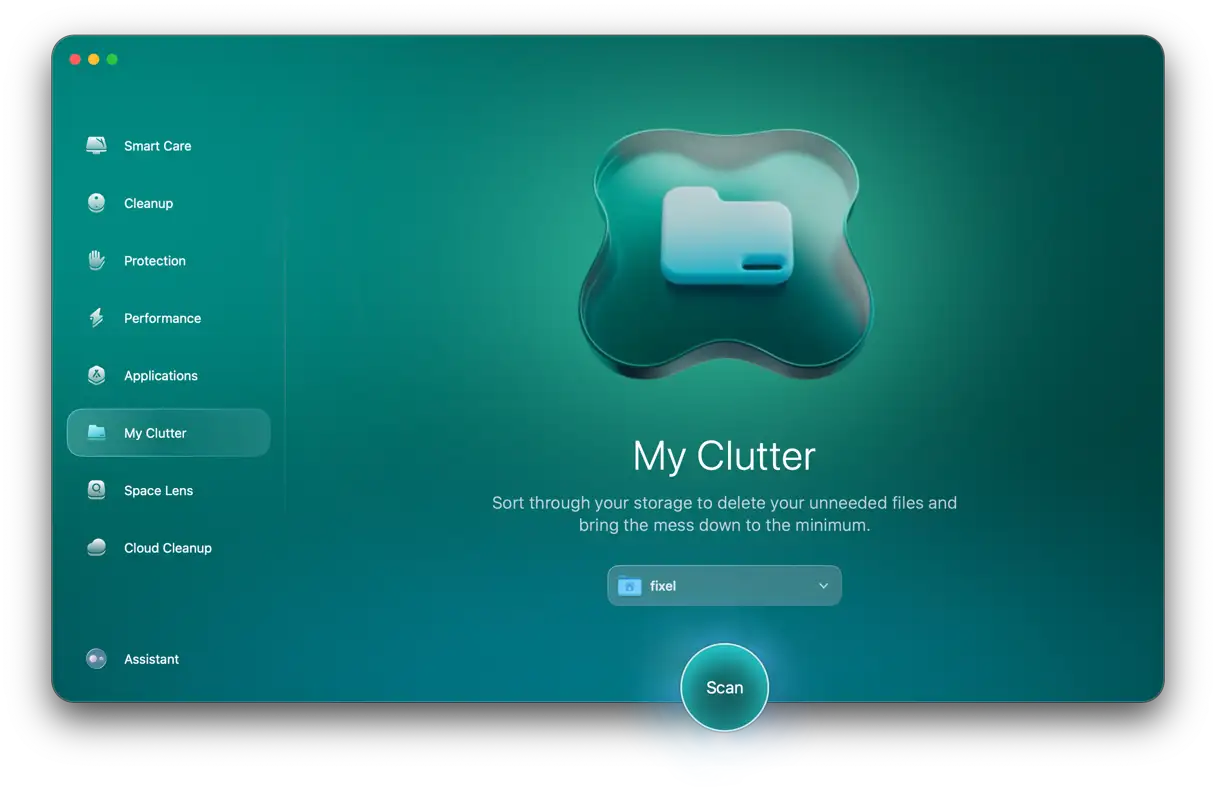
Une fois l'analyse terminée, ce qui ne prend pas longtemps, cliquez sur « Examiner tous les fichiers > Doublons ». Vous pouvez alors examiner les doublons détectés par CleanMyMac et cliquer sur « Supprimer » pour les supprimer.

C'est tout. CleanMyMac détecte les doublons de photos, archives, dossiers, musiques et autres fichiers. C'est le moyen le plus simple et le plus rapide de trouver et de supprimer tous les doublons sur votre Mac. Veuillez noter que certains fichiers peuvent être envoyés dans le dossier « Supprimés récemment » de l'application (comme les photos). Vous devrez donc vider ce dossier pour garantir une suppression complète. Utilisez CleanMyMac régulièrement pour maintenir et optimiser les performances de votre Mac.
2. Rechercher les fichiers en double à l'aide du Terminal
Avant d'utiliser le Terminal, sachez que cette méthode requiert de l'expérience et une bonne compréhension de son fonctionnement . C'est un outil puissant, mais une mauvaise utilisation peut entraîner de graves problèmes avec votre système d'exploitation.
Voici comment trouver des fichiers en double à l’aide du Terminal :
- Dans le Finder, accédez à Applications > Utilitaires > Terminal pour ouvrir l’application.
- Accédez au dossier que vous souhaitez analyser à l'aide de la commande
cdPar exemple, si vous souhaitez vérifier le dossier « Téléchargements », saisissezcd ~/DownloadsEt appuyez sur Retour. - Copiez et collez cette commande :
find . -size 20 ! -type d -exec cksum {} ; | sort | tee /tmp/f.tmp | cut -f 1,2 -d ‘ ‘ | uniq -d | grep -hif – /tmp/f.tmp > duplicates.txt Appuyez ensuite sur Retour.
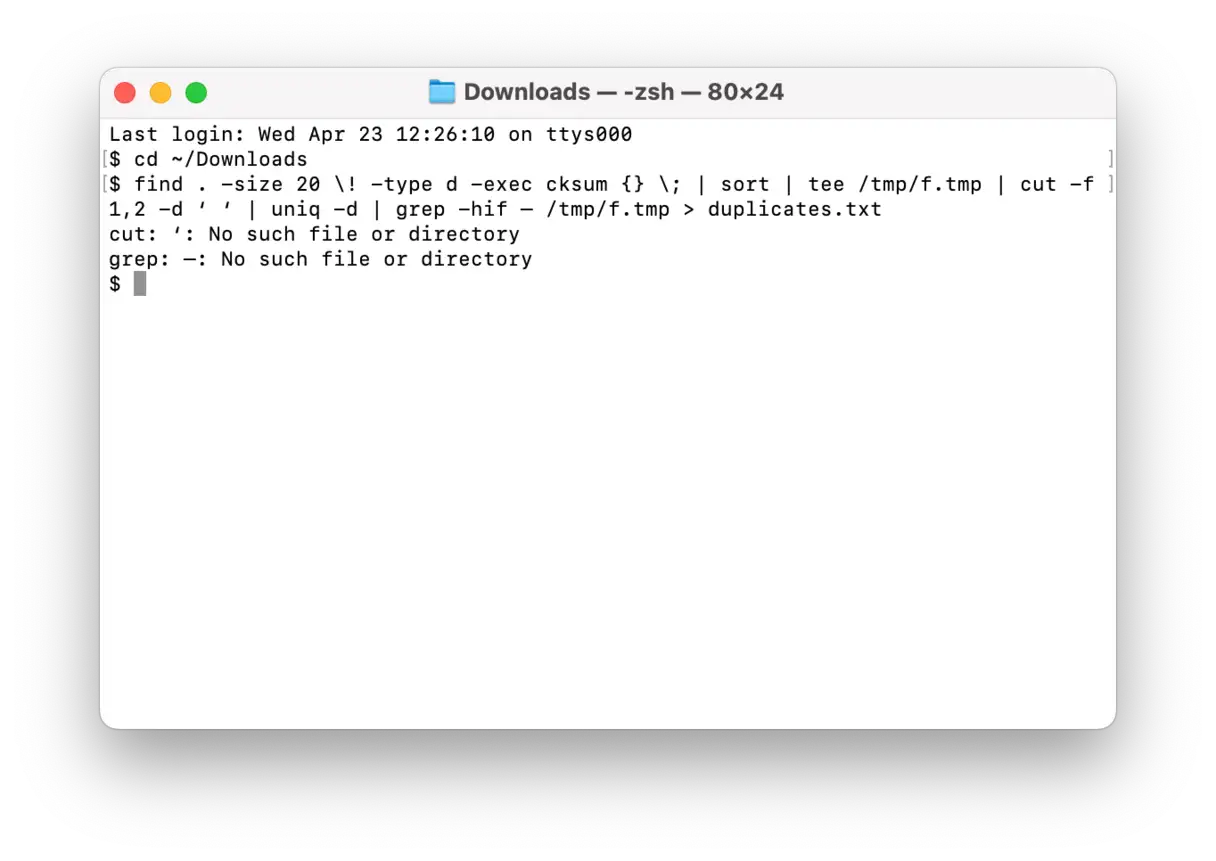
Cette commande crée un fichier texte dans le dossier spécifié, contenant la liste des fichiers en double. Cependant, gardez deux points à l'esprit :
- Cette commande de terminal peut ne pas détecter tous les fichiers en double.
- Vous devrez localiser ces fichiers en double et les analyser manuellement pour séparer les copies des fichiers originaux.
C'est un peu comme une boule magique : elle vous donne des indices, mais vous devez trier et supprimer manuellement. Ce qui nous amène à une autre option : Plus fait le travail pour vous.
Il arrive que des fichiers ne soient pas classés comme doublons car leurs noms diffèrent légèrement. Cependant, chaque fichier possède un « hachage MD5 », un identifiant unique qui lui est associé. Ainsi, même si vous déplacez ou renommez un fichier, son « hachage MD5 » reste inchangé.
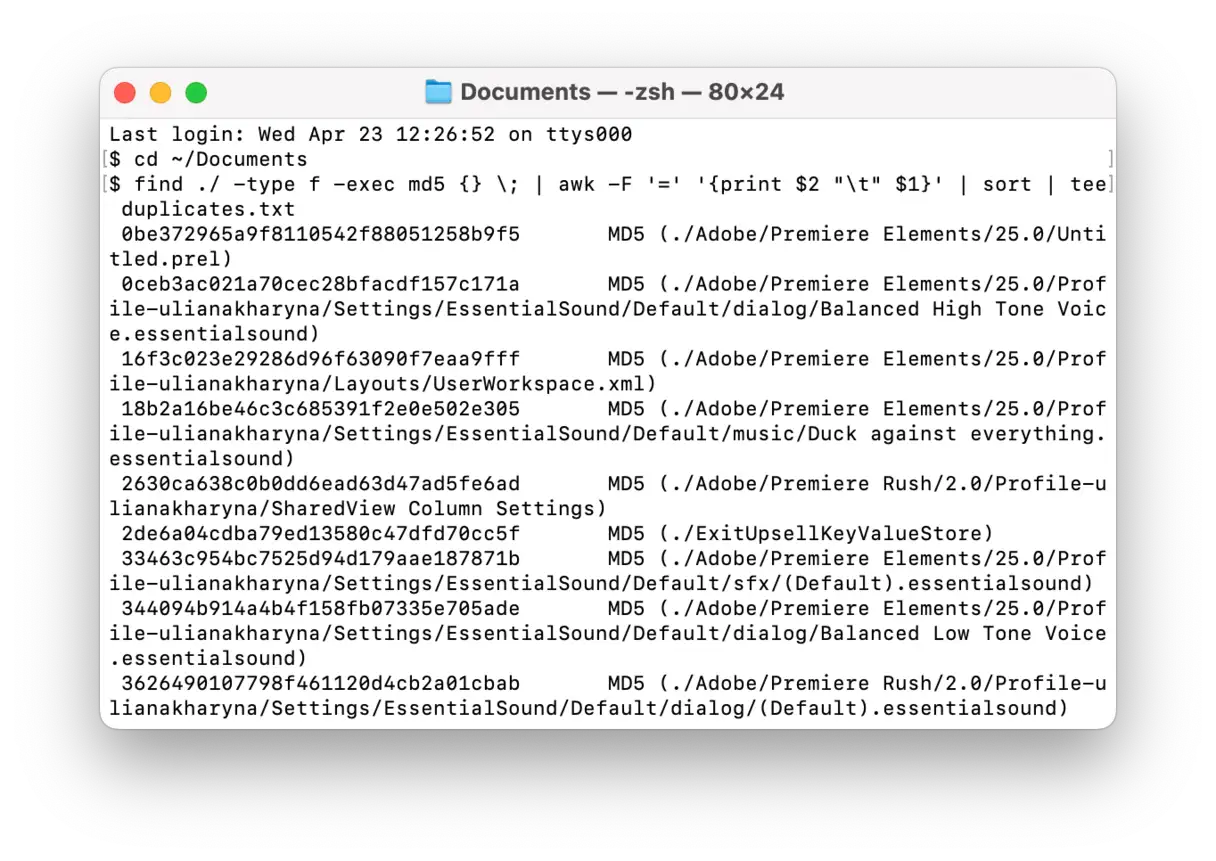
Similairement à la commande Terminal ci-dessus, vous pouvez créer une liste affichant la marque MD5 pour vérifier tous les fichiers en double dans un dossier spécifique. Suivez les étapes ci-dessous pour créer cette liste.
-
- Ouvrez le Terminal à partir du dossier Utilitaires.
- Dans cet exemple, nous allons analyser le dossier Documents. Dans la fenêtre Terminal, saisissez :
cd ~/Documents - Copiez et collez ce code :
find ./ -type f -exec md5 {} ; | awk -F '=' '{print $2 "t" $1}' | sort | tee duplicates.txtAppuyez ensuite sur Retour.
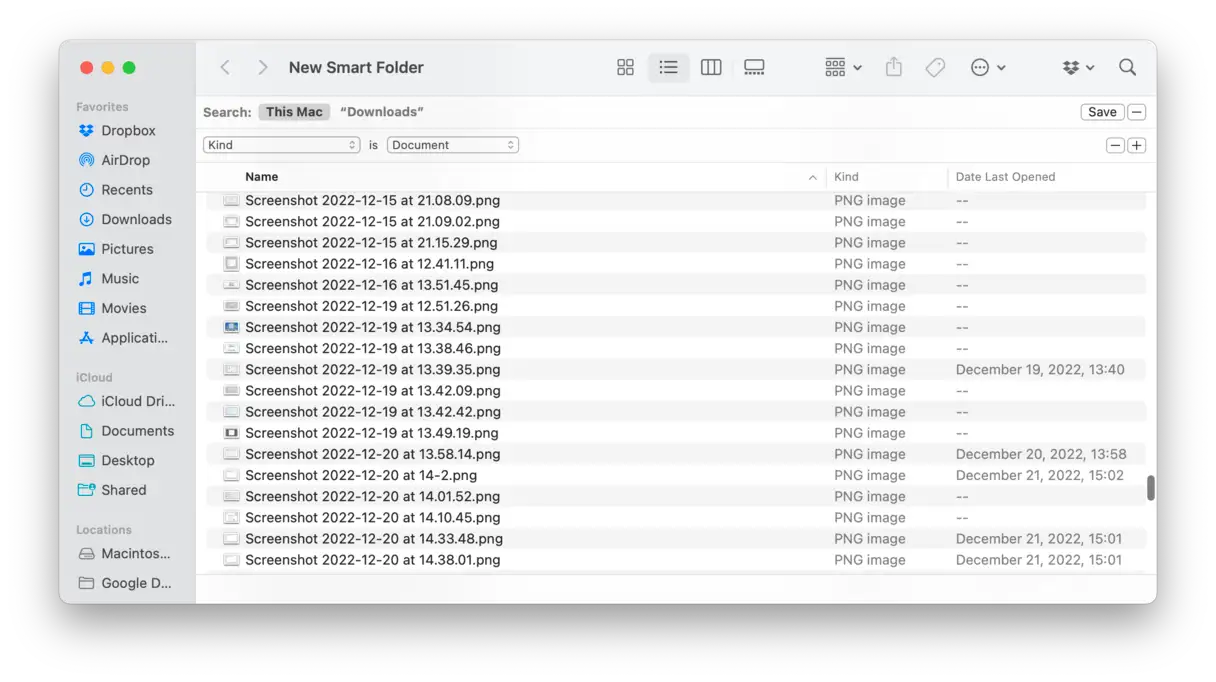
- Dans une nouvelle fenêtre du Finder, cliquez sur Fichier > Nouveau dossier intelligent et assurez-vous que Ce Mac est sélectionné.
- Dans le coin supérieur droit, cliquez sur « + ».
- Dans le premier menu déroulant, sélectionnez « Type », puis « Documents » dans le second. Cliquez ensuite sur « Enregistrer ».
- Une fenêtre contextuelle apparaîtra vous permettant de nommer le dossier et de choisir où enregistrer le dossier intelligent.
- De là, vous pouvez consulter tous vos documents. Cliquez pour trier les fichiers par nom, taille ou date de création afin d'identifier rapidement les doublons.
- Sélectionnez les fichiers que vous souhaitez supprimer.
- Cliquez avec le bouton droit de la souris (ou maintenez la touche Commande enfoncée et cliquez), puis cliquez sur Déplacer vers la corbeille.
Bien que l'utilisation de dossiers intelligents soit beaucoup plus rapide que la recherche de doublons sur l'ensemble de votre disque dur, elle requiert néanmoins un peu de patience. Analyser manuellement chaque fichier un par un peut prendre du temps, même après avoir affiné votre recherche. Il est donc préférable de se concentrer sur des dossiers, des types ou des tailles de fichiers spécifiques. Vous pouvez également utiliser des outils de gestion de fichiers spécialisés pour accélérer la recherche et la suppression des doublons, vous faisant ainsi gagner du temps et des efforts. Ces outils offrent souvent des options avancées pour une identification plus précise des doublons, comme la comparaison du contenu des fichiers plutôt que de se fier uniquement au nom ou à la taille.
Comment trouver des fichiers en double dans des dossiers spécifiques
Pour créer un dossier intelligent qui recherche les fichiers en double dans un dossier spécifique, procédez comme suit :
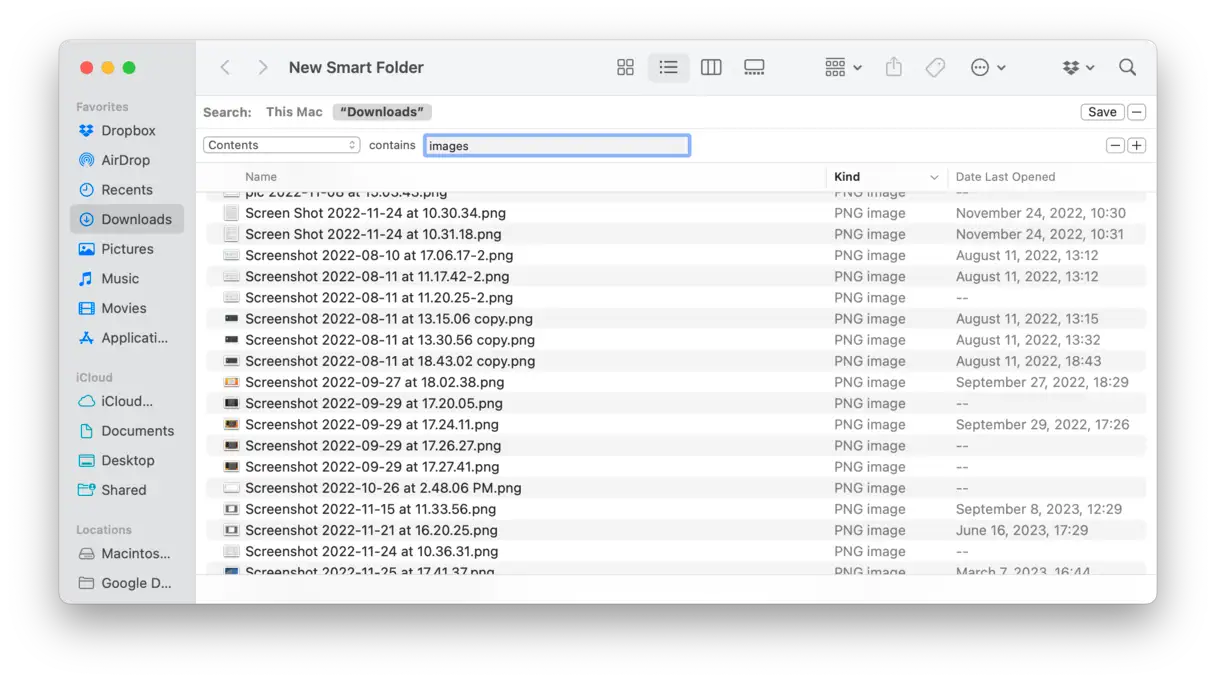
- Accédez au dossier que vous souhaitez rechercher à l’aide du Finder, puis cliquez sur Fichier > Nouveau dossier intelligent.
- Dans la barre de recherche en haut de la fenêtre, cliquez sur le nom du dossier sélectionné. Cela permettra de limiter la recherche à ce dossier.
- Cliquez sur le signe « + » dans le coin supérieur droit pour ajouter des critères de recherche supplémentaires.
- Spécifiez les autres critères de recherche que vous souhaitez utiliser pour identifier les fichiers en double, tels que le nom, la date de création, le type ou la taille, puis cliquez sur Enregistrer.
- Nommez le dossier intelligent et choisissez où l'enregistrer pour un accès facile ultérieurement.
- Pour simplifier l'identification des doublons, triez les fichiers de votre dossier intelligent par nom, taille ou date de création. Cela vous permet de visualiser les fichiers identiques ou similaires côte à côte.
- Sélectionnez les fichiers à supprimer et faites-les glisser vers la corbeille. Vérifiez attentivement les fichiers avant de les supprimer pour éviter de perdre des données importantes.
Comment trouver des fichiers en double pour des types de fichiers spécifiques
En spécifiant des critères de recherche dans chaque dossier intelligent, vous pouvez rechercher des types de fichiers spécifiques ou des fichiers d'une certaine taille. Voici comment :
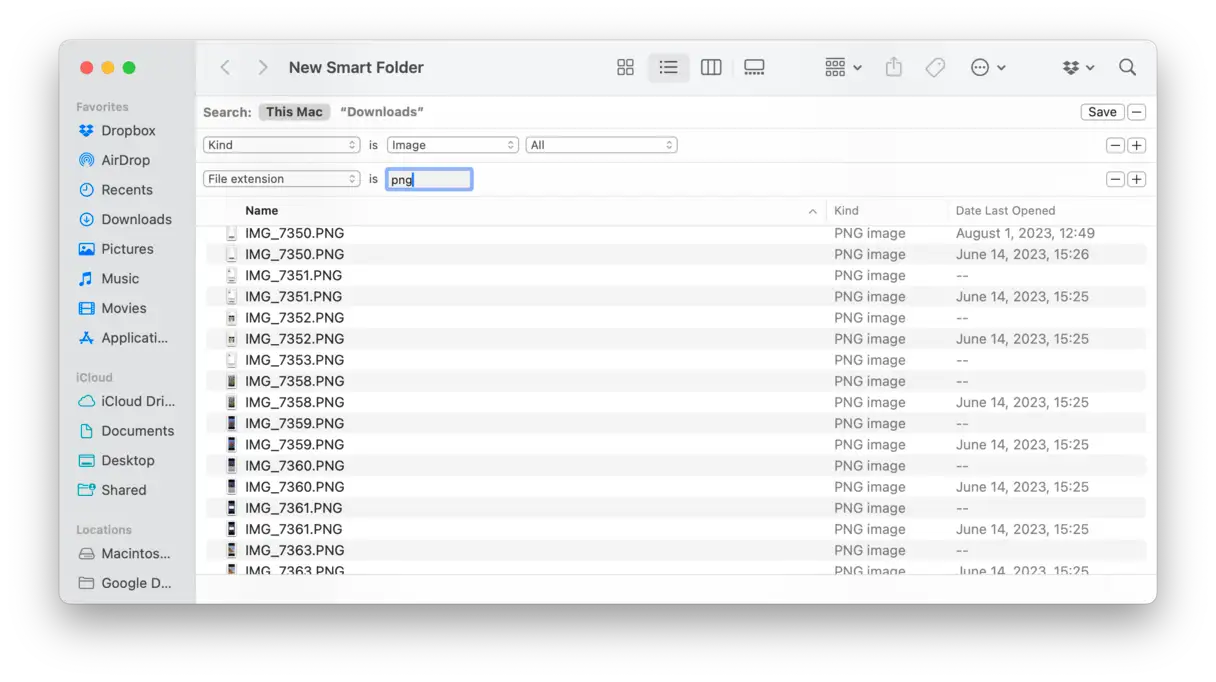
- Cliquez sur Fichier > Nouveau dossier intelligent.
- Ensuite, dans le coin supérieur droit, cliquez sur « + ».
- Dans le premier menu déroulant, sélectionnez « Type ».
- Sélectionnez « Image » dans le deuxième menu déroulant. Vous pouvez également spécifier une extension de fichier spécifique pour les fichiers recherchés, comme « .jpg » ou « .png ». Cela vous permet d'affiner votre recherche et de trouver plus précisément les doublons.
- Cliquez sur « Enregistrer ».
- Ensuite, donnez un nom à votre dossier intelligent et choisissez où vous souhaitez l’enregistrer.
- Après avoir enregistré, vous pouvez sélectionner les fichiers en double, cliquer avec le bouton droit ou en maintenant la touche Commande enfoncée, puis cliquer sur Déplacer vers la corbeille.
Comment trouver les fichiers en double par taille
Si vous souhaitez rechercher des fichiers en double en fonction de leur taille uniquement, ce qui est particulièrement utile pour se débarrasser des fichiers en double volumineux, suivez ces étapes :
- Ouvrez une fenêtre du Finder.
- Dans le coin supérieur droit, cliquez sur le signe « + ».
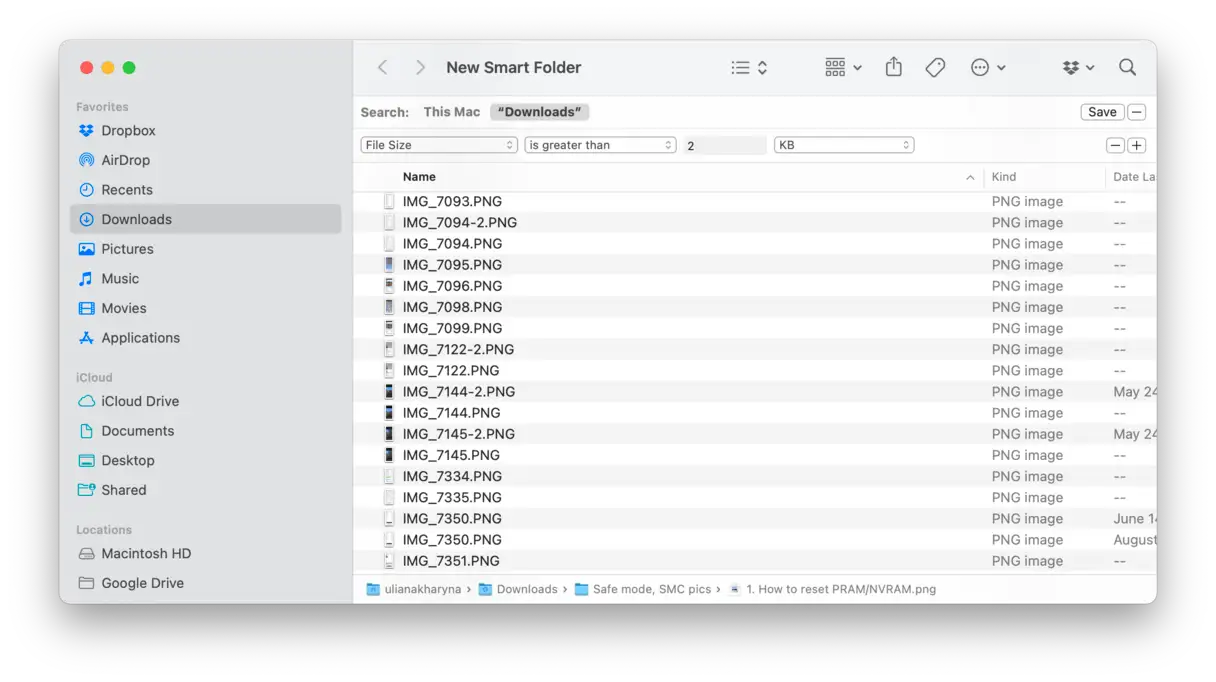
- Cliquez sur le premier menu déroulant et sélectionnez « Taille du fichier ». Si vous ne le trouvez pas, cliquez sur « Autre… », puis recherchez « taille » pour l'ajouter à la liste.
- Spécifiez vos critères de taille de fichier. Par exemple, vous pouvez rechercher tous les fichiers de plus de 100 Mo pour identifier les doublons importants.
- Cliquez ensuite sur « Enregistrer », nommez votre dossier et choisissez un emplacement pour l'enregistrer. Cela créera un dossier intelligent contenant les fichiers correspondant aux critères de taille spécifiés.
- Une fois le dossier intelligent créé, vous pouvez sélectionner les fichiers en double, cliquer avec le bouton droit de la souris ou en maintenant la touche Commande enfoncée, puis cliquer sur « Déplacer vers la corbeille ».
Bien que les dossiers intelligents soient extrêmement utiles pour trouver et supprimer les fichiers en double sur votre Mac, ils nécessitent néanmoins beaucoup de travail manuel. Cela laisse une marge d'erreur, sans parler du temps nécessaire pour supprimer les fichiers un par un. Pour une solution plus efficace, envisagez d'utiliser des outils spécialisés de gestion des fichiers en double, capables d'automatiser le processus et de réduire le risque de suppression accidentelle de fichiers importants. Ces outils offrent souvent des options avancées pour identifier les fichiers en double plus précisément, comme la comparaison du contenu des fichiers plutôt que la simple analyse de leur taille.
4. Détectez et supprimez les photos en double dans votre bibliothèque d'applications Photos.
Lorsque vous transférez un nouveau jeu de photos sur votre Mac, que vous les importez dans l'application Photos et que vous commencez à les organiser, vous ne réalisez peut-être pas qu'elles existent désormais en deux exemplaires : un dans le dossier d'origine (par exemple, Documents) et un autre dans Accueil > Photos > Photothèque. Par conséquent, la meilleure façon d'éviter ce problème est d'utiliser les fonctionnalités d'importation intégrées à l'application Photos.
Mais comment trouver et supprimer ces photos en double ? Cela dépend de votre utilisation de l'application Photos pour visualiser et organiser vos photos. Si vous n'êtes pas un adepte de l'application et que vous avez des sauvegardes de toutes vos photos dans d'autres dossiers, vous pouvez simplement vider votre bibliothèque Photos. Cependant, gardez deux points importants à l'esprit :
- Ne supprimez pas vos photos de l'application Photos à moins d'être absolument certain qu'il en existe des copies dans un autre dossier. Assurez-vous de les sauvegarder avant de les supprimer.
- Lorsque vous supprimez des fichiers en double dans l'application Photos, ils ne sont pas supprimés définitivement ; ils sont déplacés vers le dossier « Supprimés récemment ». Ils occupent donc toujours de l'espace de stockage. Par conséquent, n'oubliez pas de vider également votre dossier « Supprimés récemment » pour libérer de l'espace.
Trouver des photos similaires dans Photos : un guide complet
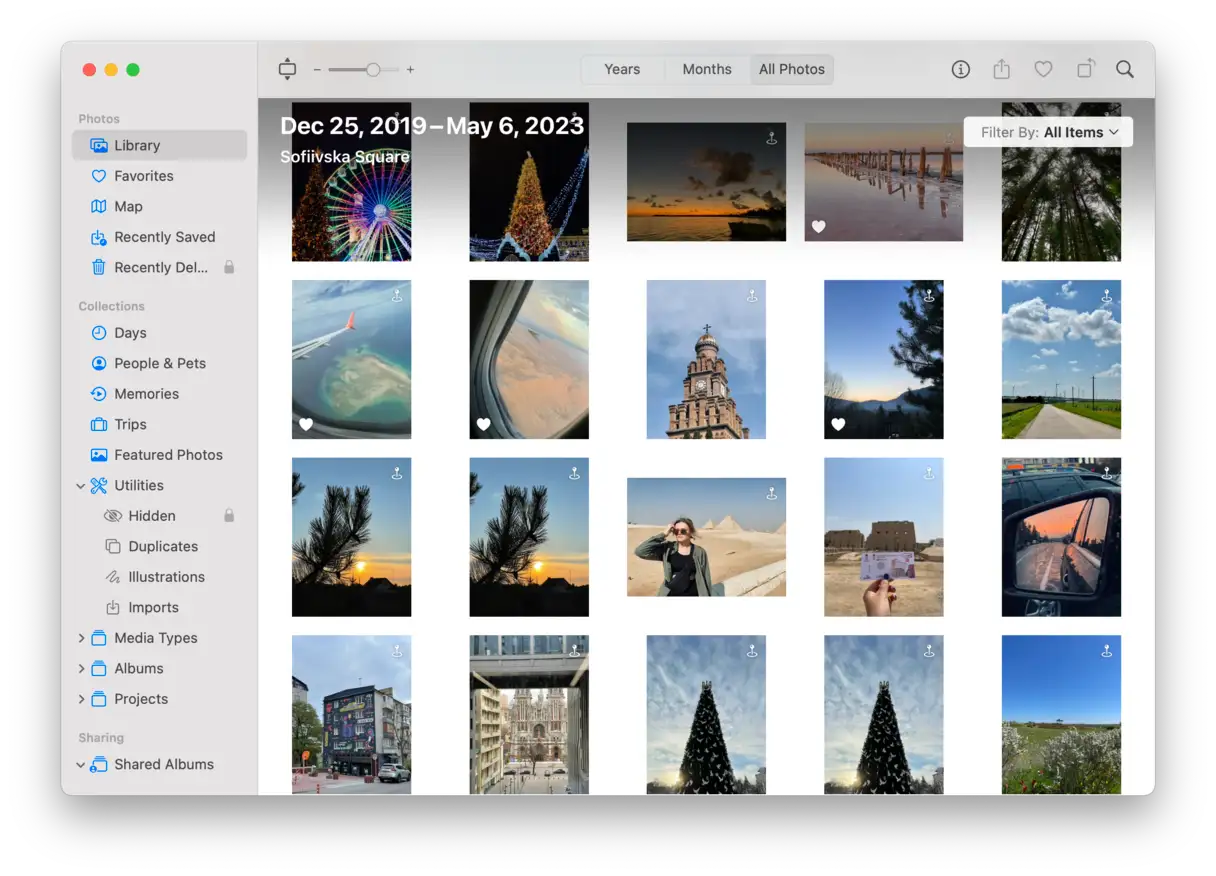
Si vous utilisez l'application Photos pour stocker et organiser vos photos, sachez qu'elle n'affiche que les fichiers stockés dans le dossier Accueil > Images > Bibliothèque de photos. Par conséquent, si vous avez des photos en double, vous devrez supprimer celles qui se trouvent ailleurs. Voici comment les retrouver et les supprimer facilement :
- Dans l'application Photos, ouvrez l'onglet Photos pour voir toutes vos photos classées par date. C'est un bon point de départ pour identifier les photos potentiellement en double.
- Dans le Finder, ouvrez « Tous mes fichiers » pour afficher toutes vos photos simultanément, plutôt que de parcourir des dizaines de dossiers individuels. Cette étape est essentielle pour faciliter la comparaison.
- Triez les fichiers par date de création pour que vos photos soient répertoriées dans le Finder dans le même ordre que dans Photos. Cela facilitera grandement la recherche.
- Voici maintenant la partie la plus complexe. Sélectionnez un groupe de photos dans Photos, créées le même jour, par exemple le 17 avril 2015. Accédez au Finder, recherchez la section « 2015 », puis le même groupe de photos identiques (elles seront regroupées ; cherchez donc avec soin).
Répétez l'étape 4 pour toutes les photos de votre photothèque. Vous pourrez ainsi trouver et supprimer les photos en double stockées ailleurs, en ne conservant que celles de votre photothèque.
Vous vous rendrez vite compte du temps que prend la recherche et la suppression manuelle de vos photos. Mais avec une application comme CleanMyMac , la plupart du travail est automatisé. De plus, vous pouvez consulter tous les doublons détectés et les supprimer en un seul clic. Mieux encore, CleanMyMac est gratuit : vous pouvez l'essayer et constater son efficacité. CleanMyMac vous fait gagner du temps et de l'énergie, pour une photothèque propre et organisée. Avec CleanMyMac, libérez facilement de l'espace disque et optimisez les performances de votre Mac.
Utilisez un outil intégré pour rechercher les fichiers en double.
Si vous avez mis à jour votre Mac vers la dernière version de macOS (Ventura ou ultérieure), vous serez ravi d'apprendre que l'application Photos intègre un outil permettant de détecter les doublons. Voici comment l'utiliser pour améliorer la gestion des photos et réduire la consommation d'espace de stockage :
- Ouvrez l'application Photos et appuyez sur « Doublons » dans la barre latérale. Vous devrez peut-être faire défiler vers le bas pour voir cette option.
- Cliquez sur « Fusionner [x] éléments », puis sur « Fusionner [x] copies exactes ». Cela fusionnera les copies exactes en une seule copie, économisant ainsi un espace de stockage précieux.
- Accédez à l'album « Supprimés récemment » et supprimez les copies restantes. Cette étape est importante pour libérer définitivement de l'espace.
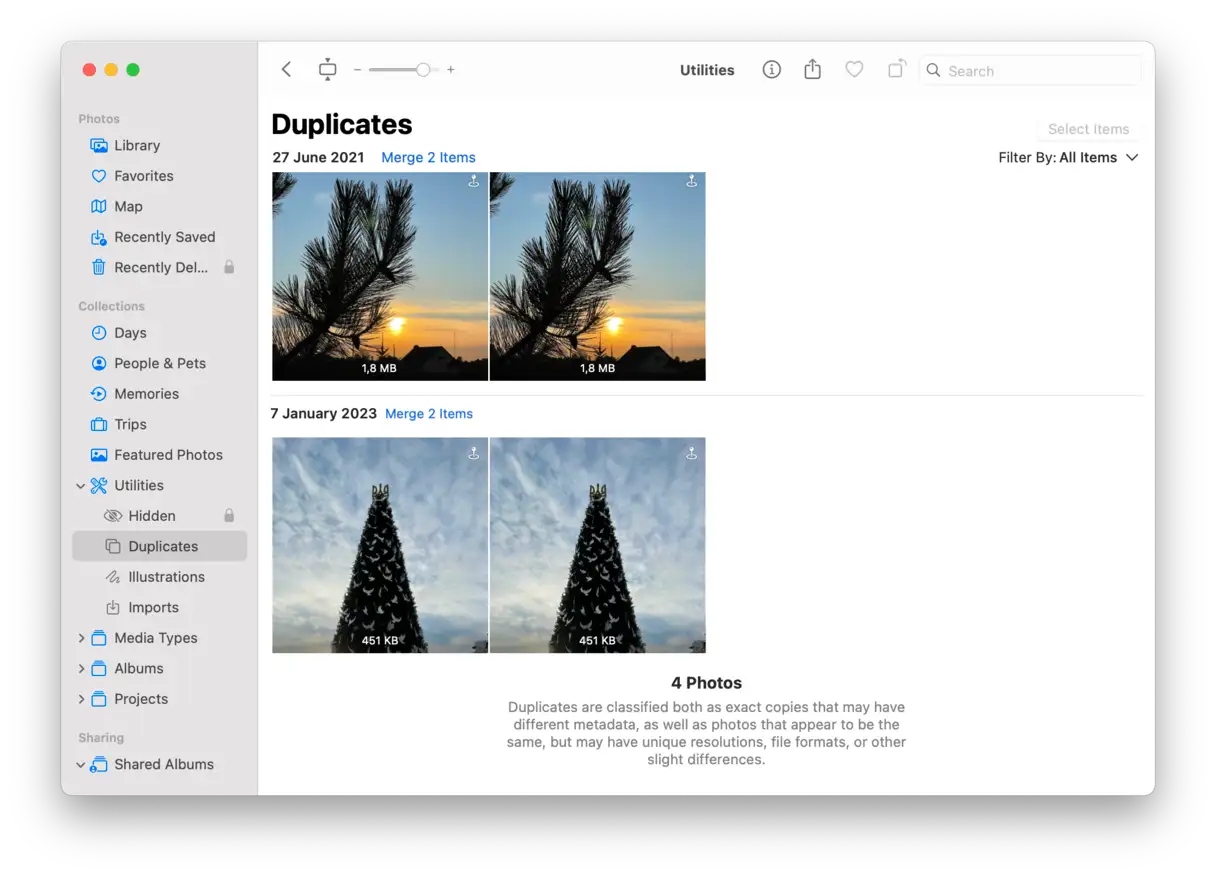
Notez que si vous ne voyez pas l'album « Doublons » dans l'application Photos, vous devrez peut-être le fermer et le rouvrir ultérieurement. Le système a besoin d'un certain temps pour analyser votre photothèque et trouver des correspondances exactes. Assurez-vous que votre Mac est branché pendant ce temps pour accélérer le processus. L'album apparaîtra alors automatiquement. Ce processus peut prendre un certain temps, surtout si votre photothèque est très volumineuse.
Lorsque vous recherchez des photos en double, pensez à votre bibliothèque musicale. L'application Musique intègre un outil de détection des doublons audio. Ouvrez l'application, accédez à « Récemment ajoutés » dans la barre latérale, cliquez sur « Fichier » dans la barre de menu, choisissez « Bibliothèque », puis « Afficher les doublons ». Maintenez la touche Option enfoncée et sélectionnez « Afficher les doublons exacts » pour ne trouver que les correspondances exactes. Cette fonctionnalité vous permet d'organiser votre bibliothèque musicale et d'économiser de l'espace sur votre disque dur.
5. Comment trouver les fichiers en double dans les téléchargements de l'application Mail
Voici un scénario courant : un collègue vous envoie un document par e-mail et vous ouvrez la pièce jointe dans l'application Mail pour y jeter un œil. Vous aurez besoin du fichier plus tard, alors vous le téléchargez sur votre Mac pour le conserver. Il n'y a pas de doublons, et vous n'avez pas à vous inquiéter, n'est-ce pas ?
Pas tout à fait. L'application Mail télécharge automatiquement cette pièce jointe dès que vous l'ouvrez et la stocke dans son dossier « Téléchargements ». Vous disposez désormais de deux copies du même fichier sur votre Mac.
Le dossier « Téléchargements de courrier » n'est pas facile à trouver. Il est essentiel de savoir exactement où le trouver. Suivez ces étapes pour y accéder :
- Ouvrez le Finder.
- Dans la barre de menu, cliquez sur « Aller » puis sur « Aller au dossier… ».
- Tapez ce chemin :
~/Library/Containers/com.apple.mail/Data/Library/Mail Downloads Appuyez ensuite sur la touche « Retour ».
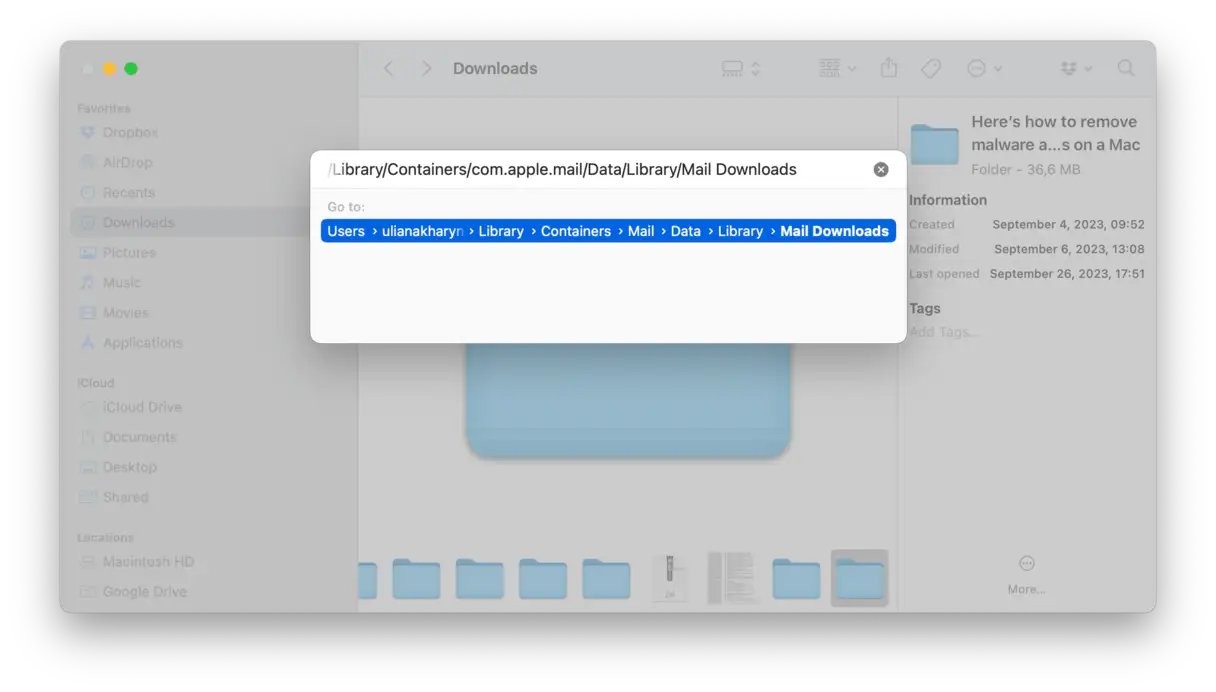
Cela ouvrira une nouvelle fenêtre du Finder contenant toutes vos pièces jointes Mail. Bonne nouvelle : il n'y a rien à comparer ni à trier. Ces fichiers sont téléchargés automatiquement pour une ouverture plus rapide la prochaine fois que vous en aurez besoin. Cependant, toutes les pièces jointes restent sur votre serveur de messagerie et peuvent être retéléchargées à tout moment. Ainsi, si vous manquez quelque chose, vous pouvez vider entièrement ce dossier.
Meilleures applications de nettoyage de fichiers en double pour Mac
Au lieu de rechercher manuellement et fastidieusement les fichiers en double, vous pouvez utiliser des applications spécialisées. Ces applications analysent votre Mac à la recherche de différents types de fichiers en double et vous permettent de les supprimer en quelques clics. Utiliser ces applications est une bonne idée pour garantir un espace de stockage suffisant sur votre appareil et améliorer ses performances.
Voici quelques applications qui valent la peine d’être essayées :
- CleanMyMac – L’application que nous avons mentionnée plus tôt dans cet article.
- dupeGuru
- Balayeuse en double
Nous espérons que cet article vous aidera à nettoyer votre Mac et à supprimer ces fichiers dupliqués sournois qui consomment un espace de stockage précieux.
Les commentaires sont fermés.