

Un Mac encombré de fichiers inutiles peut voir ses performances ralenties jusqu'à 20 % par rapport à un Mac bien organisé, propre et régulièrement entretenu. Alors, comment garder votre MacBook propre et performant ? La solution est simple : utiliser une application dédiée. Aujourd'hui, nous passons en revue les meilleures applications de nettoyage pour Mac disponibles sur le marché. Elles vous aident à vous débarrasser des fichiers inutiles, à récupérer de l'espace de stockage précieux et à optimiser considérablement les performances de votre MacBook. Ces applications suppriment non seulement les fichiers temporaires et le cache inutiles, mais offrent également des outils avancés pour analyser l'utilisation du disque, désinstaller complètement les applications (y compris leurs fichiers associés) et gérer les éléments de démarrage afin de réduire le temps de démarrage du système et d'améliorer ainsi l'expérience utilisateur.
Pourquoi votre MacBook a besoin d'un nettoyage régulier
On pense souvent à tort que macOS est conçu pour être un système d'exploitation entièrement autonettoyant. Pourtant, si les tâches de maintenance exécutées automatiquement en arrière-plan sont efficaces, de nombreuses tâches nécessitent un nettoyage manuel. Pour garantir le bon fonctionnement de votre Mac, un nettoyage régulier est indispensable. Ce nettoyage comprend la suppression des fichiers temporaires, la suppression des applications inutilisées, l'organisation des fichiers et d'autres tâches contribuant à l'amélioration des performances.
Voici quelques signes indiquant que votre appareil a besoin d’un nettoyage en profondeur :
Moins de 10 % d'espace de stockage gratuit : Surtout si « Données système » ou « Autre stockage », selon votre version de macOS, a augmenté de manière significative, cela indique une accumulation de fichiers temporaires et de données inutiles qui occupent de l'espace de stockage et ont un impact sur les performances.
Votre Mac commence à agir étrangement ou ralentit sensiblement : Cela inclut des temps de démarrage longs, un bruit de ventilateur important ou une surchauffe. Ces symptômes sont souvent le résultat de processus intensifs exécutés en arrière-plan en raison de l'accumulation de fichiers et d'applications non optimisées.
Les applications mettent trop de temps à s’ouvrir ou plantent fréquemment : Ces problèmes peuvent être causés par une mémoire insuffisante ou par des conflits d'applications causés par des fichiers corrompus ou obsolètes. Un nettoyage du système peut résoudre ces problèmes en optimisant l'allocation des ressources et en supprimant les fichiers problématiques.
Commencez à utiliser les outils de nettoyage natifs de macOS (méthodes de nettoyage manuel)
Saviez-vous que macOS intègre un outil permettant d'optimiser l'espace de stockage et de nettoyer votre Mac ? Pour utiliser cet outil, accédez à Paramètres système > Général > Stockage et recherchez les recommandations sous le tableau coloré. Lisez la description de chaque recommandation et activez celle qui correspond le mieux à vos besoins.
À partir de là, vous pouvez également consulter les catégories de fichiers et sélectionner ceux dont vous n'avez plus besoin pour la suppression. N'oubliez pas de vider la corbeille ensuite.
Vous pouvez également vider le cache, les fichiers journaux, le dossier Téléchargements et les données de navigation ; cela effacera les données système (plus de conseils ici ). Effacer les données système est une étape importante de la maintenance de votre Mac, car cela contribue à améliorer ses performances et à libérer de l’espace de stockage précieux.
Si vous êtes un utilisateur expérimenté, vous pouvez même exécuter des commandes Terminal pour nettoyer votre Mac – la commande rmCette commande doit être utilisée avec une extrême prudence pour éviter de supprimer accidentellement des fichiers importants.
Ce nettoyage manuel est relativement efficace, mais il est fastidieux et demande beaucoup d'efforts. De plus, il peut être moins efficace qu'une application de nettoyage dédiée, sans compter que vous risquez de supprimer accidentellement des fichiers essentiels au bon fonctionnement de macOS. Par conséquent, si vous constatez que vous avez supprimé moins de fichiers inutiles que prévu, ou que votre Mac est toujours lent après un nettoyage manuel, cela peut indiquer qu'il vous faut une solution de nettoyage professionnelle. Utiliser une application de nettoyage macOS dédiée garantit une suppression complète et sécurisée des fichiers inutiles, préservant ainsi les performances de votre appareil et le protégeant des problèmes potentiels.
Top 10 des applications de nettoyage pour MacBook : tests complets et avis d'experts
Mise à jour en août 2025 avec des informations détaillées sur les fonctionnalités gratuites et payantes de chaque application. La sécurité des applications a également été vérifiée : elles sont exemptes de logiciels malveillants et sûres à utiliser. De plus, toutes les applications de la liste sont recommandées par les utilisateurs de Reddit (sur la base de plus de 100 discussions sur le nettoyage, la maintenance et l'optimisation des performances des Mac).
Au fil du temps, les MacBook ont tendance à ralentir et à accumuler des fichiers inutiles, ce qui affecte leurs performances globales. Heureusement, il existe de nombreuses applications de nettoyage spécialement conçues pour macOS. Dans cet article, nous vous présentons une liste des 10 meilleures applications de nettoyage pour MacBook, soigneusement testées par des experts en maintenance Apple. Ces applications peuvent vous aider à restaurer la vitesse de votre appareil, à améliorer ses performances et à libérer de l'espace de stockage.
معايير الاختيار:
Nous avons évalué ces applications en fonction de plusieurs critères clés, notamment :
- Efficacité: La capacité de l'application à supprimer les fichiers inutiles et à nettoyer efficacement le système.
- Sécurité: Assurez-vous que l’application est exempte d’applications malveillantes et ne met pas vos données en danger.
- Facilité d'utilisation: Interface utilisateur simple et facile à comprendre pour les utilisateurs de tous niveaux.
- Caractéristiques supplémentaires: Fournit des outils supplémentaires pour améliorer les performances, tels que la gestion des applications, l'optimisation de la mémoire et la surveillance du système.
- Réputation de l'utilisateurAvis et opinions des utilisateurs sur l'application, en particulier ceux sur des plateformes comme Reddit.
- Mises à jour régulières : Assurez-vous que l'application est mise à jour régulièrement pour suivre les dernières versions de macOS.
Note importante : Toutes les applications mentionnées dans cette liste sont sûres et exemptes de logiciels malveillants. Elles ont été minutieusement vérifiées par notre équipe. Toutefois, nous recommandons toujours de télécharger les applications uniquement depuis des sources fiables, comme le site web officiel du développeur.
[Nous allons ici lister les 10 meilleures applications avec des critiques détaillées de chaque application, en nous concentrant sur les fonctionnalités gratuites et payantes, les forces et les faiblesses et la compatibilité avec différentes versions de macOS.]
Le choix de l'application de nettoyage pour MacBook idéale dépend de vos besoins et de votre budget. Nous espérons que cette liste vous aidera à prendre une décision éclairée et à améliorer les performances de votre appareil. Pensez à sauvegarder vos données avant d'utiliser une application de nettoyage.
1. CleanMyMac : la référence en matière de nettoyage Mac
CleanMyMac arrive en tête de liste, et à juste titre. Ce n'est pas seulement une application de nettoyage, mais une suite tout-en-un combinant de puissants outils de nettoyage et un anti-malware. L'outil « Smart Clean » effectue une analyse complète du stockage de votre Mac, détectant les fichiers inutiles tels que les caches utilisateur, les fichiers journaux système, les fichiers de langue inutiles et autres fichiers indésirables. Il affiche également les versions de vos documents, vous permettant de supprimer facilement les fichiers inutiles au lieu d'effectuer cette tâche fastidieuse manuellement.
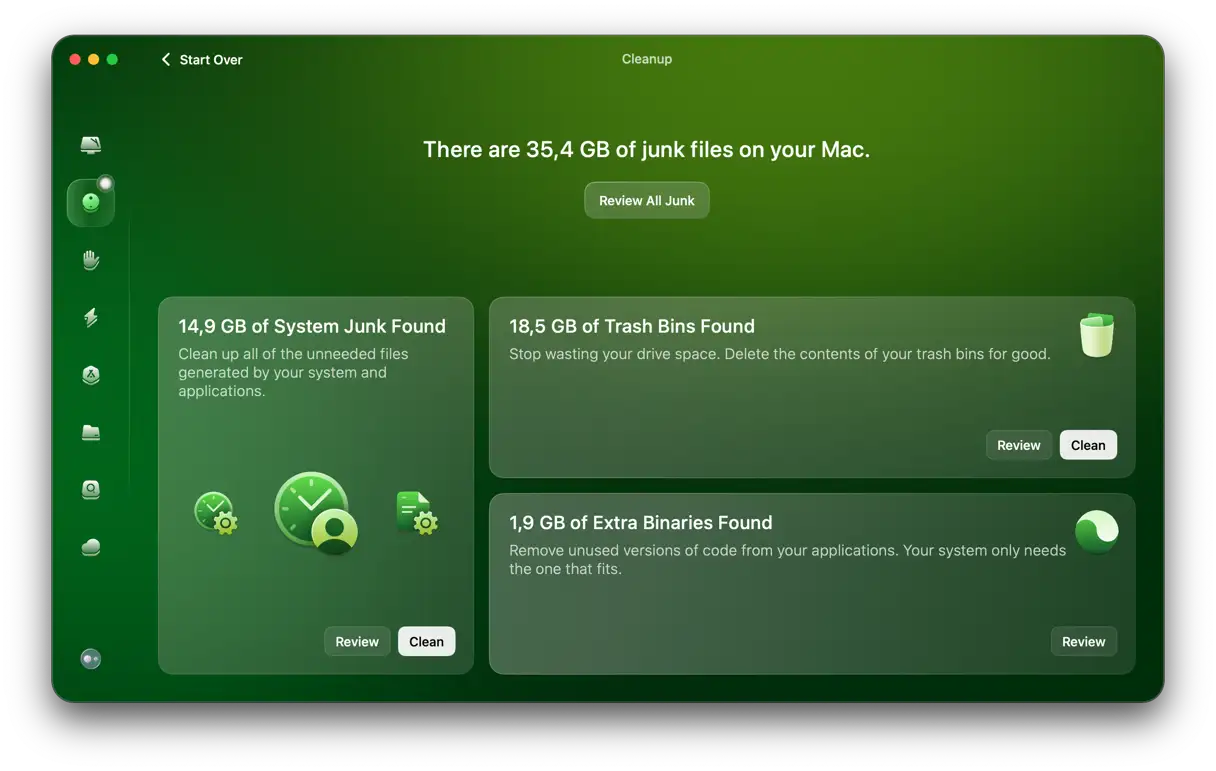
CleanMyMac est également livré avec une application de menu intelligent qui vous permet de nettoyer la RAM en un clic, contribuant ainsi à accélérer votre Mac et à améliorer considérablement les performances de l'application.
L'application contient plus de 25 outils qui vous offrent un contrôle total sur votre Mac et vous permettent de maintenir ses performances optimales, sans avoir à fouiller dans la bibliothèque, les dossiers système ou à effectuer des réglages complexes. Chacun de ces outils offre une suite de fonctionnalités qui va au-delà de la simple suppression de fichiers inutilisés. Elle peut désinstaller les applications et les fichiers restants après une suppression manuelle incomplète, mettre à jour vos applications et exécuter des tâches pour accélérer, maintenir et améliorer les performances de votre Mac. Tout cela en quelques clics.
Un aspect à améliorer est la fonctionnalité de suppression des logiciels malveillants de l'outil de sécurité, qui peut parfois donner des résultats mitigés. Cependant, elle est constamment améliorée par le développeur. Cependant, CleanMyMac est certifié Apple, ce qui signifie qu'il est sûr pour votre Mac. Au minimum, vous pouvez être sûr qu'il n'est pas malveillant en soi.
Prix : 39.95 $ US/an
Essai gratuit : Disponible ici
Version gratuite : Fonctionnalités complètes de l’application pendant 7 jours
Version complète : Aucune restriction sur la suppression de fichiers, l’exécution des tâches de maintenance et d’optimisation, ou la suppression des applications malveillantes.
| Avantages | Inconvénients |
|---|---|
| Il dispose d'une interface utilisateur attrayante et facile à utiliser, ce qui le rend adapté aux utilisateurs de tous niveaux. | Il manque la fonctionnalité permettant de visualiser l'utilisation de l'espace de stockage sur votre Mac, ce qui est essentiel pour gérer efficacement les fichiers. |
| Il offre une large gamme de fonctionnalités puissantes qui offrent aux utilisateurs une tranquillité d'esprit, car ils peuvent atteindre plusieurs objectifs en utilisant une seule application. De l’optimisation des performances à la protection contre les applications malveillantes. |
Il n'existe aucune option permettant de planifier des analyses automatiques, ce qui nécessite une intervention manuelle régulière pour maintenir la sécurité du système. |
| Il s'exécute en arrière-plan pour analyser le système à la recherche de vulnérabilités et envoie des notifications instantanées lorsqu'un nettoyage ou une réparation est nécessaire. Assurer une protection continue sans affecter les performances de l'appareil. |
Il ne fournit pas d'isolation pour les fichiers infectés ni de pare-feu intégré, ce qui peut rendre votre système vulnérable à certaines menaces avancées nécessitant une protection supplémentaire. |
2. Avast Cleanup Premium : un outil complet pour nettoyer numériquement votre appareil
Vous avez peut-être entendu parler du logiciel antivirus Avast, ou vous l'utilisez déjà sur votre Mac. Cette entreprise de cybersécurité a développé plusieurs autres produits, dont une application de nettoyage pour Mac. Avast Cleanup Premium est un nettoyeur de fichiers inutiles et un outil intelligent de suppression d'applications : il vous permet d'effectuer diverses analyses et de supprimer les fichiers système inutiles, les doublons, les données de navigation et même de supprimer des applications.
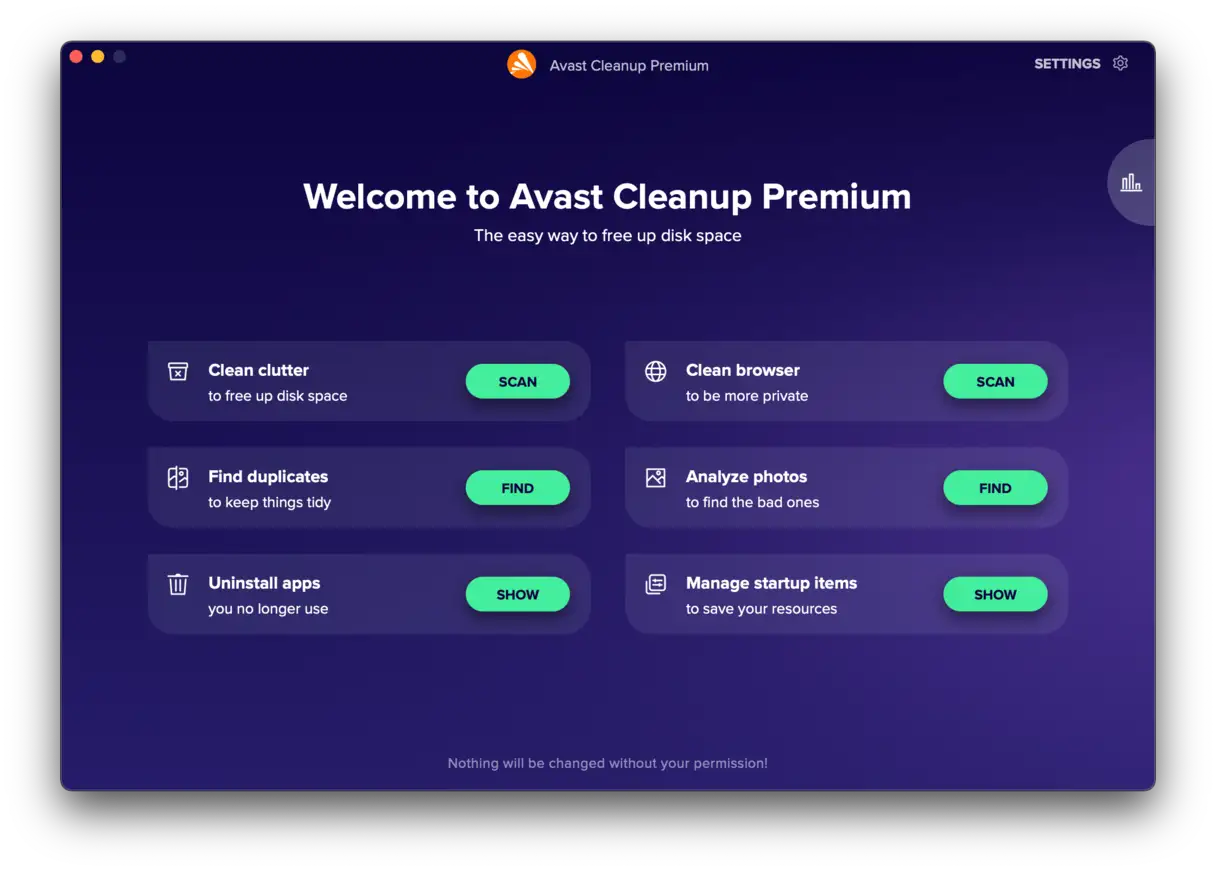
L'application intègre également un outil d'analyse photo pour détecter les images similaires et de mauvaise qualité. Avast Cleanup propose également un gestionnaire d'éléments de démarrage, une fonctionnalité très utile qui vous permet d'accéder à tous vos éléments de démarrage depuis un seul emplacement, sans avoir à les rechercher dans les paramètres système. Le détecteur de doublons peut analyser le disque dur de votre Mac, ainsi que les disques durs externes, ce qui peut être pratique pour de nombreux utilisateurs. Il identifie non seulement les fichiers identiques, mais aussi les dossiers, chansons et vidéos en double.
Cependant, Avast Cleanup n'inclut pas d'antivirus intégré. Si vous cherchez un outil pour lutter contre les logiciels malveillants, vous devrez donc installer l'antivirus spécifique de l'éditeur. Pour une protection complète, il est préférable de combiner Avast Cleanup avec Avast Antivirus afin d'optimiser la prévention antivirus et le nettoyage du système.
Prix : 65.99 $ US par an
Essai gratuit : Un essai de 30 jours est disponible.
Version gratuite : Fonctionne uniquement en mode numérisation
Version complète : possibilité de suppression de fichiers
| Avantages | Inconvénients |
|---|---|
| Il comprend plusieurs modules spécifiquement conçus pour nettoyer le système et améliorer les performances, ce qui en fait une solution complète pour maintenir votre appareil en parfait état. | Il envoie de nombreuses notifications système, ce qui peut être ennuyeux pour certains utilisateurs et affecter l'expérience utilisateur. |
| Son outil de désinstallation affiche les applications qui n'ont pas été utilisées depuis plus de 6 mois, vous aidant à identifier et à supprimer facilement les applications inutiles pour libérer de l'espace de stockage. | Il n'inclut pas d'outil permettant de gérer ou de supprimer les pièces jointes des e-mails, ce qui est une fonctionnalité importante pour de nombreux utilisateurs qui traitent de gros volumes d'e-mails. |
| La version d'essai est complète et illimitée, permettant à l'utilisateur de tester entièrement toutes les fonctions des différents modules avant de souscrire à la version payante. | Il n'inclut pas d'outil de surveillance de la mémoire et du processeur, qui constitue une information utile pour identifier les applications ou les processus qui consomment des ressources système importantes. |
3. Parallels Toolbox : un guichet unique pour améliorer les performances du Mac
Parallels Toolbox est une boîte à outils complète pour votre Mac. Elle comprend plus de 55 utilitaires qui vous permettent d'effectuer rapidement et facilement des tâches courantes, comme prendre des captures d'écran, enregistrer du son, configurer des minuteries, nettoyer votre disque dur, et bien plus encore. Compte tenu de la variété des outils disponibles, Parallels Toolbox est davantage un outil complet d'optimisation système qu'une simple application de nettoyage.
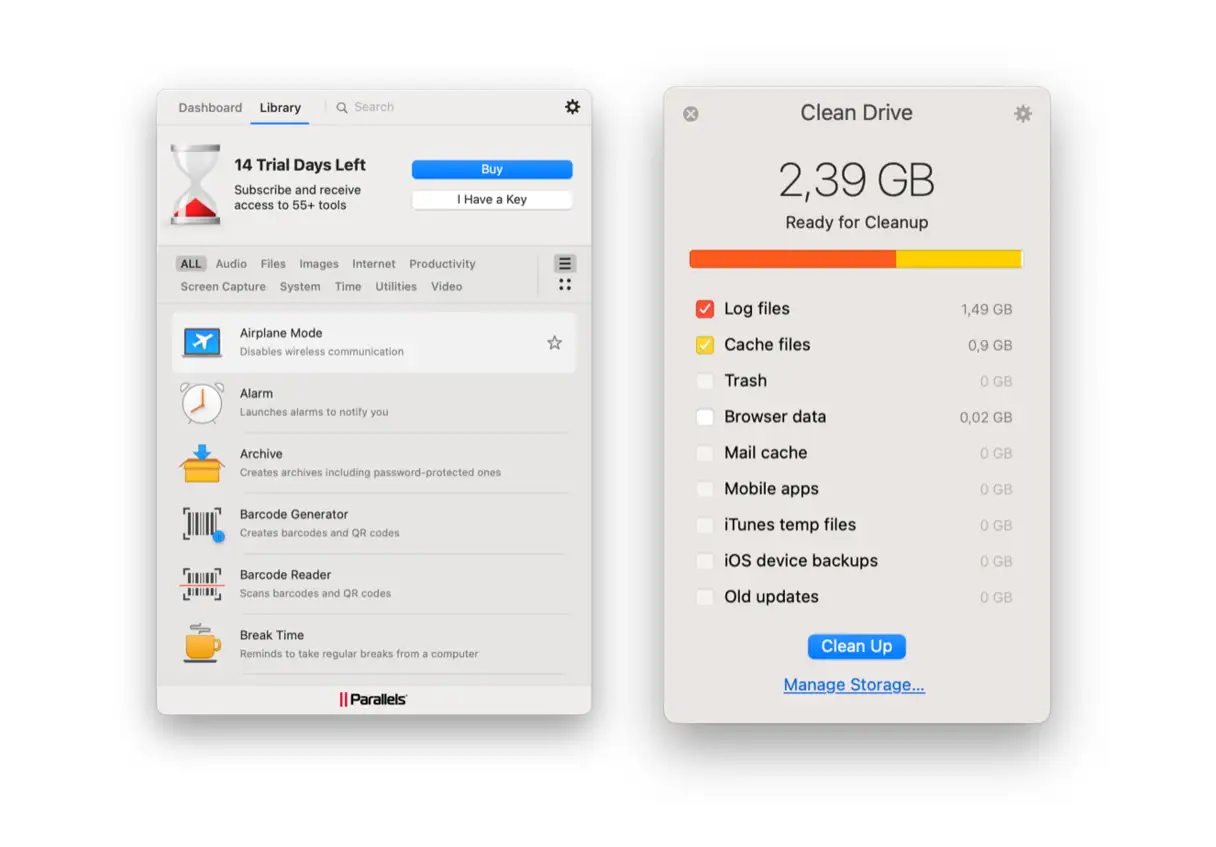
Cependant, la fonctionnalité « Nettoyer le lecteur » peut ne pas assurer un nettoyage complet de votre Mac. Bien qu'elle supprime certains fichiers inutiles, elle peut ne pas afficher des informations précises à 100 % sur ces fichiers. Elle vous permet également d'examiner les fichiers en double et d'afficher les applications les plus volumineuses de votre Mac, ce qui est utile si vous manquez d'espace disque.
Une fonctionnalité pratique de cette application est son rappel de nettoyage de disque. Si cette fonctionnalité est activée, l'application vous avertit lorsqu'elle a libéré au moins 2 Go de fichiers inutiles de votre disque dur. Cependant, certains fichiers restent présents après la désinstallation d'applications. Certains utilisateurs peuvent trouver cela utile pour maintenir et améliorer les performances de leur Mac.
Prix : 24.99 $ US/an
Essai gratuit : Une version d’essai de 7 jours est disponible.
Version gratuite : Fonctionnalités illimitées, mais si vous n’achetez pas l’application après la période d’essai, vous perdrez l’accès à la plupart de ses outils.
Version complète : Suppression illimitée des fichiers et applications inutiles, et aucune restriction d’accès aux outils.
| Avantages | Inconvénients |
|---|---|
| Un outil complet d'optimisation des performances macOS : cet outil combine plusieurs fonctions en une seule application, facilitant ainsi la maintenance et l'optimisation des performances de votre Mac. Il propose une suite complète d'outils pour vous aider à nettoyer votre système, gérer vos applications, optimiser la mémoire, protéger votre confidentialité, et bien plus encore. | Notifications excessives : l'application peut envoyer un nombre excessif de notifications, ce qui peut être gênant pour certains utilisateurs. Vous pouvez personnaliser vos paramètres de notification pour les réduire ou les désactiver complètement. |
| Interface utilisateur simple et intuitive : L'application est dotée d'une interface simple et conviviale, adaptée aux utilisateurs de tous niveaux, débutants comme experts. Accédez facilement à tous les outils et fonctionnalités et effectuez les opérations requises en quelques clics. | Informations inexactes sur les fichiers à supprimer : l'application peut ne pas afficher d'informations précises sur les fichiers qu'elle recommande de supprimer, ce qui peut entraîner la suppression accidentelle de fichiers importants. Il est conseillé de toujours vérifier les fichiers à supprimer avant de confirmer l'opération. |
| Économique : D'autres alternatives peuvent être plus onéreuses, car vous devrez utiliser plusieurs applications différentes pour obtenir les mêmes fonctionnalités que cette application complète. C'est donc une option économique pour les utilisateurs à la recherche d'une solution complète et économique pour améliorer les performances de leur Mac. | Consommation des ressources système : Chaque outil s'exécute comme une application distincte, ce qui peut consommer beaucoup de ressources système, surtout si vous utilisez plusieurs outils simultanément. Cela peut impacter les performances de votre Mac, surtout s'il s'agit d'un appareil ancien ou dont les ressources sont limitées. |
4. Cleaner One Pro : un optimiseur Mac au design élégant
Cleaner One Pro de Trend Micro figure également parmi nos meilleures applications de nettoyage pour Mac. Cette application est spécialement conçue pour trouver et supprimer efficacement les fichiers inutiles, les résidus d'applications, les doublons, les images similaires et les fichiers volumineux. Son design élégant et convivial en fait un choix idéal pour les utilisateurs de tous niveaux. Elle permet également de supprimer les applications inutiles par lots, vous évitant ainsi de libérer de l'espace de stockage.
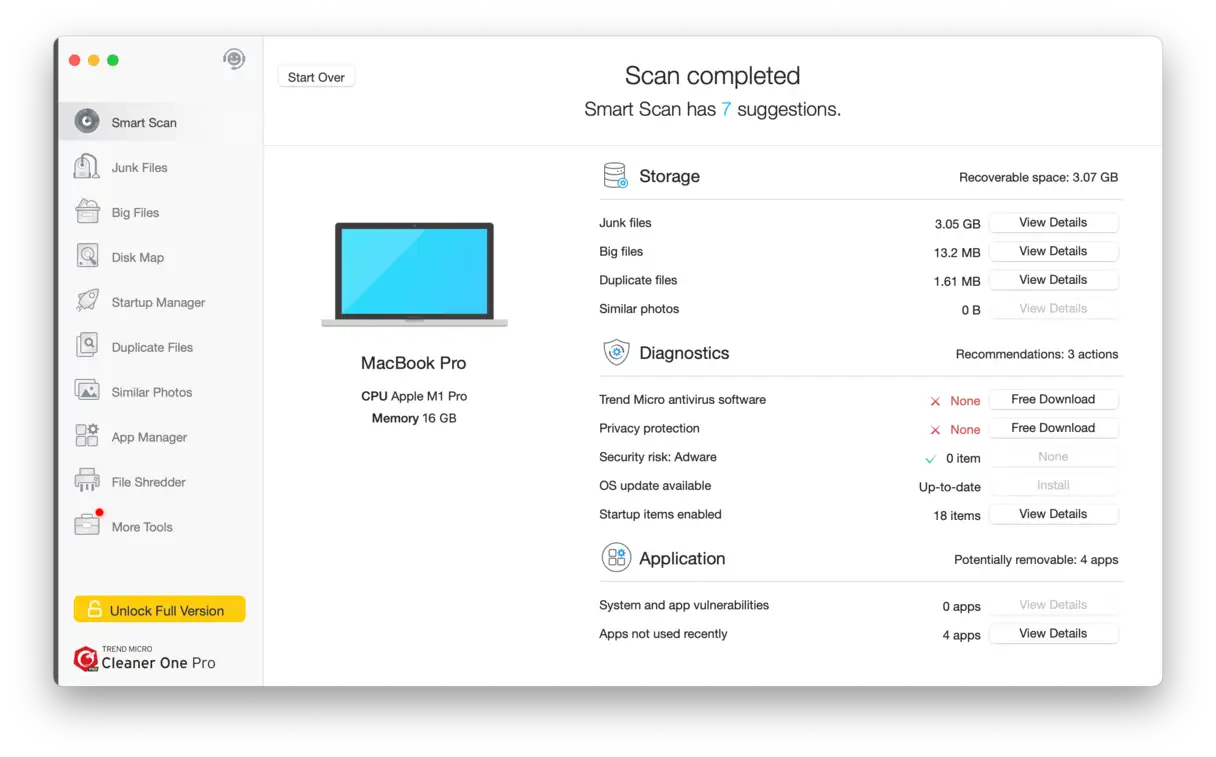
La fonctionnalité phare de Cleaner One Pro est la carte du disque : elle fournit une représentation visuelle de ce qui occupe le plus d'espace sur votre MacBook, vous permettant ainsi de supprimer facilement les fichiers inutiles. Cependant, cette application a une conception assez sophistiquée et son fonctionnement peut demander un certain temps d'adaptation.
Nous apprécions également l'intégration d'un outil de nettoyage de la RAM dans Cleaner One Pro. Cet outil est disponible dans la barre de menus. En l'utilisant régulièrement, vous pouvez être sûr que la consommation de mémoire et les ralentissements de votre Mac seront de l'histoire ancienne.
Prix : 19.99 $ US/an
Essai gratuit : Disponible
Version gratuite : Permet d’analyser votre Mac et d’effectuer un nettoyage de base, mais ne permet pas de supprimer des applications.
Version complète : Analyses illimitées et aucune restriction sur la taille des fichiers supprimés.
| Avantages | Inconvénients |
|---|---|
| Il comprend un outil permettant de déchiqueter les fichiers en toute sécurité, garantissant qu'ils sont définitivement supprimés et ne peuvent être récupérés par aucun moyen. Cette fonctionnalité est essentielle pour protéger votre vie privée et vos données sensibles. |
Il manque d’outils spécialisés pour détecter et supprimer les applications malveillantes, ce qui le rend peu fiable en tant que solution de cybersécurité complète. Il doit être utilisé en conjonction avec une application antivirus puissante comme Trend Micro Maximum Security pour fournir une protection complète. |
| Il offre la possibilité de trouver des photos similaires et en double, vous aidant à organiser votre photothèque et à économiser un espace de stockage précieux. Cette fonctionnalité est particulièrement utile pour les photographes et les collectionneurs de photos numériques. |
Il n'analyse pas les anciens fichiers, mais se concentre uniquement sur la recherche de fichiers volumineux. Cette limitation rend inefficace l’identification des fichiers inutiles susceptibles de consommer un espace de stockage important au fil du temps. |
| L'application est réactive et facile à utiliser, offrant une expérience utilisateur fluide et efficace. L'interface utilisateur est bien conçue et permet un accès rapide à toutes les fonctionnalités. |
La version bêta de l'application est utilisée pour afficher des publicités pour d'autres produits développés par Trend Micro. Certains utilisateurs peuvent trouver cela ennuyeux et affecter leur expérience. |
5. DaisyDisk : le champion de l'analyse visuelle du stockage
DaisyDisk offre une représentation visuelle des dossiers de votre Mac, vous permettant d'identifier facilement les éléments qui occupent beaucoup d'espace et de supprimer ceux dont vous n'avez plus besoin. Il vous suffit de sélectionner un lecteur ; DaisyDisk l'analysera et vous pourrez ensuite supprimer tout ce qui occupe un espace précieux. Cette application de nettoyage pour Mac est disponible en deux versions : gratuite et payante.
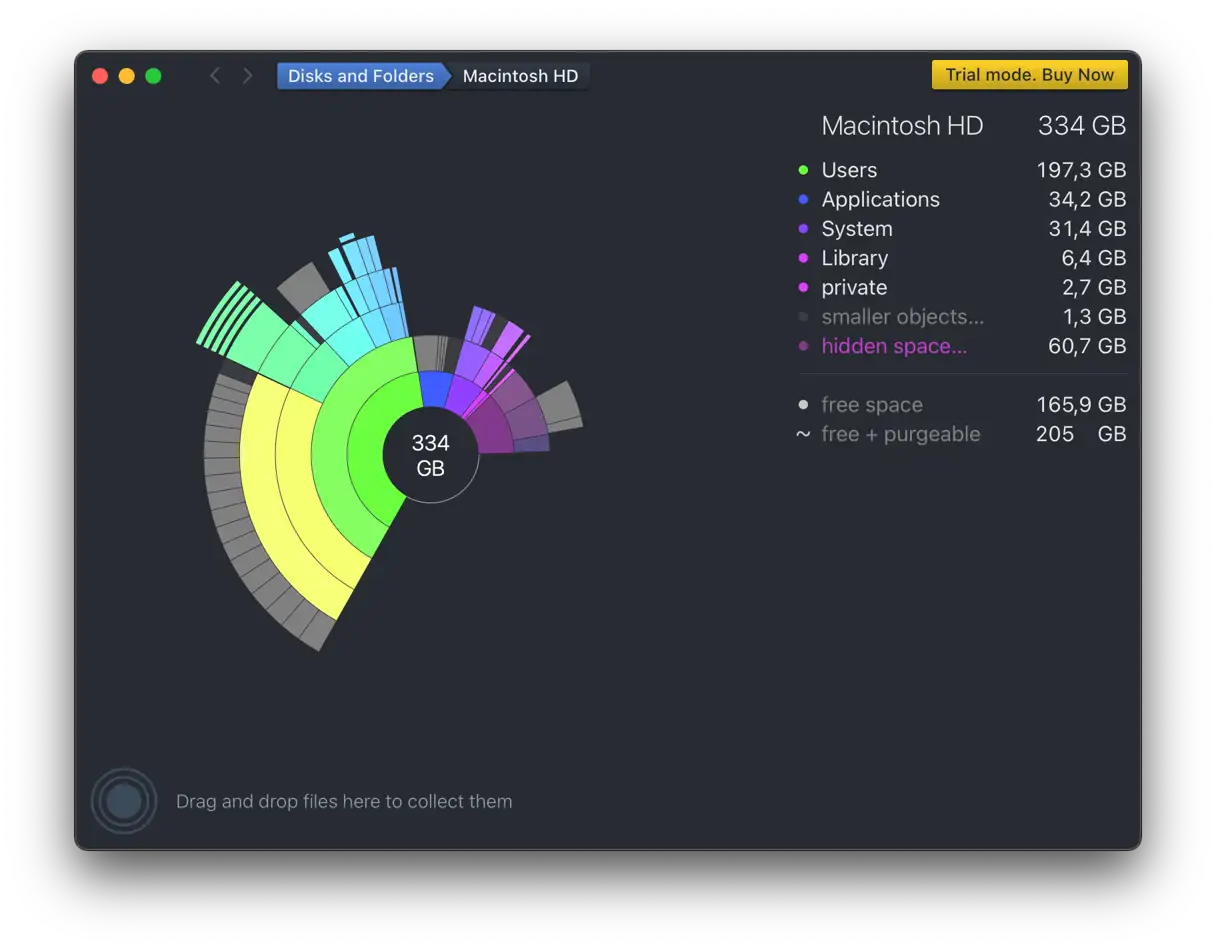
Pour supprimer des fichiers, l'utilisateur les fait glisser vers le bas de la fenêtre. Le processus démarre en quelques secondes, ce qui permet de l'interrompre. De plus, il est possible de prévisualiser les fichiers avant suppression. Les utilisateurs apprécient l'interface claire et intuitive de DaisyDisk.
Cependant, même avec cette fonctionnalité, l'utilisateur peut devoir effectuer quelques recherches : il n'est pas certain que les fichiers présentés dans ce tableau ludique et attrayant puissent être supprimés en toute sécurité. Il est toujours important de faire preuve de prudence et de veiller à ne supprimer aucun fichier essentiel au système d'exploitation ou à d'autres applications.
Prix : 9.99 $ US
Version d'essai gratuite : Une version d'essai est disponible
Version gratuite : Fonctionnalités limitées – numérisation uniquement, suppression de fichiers bloquée
Version complète : Supprime les fichiers cachés et efface les zones ouvertes, et permet la suppression des fichiers trouvés.
| Avantages | Inconvénients |
|---|---|
| L'interface utilisateur est attrayante et interactive, rendant l'expérience utilisateur agréable et facile. | Les fonctionnalités disponibles dans la version gratuite sont limitées, ce qui peut nécessiter une mise à niveau pour profiter de toutes les capacités. |
| Le processus de numérisation est rapide et complet, couvrant tous les fichiers, y compris les fichiers volumineux et cachés, garantissant un nettoyage efficace. | La suppression de fichiers nécessite un effort manuel important de la part de l'utilisateur et est définitive, ce qui signifie qu'ils ne peuvent pas être récupérés. Ce point particulier exige une extrême prudence. |
| Possibilité de connecter et d'analyser plusieurs disques, y compris le disque de démarrage et les disques durs externes, offrant une grande flexibilité d'utilisation. | Il existe un risque de suppression accidentelle d'informations vitales au lieu de fichiers inutiles, ce qui nécessite une extrême prudence lors du processus de nettoyage. |
Vous pouvez localiser manuellement les fichiers volumineux sans avoir besoin d'une application de nettoyage dédiée pour Mac. Bien que cela demande plus de temps et d'efforts, cette option reste envisageable. Pour plus de détails et des instructions étape par étape, veuillez consulter cet article.
6. Intego Washing Machine : un nettoyeur complet et un booster de performances pour votre Mac
Intego est connu pour développer des applications de sécurité pour Mac, mais propose également une application de nettoyage et d'optimisation appelée Washing Machine. Cette application fait partie d'une suite premium et son objectif principal est d'améliorer la vitesse et l'efficacité de votre Mac. Elle s'appuie sur trois cycles principaux : « Récupérer » (récupérer de l'espace), « Doublons » (supprimer les doublons) et « Organiser » (organiser les fichiers).
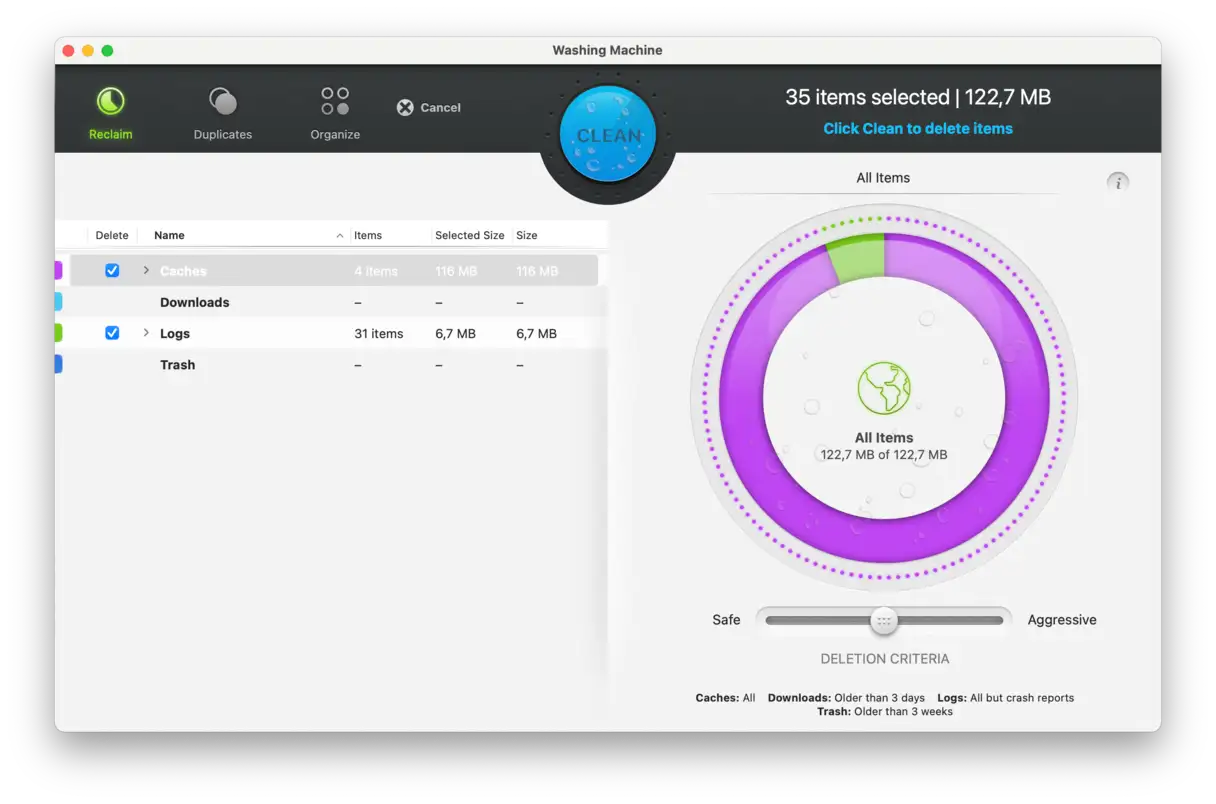
Le cycle de récupération est spécialement conçu pour vous aider à libérer de l'espace de stockage sur votre appareil. Cet outil de nettoyage rapide recherche les fichiers inutiles et vous permet de les supprimer rapidement et facilement. Vous pouvez sélectionner les types de fichiers à rechercher, notamment les téléchargements, les caches, les fichiers de langue inutilisés, la corbeille et les fichiers journaux.
La boucle « Doublons » fonctionne, comme son nom l'indique : elle recherche les fichiers en double situés à différents endroits sur macOS. Les développeurs de l'application affirment qu'elle peut même identifier les fichiers en double renommés, ce qui la rend plus efficace que d'autres outils de nettoyage qui se basent uniquement sur la comparaison des noms. Enfin, la boucle « Organiser » analyse le Bureau, le Dock et les dossiers intelligents pour trouver les éléments à organiser et à ranger. L'application vous permet de créer des sous-dossiers, d'ajouter ou de supprimer des éléments et de déplacer des fichiers vers la Corbeille, contribuant ainsi à l'organisation et à l'ordre de votre Mac.
Le seul inconvénient de cette application est que l'obtention de Washing Machine nécessite l'achat d'un pack d'applications premium, ce qui signifie que vous pourriez obtenir des applications supplémentaires dont vous n'avez pas forcément besoin. Cependant, si vous cherchez un outil de sécurité Internet et une application pour vous protéger contre les logiciels malveillants, Intego est une option intéressante, même si elle est un peu chère. Il est important de noter qu'Intego offre une protection complète pour votre Mac, notamment contre les virus et les logiciels espions, ainsi que des outils pour améliorer les performances et préserver la confidentialité.
le site officiel
السعر: 84.99 $ par an
Essai gratuit : Essai de 14 jours disponible ici
Version gratuite: La version d'essai ne peut pas nettoyer votre Mac.
Version complète: La fonction de nettoyage complète est activée, en plus de la suppression des applications malveillantes et de l'activation de la barrière réseau.
| Avantages | Inconvénients |
|---|---|
| Trois outils intégrés et faciles à utiliser dans une seule application : cette application fournit un ensemble coordonné d'outils essentiels pour améliorer les performances du système, ce qui en fait un choix pratique pour les utilisateurs à la recherche d'une solution complète. | Disponibilité uniquement dans le cadre d'un ensemble d'applications : cela peut être indésirable pour certains utilisateurs à la recherche d'une application autonome. |
| Possibilité de spécifier des critères de suppression pour les fichiers inutiles : permet aux utilisateurs de personnaliser le processus de nettoyage, en garantissant que seuls les fichiers dont ils n'ont pas besoin sont supprimés, préservant ainsi les fichiers importants. | Coût plus élevé par rapport aux autres applications : il existe des alternatives moins chères qui offrent les mêmes fonctionnalités de base, ce qui peut en faire une option moins attrayante pour les utilisateurs disposant d'un budget limité. |
| Recherche avancée de fichiers en double : identifie avec précision les copies en double, même si leurs noms ont été modifiés, vous aidant ainsi à récupérer l'espace de stockage gaspillé. | Nécessite une intervention manuelle importante : bien qu'efficace, cette solution ne se fait pas en un clic, car elle nécessite une intervention manuelle pour sélectionner les fichiers à supprimer. Elle peut donc être moins adaptée aux utilisateurs recherchant des solutions entièrement automatisées. |
7. OnyX : une alternative gratuite et puissante pour les utilisateurs professionnels
OnyX fait partie de notre liste des meilleures applications de nettoyage pour Mac, mais c'est bien plus que cela. C'est un outil avancé qui permet aux utilisateurs d'appliquer diverses règles pour améliorer les performances de leur Mac et mieux contrôler leurs fichiers et leur espace de stockage. Il est particulièrement populaire auprès des utilisateurs Mac férus de technologie, grâce à ses nombreuses options de personnalisation pour macOS.
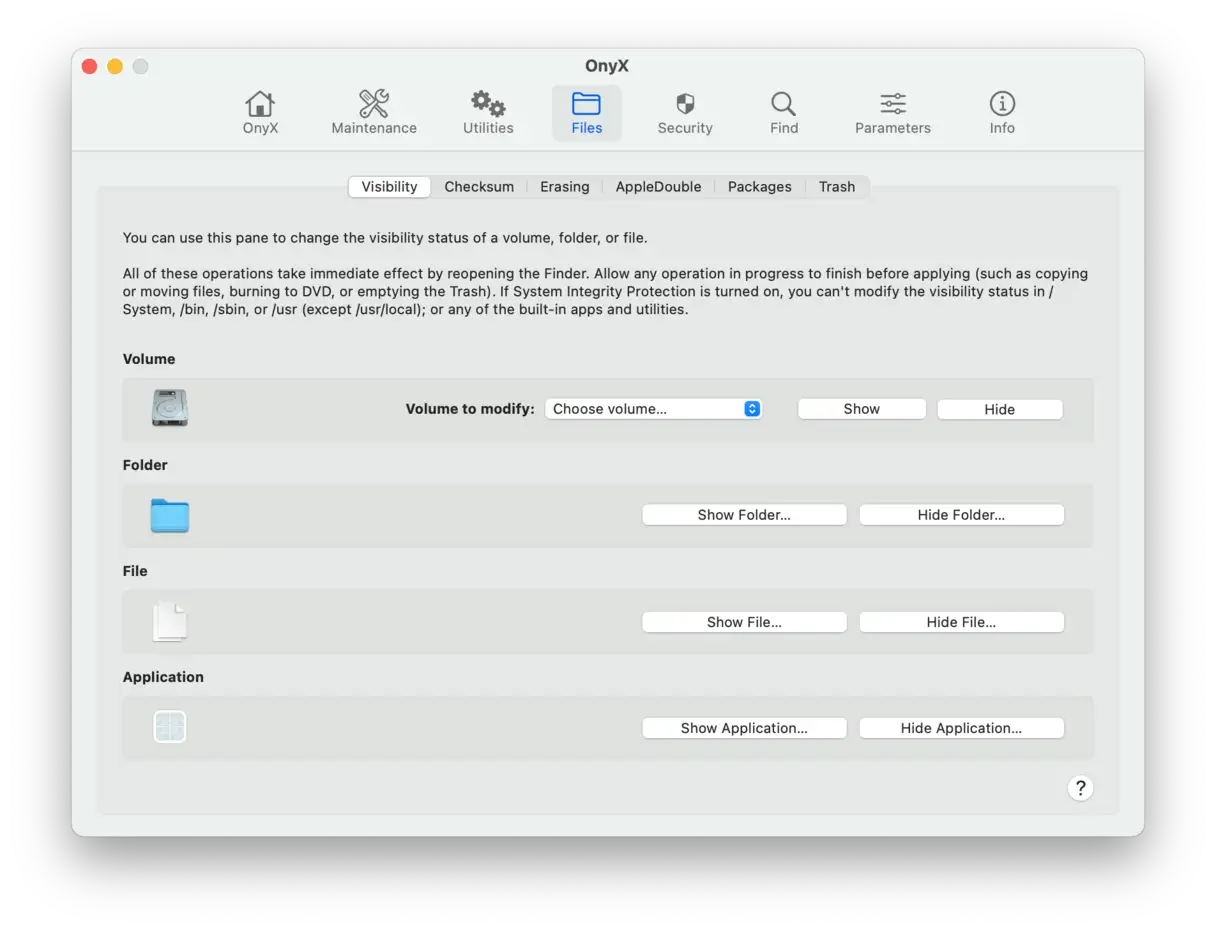
Grâce aux règles qu'elle applique, cette application de nettoyage pour Mac peut remplacer Terminal ou autres outils en ligne de commande pour effectuer diverses tâches sur l'appareil. Elle permet notamment de nettoyer en profondeur les applications, le système et les navigateurs internet, de supprimer les fichiers journaux et autres fichiers système, ainsi que les doublons. OnyX est un outil puissant pour nettoyer et optimiser votre Mac.
OnyX propose également des outils pour la maintenance de votre Mac, notamment pour modifier divers paramètres et l'apparence et le fonctionnement de macOS. Ces modifications sont très poussées. Bien que très utiles, elles nécessitent une attention particulière.
le site officiel
Prix: Gratuit
Version d'essai gratuite: pas disponible
Version gratuite: Toutes les fonctionnalités sont disponibles immédiatement après le téléchargement.
Version complète: La version complète est téléchargée
| Avantages | Inconvénients |
|---|---|
| Fournit un ensemble puissant d'outils pour personnaliser macOS de manière professionnelle. | Nécessite une expertise technique avancée pour une utilisation optimale ; les utilisateurs novices de Mac peuvent le trouver trop complexe. |
| Il permet de personnaliser macOS à des niveaux très profonds, donnant à l'utilisateur un contrôle total sur le système. | À chaque mise à jour de macOS, les utilisateurs devront installer une nouvelle version de l'application, car chaque version est spécifiquement conçue pour un système macOS spécifique. Des mises à jour constantes sont donc nécessaires pour garantir la compatibilité. |
| Fonctionne même sur les anciennes versions de macOS et confirme Les utilisateurs Sur la fiabilité de toutes les versions. |
Les développeurs ne prennent en charge que la dernière version de l'application, ce qui peut laisser les utilisateurs avec des versions plus anciennes de macOS sans support technique ni mises à jour. |
8. CCleaner : un outil de nettoyage complet pour plusieurs systèmes d’exploitation
Développé en 2004 par Piriform, CCleaner est disponible en deux versions : gratuite et professionnelle, particulièrement destinée aux entreprises. CCleaner est un outil complet compatible avec de nombreux systèmes d'exploitation, tels que PC, Mac et Android. Il propose également des outils spécialisés tels que Cloud, Réseau et Technicien, adaptés aux besoins de l'utilisateur et à la plateforme/application utilisée.
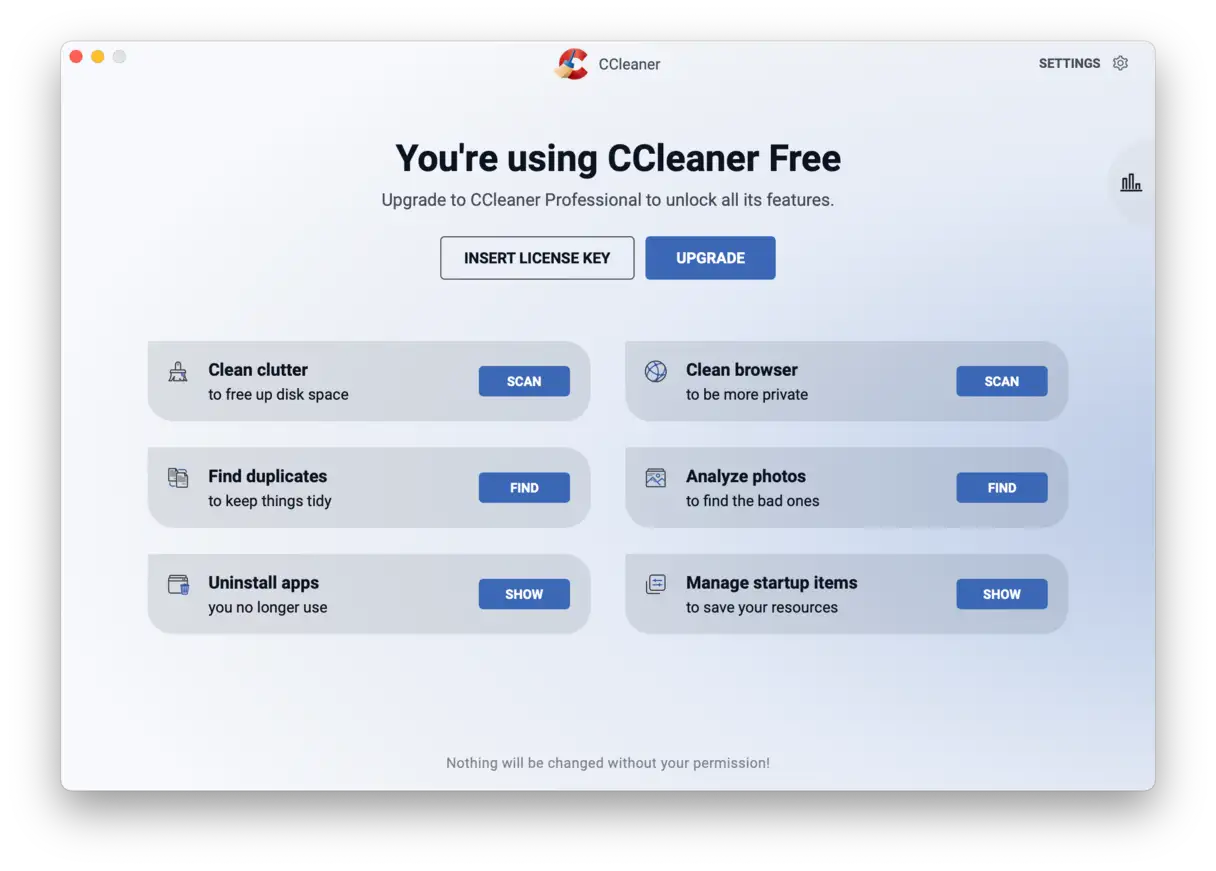
La version gratuite de CCleaner comprend des outils de base tels qu'un nettoyeur, un désinstallateur d'applications, un détecteur de doublons et un nettoyeur de fichiers inutiles. L'application nettoie les fichiers inutiles de votre système et de vos navigateurs, supprime les téléchargements et désactive les applications au démarrage. Elle peut également détecter les fichiers volumineux. De plus, la version gratuite inclut un outil permettant de trouver les images identiques ou de mauvaise qualité. Quant au détecteur de doublons, les développeurs assurent qu'il ne recherche que les fichiers dont le contenu est parfaitement identique.
La version Pro de CCleaner offre des fonctionnalités supplémentaires, comme des alertes en temps réel, le nettoyage automatique du navigateur et une assistance technique experte. Cette version inclut également une fonction de planification pour vous assurer de ne jamais oublier de libérer de l'espace disque sur votre Mac. Aucun fichier redondant ni inutile ne passera inaperçu !
Bien que CCleaner ait été initialement conçu pour les PC, il est efficace pour identifier les fichiers inutiles sur Mac, permettant ainsi aux utilisateurs d'identifier et de supprimer les fichiers et dossiers indésirables afin de libérer de l'espace de stockage. Les clients sont très satisfaits des résultats de CCleaner comme outil de nettoyage pour Mac. Cependant, il est important de noter que des applications intégrées ont été signalées. Il est donc important de télécharger cette application de nettoyage Mac uniquement depuis le site web officiel du développeur afin d'éviter les risques liés aux applications malveillantes.
Prix : 29.95 $ US/an
Version d'essai gratuite : Disponible
Version gratuite : Inclut des fonctions pour désinstaller des applications, nettoyer les fichiers inutiles et trouver les fichiers en double.
Version complète : Toutes les fonctionnalités sont activées (y compris le nettoyage du navigateur, l’analyse d’images et la vidange automatique de la corbeille).
| Avantages | Inconvénients |
|---|---|
| Le processus d’installation et de numérisation des appareils Mac est rapide et efficace. | La version d'essai possède des fonctionnalités limitées, ce qui peut empêcher l'utilisateur de tester toutes les capacités de l'application. |
| Une application complète de nettoyage Mac qui permet aux utilisateurs de trouver les fichiers en double et les fichiers inutiles qui occupent de l'espace de stockage. | Même la version Pro ne dispose pas d'un outil anti-malware ou d'un gestionnaire de pièces jointes aux e-mails, deux fonctionnalités importantes pour garder votre appareil sécurisé et organisé. |
| L'application est mise à jour régulièrement et les mises à jour sont installées automatiquement en arrière-plan, garantissant aux utilisateurs les dernières fonctionnalités et améliorations de sécurité sans intervention manuelle. | Bien que l'application soit livrée avec un outil de désinstallation d'applications, elle ne supprime pas complètement les fichiers restants, nécessitant l'utilisation d'un autre outil dédié ou une suppression manuelle pour garantir une suppression complète. |
L'utilisation d'applications de nettoyage pour Mac est un moyen sûr et rapide de supprimer les fichiers inutiles générés par les applications et macOS, mais vous pouvez également le faire manuellement. Pour en savoir plus, consultez ce guide sur la suppression des données système stockées sur votre Mac.
9. App Cleaner & Uninstaller : Spécialisé dans la suppression complète des applications
Si vous souhaitez simplement désinstaller des applications sur votre Mac, App Cleaner & Uninstaller est une excellente alternative aux autres applications de nettoyage pour Mac. Développée par Nektony, cette application vous permet de supprimer complètement les applications, plug-ins, widgets, applications de démarrage et fichiers associés. Son interface est claire et intuitive, même pour les nouveaux utilisateurs.
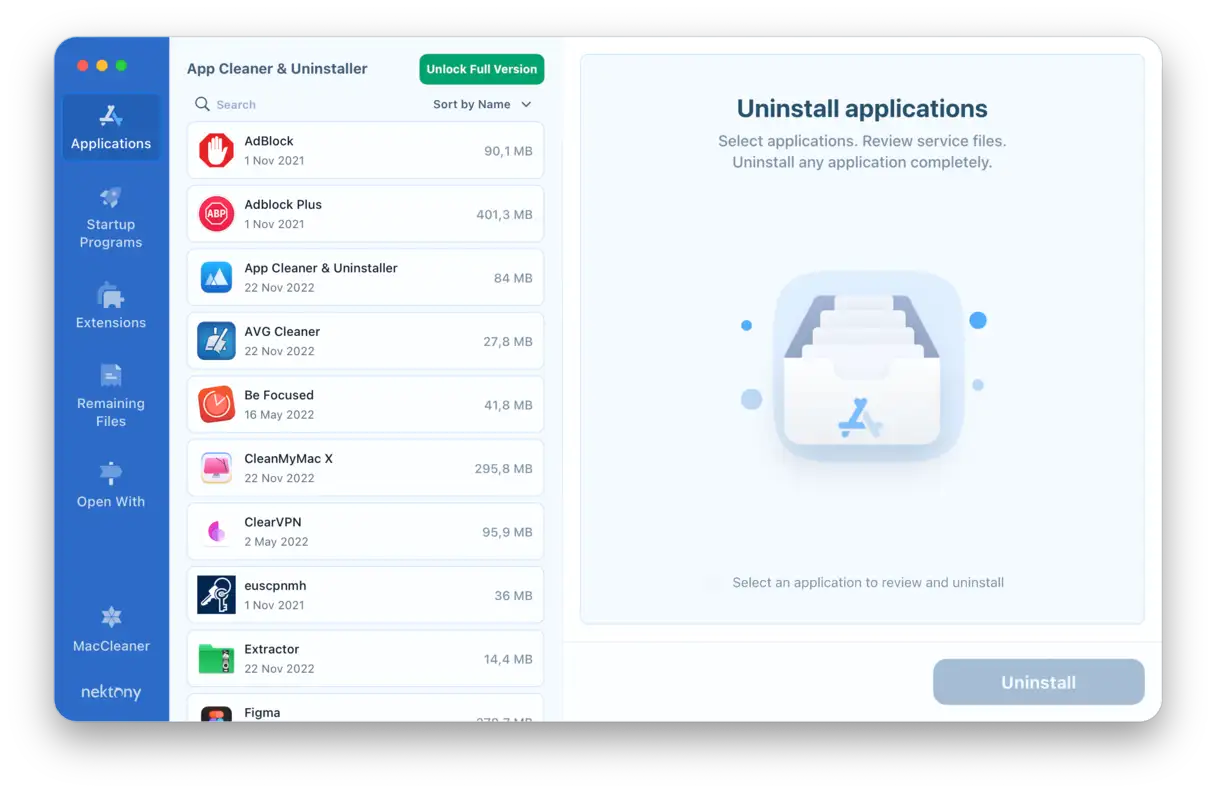
Après avoir supprimé des applications avec App Cleaner, accédez à la section « Fichiers restants » pour supprimer les fichiers restants. L'application propose également une fonction glisser-déposer pratique : faites simplement glisser n'importe quelle application dans la fenêtre App Cleaner & Uninstaller pour afficher la liste complète des fichiers stockés sur votre Mac.
L'application dispose d'un outil unique appelé « Ouvrir avec ». En l'ouvrant, vous pouvez parcourir les différentes extensions et formats de fichiers et vérifier quelles applications peuvent être utilisées pour les ouvrir. Vous vous demandez peut-être quel est le rapport avec l'espace de stockage disponible sur votre Mac ? Vous serez surpris d'apprendre que vous pouvez même supprimer des applications conçues pour les mêmes formats. Par exemple, cette application a détecté quatre applications différentes que nous pouvions utiliser pour ouvrir des documents texte. Inutile de préciser que nous n'en avons jamais ouvert certaines ; supprimer ces applications peut donc libérer de l'espace de stockage. Cependant, si vous avez besoin d'un outil pour supprimer les fichiers inutiles, trouver les fichiers cachés ou analyser tous les fichiers de votre Mac, il vous faudra une autre solution.
le site officiel
Prix: 14.95 $/an
Essai gratuit:Essai de 2 jours disponible
Version gratuite: Fonctionnalités illimitées pendant 2 jours
Version complète: Il n'y a aucune restriction concernant la suppression des applications, des fichiers restants et la gestion des modules complémentaires.
| Avantages | Inconvénients |
|---|---|
| Possibilité de désactiver les éléments de démarrage et de supprimer complètement les applications et leurs fichiers associés. | Les fichiers en double, les fichiers volumineux ou les fichiers indésirables ne peuvent pas être supprimés. Vous aurez peut-être besoin d'autres applications du même développeur pour le faire. |
| Fonctionnalités complètes et illimitées dans l'essai gratuit. | Les applications natives (applications préinstallées avec macOS) ne peuvent pas être désinstallées ou réinitialisées. |
| Interface utilisateur propre et intuitive. | Il n’existe aucun outil de détection ou de suppression de logiciels malveillants. |
10. Mac Cleaner Pro : une suite complète d'outils de nettoyage du système macOS
Mac Cleaner Pro est un autre outil développé par Nektony, la même société qui a créé App Cleaner & Uninstaller. Les utilisateurs se disent pleinement satisfaits de cette application, affirmant qu'elle « tient ses promesses et est incroyablement facile à utiliser ». Mac Cleaner Pro est principalement un outil de nettoyage et d'optimisation de votre Mac. Une fois l'application installée et lancée, vous verrez un schéma détaillé avec des catégories de stockage codées par couleur, similaire à celui de la section « À propos de ce Mac » de votre appareil.
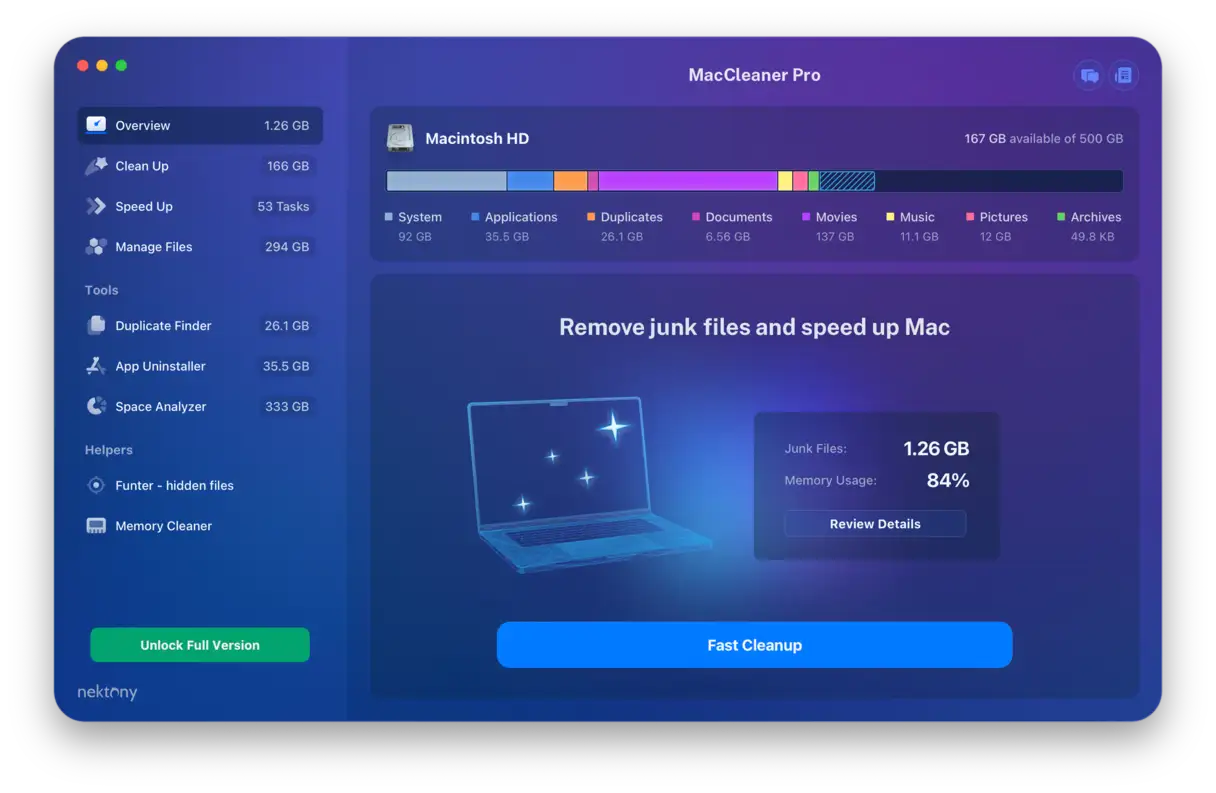
L'interface de Mac Cleaner Pro est claire et intuitive : cliquez sur « Nettoyer » pour afficher les fichiers indésirables détectés par l'application et les supprimer instantanément. L'application détecte plusieurs types de fichiers pouvant être supprimés instantanément : pièces jointes, caches, corbeilles, fichiers de langue et d'installation, captures d'écran et téléchargements. En cliquant sur chacune des catégories ci-dessus, vous pouvez prévisualiser ce que l'application va supprimer. Vous pouvez sélectionner les fichiers à supprimer, ce qui vous permet de vous assurer facilement de ne pas perdre accidentellement d'informations importantes. Cette fonctionnalité est essentielle pour préserver vos précieuses données.
En plus de l'outil de nettoyage de base, Mac Cleaner Pro inclut également un outil de recherche de fichiers en double, un nettoyeur et désinstallateur d'applications, un outil de recherche de fichiers cachés, un nettoyeur de mémoire et un analyseur de stockage. En résumé, tous ces outils sont des applications distinctes qui se lancent d'un simple clic. Sachez donc que le fichier d'installation contient six applications au lieu d'une seule. Ce pack offre un avantage supplémentaire aux utilisateurs à la recherche d'une solution complète.
Lire aussi
Prix : 29.95 $ US/an
Essai gratuit : Un essai de deux jours est disponible.
Version gratuite : Fonctionnalités complètes pendant deux jours – vous pouvez utiliser tous les modules et applications inclus dans le package.
Version complète : Nettoyage illimité des fichiers inutiles et suppression d’applications
| Avantages | Inconvénients |
|---|---|
| Un design élégant et une interface conviviale font du nettoyage et de l'optimisation de votre Mac une expérience amusante et efficace. | Combiner plusieurs applications dans un seul fichier d'installation peut être ennuyeux pour certains utilisateurs qui préfèrent installer les applications séparément. |
| Il fournit une variété d'outils spécialisés pour nettoyer et améliorer les performances de macOS, notamment des outils pour supprimer les fichiers temporaires, gérer les applications de démarrage et optimiser la mémoire. | Il ne détecte pas les applications malveillantes, ce qui oblige les utilisateurs à recourir à des solutions de sécurité supplémentaires pour protéger leurs appareils contre les menaces. (Pour une protection complète, il est recommandé d'utiliser un antivirus spécialisé en plus des outils de nettoyage et d'optimisation.) |
| Les options d’achat flexibles incluent un achat unique ou un abonnement annuel, permettant aux utilisateurs de choisir l’option qui correspond le mieux à leurs besoins et à leur budget. | Devoir jongler entre différentes applications pour utiliser différents outils peut être contraignant et consommer des ressources système, surtout sur les appareils anciens ou aux ressources limitées. (Cela peut impacter l'expérience utilisateur et l'efficacité au travail.) |
Nettoyeurs de système gratuits et payants : lequel choisir ?
Tous les logiciels de nettoyage système mentionnés ci-dessus bénéficient d'une période d'essai gratuite, tandis qu'OnyX est entièrement gratuit et ne propose pas de version payante. Vous vous demandez peut-être s'il est judicieux de s'abonner à une application de nettoyage système ?
La réponse dépend bien sûr de vos besoins. Si vous n'avez besoin que d'un nettoyage ponctuel de votre système, n'importe quelle version d'essai fera l'affaire. Cependant, n'oubliez pas qu'un entretien et un nettoyage réguliers sont essentiels pour maintenir votre MacBook en parfait état le plus longtemps possible. Cela peut prolonger sa durée de vie et éviter une mise à niveau. De plus, certains logiciels de nettoyage système intègrent des outils pour lutter contre les applications malveillantes, un atout indispensable, d'autant plus que les Mac sont devenus une cible de choix pour les cybercriminels.
Lorsque vous choisissez une application pour nettoyer votre Mac, assurez-vous de prêter attention aux signes d’avertissement suivants :
🚩 Comportements de scareware : bombardement constant de publicités pop-up ennuyeuses (elles apparaissent généralement sur les sites Web, donc si le site Web du développeur se comporte de cette façon, il est préférable de ne pas télécharger ce « nettoyeur » et de fermer le site Web immédiatement).
🚩 Installations groupées ou furtives : intrusion sur votre Mac avec une autre application (peut se produire si vous téléchargez des versions piratées de nettoyeurs Mac à partir de sites Web gratuits).
🚩 Mauvaise réputation auprès des communautés et des experts : fuites de données de confidentialité ou nettoyage inapproprié (marquage des fichiers système vitaux comme inutiles).
🚩 Difficulté de suppression : Applications qui se réinstallent ou ajoutent des lanceurs persistants.
Selon les critères ci-dessus, il est préférable d'éviter les applications suivantes : Adware Doctor (collecte et fuite de données de navigation), MacKeeper (tactiques alarmistes et suppression difficile), Advanced Mac Cleaner (souvent fourni avec d'autres applications gratuites), MacSweeper (un nettoyeur défectueux) et MacGuard (également connu sous les noms de Mac Defender, MacProtector, MacShield et MacSecurity), dont la malveillance a été démontrée. Il est important d'effectuer des recherches approfondies et de lire les avis avant d'installer une application de nettoyage système afin de garantir la sécurité de votre Mac et de protéger vos données. Utilisez des mots-clés tels que « meilleur nettoyeur Mac sécurisé » ou « avis sur les nettoyeurs Mac » pour trouver des informations fiables.
Comment trouver l'application de nettoyage idéale pour votre appareil
En plus de garder à l'esprit les normes de sécurité et de sûreté, répondez à ces questions pour vous aider à choisir l'application de nettoyage qui répond le mieux à vos besoins :
✅ Préférez-vous une solution rapide en un clic ou un contrôle manuel du nettoyage ? En d'autres termes, recherchez-vous une application automatisée ou une application offrant des options de personnalisation avancées ?
✅ De quelles fonctionnalités spécifiques avez-vous besoin ? Souhaitez-vous simplement nettoyer vos fichiers inutiles, ou avez-vous besoin d'outils supplémentaires comme un détecteur de doublons ou un outil de suppression de logiciels malveillants ? Certaines applications offrent des fonctionnalités supplémentaires comme l'analyse de confidentialité et la protection du navigateur.
✅ Besoin d'un désinstallateur d'applications et d'un gestionnaire de processus en arrière-plan ? Ces outils peuvent améliorer considérablement les performances de votre appareil.
✅ Préférez-vous un abonnement récurrent ou un achat unique ? Chaque option a ses avantages et ses inconvénients, alors comparez-les avant de prendre votre décision.
✅ Quel est votre budget et sur combien d'appareils devez-vous installer l'application ? N'oubliez pas que certaines entreprises proposent des réductions pour les abonnements multi-appareils.
N'oubliez pas : quelle que soit l'application de nettoyage choisie, exécutez-la régulièrement pour garder votre Mac propre et rangé. Un nettoyage régulier garantit des performances optimales et une durée de vie prolongée de votre appareil.
Nous espérons que vous connaissez désormais l'application de nettoyage Mac la mieux adaptée à vos besoins. Rendez le nettoyage de votre Mac amusant et restez connectés pour découvrir d'autres mises à jour et conseils pour améliorer et maintenir les performances de votre appareil. Recherchez des mots-clés comme « meilleure application de nettoyage Mac », « accélérer Mac » et « optimiser les performances Mac » pour en savoir plus.
Foire Aux Questions
Mon Mac ne peut-il pas se nettoyer automatiquement ?
macOS intègre un outil de nettoyage Mac appelé Optimiser le stockage, accessible via l'onglet Stockage des Préférences Système. Bien que ses fonctionnalités soient limitées, il fournit des conseils de base pour démarrer le nettoyage, comme la suppression de fichiers volumineux et inutiles ou l'activation de l'option Optimiser le stockage cloud pour libérer de l'espace sur le disque dur. Cependant, pour effectuer un nettoyage complet du système et supprimer les applications potentiellement malveillantes, vous aurez besoin d'une application de nettoyage Mac spécialisée. Ces applications offrent généralement des fonctionnalités avancées telles que la recherche d'applications malveillantes, la suppression des fichiers temporaires inutiles et la gestion des applications au démarrage, ce qui peut améliorer considérablement les performances de votre Mac.
Les applications de nettoyage Mac peuvent-elles supprimer mes fichiers importants ?
En règle générale, les meilleures applications de nettoyage pour Mac intègrent des mécanismes de protection avancés. Ces applications sont spécialement conçues pour identifier uniquement les fichiers pouvant être supprimés en toute sécurité, à l'exclusion des fichiers essentiels au système d'exploitation macOS, des applications installées ou des données personnelles des utilisateurs. Pour garantir la sécurité de vos données, ces applications recherchent les fichiers temporaires, les fichiers cache, les doublons et les restes d'applications incomplètement désinstallées, évitant ainsi la suppression de fichiers système essentiels ou de documents personnels. Cependant, il est toujours recommandé de consulter la liste des fichiers suggérés avant de confirmer le processus afin d'éviter toute suppression accidentelle.
Les applications de nettoyage du système macOS ralentissent-elles mon Mac ?
Certaines applications de nettoyage système macOS peuvent tenter d'accéder aux éléments de connexion, sollicitant davantage le processeur et consommant des ressources système. En revanche, des applications de nettoyage Mac fiables et conçues par des professionnels peuvent réellement accélérer votre Mac. Ces applications suppriment les fichiers inutiles et les anciens fichiers temporaires accumulés, améliorant ainsi les performances et la réactivité de votre Mac. De plus, ces applications optimisent la gestion de la mémoire et réduisent l'utilisation du disque dur, ce qui a un impact positif sur la vitesse globale du système.
Pourquoi certaines personnes pensent-elles que les applications de nettoyage Mac sont dangereuses ?
Le risque d'être victime d'escroqueries, de perdre des données sensibles et d'endommager votre système réside dans l'utilisation d'applications de nettoyage malveillantes ou peu fiables. La principale raison est que ces applications nécessitent souvent un accès complet au disque dur, rendant votre appareil vulnérable. Cependant, si l'application de nettoyage est développée par une entreprise de cybersécurité réputée et que vous la téléchargez depuis le site officiel du développeur, pas d'inquiétude. Ces applications sont sûres, car elles sont soumises à des tests et vérifications rigoureux pour garantir leur sécurité et leur efficacité à améliorer les performances de votre Mac sans compromettre votre confidentialité ni la sécurité de vos données. Il est toujours important de vérifier la réputation du développeur et de lire les avis des utilisateurs avant d'installer une application de nettoyage sur votre appareil afin d'éviter les applications malveillantes et les risques potentiels pour la sécurité. Recherchez des applications de nettoyage Mac fiables qui offrent des fonctionnalités telles que la suppression des fichiers temporaires, la gestion des applications de démarrage et l'optimisation de la mémoire, tout en mettant l'accent sur la protection de votre confidentialité et de la sécurité de vos données.
Puis-je utiliser l’application Mac Cleanup sur un Mac équipé d’un processeur Apple Silicon (M1 ou version ultérieure) ?
Oui, absolument. Bien que les Mac équipés de processeurs Apple Silicon (tels que M1, M2 et ultérieurs) soient plus rapides et performants que les machines Intel, ils sont sujets à l'accumulation de fichiers inutiles et de données temporaires, ce qui impacte les performances. Utiliser une application de nettoyage Mac spécialisée est une solution efficace et rapide pour supprimer ces fichiers indésirables et améliorer les performances globales du système. Ces applications effectuent une analyse complète de votre disque dur, identifiant les fichiers en double, les fichiers temporaires et les données obsolètes, ce qui permet de libérer de l'espace de stockage et d'améliorer la vitesse de l'appareil. Utiliser régulièrement une application de nettoyage Mac garantit des performances optimales et prévient l'accumulation de problèmes potentiels.
Dois-je sauvegarder mon Mac avant d’utiliser Mac Cleaner ?
Les logiciels de nettoyage Mac de notre liste sont sûrs. Il n'est donc pas nécessaire de sauvegarder votre Mac avant de les utiliser, sauf s'il s'agit d'OnyX, qui vous permet de définir vous-même des règles de nettoyage. Cependant, il est toujours judicieux de conserver une sauvegarde récente : de nombreux problèmes peuvent survenir même sans l'installation d'un logiciel de nettoyage Mac. Des sauvegardes régulières protègent vos précieuses données en cas de problème inattendu, comme un disque dur endommagé ou une erreur d'application. Pensez à utiliser Time Machine ou des solutions de sauvegarde cloud pour garantir la sécurité de vos données.
Les commentaires sont fermés.