

Les jeux vidéo modernes nécessitant souvent des dizaines, voire des centaines de gigaoctets, l'installation de quelques Jeux de vapeur Votre ordinateur consommera une quantité importante d'espace de stockage. Cependant, contrairement à d'autres programmes, vous ne pouvez pas utiliser Console de gestion des applications Windows 11 Pour estimer la taille de vos jeux Stream.
Vous devrez donc utiliser d'autres méthodes pour vérifier l'espace de stockage occupé par les jeux Steam sous Windows 11. Dans ce tutoriel, nous vous montrerons comment suivre l'utilisation de l'espace de stockage des jeux Steam, et notamment comment déplacer et désinstaller des jeux.

Vérification de l'espace de stockage utilisé via le client Steam
Le meilleur moyen de vérifier la taille de chaque jeu Steam et de déterminer l'espace de stockage total disponible pour votre bibliothèque Steam est d'utiliser le client Steam pour Windows 11. C'est tout !
- Lancez le client Steam depuis la barre d'état système de Windows.

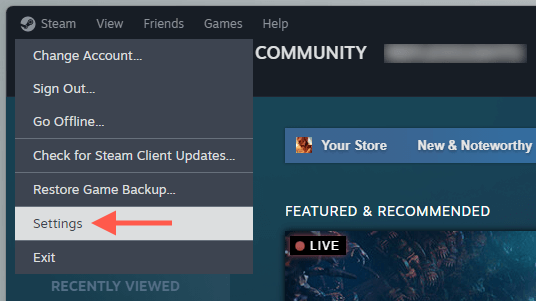
- Repérez Steam dans la barre de menu et sélectionnez Paramètres dans le menu déroulant.
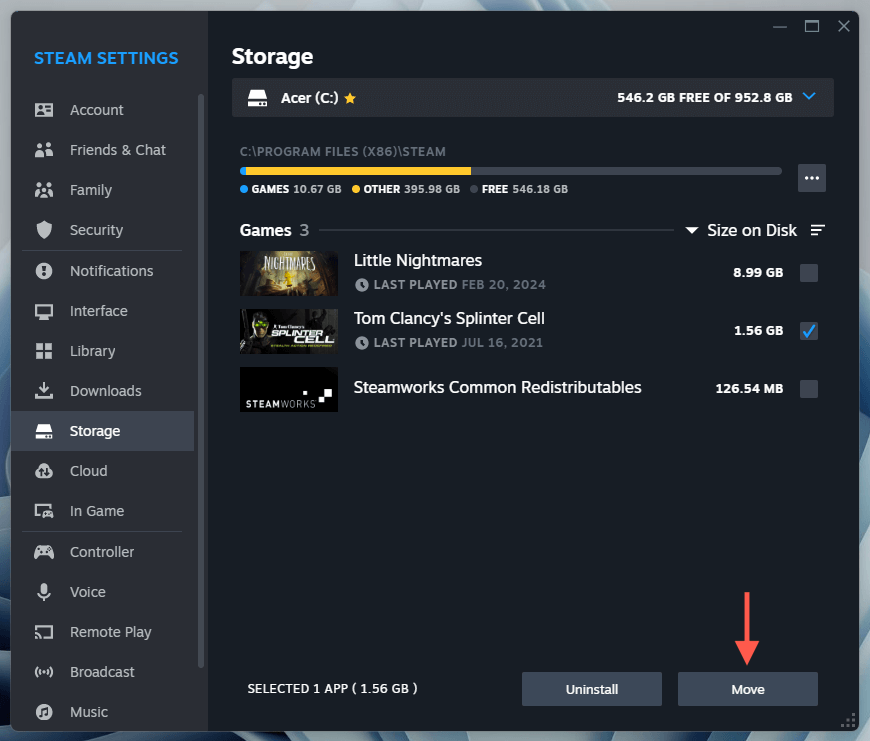
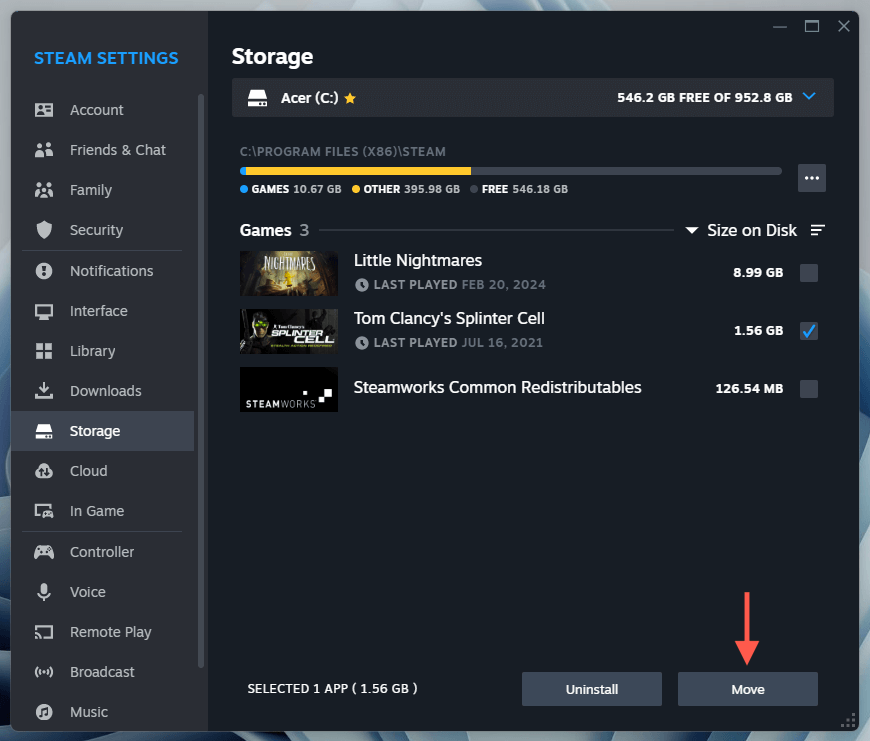
- Dans la fenêtre des paramètres Steam, sélectionnez « Stockage » dans la barre latérale pour afficher la liste de tous vos jeux et leur taille respective. Cochez la case en regard de chaque titre ; la taille cumulée s'affichera en bas de la fenêtre.
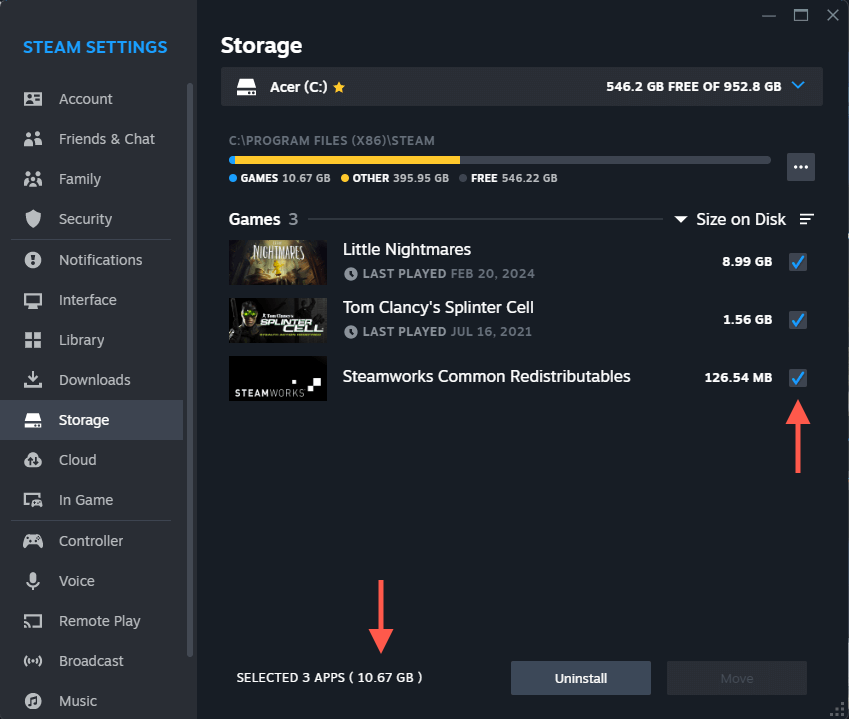
Astuce: Vous pouvez utiliser les options Désinstaller et Déplacer pour libérer de l'espace de stockage sur votre ordinateur. Consultez la section Supprimer ou déplacer des jeux dans Steam pour en savoir plus.
Vérifier la taille des jeux individuels via Steam
Pour consulter rapidement l'espace de stockage d'un jeu Steam, rendez-vous dans votre bibliothèque Steam. Il vous suffit de :
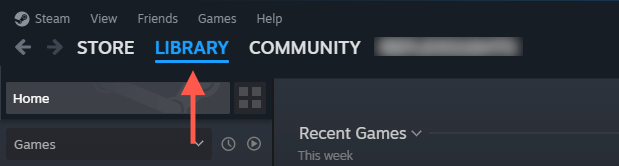
Sélectionnez l'onglet Bibliothèque en haut du client Steam.
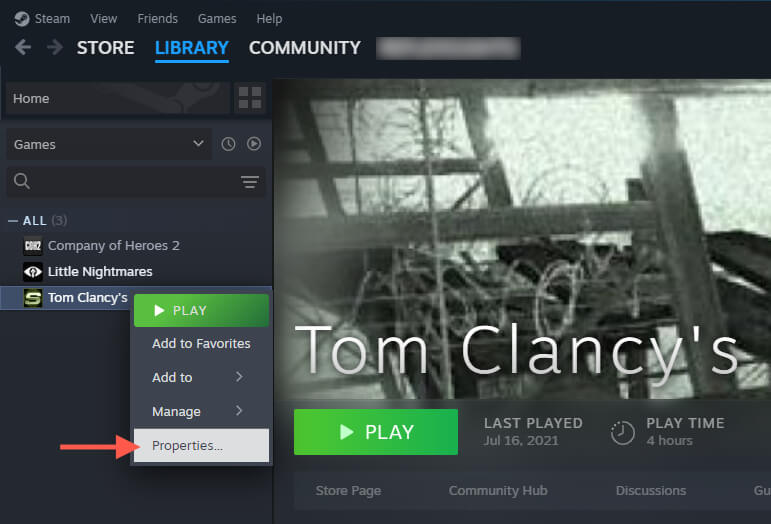
- Faites un clic droit sur l'un des jeux dans la barre latérale et sélectionnez Propriétés.
 Rendez-vous dans l'onglet « Fichiers installés », et vous devriez voir la taille de stockage du jeu à côté de « Taille de l'installation ». Sélectionnez le bouton « Parcourir » si vous souhaitez accéder au répertoire d'installation du jeu.
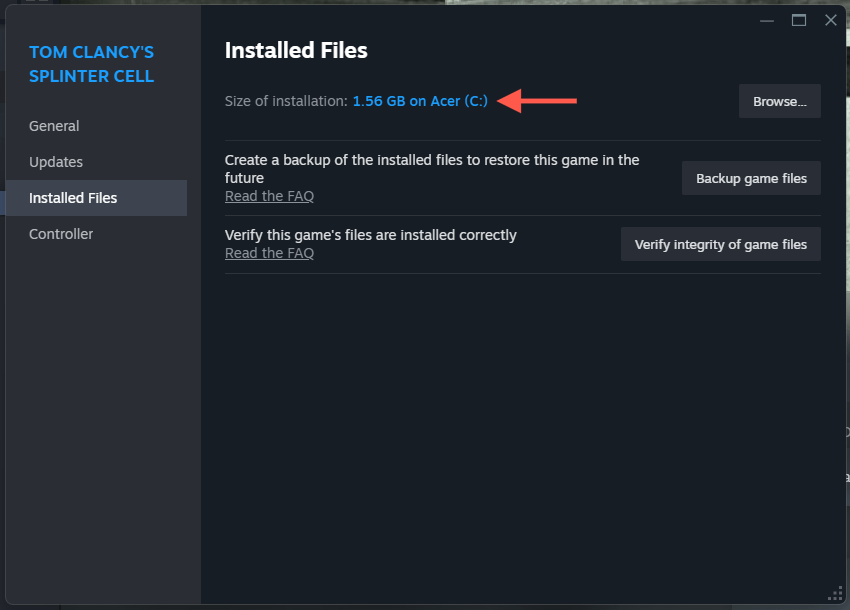 Astuce: Vous pouvez utiliser l'option « Sauvegarder les fichiers du jeu » pour créer une copie de sauvegarde, ce qui vous permettra de restaurer vos fichiers en cas de perte ou de corruption de données. Vous pouvez également utiliser l'option « Vérifier l'intégrité des fichiers du jeu » pour contrôler l'installation et détecter d'éventuelles corruptions lors du dépannage.
Vérifiez l'espace de stockage total via l'Explorateur de fichiers. Consultez la capacité de stockage totale via l'Explorateur de fichiers.
Une autre façon de vérifier la taille de stockage de votre bibliothèque Steam et de vos jeux individuels consiste à utiliser l'Explorateur de fichiers de Windows 11. Considérez cela comme une solution de contournement pour les situations où vous rencontrez ce problème. Problème d'accès au client Steam. Voici comment:
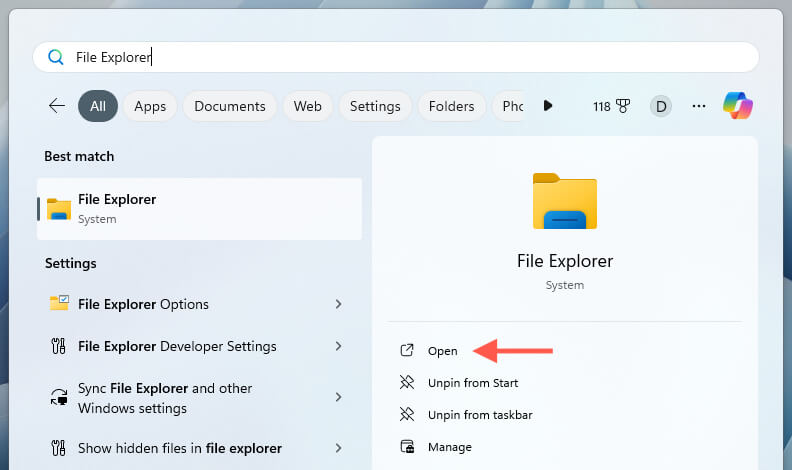
- Ouvrir une nouvelle fenêtre pour l'Explorateur de fichiers.
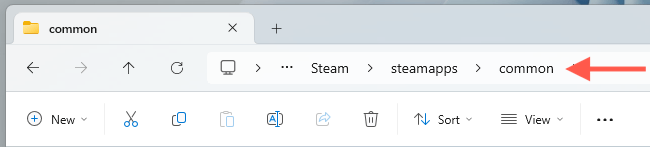
 Accédez au lecteur où Steam installe vos jeux. Le répertoire par défaut pour les jeux Steam est : Disque local C > Program Files (x86) > Steam > steamapps > common.
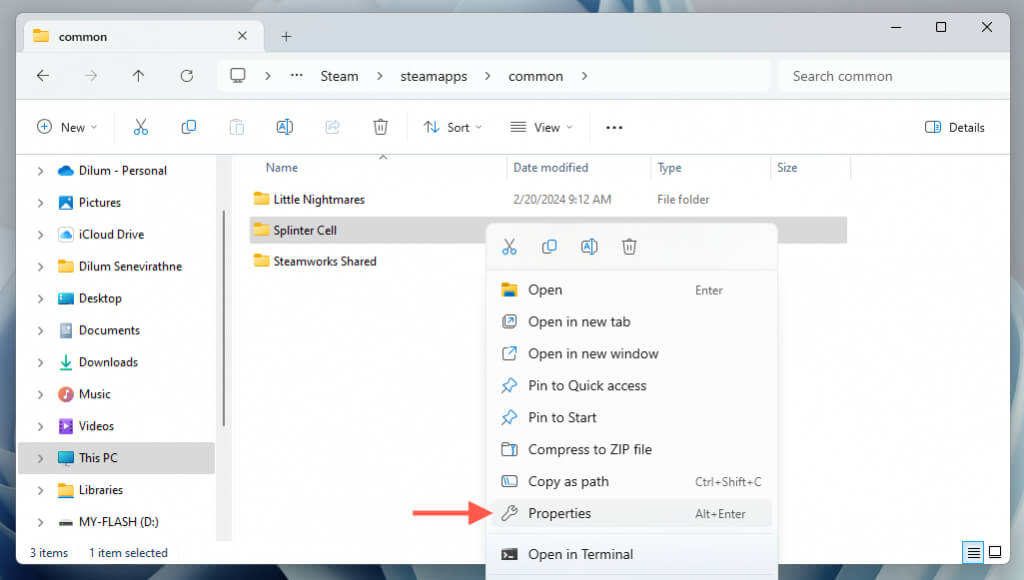
- Faites un clic droit sur le titre du jeu et sélectionnez Propriétés.
- Dans la boîte de dialogue Propriétés qui s'affiche, vérifiez la taille du jeu en regard de Taille sur le disque.
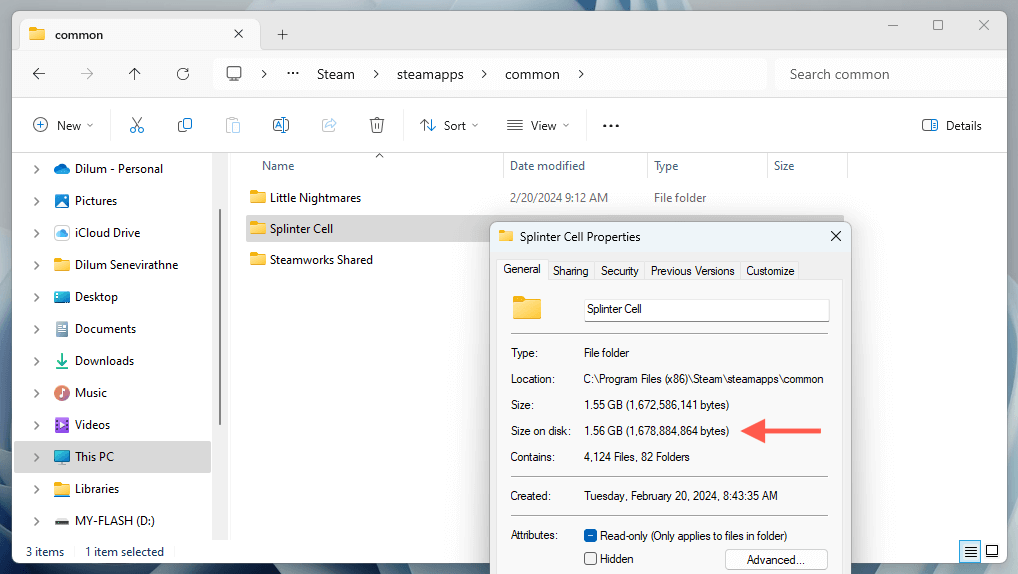
- Retournez dans le dossier steamapps, faites un clic droit sur le sous-dossier common et sélectionnez Propriétés pour afficher la taille de l'ensemble de la bibliothèque Steam.
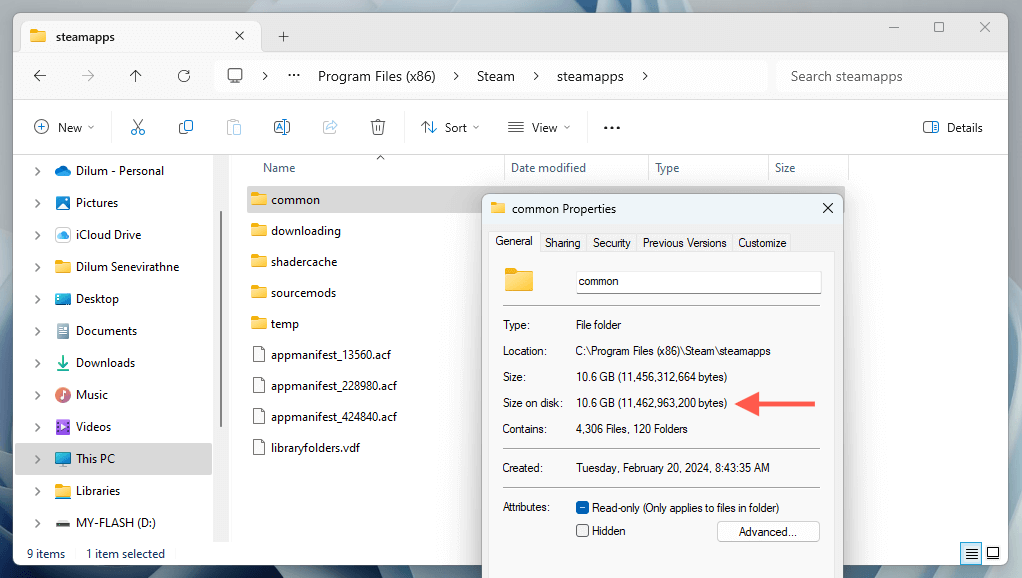
Supprimer ou déplacer des jeux sur Steam
Si vous manquez d'espace de stockage sur votre ordinateur, vous pouvez supprimer les jeux auxquels vous ne jouez plus ou déplacer les installations vers un autre disque. Ces deux actions peuvent être effectuées facilement via le client Steam.
Supprimer des jeux sur Steam
Le moyen le plus rapide de supprimer un jeu est via votre bibliothèque Steam. C'est simple :
- Dans la barre latérale, faites un clic droit sur le jeu que vous souhaitez supprimer et sélectionnez Gérer > Désinstaller.
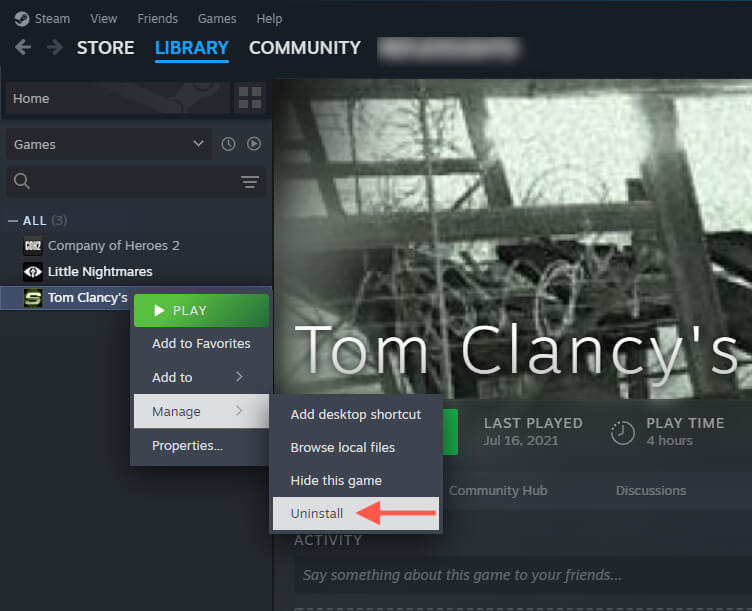
- Une fenêtre de confirmation apparaîtra ; sélectionnez Désinstaller pour continuer.
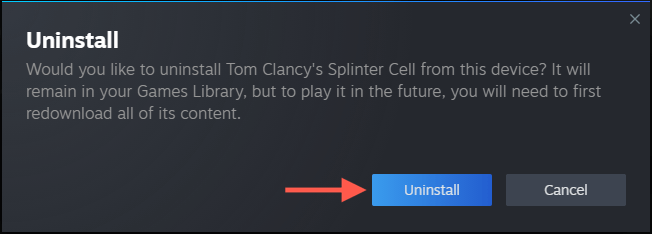
Si vous souhaitez supprimer plusieurs jeux Steam simultanément, vous pouvez :
- Dans les paramètres Steam, accédez à l'écran Stockage, sélectionnez les jeux que vous souhaitez désinstaller, puis sélectionnez Désinstaller.
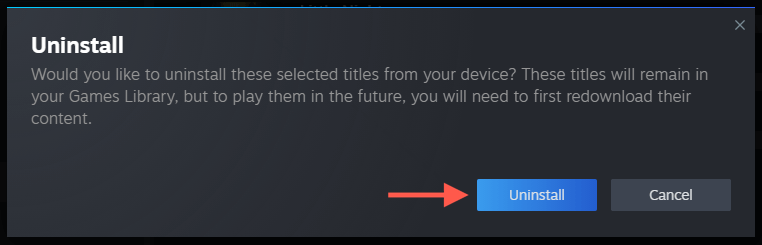
- Sélectionnez Désinstaller dans la fenêtre contextuelle pour confirmer.
Transférer des jeux sur Steam
Vous pouvez déplacer vos jeux vers un disque dur externe ou une autre partition pour libérer de l'espace sur le disque système de votre ordinateur sans les supprimer. Pour ce faire :
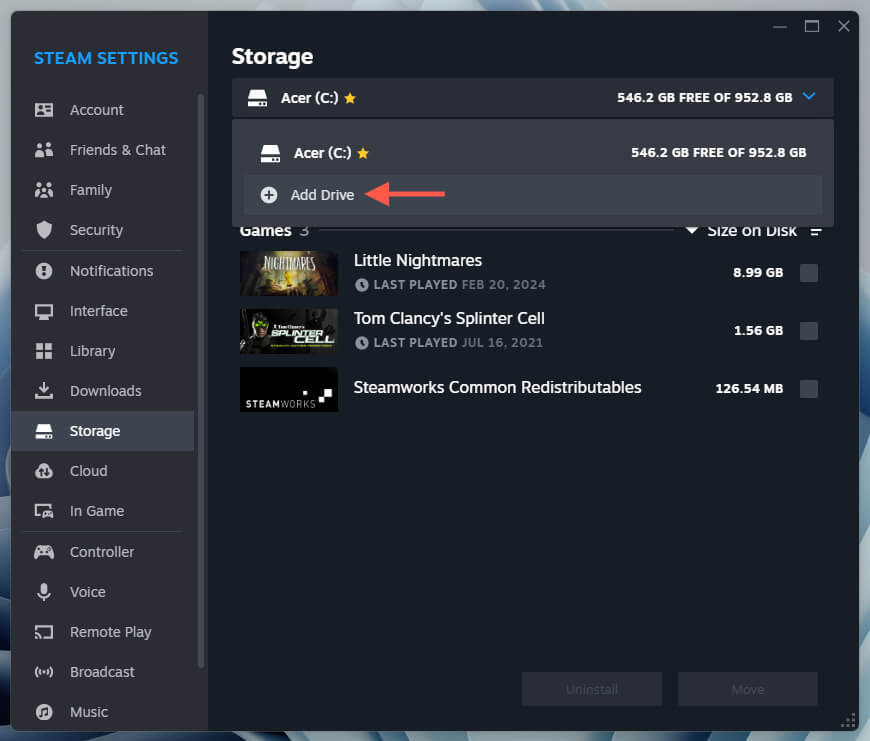
- Dans les paramètres Steam, accédez à l'écran Stockage, sélectionnez le menu déroulant Stockage, puis choisissez Ajouter un disque.
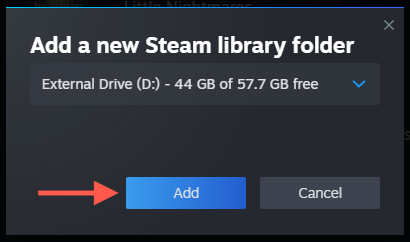
- Sélectionnez un disque externe ou une autre partition, puis sélectionnez Ajouter.
- Sélectionnez le ou les jeux que vous souhaitez déplacer, puis sélectionnez Déplacer.
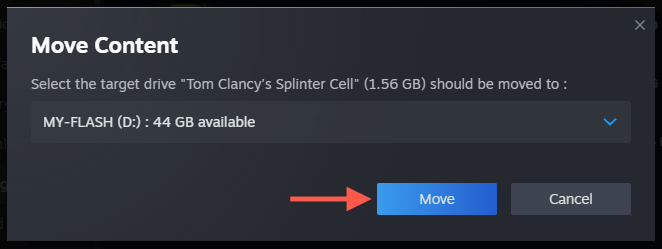
- Sélectionnez la destination et choisissez Transfert pour confirmer.
Remarque : Vous pouvez toujours jouer à vos jeux après les avoir transférés sur un disque dur externe, mais sachez que les temps de chargement peuvent être plus longs si le disque a une vitesse de lecture plus lente. Si vous constatez une baisse de performances, vous pouvez toujours remettre les jeux sur votre disque dur interne pour améliorer les performances. Pour plus d'informations, consultez notre guide complet sur le transfert de jeux Steam d'un disque à un autre.
Ne laissez pas votre bibliothèque Steam devenir incontrôlable
Prendre le temps de vérifier et de gérer l'espace de stockage de votre bibliothèque de jeux Steam sous Windows 11 peut vous aider à organiser votre disque système et à éviter qu'il ne soit saturé. Heureusement, le client Steam facilite grandement la vérification de la taille de vos jeux vidéo, leur désinstallation et leur déplacement afin de libérer de l'espace.
Les commentaires sont fermés.