
Correction des problèmes JavaScript dans le processus principal sous Windows
Si vous rencontrez une notification « Une erreur JavaScript s'est produite dans le processus principal » lors de l'installation ou de l'exécution d'une application, il existe des solutions pour résoudre ce problème. Cette erreur JavaScript peut avoir diverses causes, allant d'une interférence de votre logiciel antivirus avec votre application à un package redistribuable Visual C++ corrompu. Nous allons vous montrer comment résoudre ces problèmes sur un ordinateur Windows 11 ou Windows 10.
 Parmi les autres causes possibles de cette erreur, citons les problèmes liés à votre compte utilisateur, la présence de fichiers corrompus dans le dossier AppData de votre application, des erreurs dans les fichiers principaux de l'application, et bien plus encore.
La désactivation temporaire de votre logiciel antivirus est probablement due à un programme antivirus.
Il se peut que votre logiciel antivirus ait détecté votre application comme malveillante, empêchant ainsi son installation ou son exécution. Cela arrive parfois même lorsque l'application est sûre. Pour contourner ce problème, vous pouvez désactiver temporairement votre logiciel antivirus.
La méthode pour désactiver un logiciel antivirus dépend du programme que vous utilisez. Pour Microsoft Defender Antivirus, suivez ces étapes :
- Ouvrez le menu Démarrer, recherchez Sécurité Windows et exécutez l'application.
- Spécifiez les mesures de protection contre les virus et les menaces dans l'application.
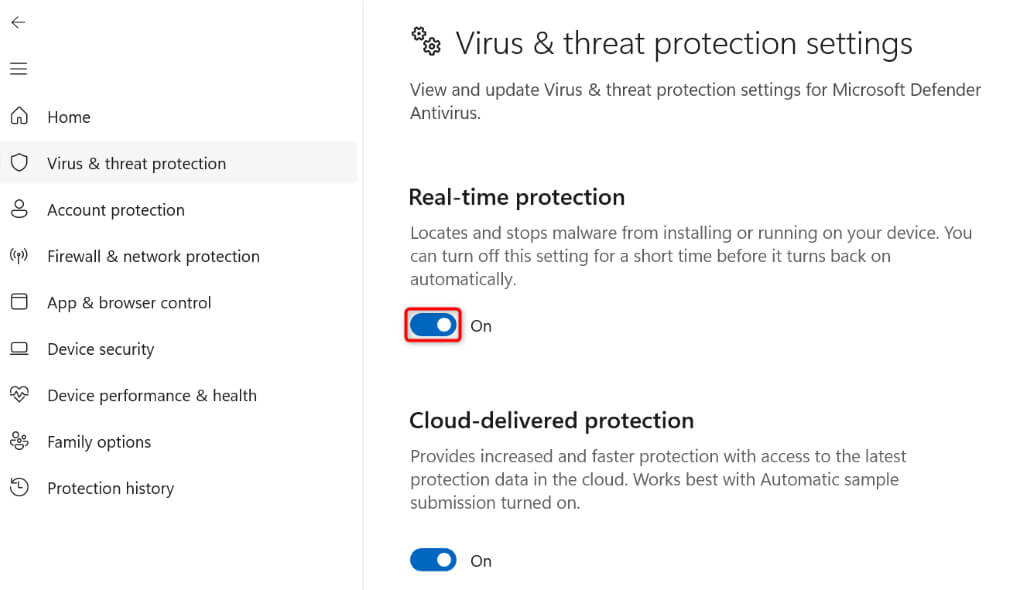
- Sélectionnez « Gérer les paramètres » dans la section « Paramètres de protection contre les virus et les menaces ».
- Désactivez la protection en temps réel.
- Sélectionnez Oui dans l'invite Contrôle de compte d'utilisateur.
- Installez ou exécutez votre application.
Assurez-vous de redémarrer votre logiciel antivirus après l'installation ou l'exécution de votre application. Si votre problème est lié à l'exécution de l'application, ajoutez-la à la liste des exceptions de votre logiciel antivirus comme suit :
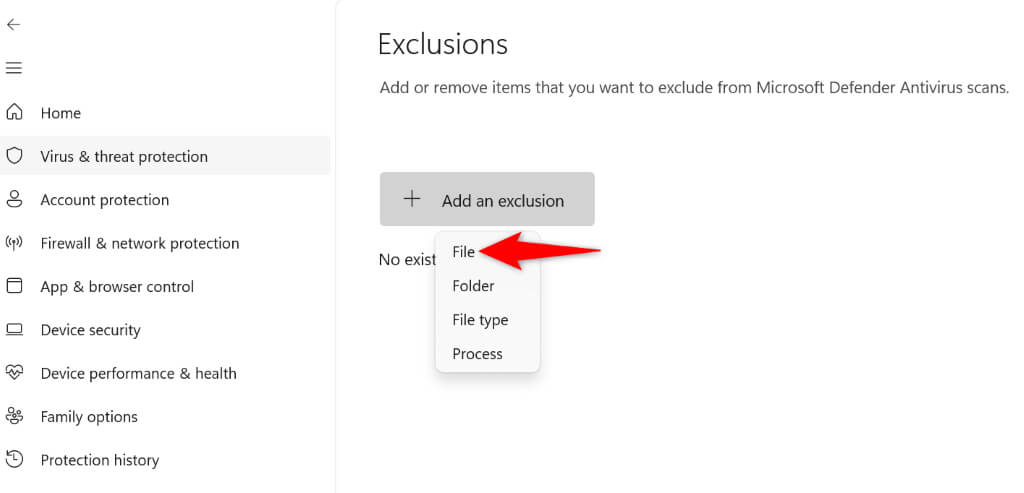
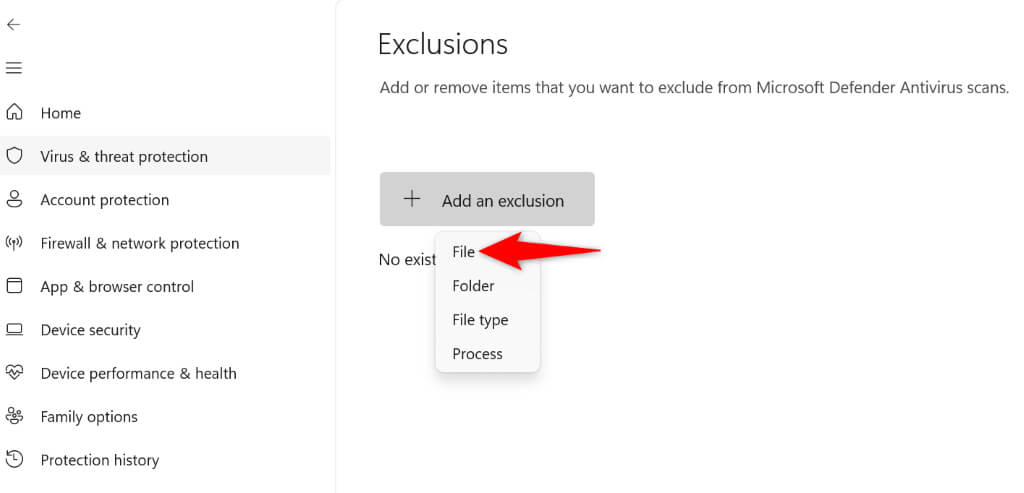
- Spécifiez l'ajout ou la suppression d'exceptions dans la section Exceptions de la page des paramètres de protection contre les virus et les menaces.
- Sélectionnez Ajouter une exception puis Fichier.
- Accédez à votre dossier d'applications et sélectionnez le fichier de l'application.
Lecture du fichier sans privilèges d'administrateur
Si vous avez activé une option permettant à Windows d'exécuter systématiquement vos fichiers avec des privilèges d'administrateur, désactivez-la et vérifiez si votre fichier fonctionne. Pour ce faire, il vous suffit de décocher l'option correspondante.
- Faites un clic droit sur le raccourci de votre application sur le bureau et sélectionnez Propriétés.
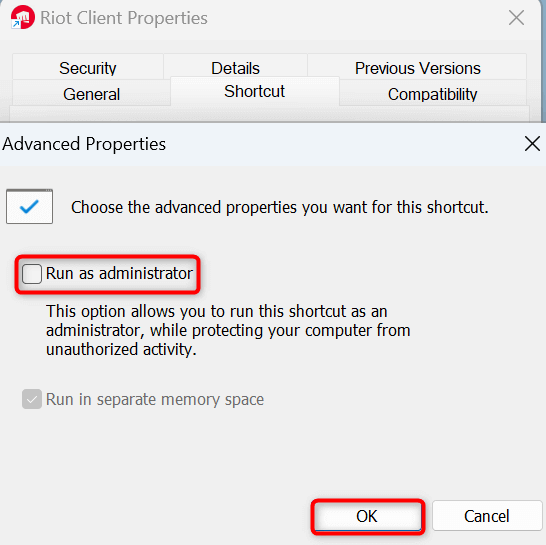
- Ouvrez l'onglet Raccourci et sélectionnez Avancé.
- Désactivez l'option « Exécuter en tant qu'administrateur » et sélectionnez OK.
- Sélectionnez l'application, puis cliquez sur OK.
- Ouvrez votre fichier.
Exécutez le programme d'installation de l'application depuis un autre compte utilisateur.
Il se peut qu'un problème avec votre compte utilisateur empêche l'installation de l'application et provoque une erreur. Dans ce cas, essayez de vous connecter à un autre compte utilisateur sur votre système et réessayez d'installer l'application. Cela devrait résoudre le problème lié à votre compte actuel.
- Ouvrez le menu Démarrer en appuyant sur la touche Windows ou en sélectionnant l'icône de menu.
- Sélectionnez votre icône de profil.
- Sélectionnez « Se déconnecter » pour vous déconnecter du compte actuel.
- Sélectionnez le compte secondaire et connectez-vous à ce compte.
- Exécutez le programme d'installation pour installer l'application. Veillez à sélectionner « Oui » lorsque le programme d'installation vous demande si vous souhaitez installer l'application pour tous les utilisateurs du système.
- Déconnectez-vous du compte secondaire après avoir installé l'application.
- Connectez-vous à votre compte principal et utilisez l'application.
La réparation du package redistribuable Microsoft Visual C++ est une cause possible de cette erreur.
Le message ci-dessus indique que votre package redistribuable Microsoft Visual C++ est corrompu. Cela peut entraîner des problèmes d'installation et de fonctionnement de l'application. Vous pouvez résoudre ce problème en réparant le package corrompu.
- Ouvrez le menu Démarrer, recherchez Panneau de configuration et exécutez l'outil.
- Sélectionnez « Désinstaller un programme » dans le Panneau de configuration.
- Sélectionnez le package redistribuable Microsoft Visual C++ dans la liste et choisissez Modifier en haut.
- Sélectionnez « Réparer » dans la fenêtre qui s'ouvre.
- Suivez les instructions à l'écran pour réparer le paquet.
Suppression du dossier AppData : De nombreuses applications stockent des données temporaires dans le dossier AppData de Windows. Le contenu de votre application dans ce dossier peut être corrompu, ce qui empêche son ouverture. Dans ce cas, la suppression des fichiers temporaires de votre application de ce dossier résoudra le problème.
- Ouvrez la boîte de dialogue Exécuter en appuyant sur Windows + R.
- Tapez ce qui suit dans la case et appuyez sur Entrée :
% localappdata% - Trouvez votre dossier d'application.
- Faites un clic droit sur le dossier et sélectionnez l'icône de la corbeille (Windows 11) ou Supprimer (Windows 10).
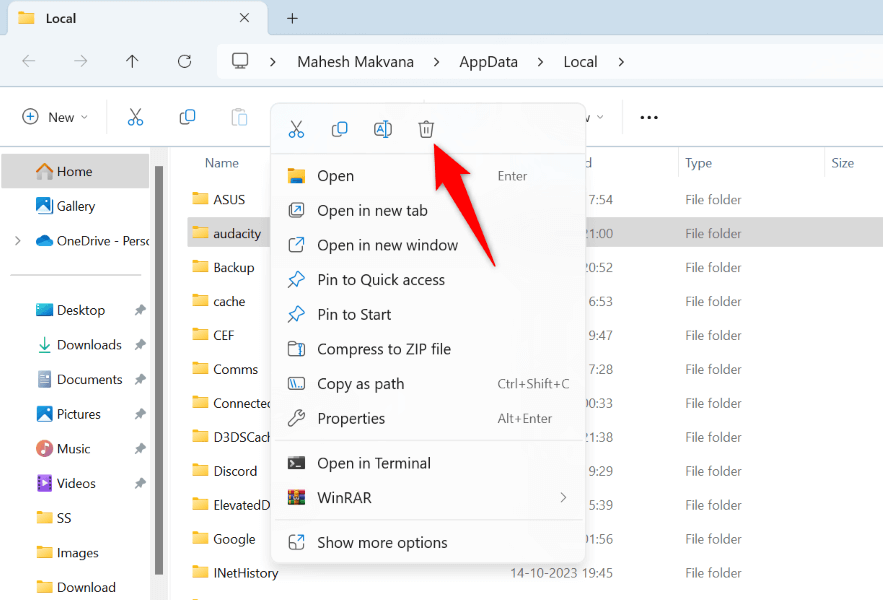
- Videz la corbeille après avoir supprimé le dossier.
Réenregistrement d'un fichier JScript
Si votre application nécessite des fonctionnalités JScript et que le fichier JScript n'est pas correctement enregistré sous Windows, cela peut entraîner un problème. Vous pouvez le résoudre en réenregistrant le fichier mal enregistré.
- Ouvrez le menu Démarrer, recherchez Invite de commandes et sélectionnez Exécuter en tant qu'administrateur.
- Sélectionnez Oui dans l'invite Contrôle de compte d'utilisateur.
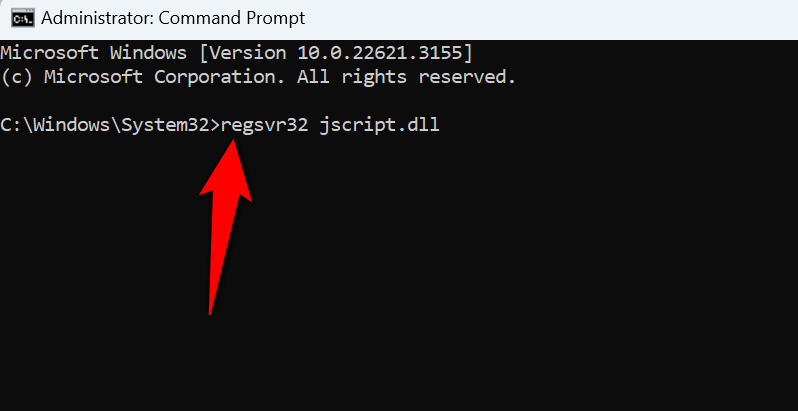
- Saisissez la commande suivante dans la fenêtre CMD et appuyez sur Entrée :
regsvr32 jscript.dll
- Fermez l'invite de commandes.
Mettre à jour l'application
Il se peut que votre application contienne des erreurs l'empêchant de fonctionner. Cela se produit généralement si vous n'avez pas mis à jour votre application depuis longtemps. Dans ce cas, vous pouvez la mettre à jour vers la dernière version pour résoudre le problème.
Pour mettre à jour une application, vous pouvez utiliser l'option de mise à jour intégrée. Elle se trouve généralement dans le menu Fichier ou Aide de l'application. Si vous ne la voyez pas, rendez-vous sur le site web du développeur, téléchargez le programme d'installation le plus récent et utilisez-le pour mettre à jour votre application.
Désinstallez et réinstallez l'application
Si le problème persiste, votre dernier recours consiste à désinstaller puis réinstaller l'application sur votre ordinateur. Cette opération supprimera tous les fichiers de l'application (y compris les fichiers défectueux) et installera des fichiers fonctionnels, résolvant ainsi le problème.
Selon la nature de votre application, vous risquez de perdre ou non les données qui y sont stockées. Si votre application, comme Discord ou Dropbox, se synchronise avec des serveurs en ligne, vous pourrez resynchroniser vos données après sa réinstallation. En revanche, si elle stocke les données uniquement en local, vous risquez de les perdre.
Désinstallez et réinstallez l'application sur Windows 11
- Ouvrez les paramètres en appuyant sur Windows + I.
- Accédez à Applications > Applications installées dans les Paramètres.
- Repérez les trois points à côté de votre application et sélectionnez Désinstaller.
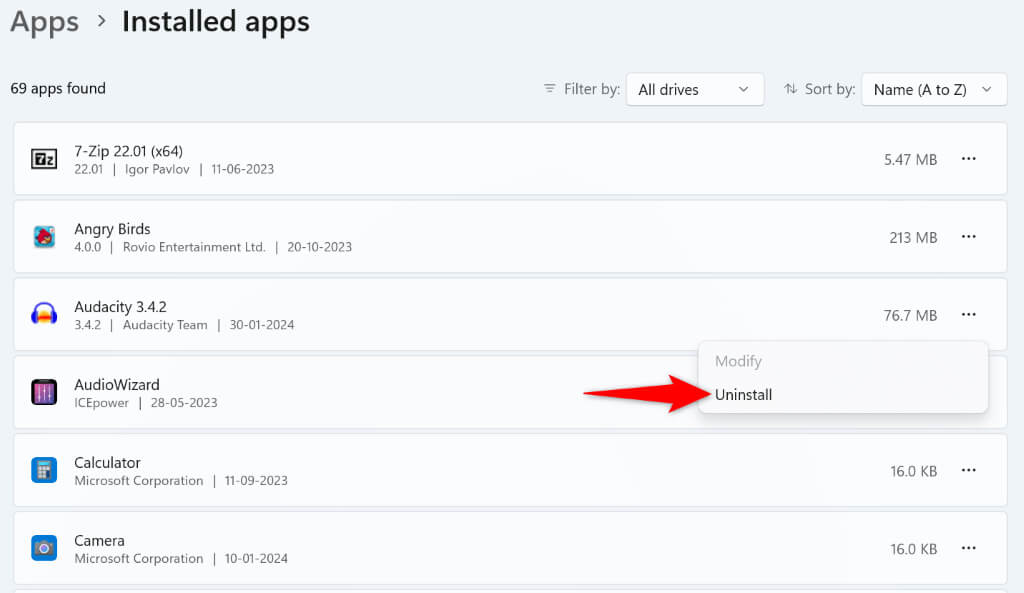
- Sélectionnez Désinstaller dans l'invite.
Désinstallez et réinstallez l'application sur Windows 10
- Exécuter les paramètres à l'aide de Windows + I.
- Sélectionnez les applications dans les paramètres.
- Trouvez l'application que vous souhaitez supprimer, sélectionnez-la et choisissez Désinstaller.
- Sélectionnez Désinstaller dans la fenêtre contextuelle.
Après avoir supprimé l'application, rendez-vous sur le site web du développeur, téléchargez le dernier programme d'installation et utilisez-le pour réinstaller l'application.
Éliminez l'erreur JavaScript qui empêche votre application de s'installer ou de s'exécuter.
Si une erreur JavaScript vous empêche d'installer ou d'exécuter votre application préférée, les méthodes décrites ci-dessus vous aideront à résoudre le problème. Une fois ces problèmes résolus, votre application s'installera et s'ouvrira sans aucun souci. Profitez pleinement de votre application préférée sur votre ordinateur !
Les commentaires sont fermés.