

Il existe de nombreuses raisons pour lesquelles vous pourriez avoir besoin d'accéder aux paramètres de votre routeur : modifier le nom (SSID) ou le mot de passe de votre réseau Wi-Fi, mettre à jour les identifiants d'administrateur ou encore optimiser les canaux pour de meilleures performances. Les interfaces des routeurs sont devenues plus conviviales au fil du temps, et de nombreuses grandes marques (Netgear, Asus, TP-Link, Linksys) proposent des applications mobiles pour simplifier leur gestion.
Ce guide accompagne les débutants dans l'accès aux paramètres de leur routeur Wi-Fi et la réalisation de modifications de base, en prenant l'exemple d'un routeur mesh Orbi. Les conseils sont applicables à d'autres marques de routeurs grand public populaires, et nous proposons également des astuces avancées pour les utilisateurs avertis.
Accéder aux paramètres de votre routeur (navigateur web ou application)
Avant de commencer, assurez-vous que votre ordinateur ou votre smartphone est connecté au réseau de votre routeur. Vous pouvez vous connecter par câble Ethernet ou sans fil via Wi-Fi. Une fois connecté, vous disposez de deux options principales pour accéder à la configuration de votre routeur :
Méthode 1 : Utilisation d'un navigateur web
La méthode habituelle pour accéder aux paramètres du routeur est via un navigateur web :
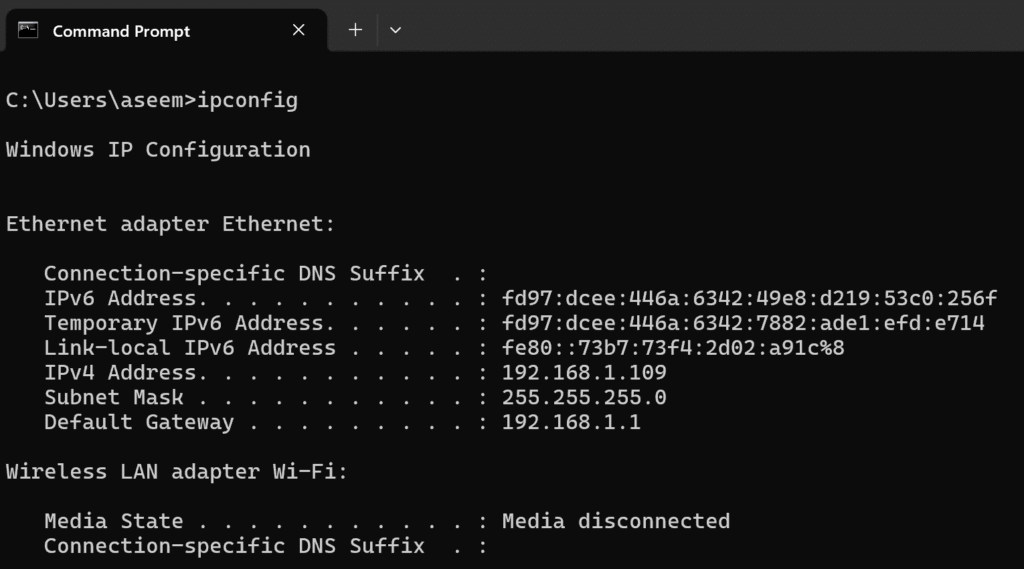
- Trouvez l'adresse IP du routeur ou l'URL de connexion : La plupart des routeurs contiennent adresse IP locale par défaut Vous pouvez la saisir dans la barre d'adresse de votre navigateur. Par exemple, Netgear et Linksys utilisent souvent cette adresse. 192.168.1.1TP-Link peut utiliser l'adresse 192.168.0.1Certaines marques fournissent une URL de connexion pratique ; par exemple, les routeurs Netgear répondent à [cette URL]. http://routerlogin.netTP-Link pour http://tplinkwifi.netAsus pour http://router.asus.comet Linksys pour http://myrouter.local (Pour les modèles récents). Si ces adresses ne fonctionnent pas, vous devrez peut-être… Trouvez l'adresse IP spécifique de votre routeur En vérifiant la passerelle réseau (sous Windows, exécutez
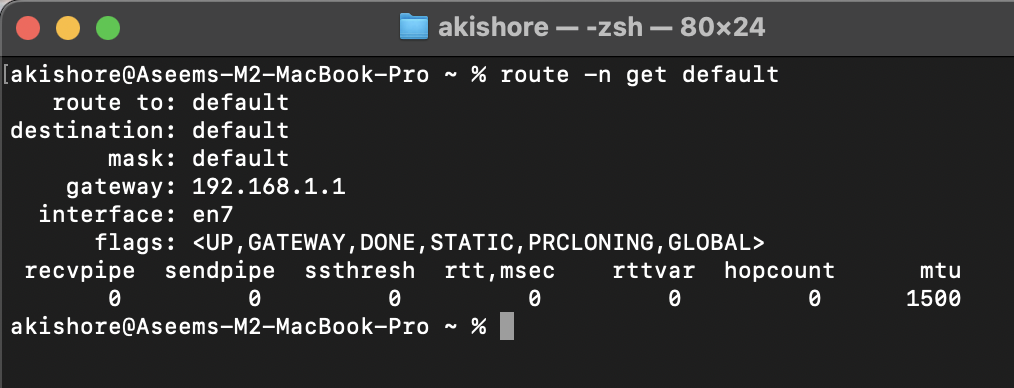
ipconfigDans l'invite de commandes, recherchez Passerelle par défaut Ou sur un Mac utiliser route -n obtenir par défaut (Dans le Terminal ou vérifiez les paramètres réseau).
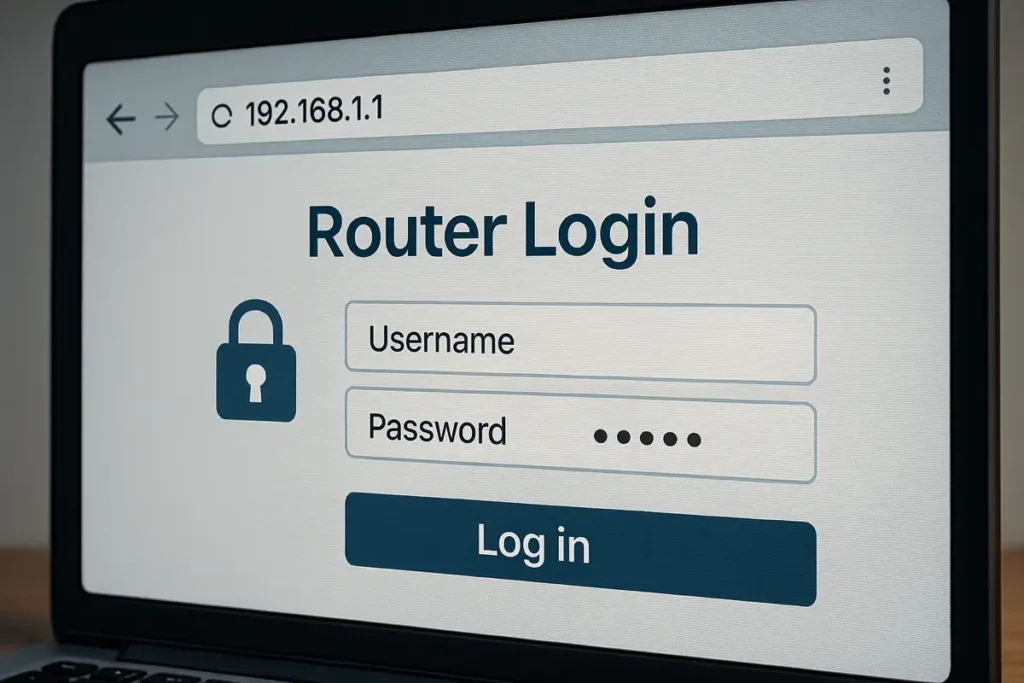
- Saisissez l'adresse dans votre navigateur : Ouvrez un navigateur moderne et saisissez l'adresse IP ou l'URL que vous avez obtenue ci-dessus. Cliquez sur Entrer Vous devez accéder à la fenêtre de connexion du routeur. Vous pourriez recevoir un avertissement de sécurité si le routeur utilise un certificat auto-signé pour HTTPS ; dans ce cas, sélectionnez Avancé Cliquez pour continuer. Ne vous inquiétez pas, il n'y a pas lieu de s'inquiéter ; c'est parfaitement normal pour les pages de routeur local.
-
-
- Saisissez vos identifiants : Sur l'écran de connexion, saisissez اسم المستخدم وMot de passe Voici les identifiants d'administrateur de votre routeur. Si vous ou votre fournisseur d'accès à Internet n'avez pas modifié ces identifiants, il s'agit du nom d'utilisateur et du mot de passe par défaut (qui varient selon la marque). Généralement, le nom d'utilisateur par défaut est « admin » et le mot de passe par défaut est « admin » ou « password ». Voici la liste complète des mots de passe par défaut des routeurs. Par exemple : [voici une liste des mots de passe par défaut des routeurs]. Netgear Habituellement mot de passe administrateur Par défaut, il est utilisé Asus admin / adminet est souvent utilisé TP-Link admin / adminIl est généralement utilisé Linksys admin (Avec un nom d'utilisateur vide). Astuce: Les routeurs récents affichent parfois un mot de passe par défaut unique sur une étiquette autocollante pour des raisons de sécurité ; vérifiez si le vôtre en possède un. Si vous avez déjà modifié le mot de passe administrateur de votre routeur, utilisez-le (et si vous l'avez oublié, nous l'expliquerons plus bas).
-
- Connectez-vous à l'interface : Après avoir saisi vos informations d'identification, soumettez le formulaire (cliquez sur Se connecter ou OKSi le nom d'utilisateur et le mot de passe sont corrects, vous devriez voir l'interface web du routeur. Il s'agit généralement de Tableau de bord de l'administrateur ou Page d'accueilCette section affiche la marque et le modèle du routeur ainsi que diverses informations d'état. Vous pouvez ensuite naviguer dans les différentes sections pour modifier les paramètres.
-
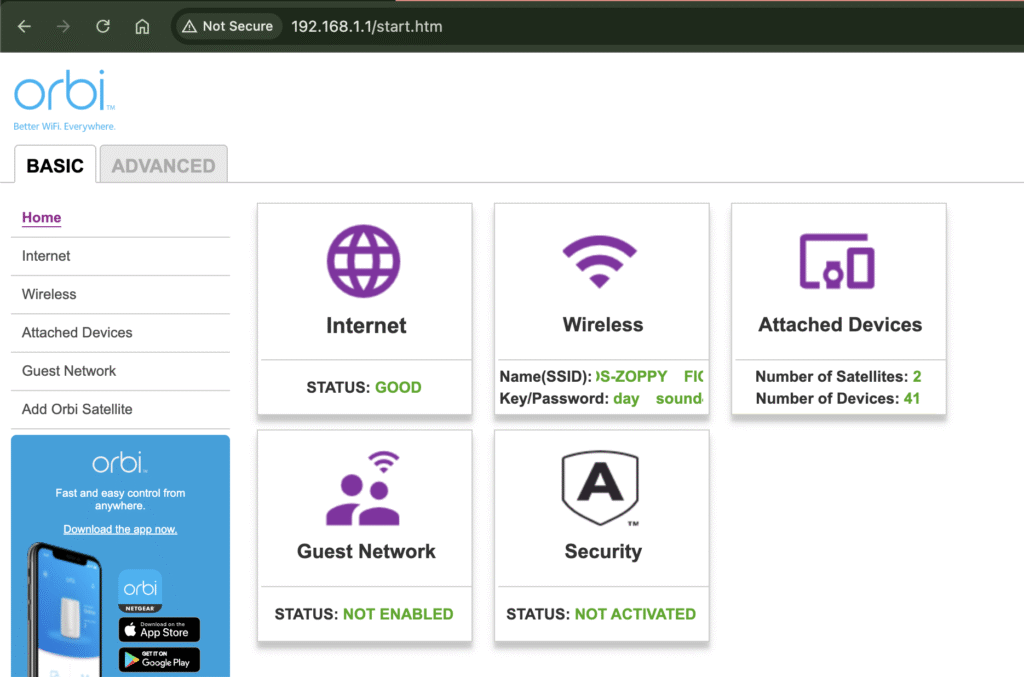
Si votre mot de passe ne fonctionne pas et que vous êtes certain de ne pas utiliser votre mot de passe Wi-Fi (qui est différent de votre mot de passe de connexion au routeur), consultez la section « Dépannage des problèmes de connexion » ci-dessous.
La deuxième méthode : utiliser l’application mobile du routeur
En 2025, la plupart des grandes marques de routeurs proposeront des applications gratuites pour smartphones permettant d'accéder aux paramètres de base sans ordinateur. Extrêmement intuitives, ces applications vous guideront pas à pas lors de l'installation et de la configuration. Leur utilisation sera particulièrement simple pour les débutants souhaitant gérer leur routeur.
-
-
- Installez l'application officielle : Téléchargez l'application officielle de votre routeur depuis l'App Store ou le Google Play Store. Par exemple, l'application Nighthawk de Netgear (iPhone، Google), application Orbi (iPhone، Google), application Tether de TP-Link (iPhone، Google), application Linksys (iPhone، Google(ou application) Routeur Asus (iPhone، GoogleTous les fabricants proposent ces applications et on peut les trouver en recherchant le nom de la marque.
- Connectez-vous au routeur et identifiez-vous : Assurez-vous que votre téléphone est connecté au réseau Wi-Fi de votre routeur. Ouvrez l'application et suivez les instructions. L'application détectera généralement votre routeur sur le réseau. Vous devrez vous connecter ; c'est la même chose que… Nom d'utilisateur et mot de passe de l'administrateur Que vous utiliserez sur l'interface web. Certaines applications peuvent nécessiter une création compte cloud Tout d'abord (par exemple, Linksys ou TP-Link peuvent vous demander de vous connecter avec un compte gratuit pour activer les fonctionnalités de gestion à distance). Si c'est la première fois que vous configurez votre routeur via l'application, celle-ci vous guidera dans la création d'un nouveau mot de passe administrateur.
- Gestion des paramètres : Une fois connecté, vous pouvez naviguer dans les menus de l'application pour accéder à des paramètres tels que votre réseau sans fil (nom et mot de passe du Wi-Fi), la liste des appareils connectés, le réseau invité, etc. L'application offre un accès facile aux fonctions courantes, comme l'accès rapide à la liste des appareils, la carte du réseau, le contrôle parental et les tests de débit. L'interface Orbi est présentée ci-dessous. Grâce à l'application, vous pouvez modifier le nom ou le mot de passe de votre réseau Wi-Fi en quelques clics, suspendre rapidement l'accès à Internet pour tous les appareils, visualiser les appareils connectés et redémarrer votre routeur à distance. Cependant, tous les paramètres avancés ne sont pas disponibles via l'application ; pour une configuration plus poussée ou des paramètres avancés, vous devrez probablement utiliser l'interface web.
-
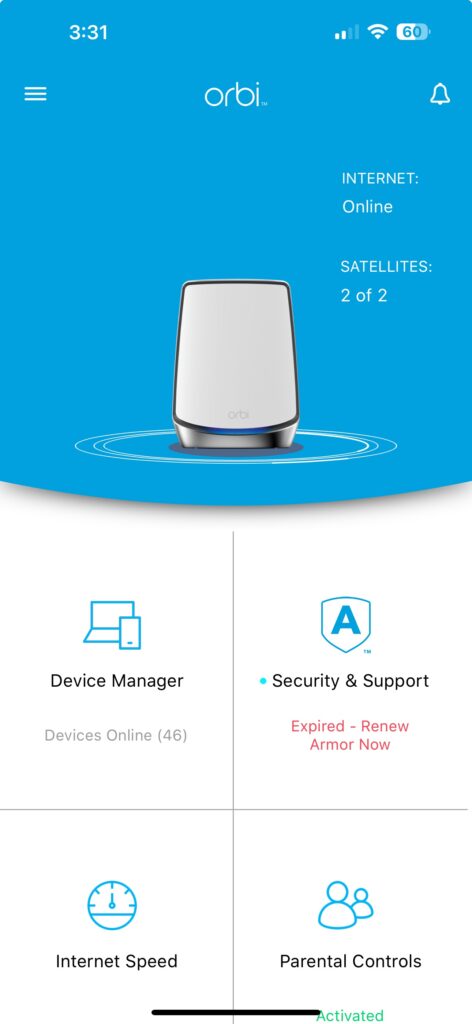
Les applications mobiles sont facultatives mais pratiques. Elles sont particulièrement utiles pour effectuer des modifications rapides ou surveiller votre réseau Wi-Fi lorsque vous n'êtes pas à proximité d'un ordinateur. En effet, la plupart de ces applications fonctionnent même en dehors de votre réseau domestique une fois configurées. C'est très pratique si vous voyagez et avez besoin de modifier vos paramètres Wi-Fi à distance.
Dépannage et résolution des problèmes de connexion
Si vous rencontrez des difficultés pour accéder à votre routeur :
-
-
- Vérifiez soigneusement la connexion : Assurez-vous d'être connecté au bon réseau Wi-Fi et, si possible, essayez d'utiliser une connexion Ethernet filaire pour exclure tout problème de connexion sans fil.
- Trouvez l'adresse IP correcte : Si l'adresse IP par défaut (192.168.xx) ne fonctionne pas, votre routeur utilise peut-être une adresse IP locale différente (Xfinity/Comcast et certaines configurations Linksys utilisent cette adresse). 10.0.0.1Utilisez la méthode Recherche de la passerelle virtuelle L'information ci-dessus est mentionnée afin de confirmer l'adresse du routeur.
- Videz le cache de votre navigateur : Il arrive que des erreurs mises en cache interfèrent. Essayez d'utiliser une fenêtre de navigation privée/incognito ou de vider le cache de votre navigateur, puis saisissez à nouveau l'adresse IP de votre routeur.
-
-
-
- Identifiants par défaut versus données modifiées : Si vous ou quelqu'un d'autre avez déjà défini un mot de passe personnalisé pour l'administrateur, les identifiants par défaut ne fonctionneront plus. Nous espérons que vous nous ferez part de vos commentaires, ou vous pouvez vérifier si votre routeur possède cette fonctionnalité. "j'ai oublie le mot de passe" (Certains modèles récents incluent une procédure de récupération si vous l'avez activée.) Celle-ci peut vous envoyer un code ou un indice par e-mail ou vous demander de répondre au préalable à quelques questions de sécurité.
- Réinitialiser si nécessaire : En dernier recours, vous pouvez réinitialiser le routeur à ses paramètres d'usine. Un petit bouton de réinitialisation (dans un petit trou) se trouve généralement à l'arrière du routeur ; maintenez-le enfoncé (généralement pendant 10 secondes ou plus) pour réinitialiser le routeur.Avertissement: Cette opération effacera tous vos paramètres personnalisés (nom du Wi-Fi, mot de passe, etc.) et rétablira les paramètres par défaut. Après la réinitialisation, vous pourrez vous connecter avec les identifiants par défaut et recommencer à zéro. N'utilisez cette méthode qu'en dernier recours, car vous devrez configurer à nouveau votre Wi-Fi et vos autres paramètres.
-
Navigation de l'interface
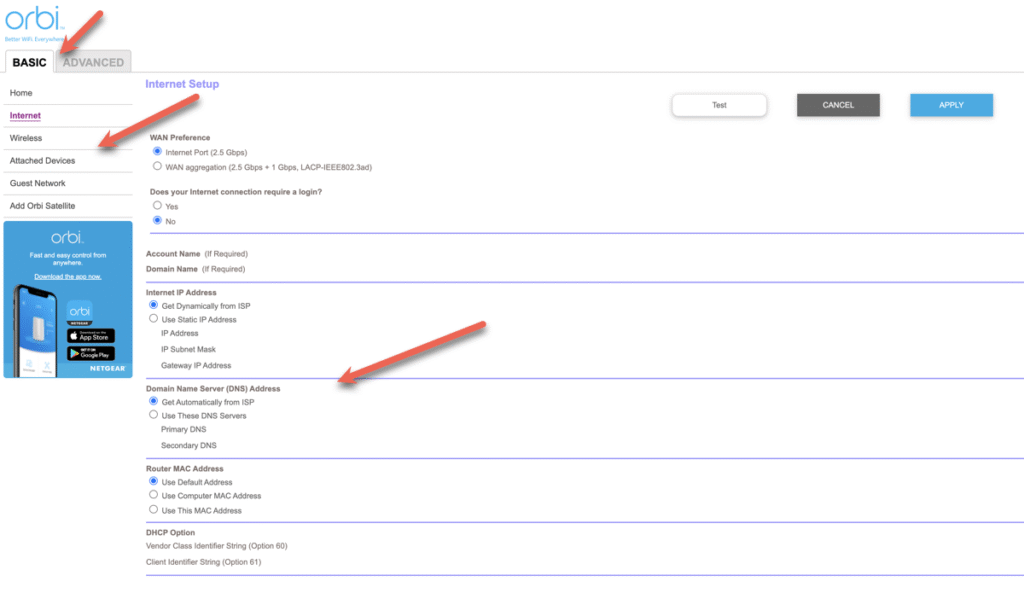
Une fois sur la page de connexion du routeur, après avoir saisi vos identifiants, vous accéderez à l'interface d'administration ou à l'interface utilisateur graphique. Voici quelques conseils de navigation :
-
-
- Panneau de commande principal : La plupart des routeurs s'ouvrent sur une page d'état affichant un aperçu (état de la connexion, nombre d'appareils connectés, nom du réseau, etc.). Les marques comme Netgear ou Asus proposent généralement un tableau de bord permettant d'accéder rapidement à ces informations.
- Structure du menu : Recherchez une liste ou des onglets qui regroupent tous les paramètres. Les sections courantes sont : لاسلكي (ou Wi-Fi), etInternet, etالأمان, etManagement, etParamètres avancés, etالصيانةEt ainsi de suite. L'interface varie selon la marque : l'interface Netgear peut comporter un onglet. Avancé Ou commutation basique/avancée (comme décrit ci-dessus), et Asus utilise des catégories telles que : Général وparamètres avancés Sur le côté, TP-Link propose généralement un menu De base Vs Avancé Avec des sous-sections (et pouvant commencer par un assistant d'installation rapide), Linksys peut avoir une interface web plus simple ou être basé sur le cloud.
-
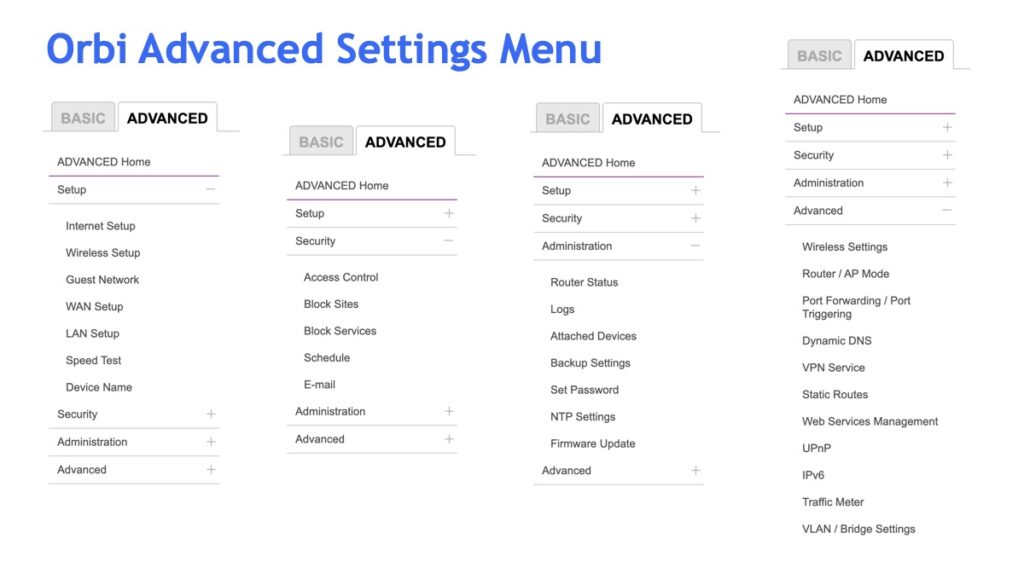
-
-
- Lisez les étiquettes : Chaque page contient généralement des instructions. En cas de doute, repérez les icônes ou les petits points d'interrogation (« ? »). Vous pouvez également effectuer une recherche sur Google pour chaque paramètre. Toutefois, dans le cadre de ce guide, nous nous concentrerons sur les modifications les plus courantes et les plus simples.
-
Maintenant que vous êtes connecté, effectuons quelques modifications importantes pour sécuriser et personnaliser votre routeur Wi-Fi.
Modifier le mot de passe administrateur du routeur (mot de passe de connexion web)
L'une des premières choses à faire (surtout si vous êtes connecté avec un mot de passe par défaut ou faible) est de changer le mot de passe administrateur de votre routeur . C'est ce mot de passe qui protège les paramètres de votre routeur.
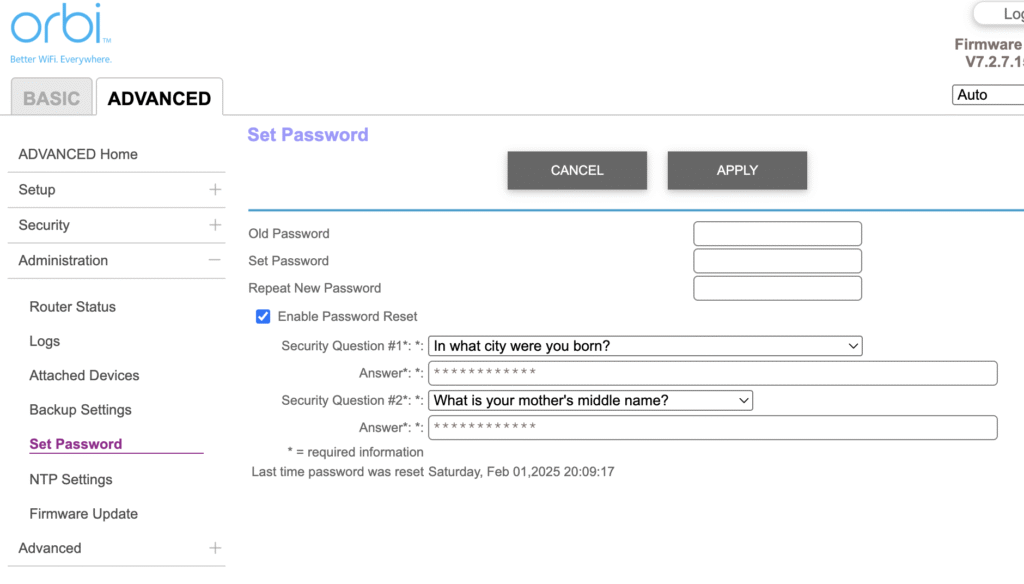
La plupart des routeurs proposent cette option dans une section appelée Administration , Système ou Maintenance :
- Trouver le paramètre du mot de passe administrateur : Parcourez la liste à la recherche de quelque chose comme Administration (Administration), ou Outils système (Outils système), ou Les paramètres du système (Paramètres système). Dans ces paramètres, recherchez Changer mot de passe (Changer le mot de passe) ou Mot de passe administrateur (Mot de passe administrateur) ou Définir mot de passe (Définition d'un mot de passe). Par exemple, dans certaines interfaces, cela peut se trouver dans Administration > Gestion (Administration > Administration), ou Système > Administration (Système > Administration). Sur un routeur Netgear, cela peut se trouver dans Avancé > Administration > Définir le mot de passe (Avancé > Administration > Définir le mot de passe). Sur les routeurs Asus, il existe une section Administration (Administration) où vous pouvez modifier Mot de passe système (Mot de passe système). TP-Link l'intègre généralement à son système. Avancé > Outils système > Administration (Avancé > Outils système > Administration).
- Saisissez vos anciens et nouveaux mots de passe : L'interface demande généralement le mot de passe actuel (pour vérification), puis le nouveau mot de passe à deux reprises (pour confirmation). Si vous utilisez un mot de passe par défaut (tel que adminSi c'est votre ancien mot de passe, choisissez-en un nouveau et fort : un mélange classique de lettres majuscules et minuscules, de chiffres et de symboles, d'au moins 8 à 12 caractères, sans mots simples, etc. Vous n'avez pas besoin de le mémoriser, mais assurez-vous de l'ajouter à vos notes ou de le stocker dans un gestionnaire de mots de passe.
- Appliquer/enregistrer : Enregistrez les modifications. Votre routeur pourrait vous déconnecter et vous demander de vous reconnecter avec le nouveau mot de passe, voire redémarrer. La prochaine fois, connectez-vous avec le nouveau mot de passe administrateur.
Changer votre mot de passe administrateur permet d'empêcher quiconque connaissant le mot de passe par défaut de votre routeur d'accéder à vos paramètres. Si la plupart des adultes qui viennent chez vous ne tenteraient pas de pirater votre compte, je suis moins sûr que les adolescents d'aujourd'hui le fassent. Mieux vaut prévenir que guérir.
Modifier le nom (SSID) et le mot de passe du réseau Wi-Fi
Le nom de votre réseau Wi-Fi (SSID) s'affiche lorsque les appareils recherchent un réseau Wi-Fi. Votre mot de passe Wi-Fi, aussi appelé clé sans fil ou phrase de passe , est celui que vous saisissez pour connecter de nouveaux appareils à votre réseau. Il est recommandé, pour des raisons de sécurité, de modifier ces paramètres par rapport aux valeurs par défaut et d'éviter toute interférence avec le réseau de votre voisin.
Pour modifier le nom et le mot de passe du Wi-Fi :
- Localisez les paramètres du réseau sans fil : Dans l'interface du routeur, recherchez la section Sans-fil (Sans fil), ou Paramètres sans fil (Paramètres sans fil), ou Configuration sans fil (Configuration sans fil) ou Paramètres Wi-Fi (Paramètres Wi-Fi). Il peut y avoir des sections distinctes pour les différentes plages de fréquences. 2.4 GHz et 5 GHz (2.4 GHz et 5 GHz). Les routeurs modernes bi-bande ou tri-bande peuvent afficher plusieurs SSID ou une seule option. connexion intelligente (Connexion intelligente) : un seul SSID pour toutes les bandes. Accédez d’abord aux paramètres 2.4 GHz, puis répétez l’opération pour le 5 GHz si nécessaire.
- Modifier le SSID (nom du réseau) : Recherchez un champ appelé SSID ou Nom de réseau (Nom du réseau). Ceci affichera le nom de votre réseau Wi-Fi actuel. Supprimez-le ou modifiez-le et saisissez un nouveau nom de réseau de votre choix. Choisissez un nom unique, mais n'incluez aucune information personnelle. Par exemple, au lieu du nom par défaut comme « Linksys12345 » ou « TP-LINK_HOME », vous pouvez utiliser un nom personnalisé comme « SmithHouseWiFi » Ou quelque chose de créatif.
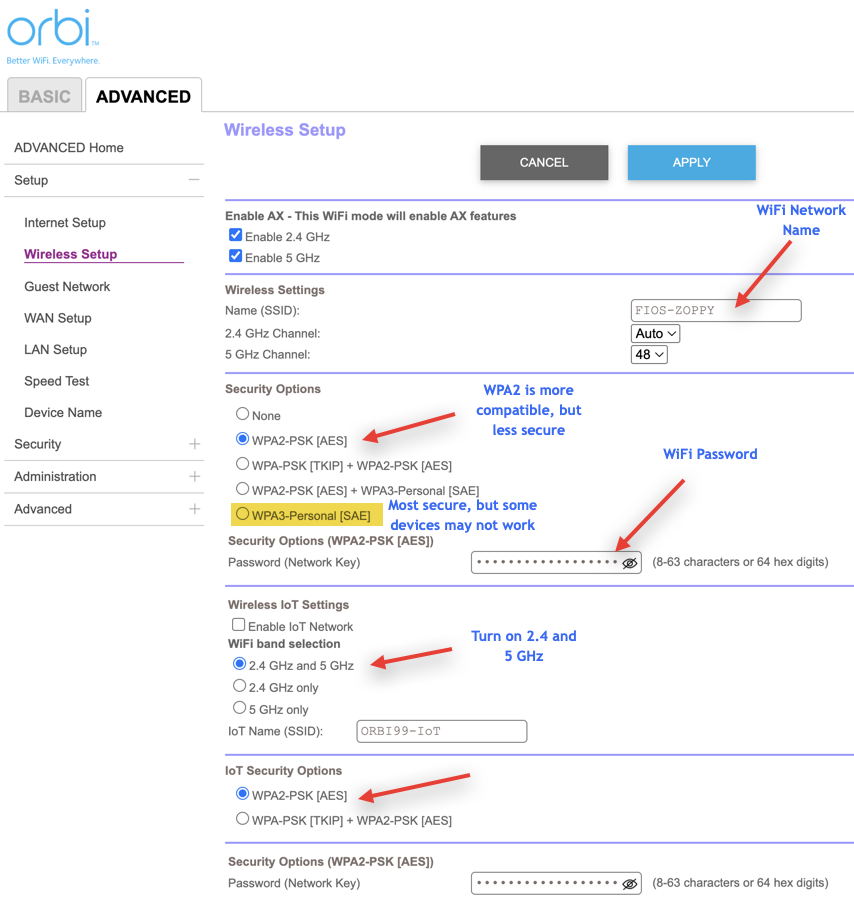
- Définissez un mot de passe robuste pour votre réseau Wi-Fi : Dans la même section des paramètres sans fil, recherchez la boîte Mot de passe du réseau sans fil ou Phrase secrète ou Clé réseau ou Clé de sécuritéChoisissez un nouveau mot de passe robuste pour votre réseau Wi-Fi. Ce mot de passe, utilisé par vous et votre famille, vous permettra de vous connecter. Choisissez-en un plus facile à retenir que le mot de passe administrateur, mais suffisamment complexe pour empêcher toute tentative de devinette.
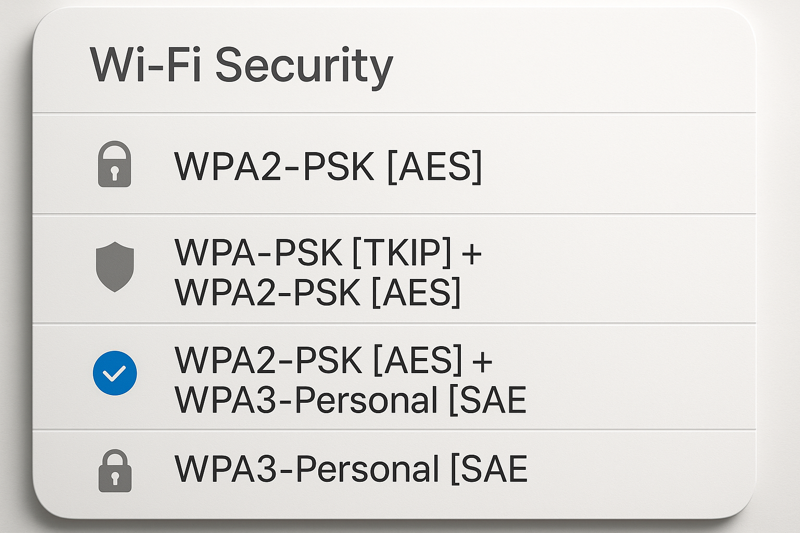
- Mode de sécurité/chiffrement : Assurez-vous que votre réseau Wi-Fi utilise un protocole de sécurité moderne. D'ici 2025, le paramètre recommandé est : WPA3-Personal Si tous vos appareils le prennent en charge, ou WPA2-PSK (AES) En guise de solution alternative, vous trouverez généralement des options telles que WPA2, WPA3 ou des modes mixtes. N’utilisez pas WEP ni WPA-TKIPParce qu'il est obsolète et non sécurisé. Si WPA2 propose une option de chiffrement, choisissez-la. AES (Pas TKIP). Sur certains routeurs, spécifier «WPA2 (AES) + WPA3 (SAE) Mixte« Compatible avec les appareils plus anciens, tout en continuant de privilégier les normes plus récentes pour ceux qui les prennent en charge. »
- Application Paramètres : Modifier le nom ou le mot de passe de votre réseau Wi-Fi déconnectera temporairement tous les appareils. Après la mise à jour de votre routeur, reconnectez-les avec les nouveaux identifiants. نصيحةUtilisez une connexion Ethernet pour éviter de perdre l'accès à l'interface du routeur.
Pour la bande 5 GHz, vous avez deux options pour configurer votre routeur :
-
-
- Même nom d'utilisateur et mot de passeUtilisez le même nom de réseau et le même mot de passe pour les bandes 2.4 GHz et 5 GHz. C'est plus simple et souvent géré par une fonctionnalité comme… Smart ConnectCe qui permet aux appareils de sélectionner automatiquement la meilleure plage de fréquences.
- noms distinctifsAttribuez à chaque bande un nom unique (par exemple, « SmithHouseWiFi_5G » pour la bande 5 GHz et « SmithHouseWiFi » pour la bande 2.4 GHz). Cela vous permet de contrôler manuellement la bande à laquelle votre appareil se connecte, ce qui peut s’avérer utile pour le dépannage ou pour répondre à des besoins de performance spécifiques.
-
Utiliser un seul nom simplifie les choses, tandis que des noms différents offrent un meilleur contrôle. Personnellement, je connecte tous mes appareils (caméras, imprimantes, thermostats, etc.) au réseau 2.4 GHz, et mes téléphones et ordinateurs au réseau 5 GHz.
Après avoir modifié votre mot de passe Wi-Fi, mettez-le à jour sur tous vos appareils pour une sécurité optimale. Cela vaut la peine, surtout si vous soupçonnez qu'une personne non autorisée connaît votre ancien mot de passe.
Configuration du canal et de la bande de fréquence Wi-Fi
Si vous habitez dans une zone où plusieurs réseaux Wi-Fi sont présents, le canal de votre routeur peut influencer ses performances. Les routeurs se connectent via des canaux spécifiques dans les bandes de fréquences 2.4 GHz ou 5 GHz. Choisir un canal moins encombré permet de réduire les interférences et d'améliorer la vitesse et la stabilité de la connexion.
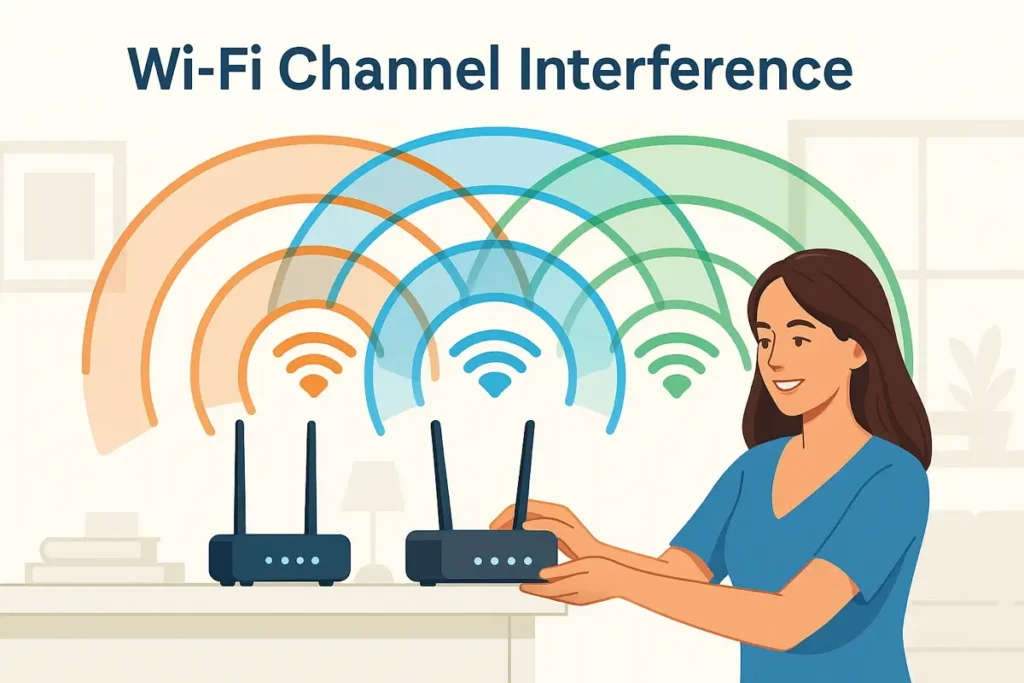
Il s'agit d'une amélioration plus avancée, mais elle reste relativement facile à mettre en œuvre :
-
-
-
- Comprendre les canaux : Possédé Bande 2.4 GHz Les canaux sont numérotés de 1 à 11 (en Amérique du Nord ; jusqu’à 13 en Europe). Cependant, certains de ces canaux se chevauchent. Les seuls canaux non chevauchants dans la bande 2.4 GHz sont : 1, 6 et 11 Ces éléments n'interféreront pas l'un avec l'autre. Il a Bande 5 GHz Un plus grand nombre de canaux, dont la plupart ne se chevauchent pas. Les interférences ne constituent pas un problème majeur sur la bande 5 GHz, car la probabilité que votre voisin utilise exactement le même canal est faible, et la portée de cette bande est limitée.
- Analyse environnementale : Si vous soupçonnez que de nombreuses personnes utilisent la même chaîne près de chez vous, il est préférable de commencer par vérifier tous les réseaux environnants. Vous pouvez utiliser Outil d'analyse Wi-Fi Des applications comme NetSpot ou WiFi Analyzer permettent de visualiser l'utilisation des canaux dans votre zone, mais une solution rapide consiste à privilégier les canaux 1, 6 ou 11 pour la bande 2.4 GHz. Pour la bande 5 GHz, vous pouvez généralement laisser votre routeur en veille. Automatique Ou choisissez n'importe quel canal entre 36 et 161 qui n'est pas fréquemment utilisé.
- Changer de chaîne : Dans les paramètres réseau sans fil de votre routeur (comme décrit précédemment), recherchez le menu déroulant. Développement (La chaîne). Elle peut être réglée sur Voiture (Automatique) Par défaut. Vous pouvez sélectionner manuellement une chaîne dans la liste.
-
-

-
-
-
- Pour la bande 5 GHz, vous pourriez trouver des options allant de 36 à 165. Mode Voiture Le mode automatique convient également, mais vous pouvez choisir un canal comme le 40, le 48 ou le 149, qui sont généralement dégagés. Évitez les canaux DFS (cinquante et centième) sauf si vous savez que votre équipement les prend en charge et que vous subissez des interférences avec les canaux de fréquence inférieure.
- Application et tests : Enregistrez le nouveau paramètre de canal. Le routeur Wi-Fi basculera sur ce canal et vous devrez peut-être le redémarrer. Testez votre débit Wi-Fi ; vous devriez constater une amélioration. Sinon, vous pouvez toujours essayer un autre canal.
-
-
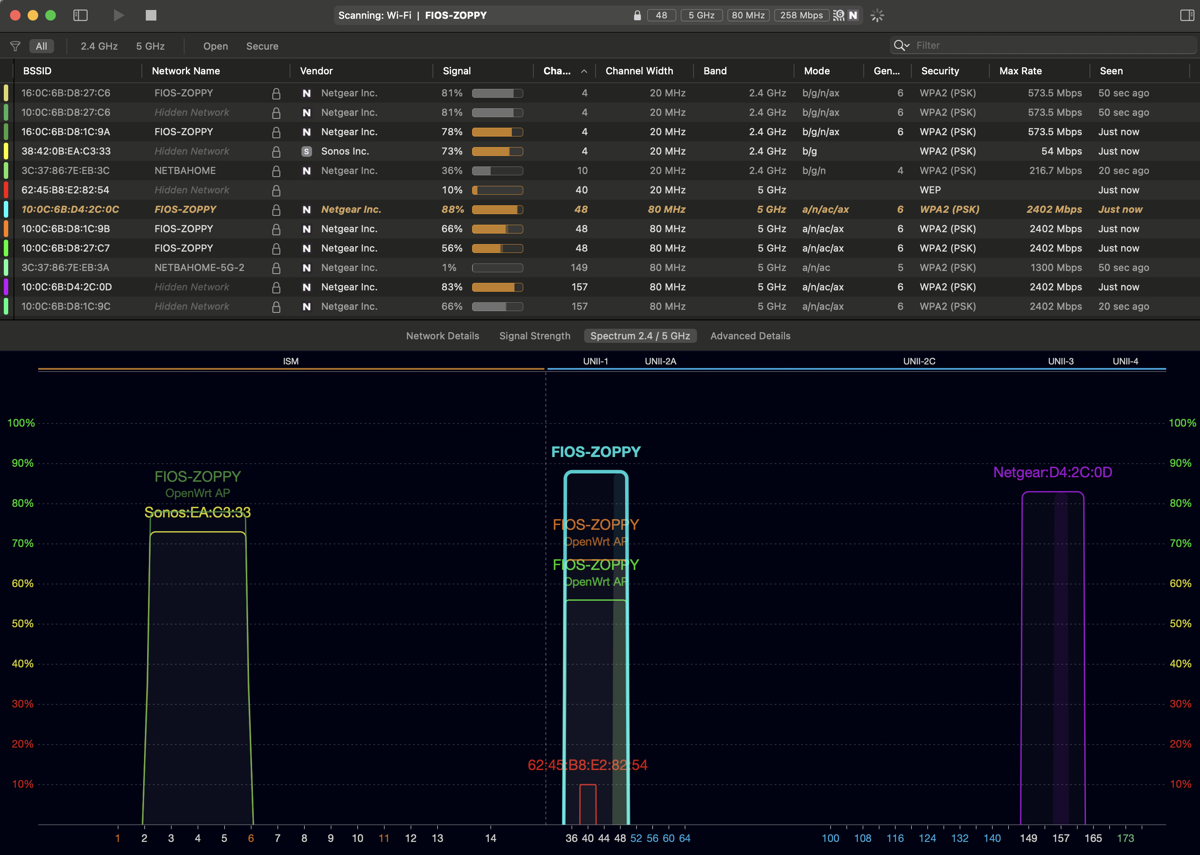
Certains routeurs et systèmes réseau modernes gèrent automatiquement la sélection des canaux et peuvent s'adapter dynamiquement. Pour ces types de routeurs, il est conseillé de ne pas modifier les paramètres par défaut. Si vous devez changer de canal, sachez qu'en règle générale, le canal 6 est généralement sélectionné par défaut sur la bande 2.4 GHz. Commencez donc par choisir les canaux 1 ou 11. Sur la bande 5 GHz, vous pouvez tester les canaux 36 à 48 ou 149 à 161 et déterminer la configuration optimale.
Conseils et pratiques supplémentaires
Maintenant que nous avons abordé certains paramètres de base et avancés, passons à quelques conseils supplémentaires pour sécuriser et optimiser davantage votre routeur :
-
-
-
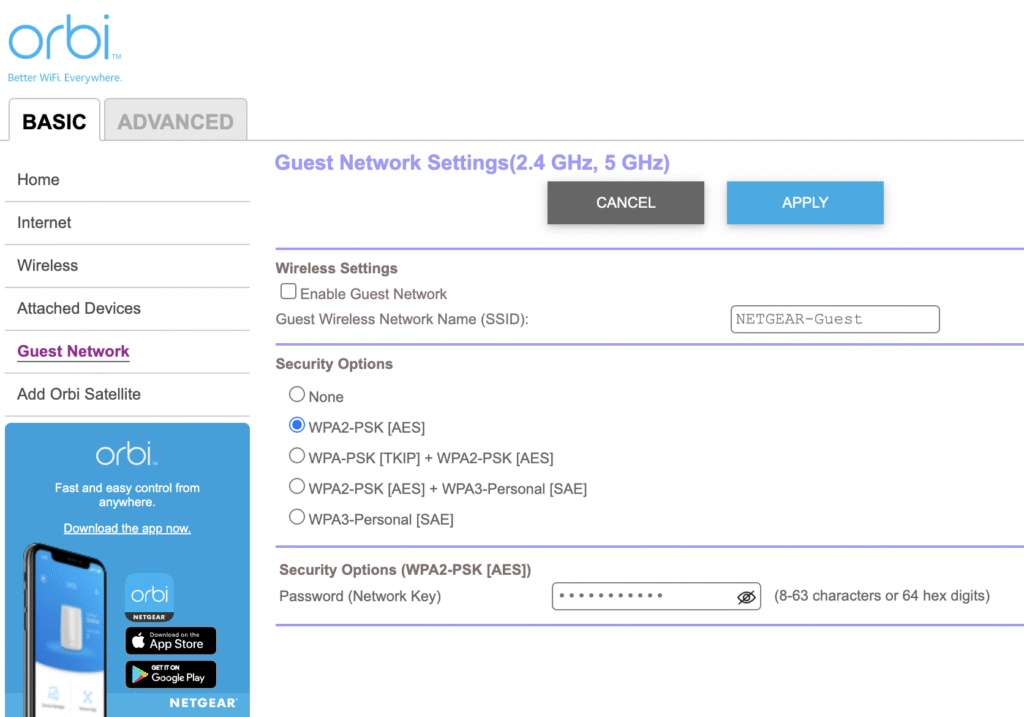
- Création d'un réseau invité : Activez le Wi-Fi invité sur votre routeur pour permettre à vos visiteurs d'accéder à Internet en toute sécurité, sans perturber votre réseau principal ni vos appareils personnels. Configurez-le avec un nom et un mot de passe uniques dans les paramètres de votre réseau sans fil. Ainsi, votre mot de passe Wi-Fi principal reste confidentiel et vous pouvez désactiver le réseau invité lorsqu'il n'est pas utilisé.
-
-
-
-
-
- Désactiver l'administration à distance (accès WAN) : Désactivez l'administration à distance de votre routeur, sauf en cas d'absolue nécessité. Cette fonctionnalité permet d'accéder aux paramètres depuis l'extérieur de votre réseau domestique, mais elle présente un risque de sécurité important. Si vous devez l'utiliser, choisissez un mot de passe robuste et assurez-vous que le micrologiciel de votre routeur est à jour. Vérifiez les paramètres d'administration ou de gestion à distance de votre routeur et désactivez-les s'ils sont activés par défaut.
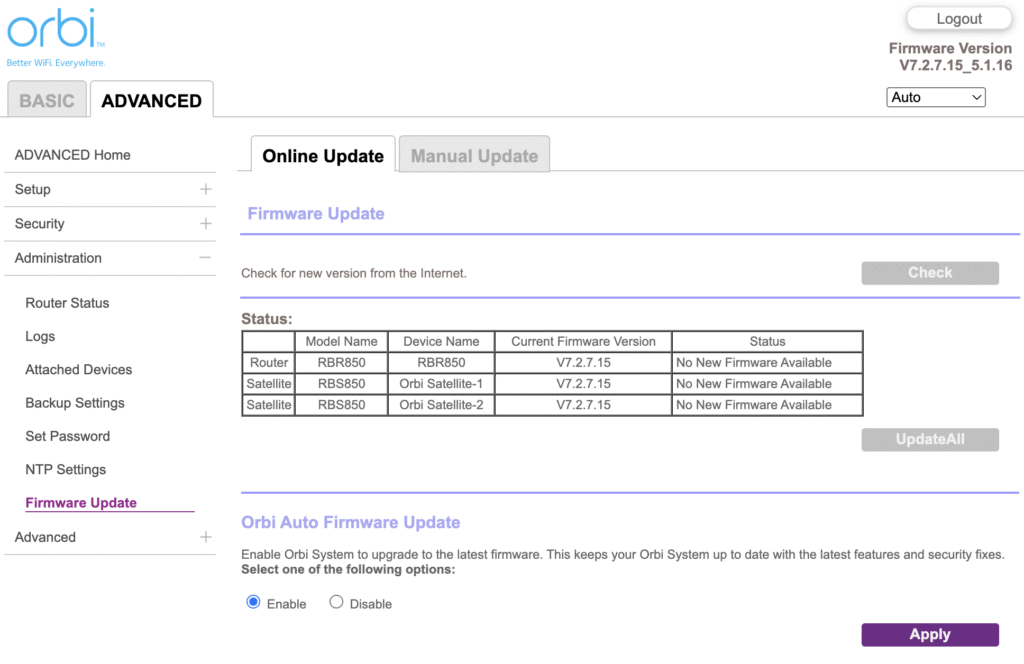
- Maintenez le micrologiciel à jour : Les fabricants de routeurs publient régulièrement des mises à jour du micrologiciel pour corriger les bugs et les failles de sécurité. Accédez aux paramètres d'administration de votre routeur et recherchez… Mise à jour du firmware Ou une option similaire. De nos jours, de nombreux routeurs gèrent les mises à jour automatiquement ; si votre routeur le permet, activez cette option.
-
-
-
-
-
- Utilisez WPA3 si disponible : Nous l'avons déjà mentionné, mais pour récapituler : si tous les appareils de votre réseau prennent en charge le chiffrement WPA3, passez à WPA3 uniquementLe WPA3 offre une sécurité améliorée par rapport au WPA2. Si certains appareils plus anciens ne parviennent toujours pas à se connecter après cette opération, passez en mode WPA2 + WPA3.
- WPS et autres fonctionnalités : Ni le WPS ni le masquage du SSID n'offrent une sécurité suffisante, il est donc préférable de les désactiver. Cela devrait aider. WPS Le protocole Wi-Fi Protected Setup (WPS) permet aux appareils de se connecter d'un simple clic, mais son système de code PIN présente des failles de sécurité et la plupart des appareils n'en ont pas besoin. Masquer le SSID (en désactivant sa diffusion) peut sembler plus sûr, mais cela ne protège pas réellement votre réseau. N'importe qui peut toujours le trouver (à l'aide des analyseurs Wi-Fi mentionnés précédemment), et cela complique la connexion des appareils.
- Redémarrez après avoir effectué des modifications importantes : Si vous modifiez plusieurs paramètres, il est conseillé de redémarrer votre routeur. Certains routeurs appliquent les modifications rapidement, mais un redémarrage permet de repartir sur de bonnes bases avec tous les nouveaux paramètres. De nombreux routeurs proposent cette option. Redémarrer Dans le menu, vous pouvez également débrancher l'appareil et le rebrancher.
- Documentez vos paramètres : Il est utile de noter vos paramètres actuels (ou de faire des captures d'écran) une fois la configuration de votre réseau terminée, notamment le mot de passe administrateur et les identifiants Wi-Fi. Personnellement, je conserve mes mots de passe dans l'application Notes de mon téléphone et je verrouille la note avec Face ID pour plus de sécurité.
-
-
Votre routeur devrait maintenant être sécurisé, optimisé et fonctionner correctement ! N'oubliez pas que, de nos jours, vous pouvez demander de l'aide à un assistant basé sur l'IA si vous rencontrez le moindre problème lors des étapes mentionnées ci-dessus.
CONCLUSION
En résumé, vous avez appris à accéder aux paramètres de votre routeur Wi-Fi et à les modifier. Nous vous avons aidé à sécuriser votre routeur avec un mot de passe administrateur robuste, à donner un nom original à votre réseau Wi-Fi, à choisir les meilleurs canaux et à mettre en place un chiffrement performant comme WPA3 ou WPA2. Vous pouvez désormais naviguer en toute confiance dans les paramètres de votre routeur et même créer un réseau invité pour recevoir vos amis !
Maintenant, ne vous contentez pas de configurer les paramètres et de les oublier. Vérifiez-les et assurez-vous que les mises à jour du micrologiciel sont installées. Si cela vous plaît, vous pouvez explorer davantage et tester des fonctionnalités telles que le contrôle parental, les listes de blocage d'appareils, les VLAN, le DNS dynamique, les compteurs de trafic et bien plus encore ! Votre réseau Wi-Fi est la passerelle de tous vos appareils vers Internet, et vous en avez désormais le contrôle. Profitez d'une tranquillité d'esprit et d'un réseau plus fluide et plus sécurisé que jamais !
Les commentaires sont fermés.