

Si vous rencontrez un problème avec votre ordinateur Windows qu'un redémarrage ne peut résoudre, vous pouvez demander de l'aide. Cependant, vous ne savez peut-être pas à qui vous adresser ni où chercher. Cet article vous expliquera donc comment obtenir de l'aide sous Windows.
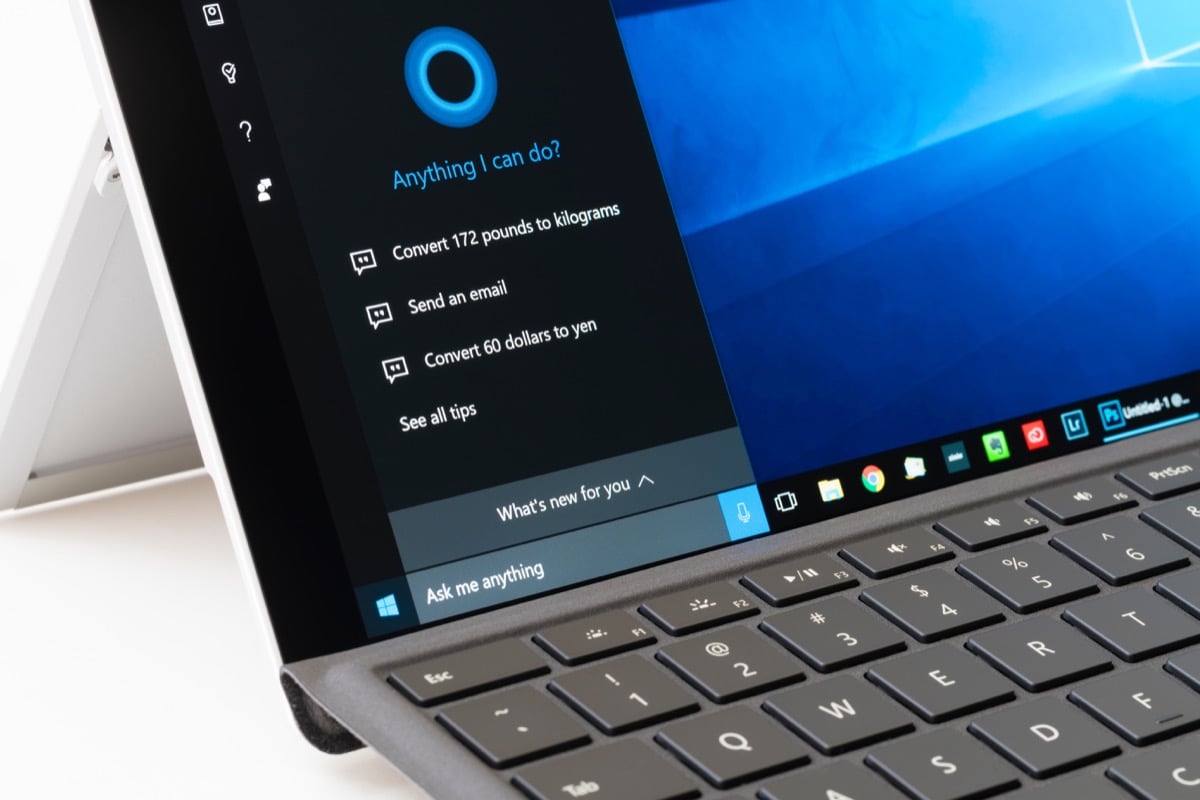
Depuis Windows 3, Microsoft proposait un programme téléchargeable appelé WinHlp32.exe. Cependant, avec Windows 10 et 11 , Microsoft a décidé d'abandonner ce programme et de fournir toute l'assistance nécessaire à ses clients en ligne : via l'application intégrée « Obtenir de l'aide », la touche F1 dans les applications en cours d'exécution ou en consultant directement les sites web d'assistance Microsoft. Examinons plus en détail certaines des options d'aide de Windows.
1. Application Obtenir de l'aide
Cette application d'aide pratique est disponible depuis Windows 10. Pour la trouver sur votre PC, ouvrez le menu de recherche et saisissez « Obtenir de l'aide ». Vous pouvez également cliquer sur le bouton Démarrer, parcourir les raccourcis d'applications situés à gauche du menu Démarrer et rechercher manuellement « Obtenir de l'aide ».
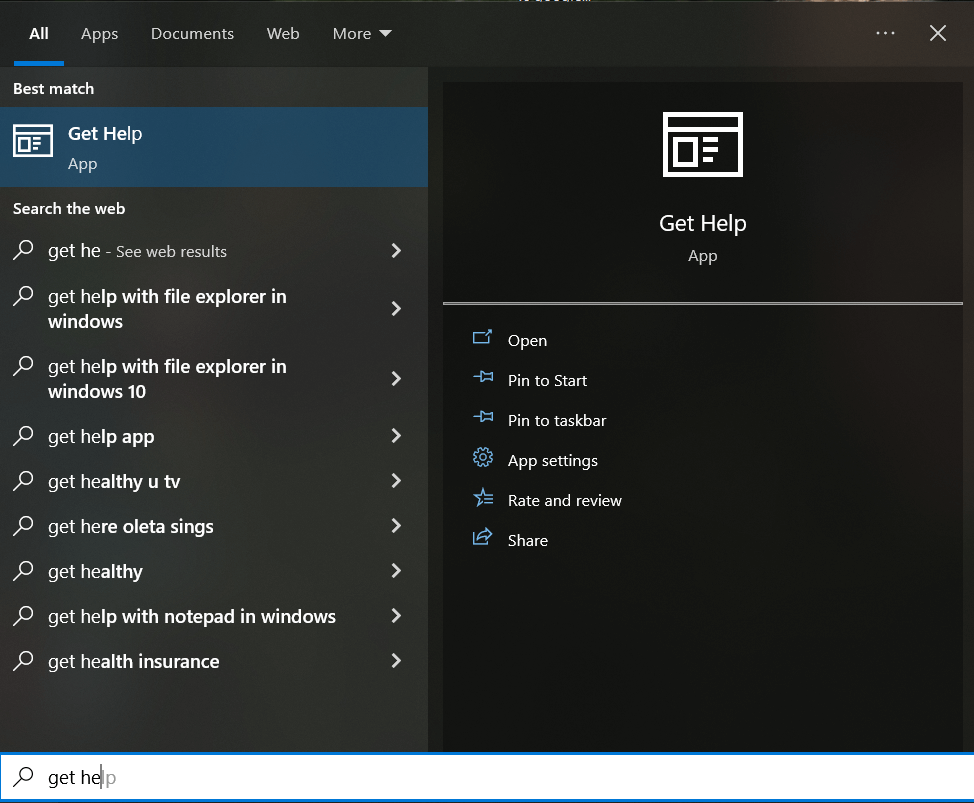
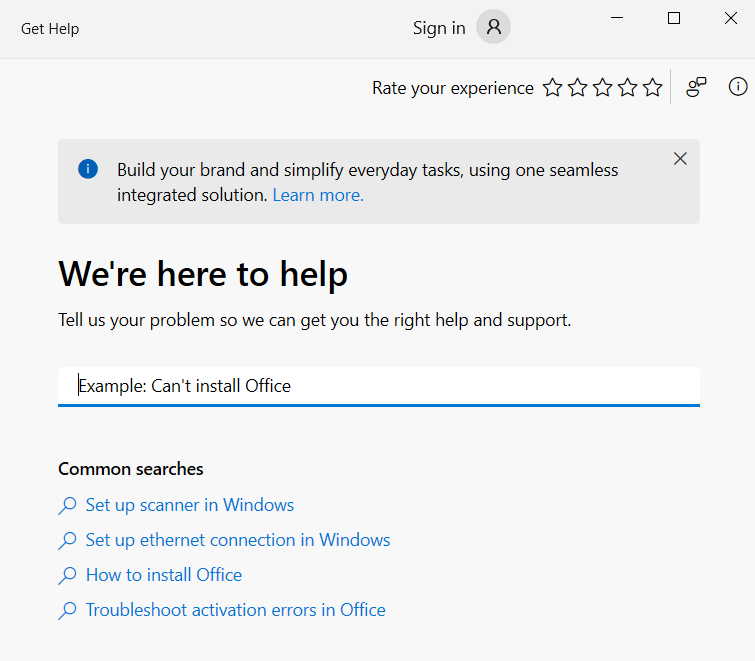
Lorsque vous lancerez cette application, vous serez automatiquement mis en relation avec un agent d'assistance virtuel. Il vous suffira de saisir votre problème, et l'agent virtuel s'efforcera de trouver toutes les informations disponibles ainsi que des solutions recommandées.
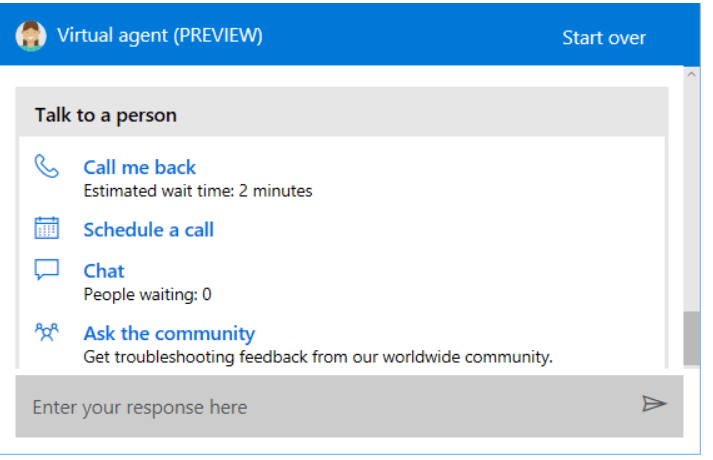
Si vous ne savez pas exactement quel est le problème, l'assistant virtuel ne pourra pas vous aider. Dans ce cas, saisissez « Parler à un humain » pour obtenir de l'aide auprès de Microsoft. Vous serez alors mis en relation avec un conseiller Microsoft. Cliquez ensuite sur « Parler à un humain » après avoir confirmé que l'assistant virtuel n'a pas pu vous aider.
2. Contactez un agent de support
Si vous sélectionnez l'option « Parler à quelqu'un » dans l'application Obtenir de l'aide, Windows ne vous mettra pas automatiquement en relation avec un agent Microsoft. Il affichera plutôt une liste d'options de contact pour l'assistance. Notez que vous devez être connecté à votre compte Microsoft pour utiliser cette fonctionnalité. Vous pouvez programmer un appel ou choisir l'option « Rappel ». Vous pouvez également choisir de discuter avec un agent Microsoft si vous préférez ne pas parler.
3. Questionner la communauté
« Poser une question à la communauté » est l’une des options proposées lorsque vous choisissez de contacter un utilisateur via l’application Obtenir de l’aide. Cette option est particulièrement utile si vous rencontrez un problème complexe avec votre ordinateur Windows. Cliquez sur « Poser une question à la communauté », et le site web de support Microsoft s’affichera, vous donnant accès à la section communautaire.
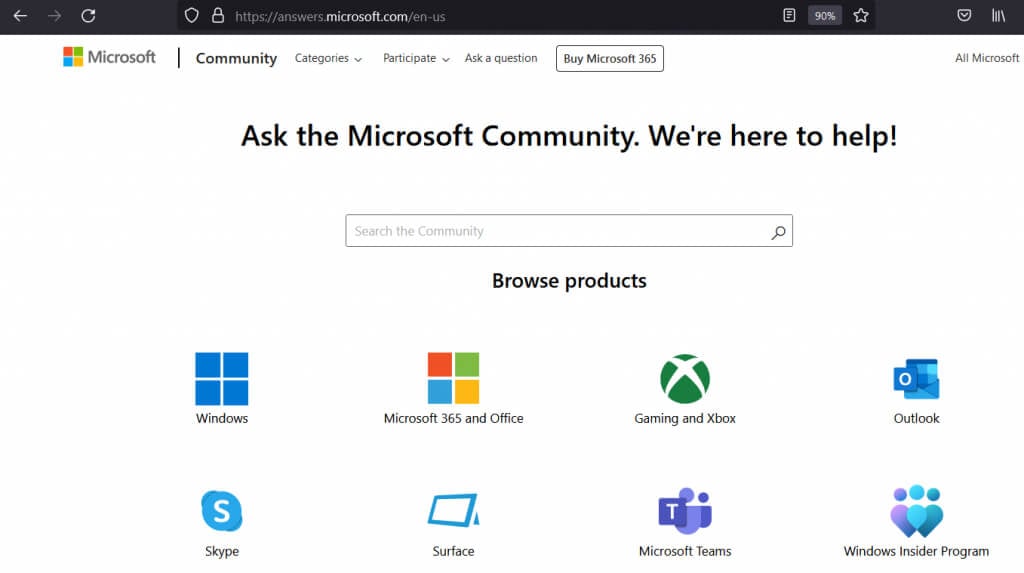
Vous pouvez consulter les discussions existantes pour voir si quelqu'un d'autre a rencontré le même problème, ou créer une nouvelle discussion avec votre question. Vous obtiendrez une réponse soit d'un employé de Microsoft, soit d'un membre de la communauté qui saura résoudre votre problème.
4. Appuyez sur F1 dans les applications en cours d'exécution.
Vous savez probablement déjà que, dans de nombreux programmes, la touche F1 ouvre le menu Aide. Mais saviez-vous que vous pouvez faire la même chose sur votre bureau Windows ? Cela ouvrira automatiquement les résultats de recherche Bing pour « Comment obtenir de l’aide sous Windows ».
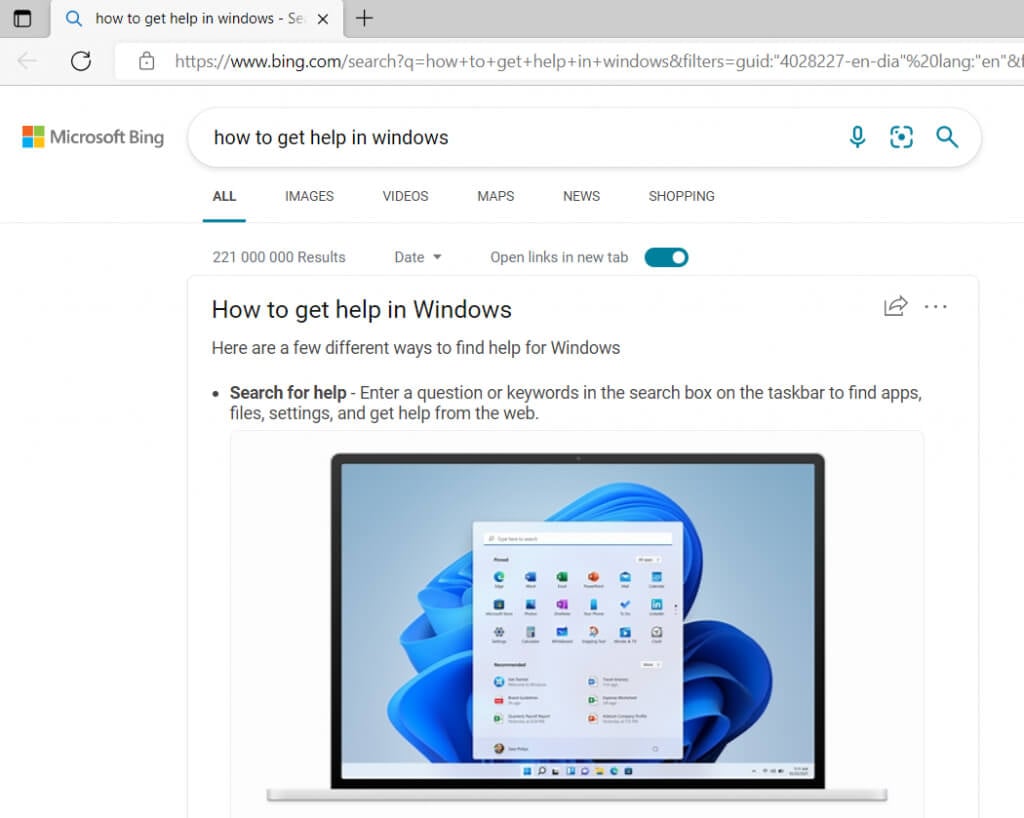
Ces informations ne correspondent peut-être pas à ce que vous recherchez et ne vous aideront pas à résoudre votre problème. Toutefois, le même principe s'applique à toutes les applications Microsoft Windows. Par exemple, si vous utilisez Microsoft Office et rencontrez un dysfonctionnement que vous ne savez pas comment résoudre, appuyer sur F1 ouvrira la page d'assistance de Microsoft Office.
5. Parler à Cortana
Cortana est l'assistant numérique de Microsoft qui vous aide pour tout ce qui concerne Windows. Si vous souhaitez interagir avec lui, vous pouvez lui demander de l'aide pour résoudre n'importe quel problème rencontré. Cortana peut vous aider à dépanner ou à trouver des liens utiles et des tutoriels vidéo.
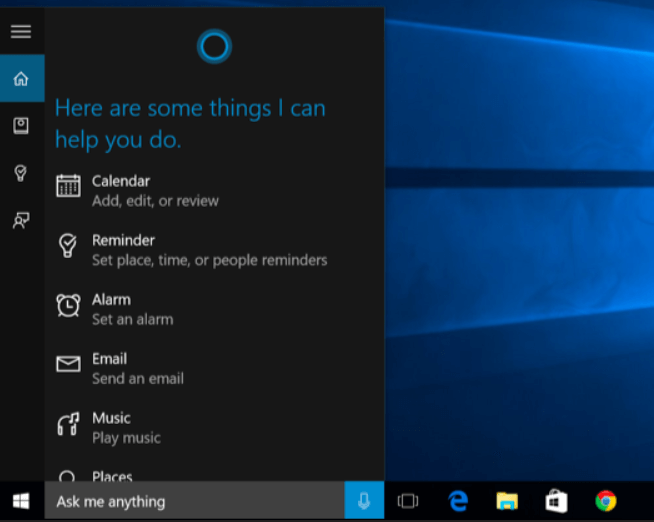
Vous pouvez parler à Cortana en disant « Hey Cortana » (si cette fonctionnalité est activée) ou en cliquant sur l’icône du microphone dans la section « Posez-moi vos questions ».
6. Dépannage et résolution du problème
Windows intègre des outils de dépannage susceptibles de vous aider à résoudre votre problème. Pour cela, il faut d'abord les trouver. Accédez à Paramètres, puis à Mise à jour et sécurité, et cliquez sur Dépannage. Vous pouvez également utiliser la zone de recherche et saisir « Dépannage ». Cliquez ensuite sur Paramètres de dépannage dans les résultats de la recherche.
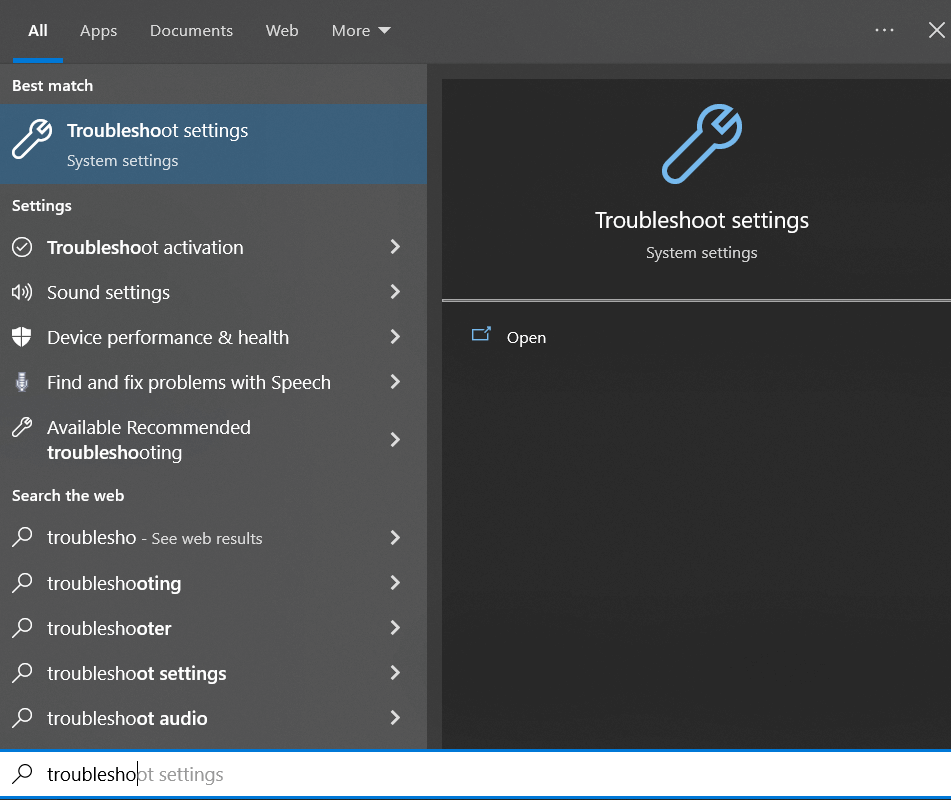
Windows vous proposera un utilitaire de résolution des problèmes. Toutefois, si vous rencontrez un problème spécifique, par exemple avec votre connexion Wi-Fi, accédez à « Outils de résolution des problèmes supplémentaires » et recherchez l'option « Connexions Internet ». Exécutez ensuite l'utilitaire et attendez les résultats.
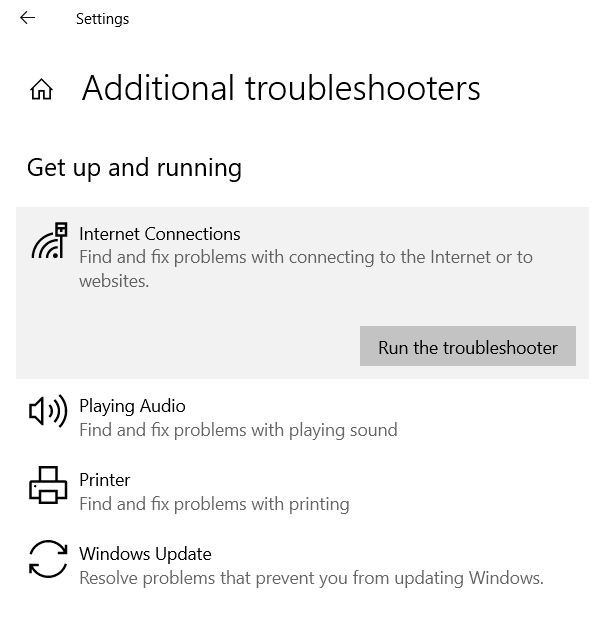
L'outil de dépannage peut vous demander des précisions sur le problème rencontré. Sélectionnez les options appropriées, et il trouvera les réponses adéquates.
7. Consulter des sites web de « conseils »
Utilisez Google, effectuez des recherches sur Internet et consultez les témoignages d'autres utilisateurs. De nombreux sites web techniques (comme celui-ci) traitent des différents problèmes que vous pourriez rencontrer avec les appareils Windows. Ils proposent des articles, des tutoriels et des vidéos pour vous aider à résoudre ces problèmes.
Ces sites web sont généralement gérés par des passionnés de technologie, des personnes compétentes et expérimentées dans tous les domaines, des logiciels antivirus et des problèmes matériels aux raccourcis clavier et au système d'exploitation Windows. Certains sites prennent la forme de forums, tandis que d'autres proposent une multitude d'articles rédigés par des experts.
Les commentaires sont fermés.