

Quelle est l'adresse IP de Helper ?
Un relais DHCP, aussi appelé agent d'assistance d'adresse IP, est une fonctionnalité qui redirige les paquets de diffusion DHCP vers un serveur DHCP spécifique situé sur un segment de réseau différent. Lorsqu'un périphérique client d'un segment de réseau demande une adresse IP via DHCP, il envoie un paquet de diffusion.

En règle générale, les serveurs DHCP écoutent et répondent uniquement aux paquets de diffusion sur le segment de réseau local. Toutefois, si un serveur DHCP se trouve sur un segment de réseau différent, le périphérique client ne recevra aucune réponse et ne pourra donc pas obtenir d'adresse IP.
Comment IP Helper peut-il faciliter la redirection des paquets DHCP ?
L'adresse IP Helper sert à rediriger les paquets de diffusion DHCP émis par le périphérique client vers un serveur DHCP situé sur un autre segment du réseau. Cela permet au serveur DHCP de répondre à la requête du client et de lui attribuer une adresse IP.
En résumé, l'adresse IP Helper permet de rediriger les paquets de diffusion DHCP vers un serveur DHCP situé sur un segment de réseau différent, permettant ainsi aux périphériques clients du segment de réseau local d'obtenir des adresses IP auprès de ce serveur. Ceci est particulièrement utile lorsqu'un réseau comporte plusieurs VLAN ou sous-réseaux et qu'un serveur DHCP central est nécessaire pour attribuer des adresses IP aux périphériques de tous les VLAN ou sous-réseaux.
Découvrons comment configurer une adresse IP Helper à travers un scénario pratique avec Packet Tracer Lab. Suivez nos instructions pas à pas pour configurer une adresse IP Helper dans un environnement réseau multi-segments simulé.
Comment configurer une adresse IP Helper dans un réseau multi-segments
Prenons l'exemple suivant pour cette démonstration. Cette architecture simple se compose d'un siège social équipé d'un routeur, d'un commutateur, d'un serveur DHCP et d'ordinateurs utilisateurs, et d'une agence disposant également d'un routeur, d'un commutateur et d'ordinateurs utilisateurs.

Paramètres IP :
- Les routeurs reliant le siège social et les succursales ont été configurés avec un réseau 10.0.0.0/8. L'interface du routeur de la succursale, Gig0/0/0, utilise le réseau 10.0.0.1/8, et celle du siège social, Gig0/0/0, utilise le réseau 10.0.0.2/8.
- L'interface du sous-routeur Gig0/0/1 a été configurée avec l'adresse 192.168.1.1/24.
- L'interface du routeur a été configurée dans le bureau principal Gig0/0/1 avec l'adresse 172.16.0.1/16.
- Cette architecture utilise le protocole de routage OSPF.
Configuration de l'interface du routeur principal du bureau :
Cliquez sur le routeur et accédez à l'interface de ligne de commande (CLI) et entrez les commandes ci-dessous pour configurer les interfaces du routeur.
HORouter(config)#interface GigabitEthernet0/0/0 HORouter(config-if)#ip address 10.0.0.2 255.0.0.0 HORouter(config-if)#no shutdown HORouter(config-if)#exit HORouter(config)#interface GigabitEthernet0/0/1 HORouter(config-if)#ip address 172.16.0.1 255.255.0.0 HORouter(config-if)#no shutdown
Configuration d'OSPF pour le routeur du bureau principal :
Utilisez les commandes suivantes pour configurer OSPF sur le routeur.
HORouter(config)#router ospf 1 HORouter(config-router)#network 10.0.0.0 0.255.255.255 area 0 HORouter(config-router)#network 172.16.0.0 0.0.255.255 area 0
Configuration des interfaces du routeur de la succursale :
Cliquez sur le routeur et accédez à l'interface de ligne de commande (CLI) et entrez les commandes suivantes pour configurer les interfaces du routeur.
BranchRouter(config)#int gigabitEthernet 0/0/0 BranchRouter(config-if)#ip address 10.0.0.1 255.0.0.0 BranchRouter(config-if)#no shutdown BranchRouter(config-if)#exit BranchRouter(config)#int gigabitEthernet 0/0/1 BranchRouter(config-if)#ip address 192.168.1.1 255.255.255.0 BranchRouter(config-if)#no shutdown
Configuration d'OSPF pour le routeur de la succursale :
Utilisez les commandes suivantes pour configurer OSPF sur le routeur.
BranchRouter(config)#router ospf 1 BranchRouter(config-router)#network 192.168.1.0 0.0.0.255 area 0 BranchRouter(config-router)#network 10.0.0.0 0.255.255.255 area 0
Nous avons configuré les routeurs avec succès, passons maintenant à la configuration du serveur DHCP.
Configuration d'un serveur DHCP :
Suivez ces étapes pour configurer le service DHCP sur le serveur.
- Sélectionnez le serveur, cliquez sur «الخدماتCliquez ensuite sur «DHCP" .
![]()
- Pour configurer un pool DHCP, donnez-lui un nom approprié et configurez-le. porte par défautAdresse IP initiale et autres informations nécessaires. Pour activer le service, sélectionnez l'option correspondante.CourirCliquez ensuite sur «"Ajouter"" .
![]()
- Configurez toutes les bandes DHCP requises.

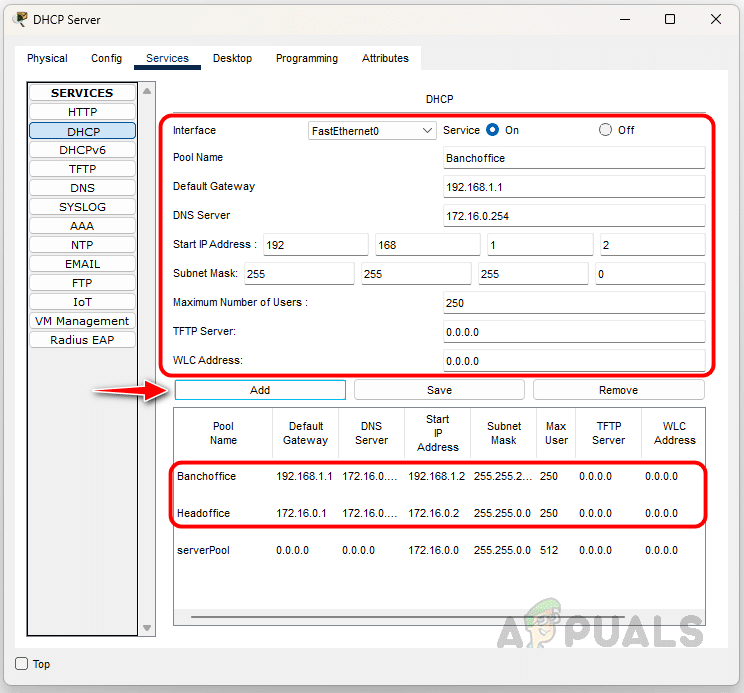
Nous avons configuré avec succès les routeurs et le serveur DHCP. Vérifions maintenant si tous les appareils ont bien reçu une adresse IP du serveur DHCP.
L'ordinateur PC1, connecté au réseau principal du bureau, a reçu une adresse IP d'un serveur DHCP.

Le périphérique PC2 a également reçu une adresse IP du serveur DHCP.

Passons maintenant à la succursale et évaluons les appareils des utilisateurs. L'appareil PC0 de la succursale s'est vu attribuer une adresse IP APIPA car il n'a pas pu obtenir d'adresse IP du serveur DHCP.

Le résultat sera probablement identique pour tous les appareils des utilisateurs de la succursale, car les paquets de diffusion DHCP ne pourront pas atteindre le serveur DHCP. C'est là qu'intervient la commande `ip helper-address`. Voyons comment configurer cette commande sur le routeur.
Comment configurer l'adresse IP Helper sur un routeur de succursale
L'adresse IP de l'assistant doit être configurée sur l'interface du routeur qui reçoit le paquet de diffusion. Dans ce cas, elle doit être configurée comme Gig0/0/1. Suivez les étapes ci-dessous pour configurer la commande `IP helper-address`.
Accédez à l'interface de ligne de commande (CLI) du routeur de la succursale et saisissez les commandes suivantes. Remplacez l'adresse IP par celle de votre serveur DHCP.
BranchRouter(config)#interface gigabitEthernet 0/0/1 BranchRouter(config-if)#ip helper-address 172.16.0.254 BranchRouter(config-if)#exit
Nous avons configuré l'adresse IP du routeur d'assistance. Si votre réseau comporte d'autres routeurs, veuillez vous assurer que cette adresse IP est également configurée sur chacun d'eux. Vérifions maintenant les appareils des utilisateurs sur le réseau de la succursale.
Le poste PC0 du bureau distant a reçu une adresse IP du serveur DHCP. Si l'adresse IP n'est pas mise à jour, sélectionnez « Statique », puis repassez en mode DHCP pour que le poste sollicite à nouveau une adresse IP auprès du serveur DHCP.

Ainsi, la commande `IP helper-address` permet de diffuser les requêtes DHCP des clients DHCP. Elle permet à ces clients d'obtenir une adresse IP auprès d'un serveur DHCP situé sur un segment de réseau différent. En redirigeant les paquets de diffusion DHCP du client vers le serveur DHCP, `IP helper-address` garantit que ce dernier puisse répondre à la requête du client et lui attribuer une adresse IP, permettant ainsi aux clients de communiquer sur le réseau.
Les commentaires sont fermés.