

Si vous ne parvenez pas à accéder à docs.google.com sur votre appareil Windows 11 Si vous rencontrez des problèmes tels que des pages blanches ou des temps de chargement anormalement longs, rassurez-vous, vous n'êtes pas seul. Nous savons tous combien Google Docs est indispensable à notre quotidien professionnel, notamment pour la rédaction, la collaboration et le stockage de fichiers. Par conséquent, si cet outil essentiel ne fonctionne pas correctement, cela peut perturber votre flux de travail.
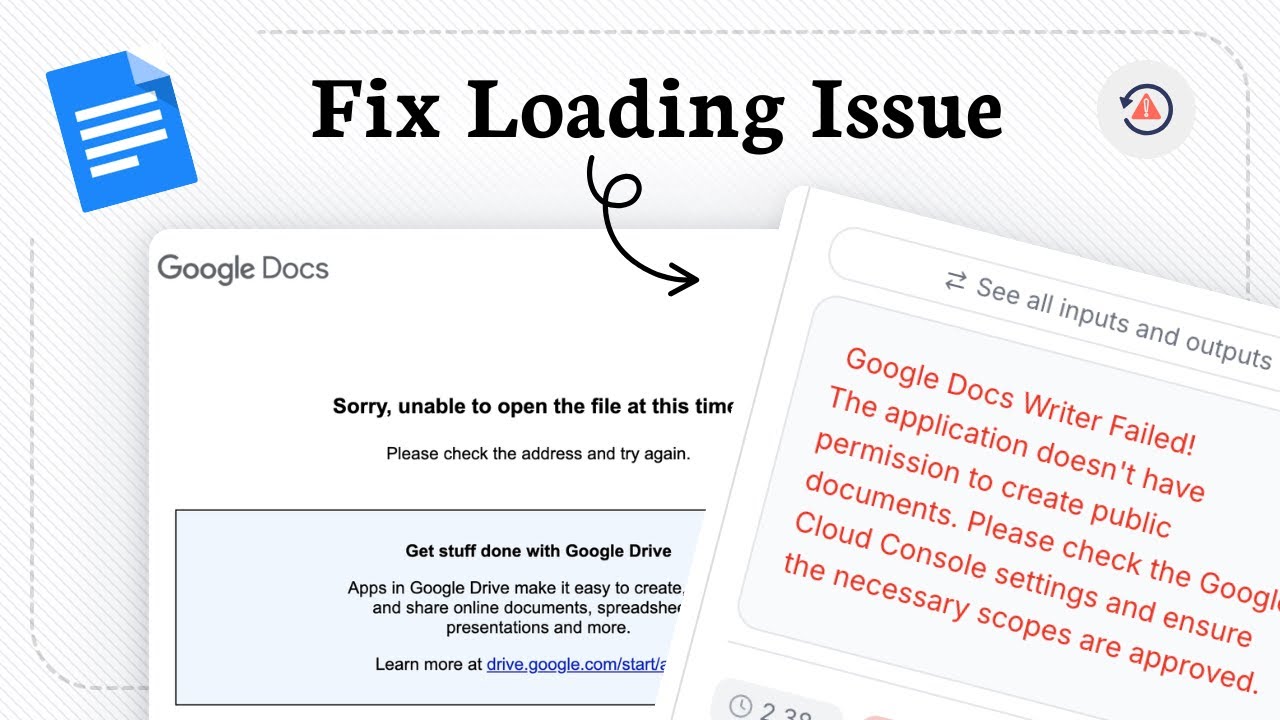
Cependant, ces problèmes peuvent être résolus par de simples ajustements. Ce guide vous présentera des solutions pratiques pour améliorer vos documents. Google Ça remarche.
Des réformes qui réussiront
Voici un récapitulatif des solutions rapides et des méthodes de dépannage.
Étape 1 : Vérifiez votre réseau Wi-Fi
Cela peut sans doute paraître une solution évidente, mais une connexion internet instable est la cause la plus fréquente des faibles performances de téléchargement.
Quelles sont les étapes à suivre ?
- Redémarrez votre routeur, ou vous pouvez passer à une connexion filaire telle que l'Ethernet.
- Essayez d'ouvrir d'autres sites web pour vérifier qu'ils fonctionnent correctement.
- Vous pouvez également effectuer un test de vitesse pour vérifier la vitesse de votre réseau.
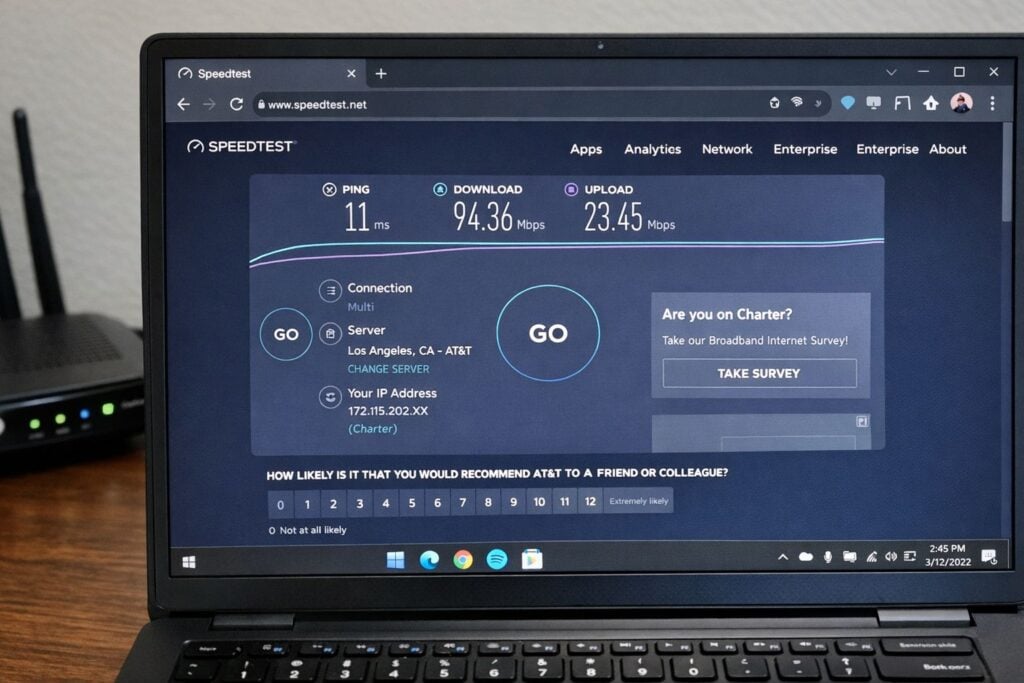
Vérifiez votre connexion réseau en effectuant un test de débit.
Par conséquent, si votre connexion Wi-Fi est faible ou se déconnecte fréquemment, c'est pour cette raison.
Étape 2 : Vider le cache et les cookies du navigateur
Au fil du temps, votre navigateur stocke probablement des fichiers temporaires. Si ces fichiers sont corrompus, cela peut affecter le chargement des pages.
Comment vider le cache dans Chrome et Edge
- Cliquez sur « Paramètres », puis accédez à « Confidentialité et sécurité ».
- Cliquez sur « Effacer les données de navigation ».
- Sélectionner « Images et fichiers mis en cache » et « cookies et autres données de site ».
- Sélectionnez « Effacer les données ».
- Redémarrez ensuite votre ordinateur et ouvrez docs.google.com.
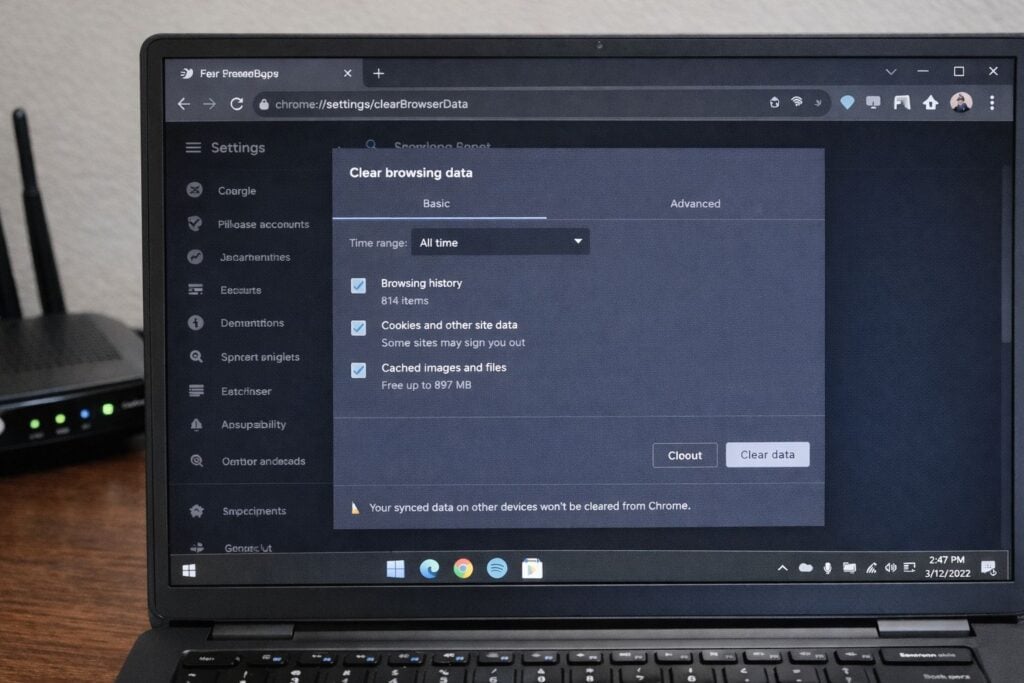
Vider le cache et les cookies du navigateur
Cette méthode résout souvent immédiatement les problèmes de chargement.
Étape 3 : Désactivez les modules complémentaires
Certaines extensions de navigateur, telles que les bloqueurs de publicités ou les outils de mise en œuvre du protocole HTTPS, peuvent interférer avec Google Docs.
Comment désactiver les modules complémentaires ?
- Dans Chrome ou Edge, allez dans « Menu » puis « Extensions ».
- Maintenant, désactivez tous les modules complémentaires à partir de là.
- Après cela, redémarrez votre navigateur.
Ensuite, essayez d'ouvrir à nouveau Google Docs, et si cela fonctionne, exécutez les modules complémentaires un par un pour identifier celui qui pose problème.
Étape 4 : Mettez à jour votre navigateur
Certains navigateurs plus anciens peuvent présenter des problèmes de compatibilité. Il est donc essentiel de mettre à jour régulièrement votre navigateur.
Quelles sont les étapes à suivre ?
- Accédez aux Paramètres, puis à À propos dans votre navigateur.
- Il vérifiera automatiquement s'il existe une mise à jour en attente.
- Mettez à jour votre navigateur et redémarrez-le.
De plus, l'utilisation de la dernière version de Chrome ou d'Edge garantit une meilleure compatibilité et une sécurité accrue, permettant ainsi aux applications modernes comme Google Docs de fonctionner correctement.
Étape 5 : Vider le cache DNS et réinitialiser les paramètres réseau
Si votre cache DNS est corrompu ou si votre réseau est mal configuré, certains sites web modernes risquent de ne pas se charger correctement. Pour vider votre cache DNS, suivez ces étapes :
- Appuyez sur Windows + R.
- Tapez : cmd et appuyez sur Entrée.
- Maintenant, dans l'invite de commandes, saisissez : ipconfig /flushdns.
- Après avoir saisi la commande, appuyez sur Entrée.
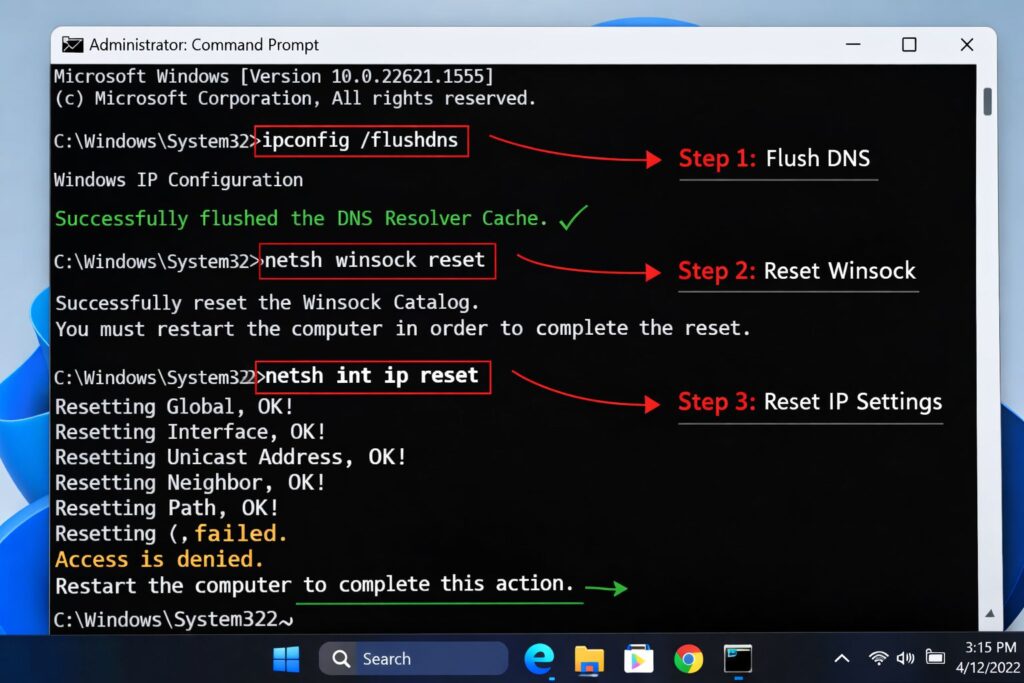
Videz le cache DNS et réinitialisez les paramètres réseau.
Vous pouvez également réinitialiser vos paramètres réseau en saisissant : netsh winsock reset, netsh int ip reset. Redémarrez ensuite votre ordinateur et essayez d’ouvrir Google Docs.
Si les étapes précédentes ne fonctionnent pas et que vous pouvez toujours accéder à docs.google.com, essayez d'ouvrir Google Docs via Google Drive. Recherchez « Google Drive » et ouvrez le document souhaité.
De plus, utilisez des applications mobiles ou tout autre appareil pendant cette période, afin de pouvoir poursuivre votre travail même pendant le dépannage.
Les commentaires sont fermés.