

Gmail fonctionne généralement bien, mais il arrive que les utilisateurs rencontrent des difficultés pour joindre des fichiers à leurs courriels. Ce problème peut survenir avec des images, des documents ou tout autre type de fichier, et peut s'avérer particulièrement frustrant lors de l'envoi de fichiers importants.
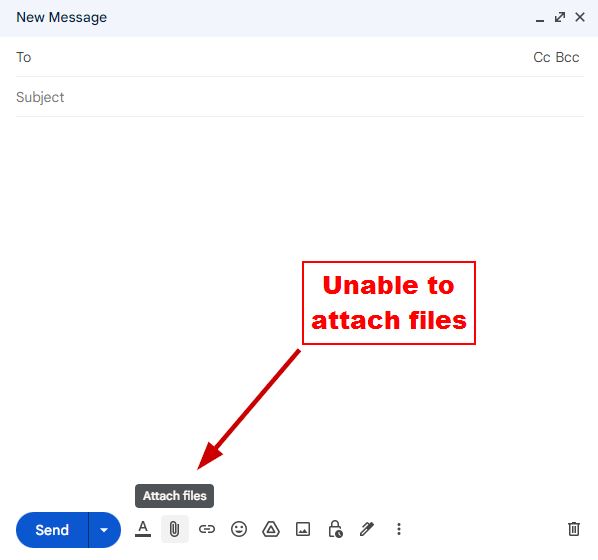
Le problème provient souvent de l'accumulation de données mises en cache dans votre navigateur. De même, certaines extensions peuvent interférer avec Gmail et nuire à son bon fonctionnement.
Heureusement, plusieurs solutions existent et de nombreux utilisateurs les ont jugées efficaces. Vous trouverez ci-dessous une brève description de ces solutions, suivie d'un guide détaillé, étape par étape.
Solutions au problème des pièces jointes qui ne fonctionnent pas dans Gmail
- Vider le cache et les cookies du navigateur : L'accumulation de cache et de cookies dans votre navigateur peut affecter ses performances et expliquer pourquoi les fichiers ne s'ajoutent pas aux messages Gmail. Par conséquent, veillez à vider votre cache et à supprimer vos cookies avant de réutiliser Gmail.
- Vérifiez si des modules complémentaires interfèrent avec Gmail : Certaines extensions de navigateur peuvent perturber le fonctionnement de Gmail. Pour vérifier si tel est le cas, essayez d'accéder à Gmail en mode navigation privée. Vous trouverez plus d'informations dans la section suivante.
- Mettez à jour votre navigateur : Assurez-vous que votre navigateur est à jour, car les versions plus anciennes ont tendance à être lentes et de nombreux sites web ne fonctionnent pas correctement dessus.
- Utilisez un navigateur ou un appareil compatible : Si vous ne parvenez toujours pas à joindre de fichiers dans Gmail, essayez sur un autre appareil comme un téléphone portable, une tablette ou un ordinateur, ou utilisez un autre navigateur Web comme Chrome, Firefox, Safari ou Edge.
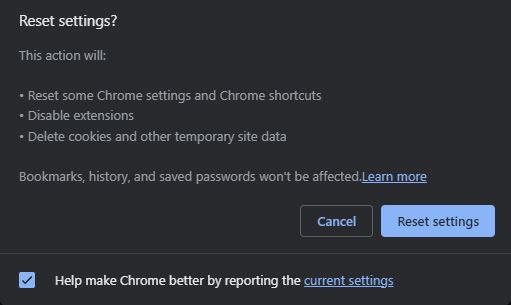
- Réinitialiser les paramètres de Chrome : La réinitialisation des paramètres du navigateur corrige souvent certaines des erreurs qui provoquent le comportement inhabituel de Google Chrome et le dysfonctionnement de sites comme Gmail.
1. Effacer le cache du navigateur et les cookies
- Ouvrez Chrome Sur ton ordinateur.
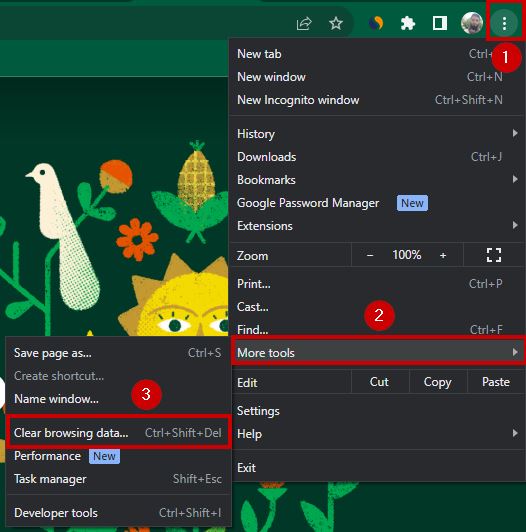
- Cliquez Les trois points Dans le coin supérieur droit
- Sélectionner Outils supplémentaires Et cliquez Effacer les données de navigation.
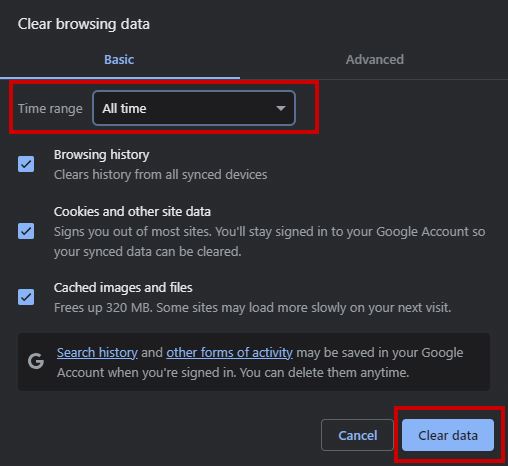
- Sélectionner tout le temps Dans les délais impartis.
- Cochez « Cookies et autres données de site web » a coté "Images et fichiers mis en cache".
- Cliquez Effacer les données.
2. Vérifiez si des modules complémentaires interfèrent avec Gmail.
- Ouvrez Chrome Sur ton ordinateur.
- Dans le coin supérieur droit, cliquez sur Les trois points.
- Sélectionner Nouvelle fenêtre de navigation privée.
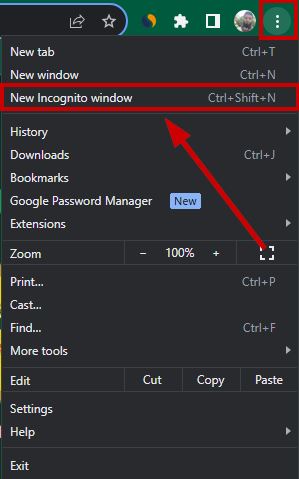
- Au lieu de cela, appuyez sur Ctrl + Maj + N.
- الآن Joignez des fichiers à Gmail Vérifiez qu'il se fixe sans problème.
- Si cela est fait, retournez à fenêtre Chrome normale.
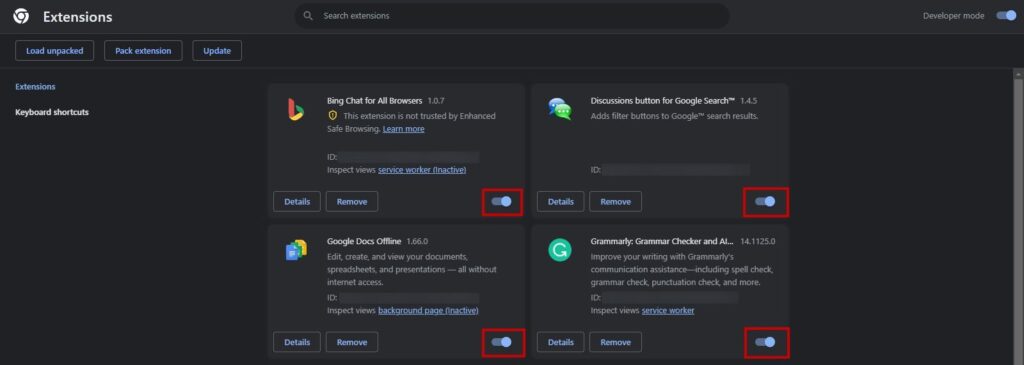
- الآن Continuez à vérifier vos pièces jointes Gmail En désactivant les extensions Chrome Un par un.
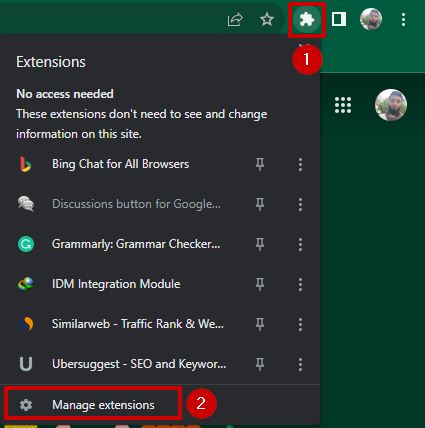
- Pour ce faire, cliquez sur Icône de puzzle Et sélectionnez Gestionnaire d'extensions.
- Fermer Des suppléments sont disponibles ici.
3. Mettez à jour votre navigateur
- Ouvrez Chrome Et cliquez Les trois points verticaux Dans le coin supérieur droit
- vas au Paramètres > À propos de Chrome.
- Installez les mises à jour. Si disponible.
- Attends ça La mise à jour est en cours d'installation..
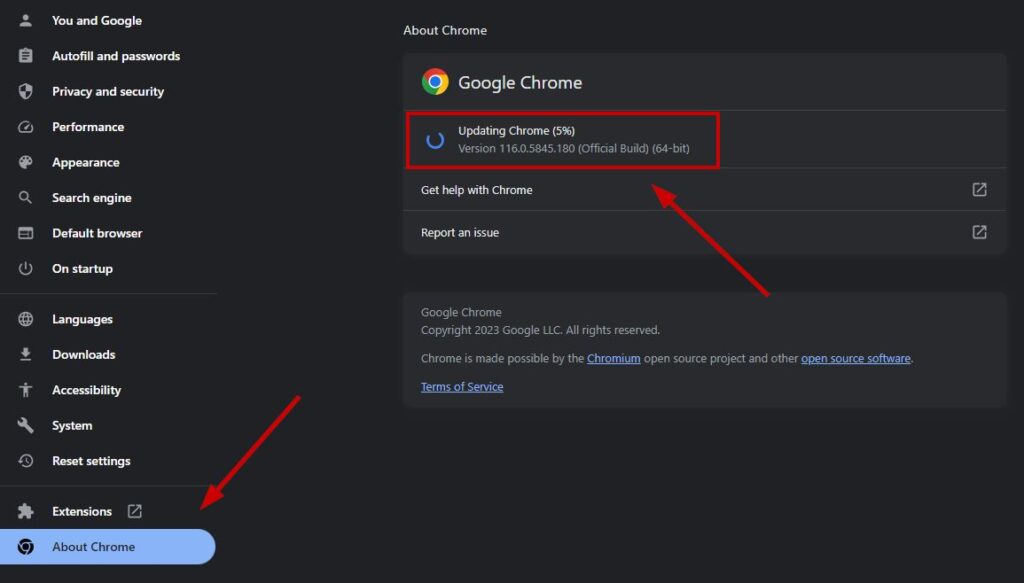
- Redémarrez votre navigateur Essayez maintenant de joindre des fichiers dans Gmail.
4. Réinitialiser les paramètres de Chrome
- Ouvrez Chrome Et cliquez sur une liste Les trois points verticaux.
- Aller à Paramètres > Réinitialiser les paramètres.
- Sélectionner Rétablir les paramètres à leurs valeurs par défaut d'origine.
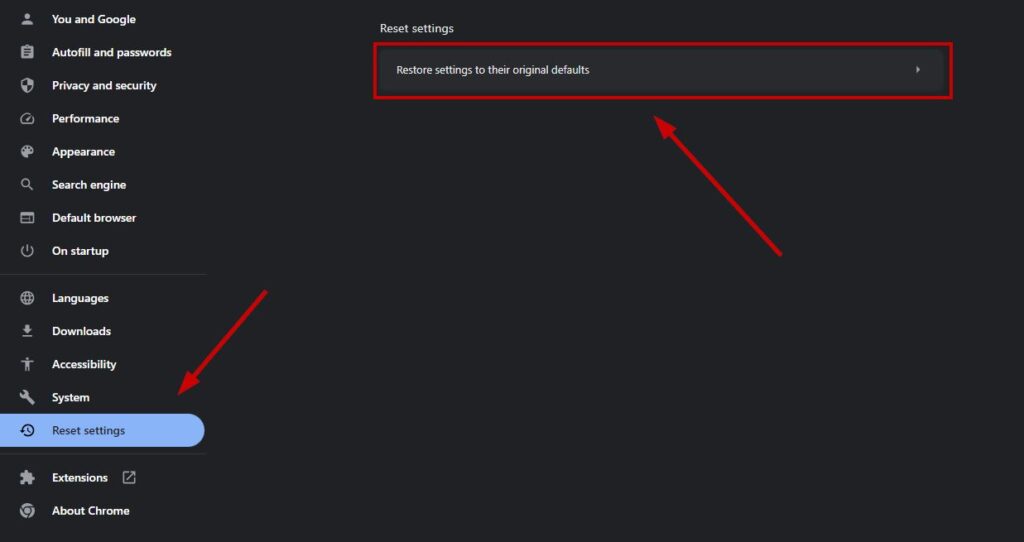
- Cliquez Réinitialiser les paramètres.
Si vous ne parvenez toujours pas à joindre des fichiers dans Gmail, n'hésitez pas à contacter [numéro de téléphone/adresse e-mail/etc.]. Prise en charge de Gmail Signalez-leur le problème. Vous pouvez également vérifier si les serveurs de Gmail sont hors service, ce qui pourrait expliquer le dysfonctionnement du site.
Les commentaires sont fermés.