

Vous recherchez un moyen efficace d'envoyer un e-mail à plusieurs destinataires simultanément ? OutlookVous êtes au bon endroit. Ce guide complet vous accompagnera pas à pas dans la création d'un groupe de messagerie dans Outlook. En configurant un groupe de messagerie, vous pourrez envoyer des messages à plusieurs contacts simultanément, sans avoir à sélectionner chaque contact manuellement.
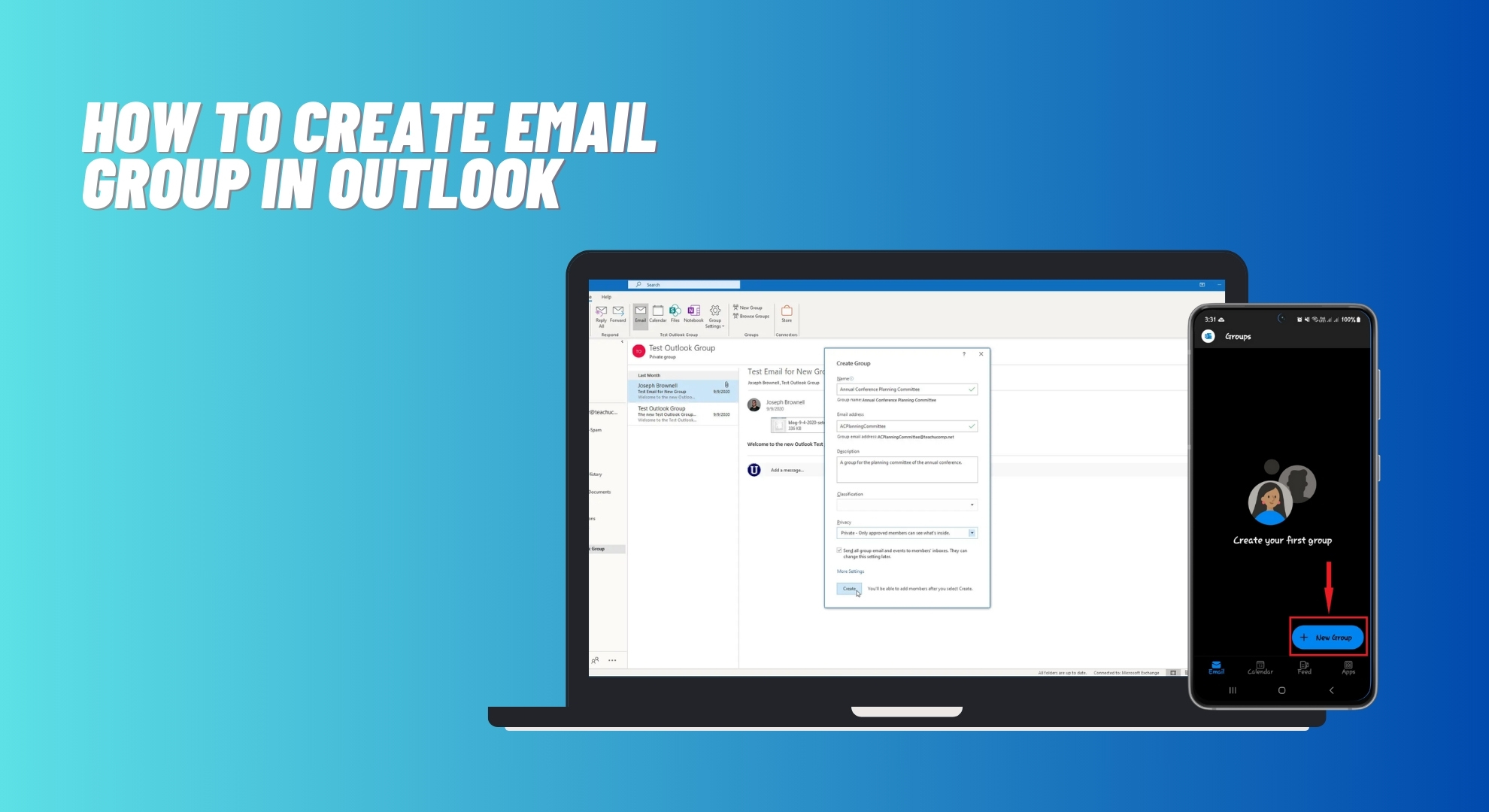
Nous verrons comment configurer un groupe de messagerie dans la dernière version d'Outlook, ainsi que dans Outlook. 2007، 2010، 2016, et2019De plus, vous découvrirez comment procéder dans Outlook. Microsoft 365 ou ÉchangeEt via l'application mobile Outlook.
Ce guide vous expliquera également les avantages de créer des groupes de messagerie pour vos besoins professionnels et personnels. Suivez les instructions pour optimiser l'efficacité et l'organisation de votre messagerie dans Outlook.
Qu'est-ce qu'un groupe de messagerie dans Outlook ?
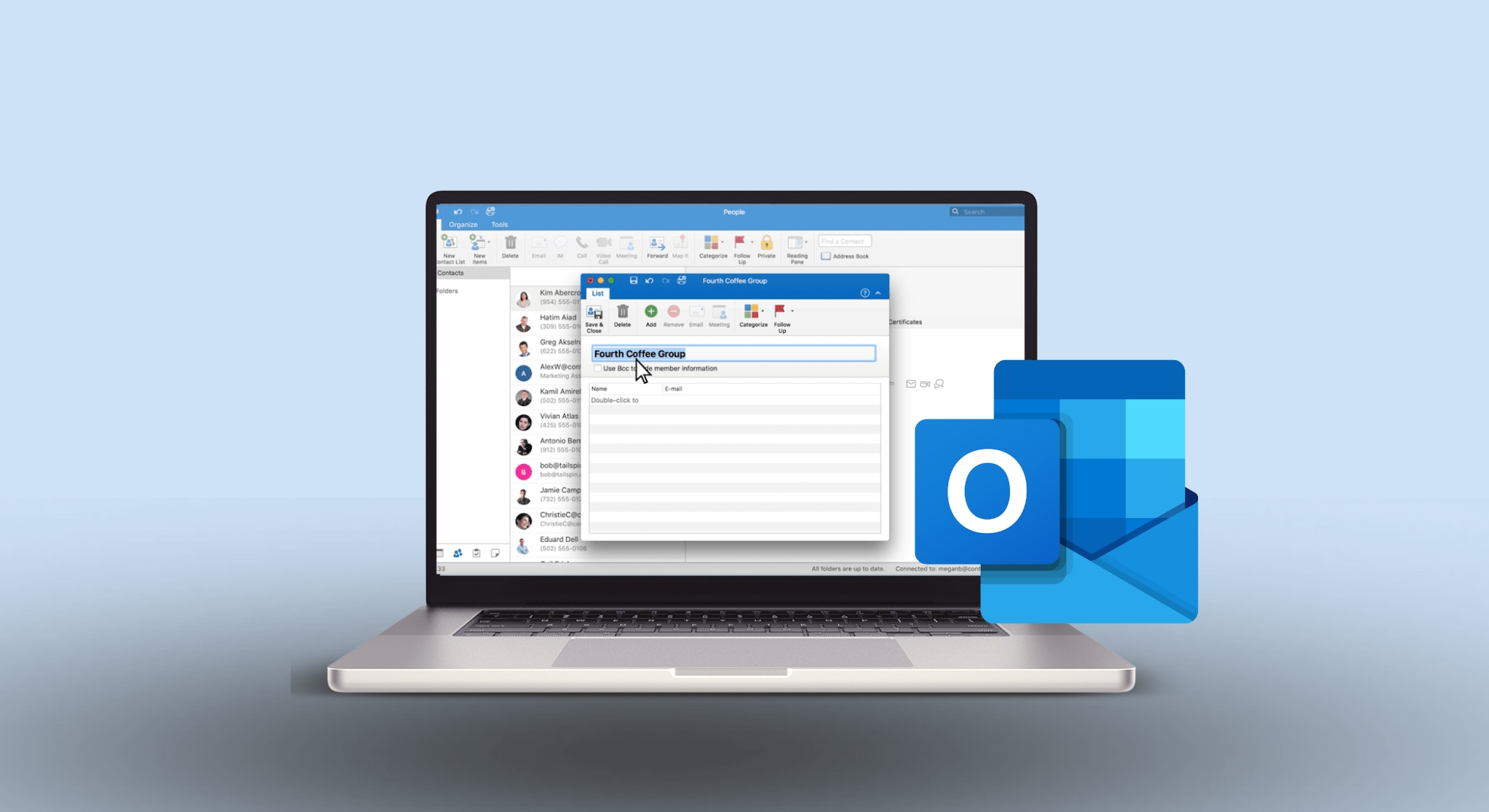
Un groupe de messagerie dans Outlook, aussi appelé groupe de contacts, est une liste d'adresses e-mail permettant d'envoyer des messages à plusieurs personnes simultanément. Vous n'avez ainsi plus besoin de saisir chaque adresse individuellement pour envoyer un message groupé.
Il vous suffit de saisir le nom du groupe de messagerie, et Outlook enverra automatiquement votre e-mail à toutes les personnes figurant dans ce groupe.
Différences entre un groupe de contacts, une liste de contacts, un groupe de diffusion par courriel et une liste de distribution
Dans Microsoft Outlook, les termes « groupe de contacts », « liste de contacts », « groupe de messagerie » et « liste de distribution » sont souvent utilisés indifféremment. Ils ont la même fonction et s’emploient de manière similaire.
Il est intéressant de noter que, Site d'assistance Microsoft OfficeLe terme «groupe de contacts« Plus souvent que »Liste de distributionDans les publications récentes, vous trouverez « Dans l’application Outlook »groupe de contactsUtilisé dans la version Windows etListe de contactsDans la version Mac.
Dans les versions précédentes (2007 ou antérieures), elle était connue sous le nom de « Liste de distribution ». Renommée « Groupe de contacts » en 2010, elle est actuellement appelée « Groupe de messagerie ». Ces termes apparaissent dans les menus, la barre d'outils et même les guides d'aide de l'application. Au fil des étapes suivantes, les termes « Groupe de messagerie"Et"groupe de contacts"Et"Liste de contacts« C'est le plus courant. »
Créez un groupe de messagerie ou un groupe de contacts dans Outlook
Cette section explique comment créer un groupe de messagerie ou un groupe de contacts dans Outlook pour la quasi-totalité des versions, ce qui vous permet d'envoyer des messages à plusieurs destinataires en un seul clic. Ces méthodes simplifient la gestion des communications de groupe.
1. Créez un groupe de messagerie dans la dernière version d'Outlook.
Les étapes suivantes s'appliquent à la dernière version d'Outlook, que vous utilisiez la version bêta ou non. Windowsou l'application standard sur MacOSOu le site web Outlook. Voici la marche à suivre :
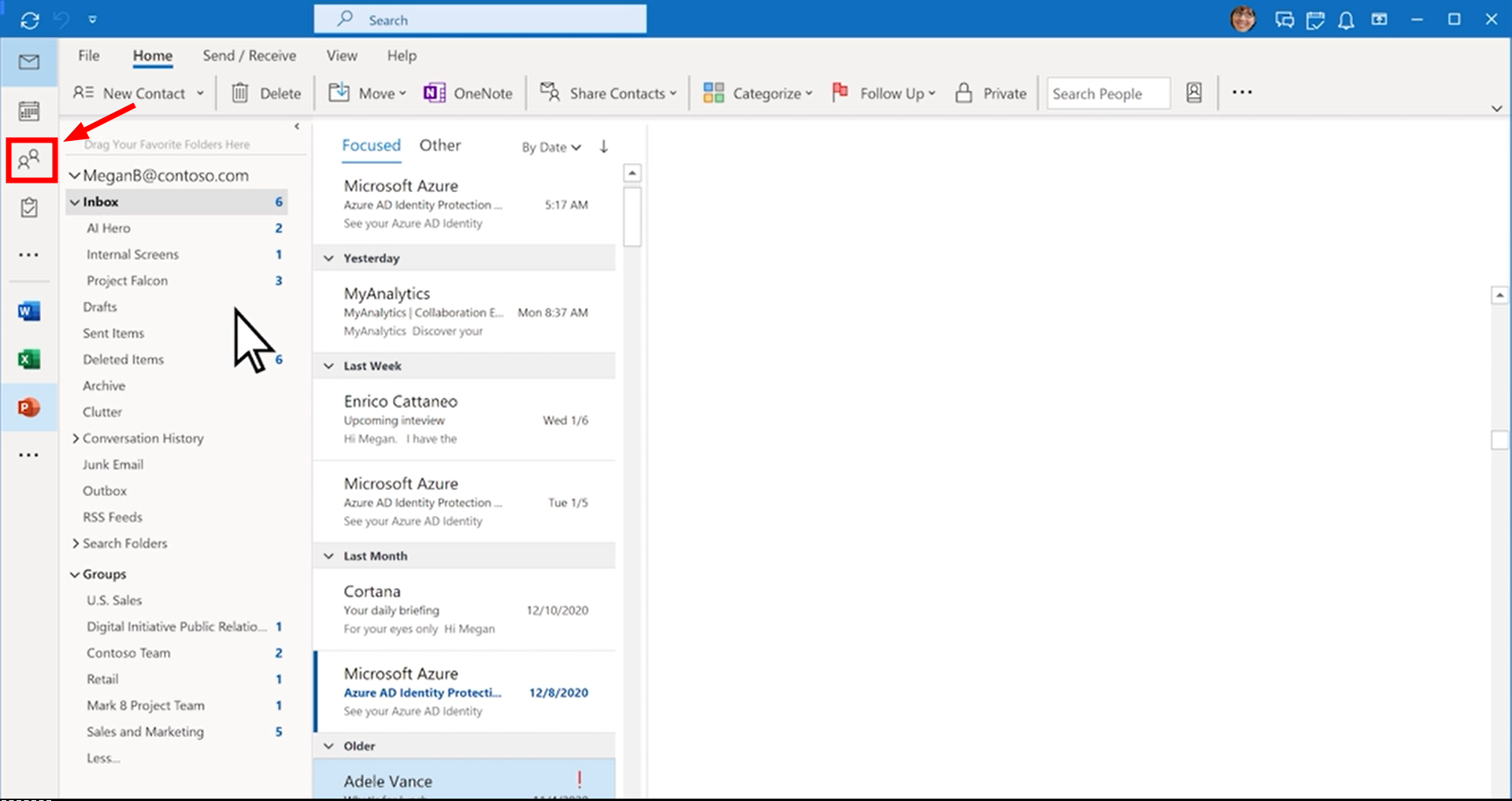
- Cliquez "Les gensDans la barre de navigation.

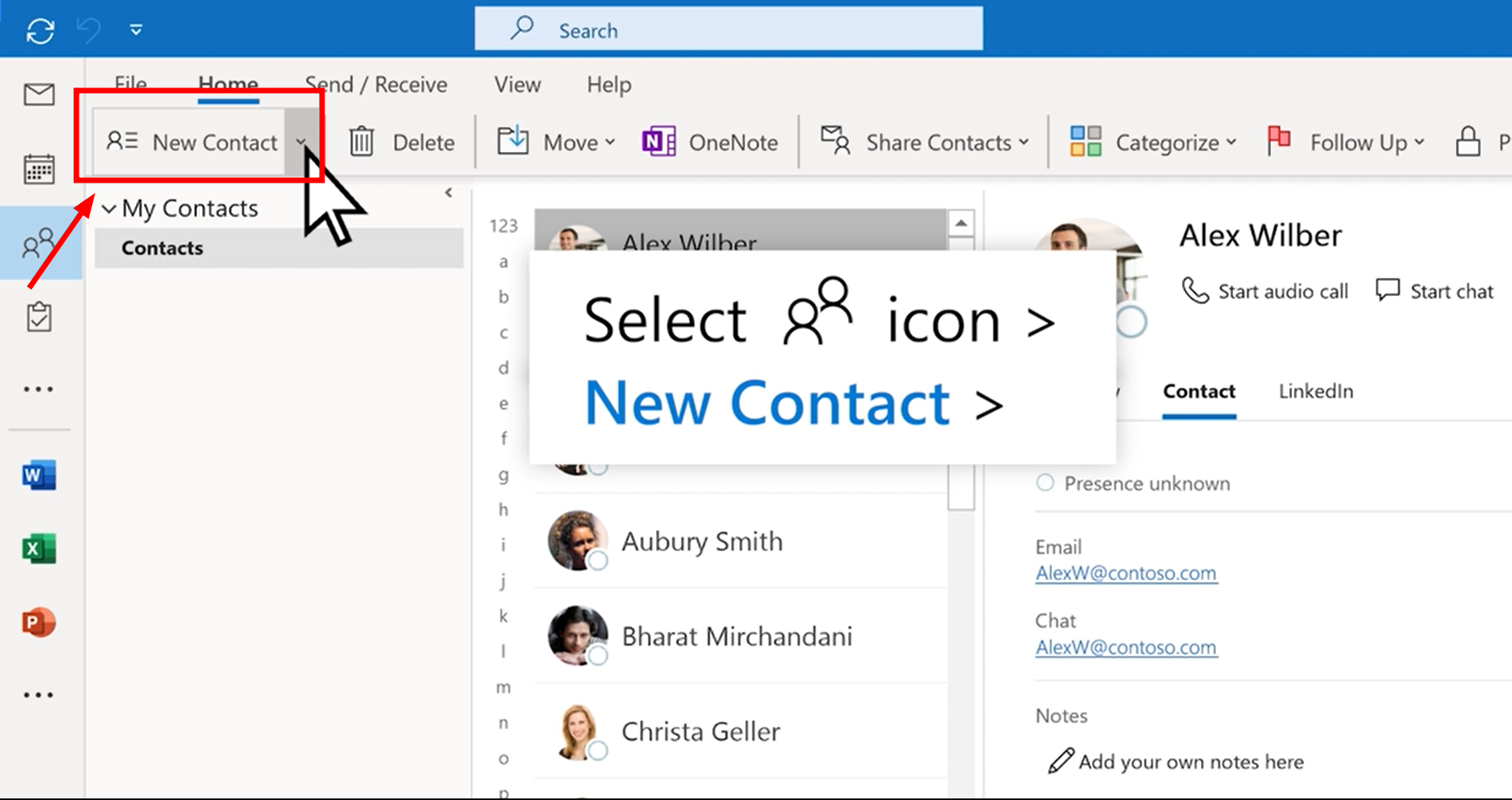
- Rendez-vous sur la page principale puis cliquez sur «Nouveau groupe de contact" .

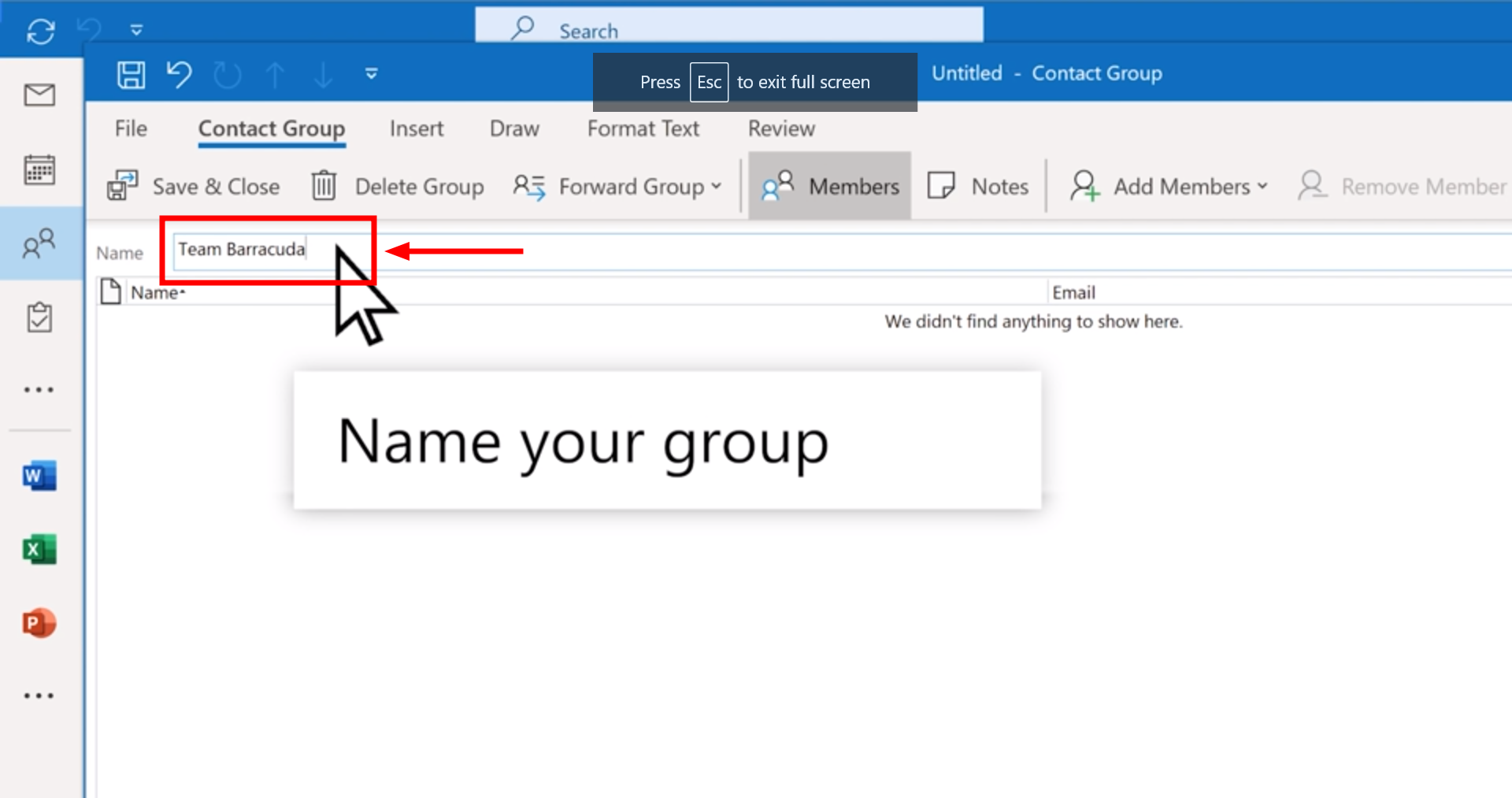
- Dans la case qui apparaît, inscrivez un nom pour votre groupe.

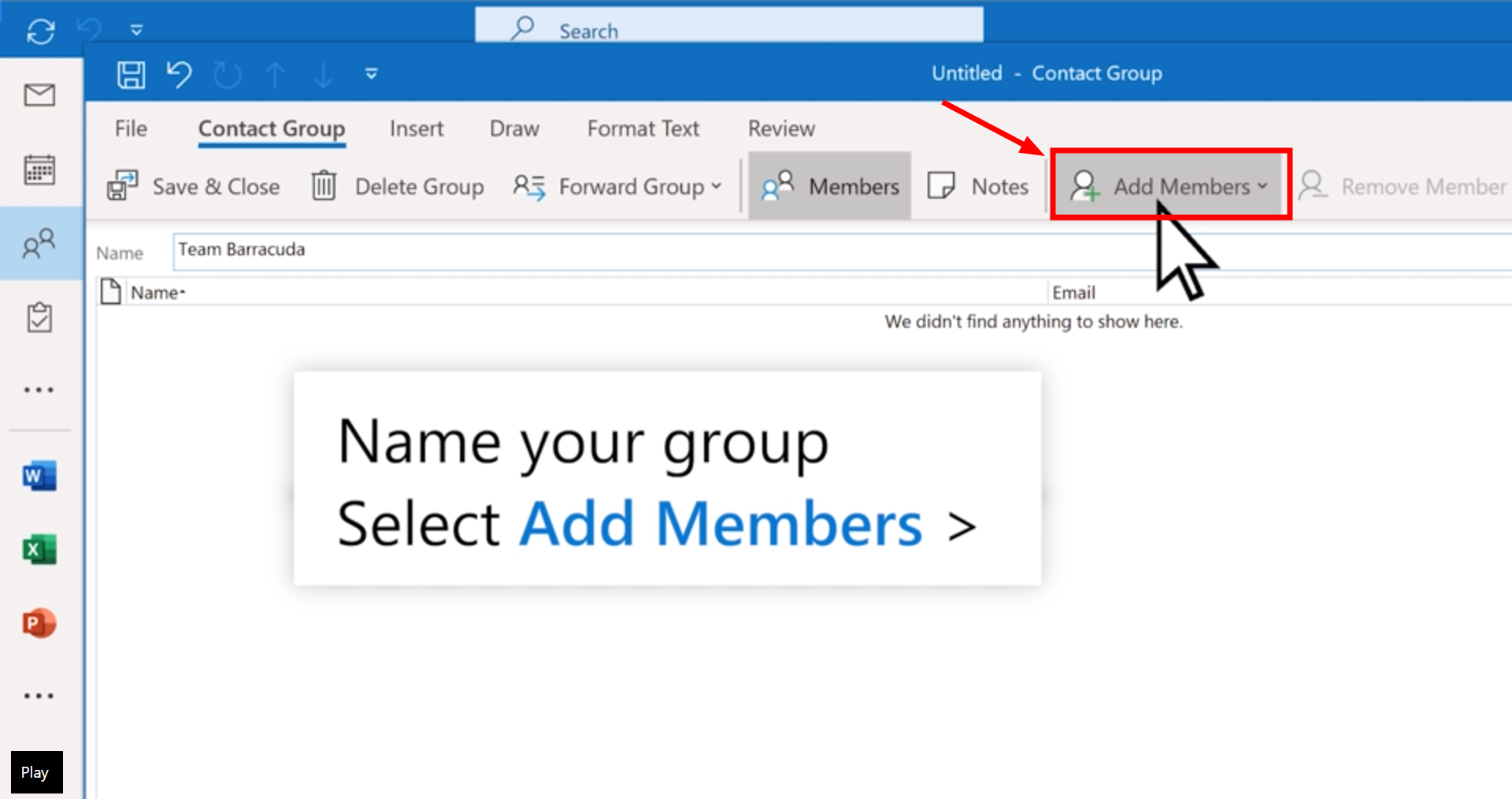
- Puis sélectionnez “Ajouter des membres" .

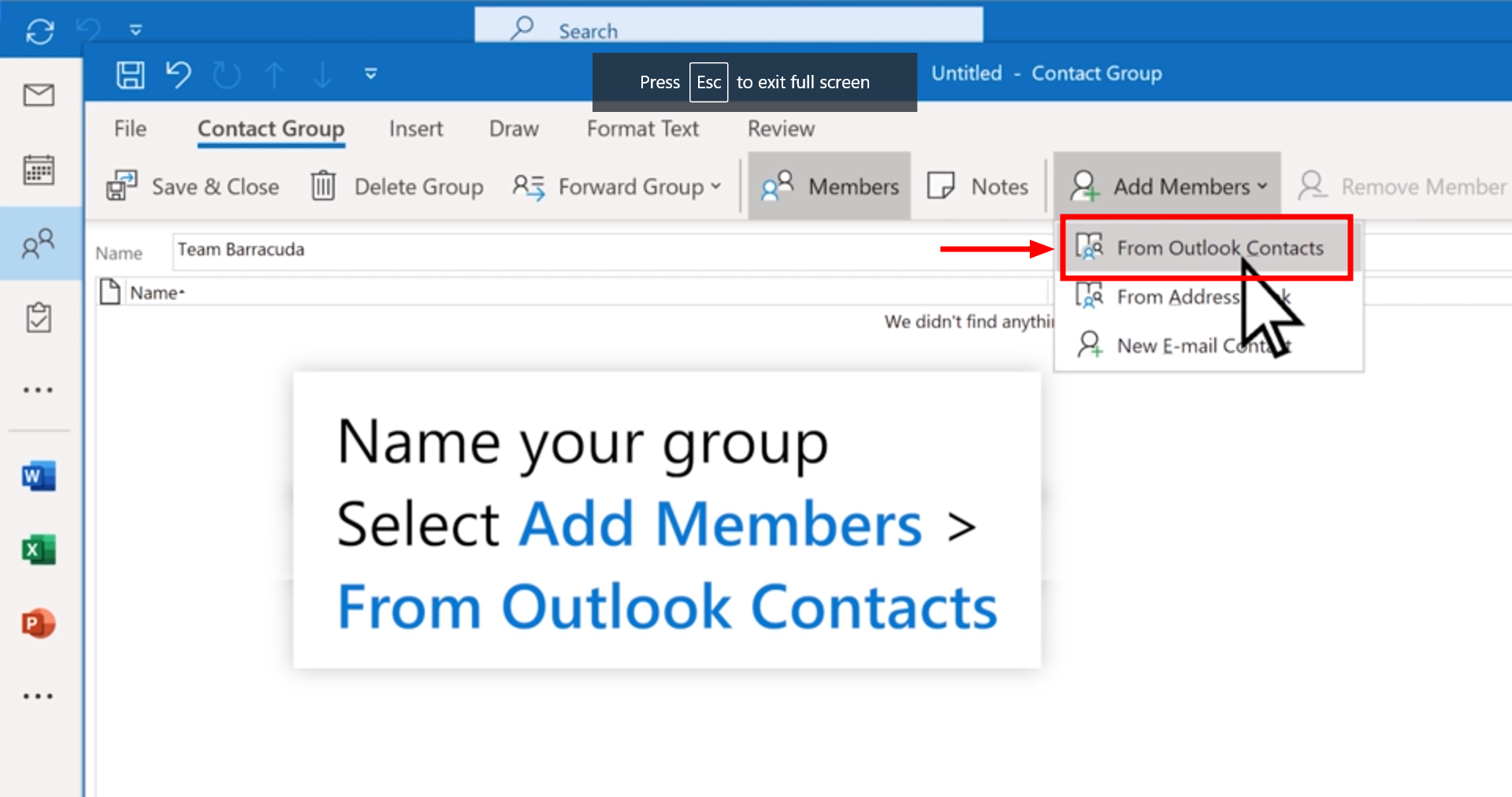
- Sélectionnez "Contacts Outlook" .

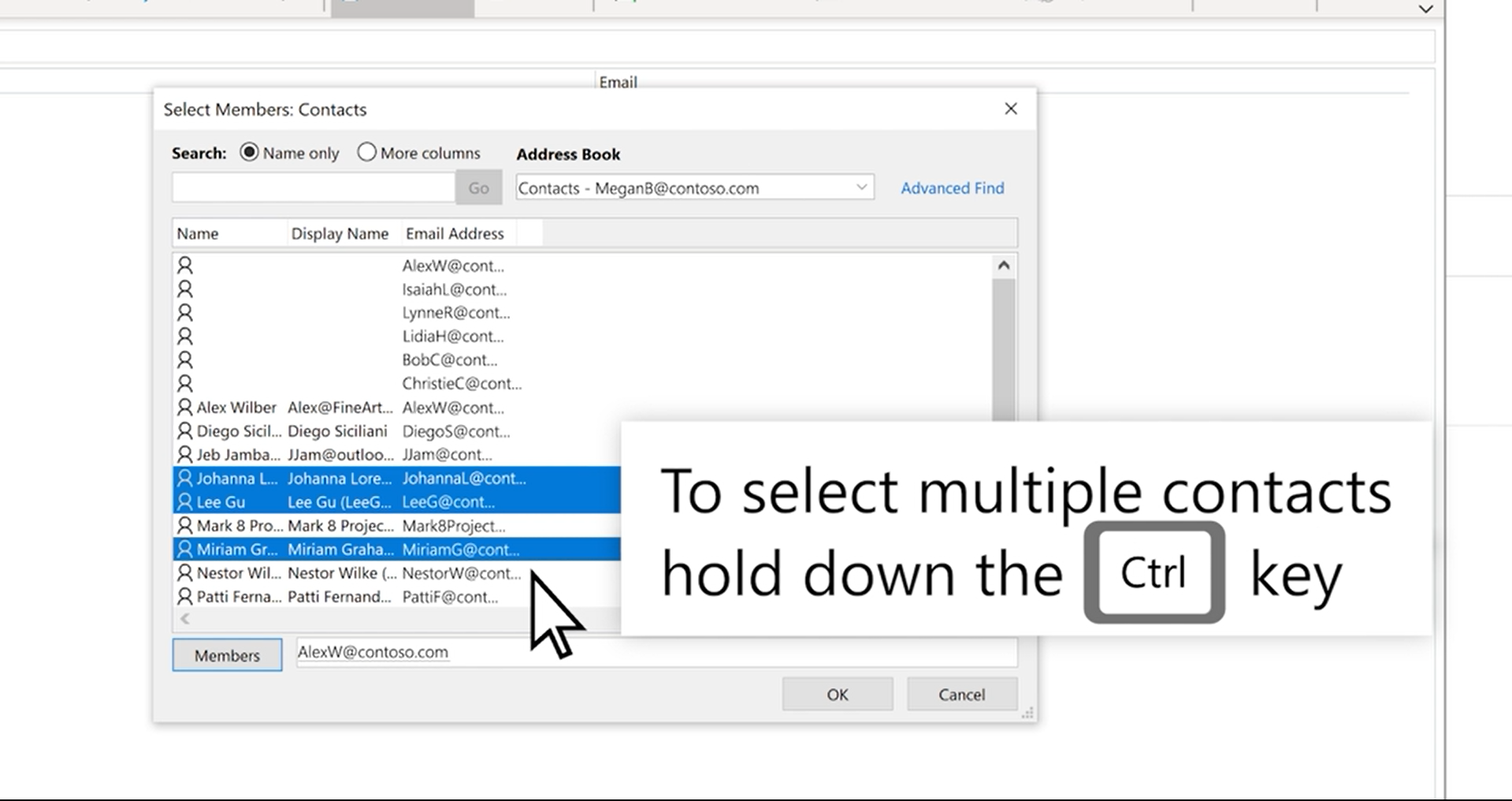
- Ajoutez des personnes à partir de votre carnet d'adresses ou de votre liste de contacts, puis cliquez sur «OkPour sélectionner plusieurs contacts simultanément, maintenez la touche enfoncée. Ctrl Tout en cliquant.

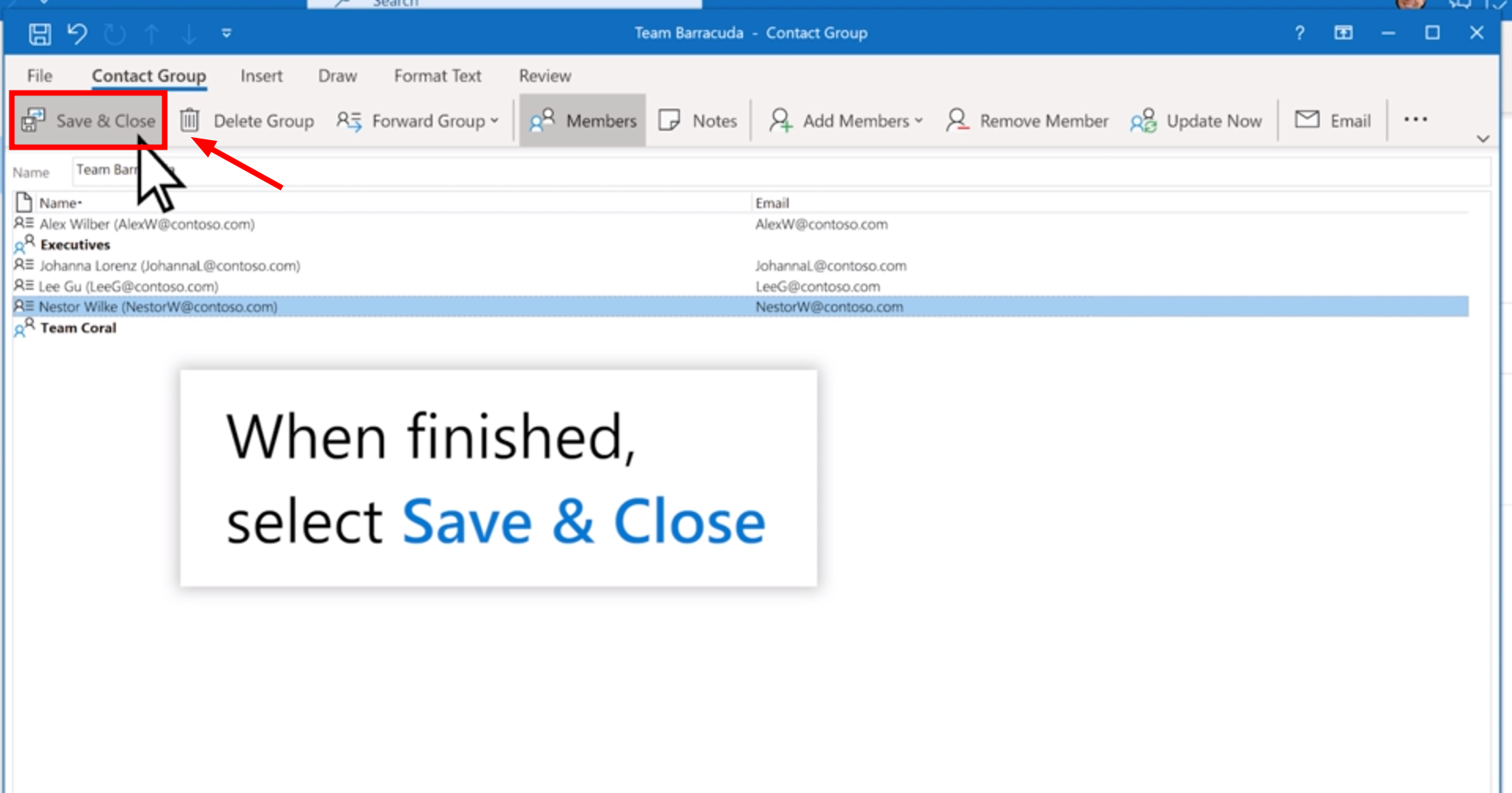
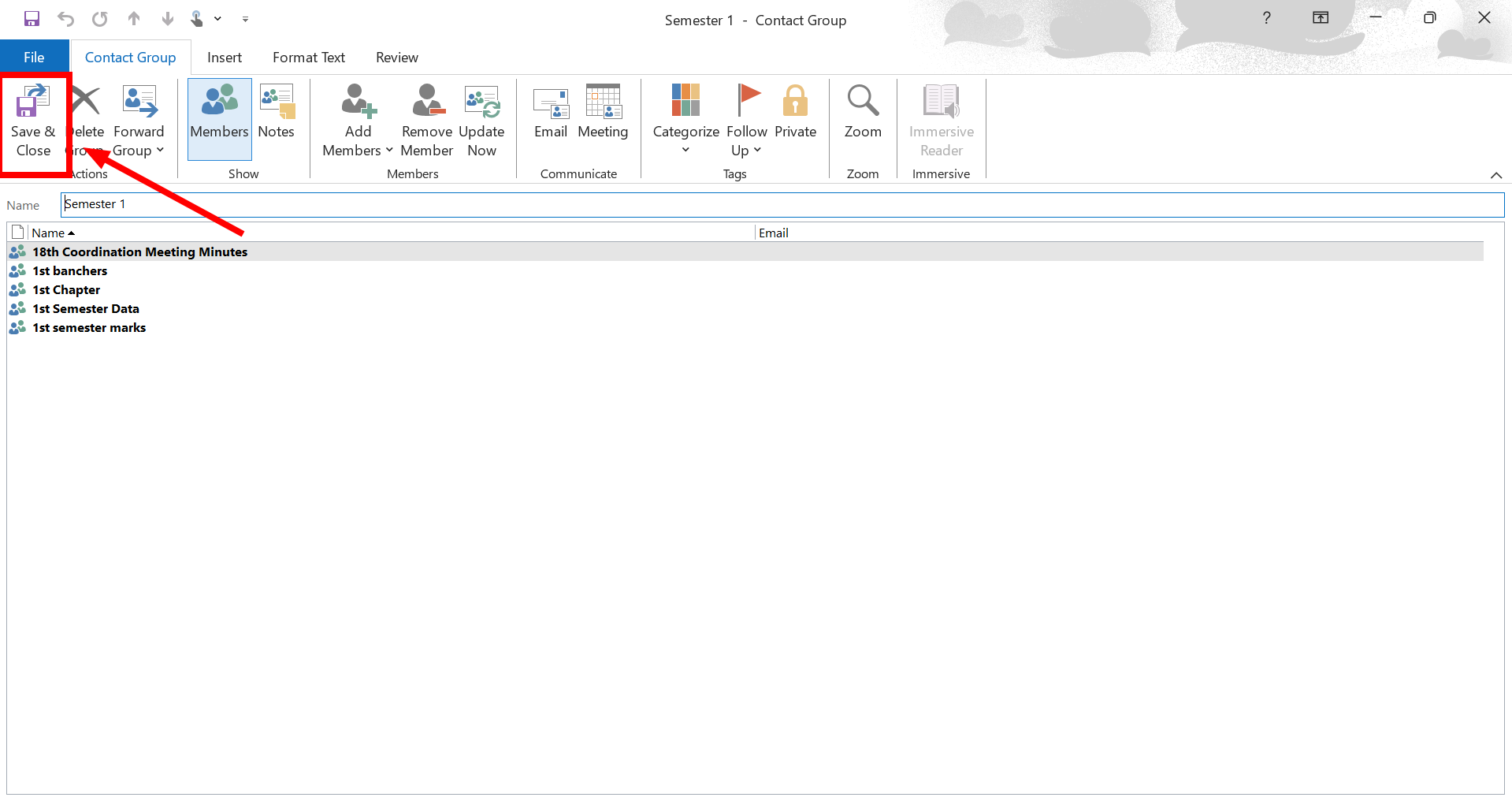
- Cliquez "Sauver et fermer" .

2. Envoyer un courriel à un groupe de contacts
Après avoir créé un groupe de contacts ou un groupe d'emails, suivez ces étapes pour envoyer un email :
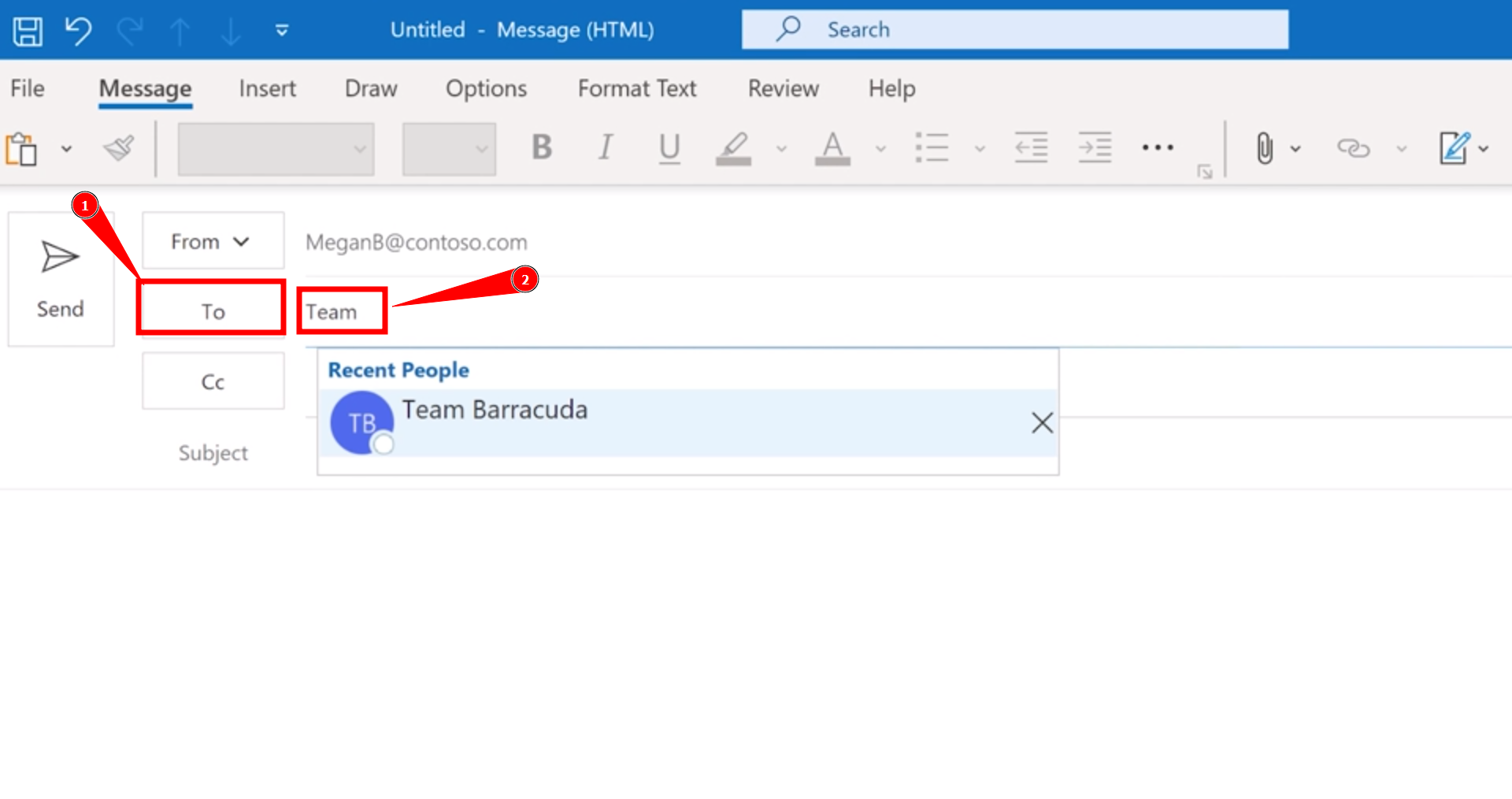
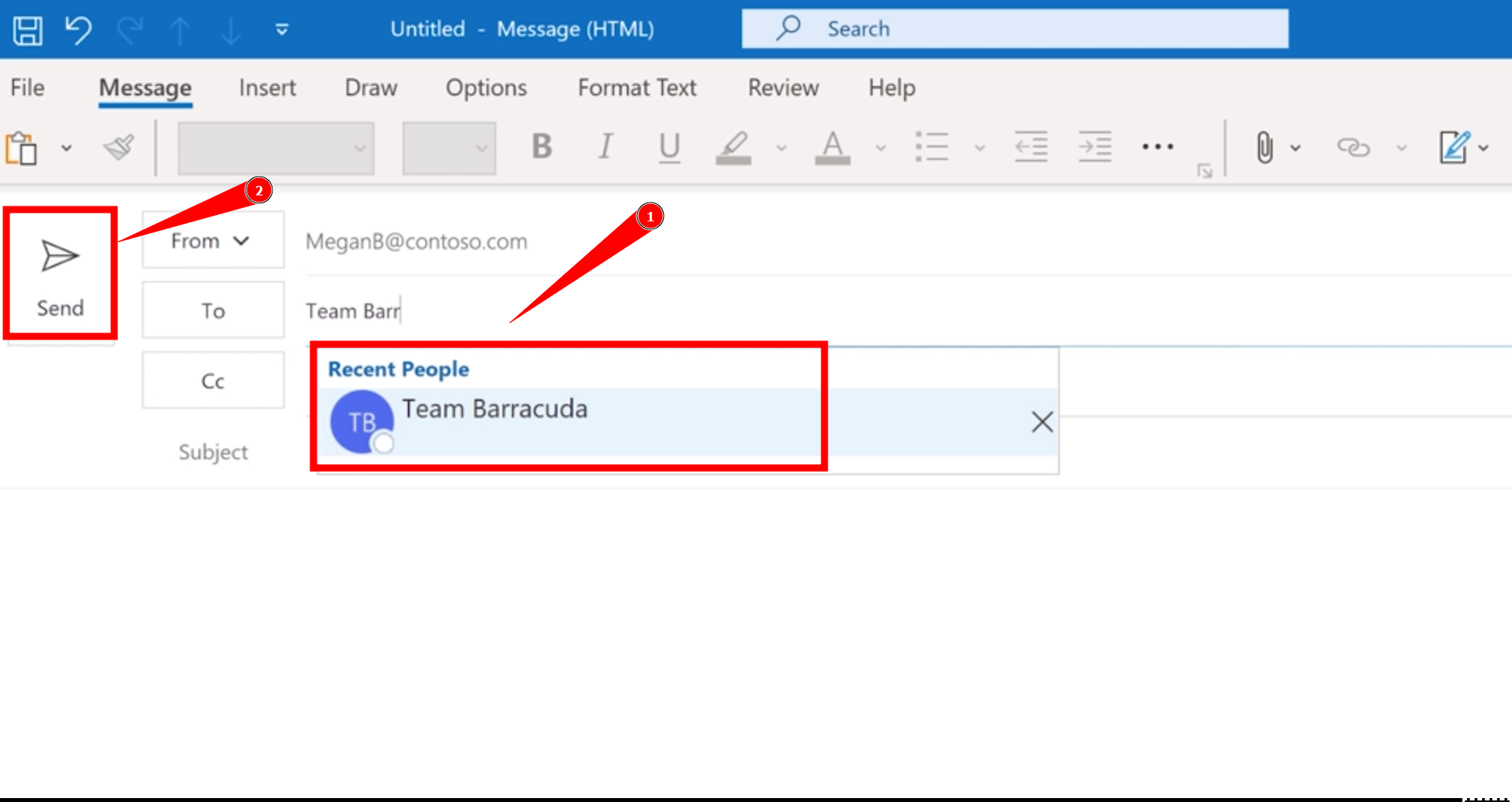
- Rendez-vous sur la page d'accueil, puis sélectionnez «Nouveau courriel". Cliquez sur "إلى"Et saisissez le nom de votre groupe de contacts."
- Spécifiez le nom du groupe à ajouter au «إلىCliquez ensuite sur «إرسال" .

3. Création d'un groupe de messagerie dans Outlook 2016 et 2019
Si vous utilisez des versions légèrement plus anciennes de Microsoft Outlook (2016 ou 2019), suivez ces étapes pour créer un groupe de messagerie :
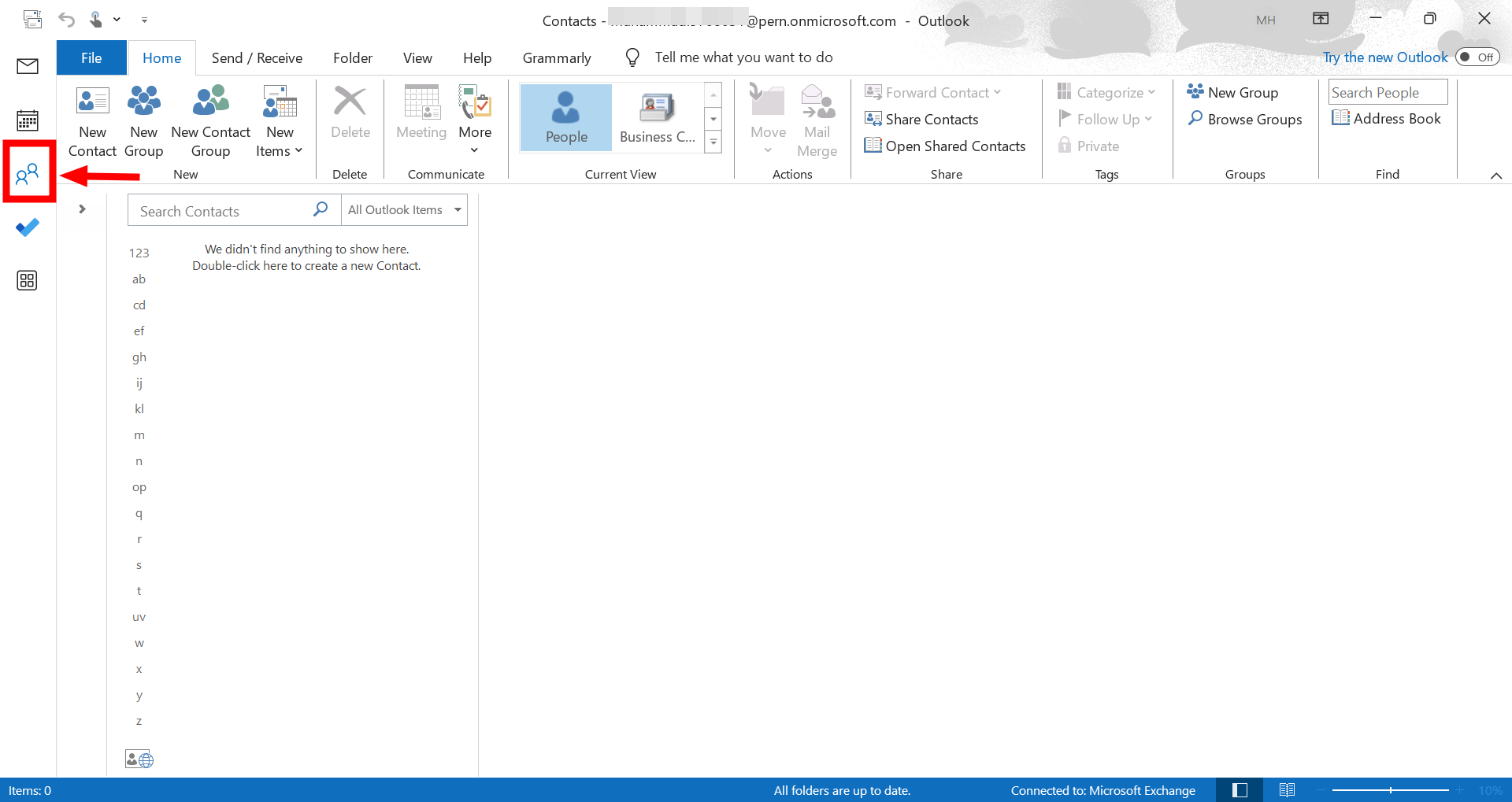
- Ouvrez Outlook et cliquez sur l'icône «Les gens« Dans le coin inférieur gauche du volet de navigation. »

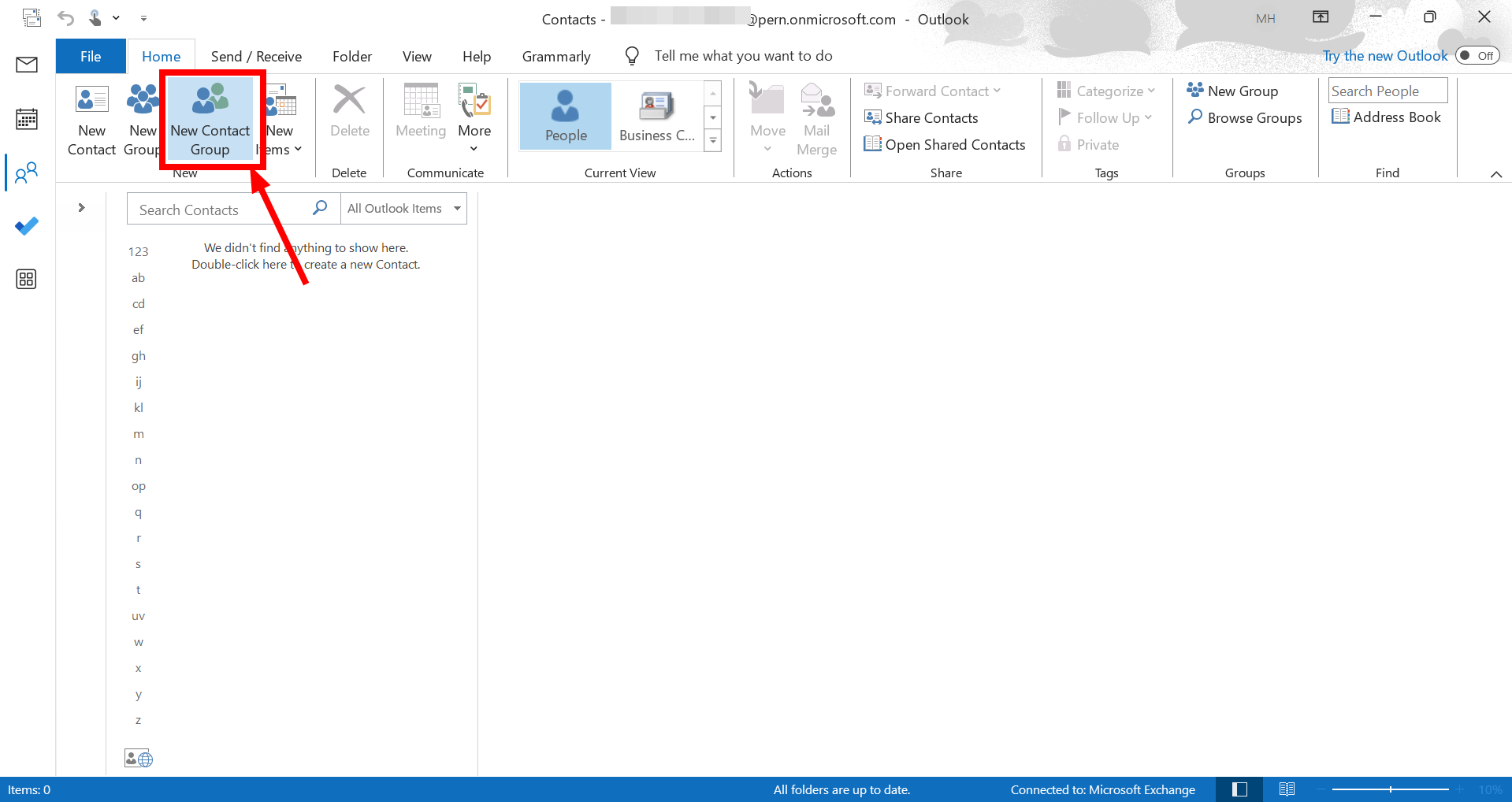
- Allez dans l'onglet « Accueil » et sélectionnez «Nouveau groupe de contact" .

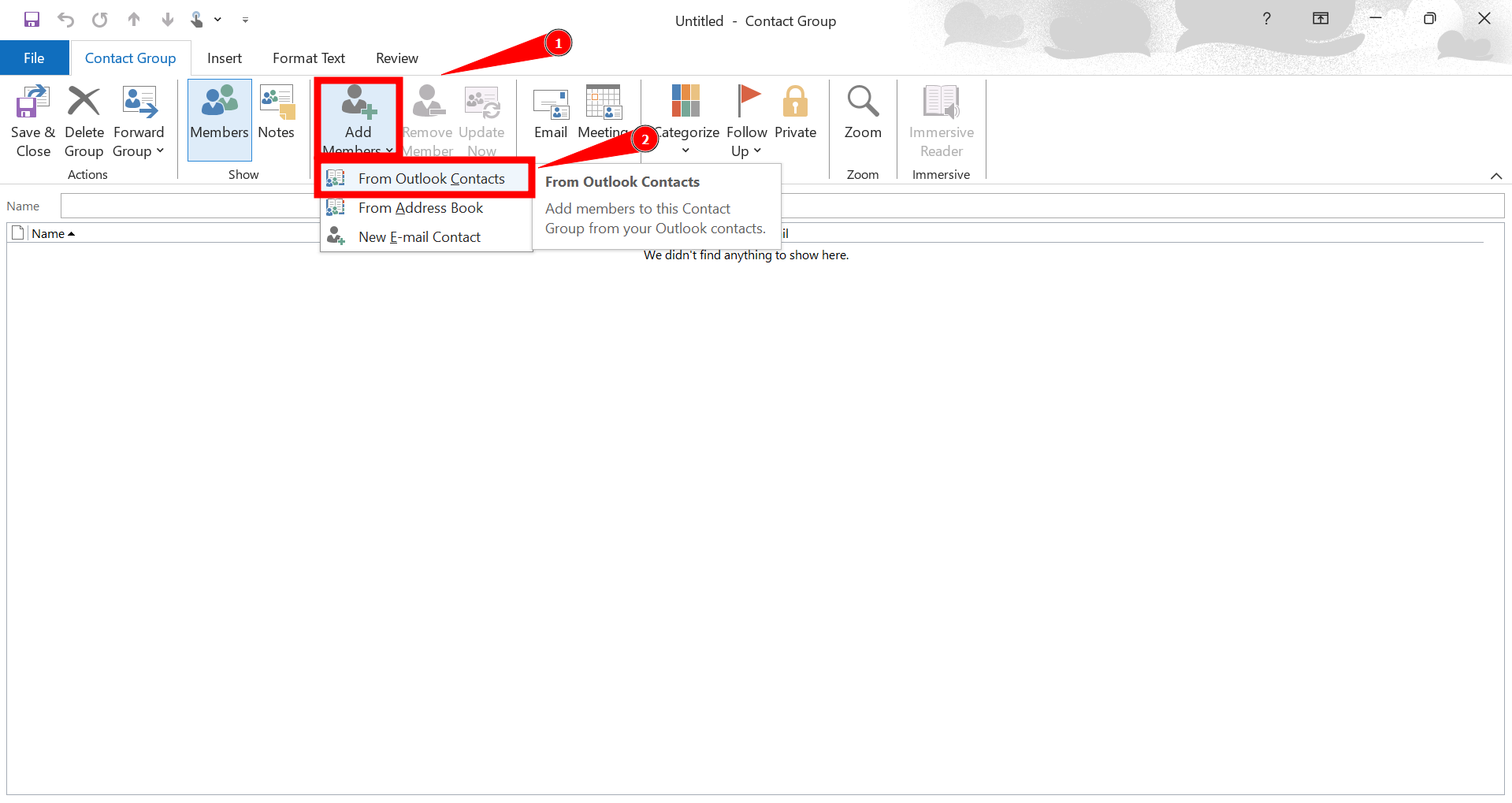
- Cliquez "Ajouter des membres"Et choisissez"Contacts Outlook" .

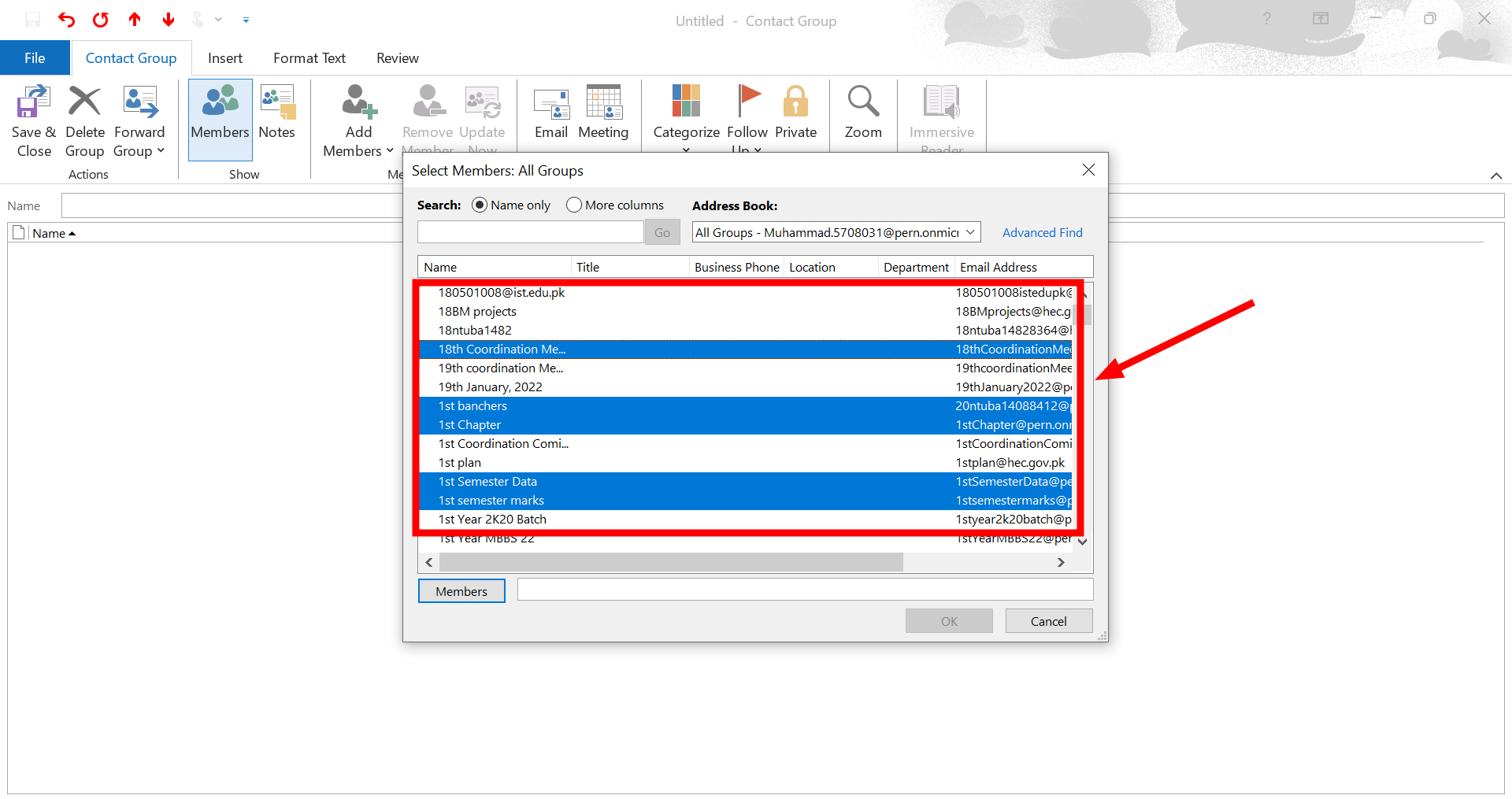
- Pour ajouter plusieurs contacts simultanément, maintenez la touche enfoncée. CTRL Lors de la sélection de chaque contact e-mail dans votre carnet d'adresses.

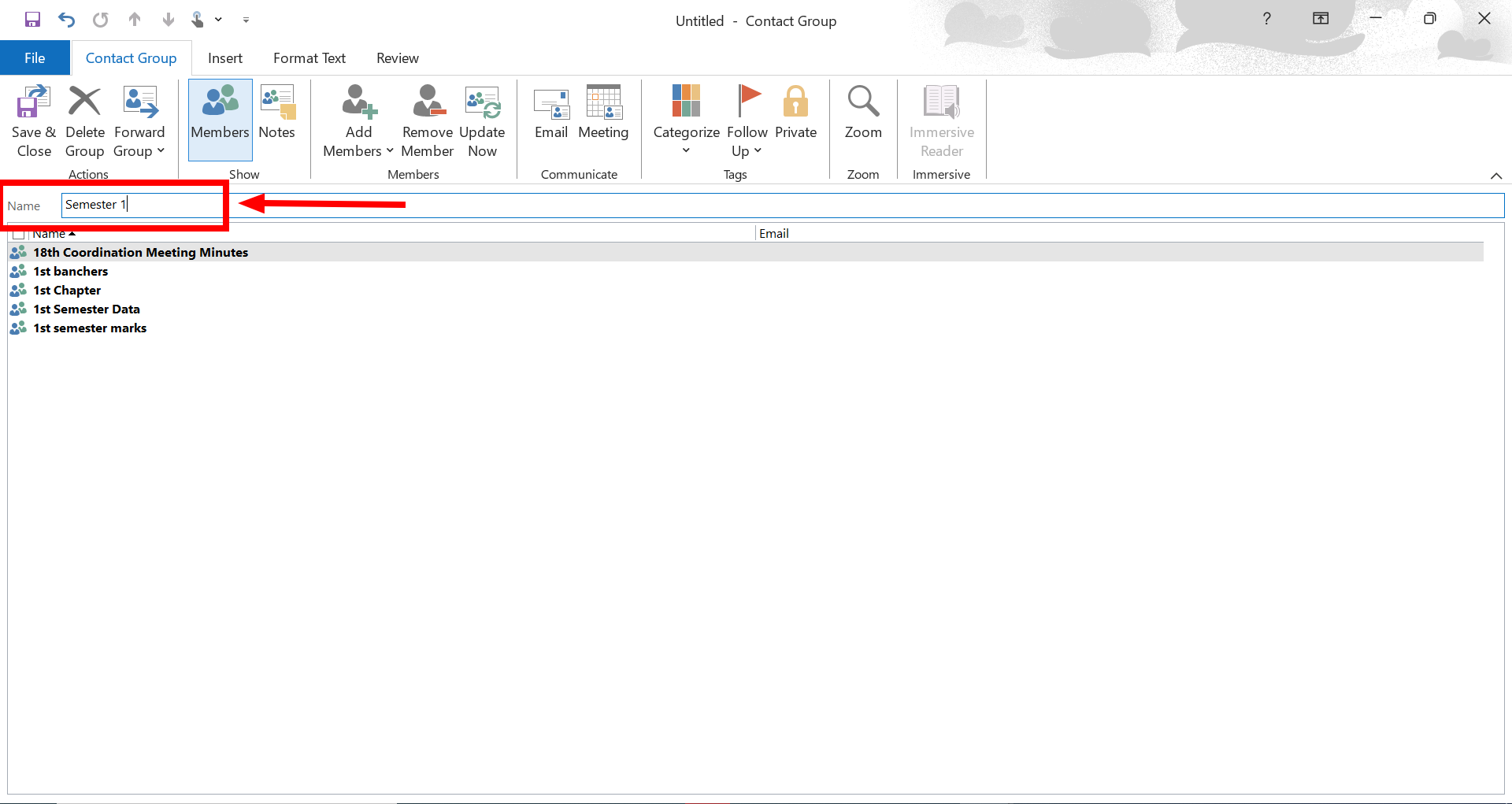
- Donnez un nom à votre groupe en veillant à inclure tous les contacts nécessaires.

- Dans l’onglet « Contact », cliquez sur « Sauver et fermer" .
4. Créez un groupe de messagerie dans Outlook à l'aide de Microsoft 365 ou Exchange.
La création d'un groupe de messagerie dans Outlook nécessite Microsoft 365 ou Échange Une approche légèrement différente. Dans Outlook au sein d'Office 365, seuls les administrateurs autorisés peuvent créer des groupes. Centre d'administrationQui est accessible en ligne.
Pour créer un groupe de contacts, vous devez utiliser Exchange Online ou le centre d'administration Microsoft 365.
- Ouvert Centre d'administration Microsoft 365 Et localiser «Équipes et groupes actifs" .

- Sélectionnez “Ajouter un groupe" .

- Choisissez le type de groupe que vous souhaitez créer. Généralement, choisissez «Microsoft 365 (recommandé)" .

- Donnez un nom à votre groupe.

- Après cela, cliquez sur "Ajouter des propriétairesLes propriétaires peuvent gérer les membres et modifier le nom du groupe ainsi que les paramètres Plus.

- Ajoutez des membres à votre groupe.

- Créez une adresse e-mail pour le groupe.

- Cliquez "Créer un groupe" .

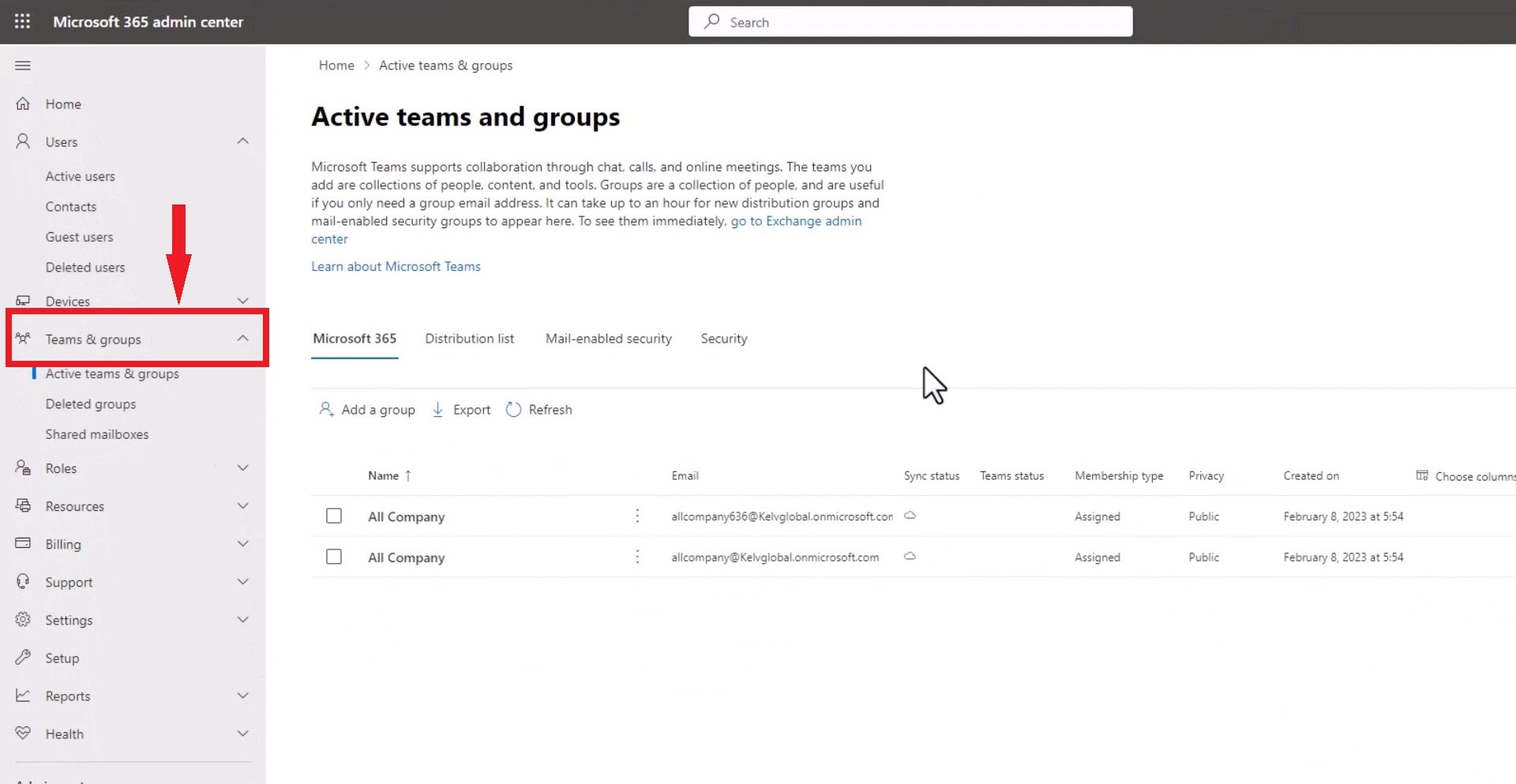
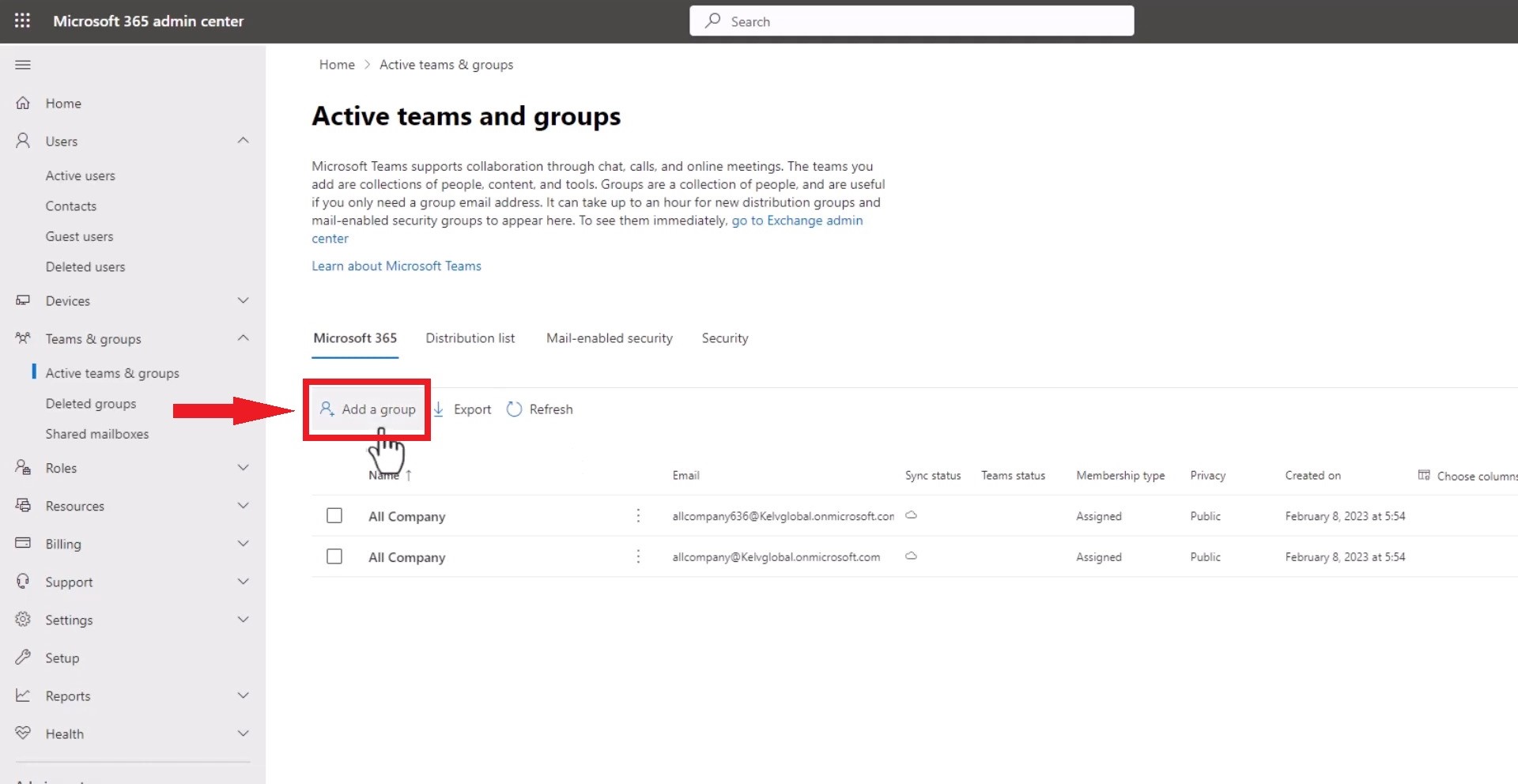
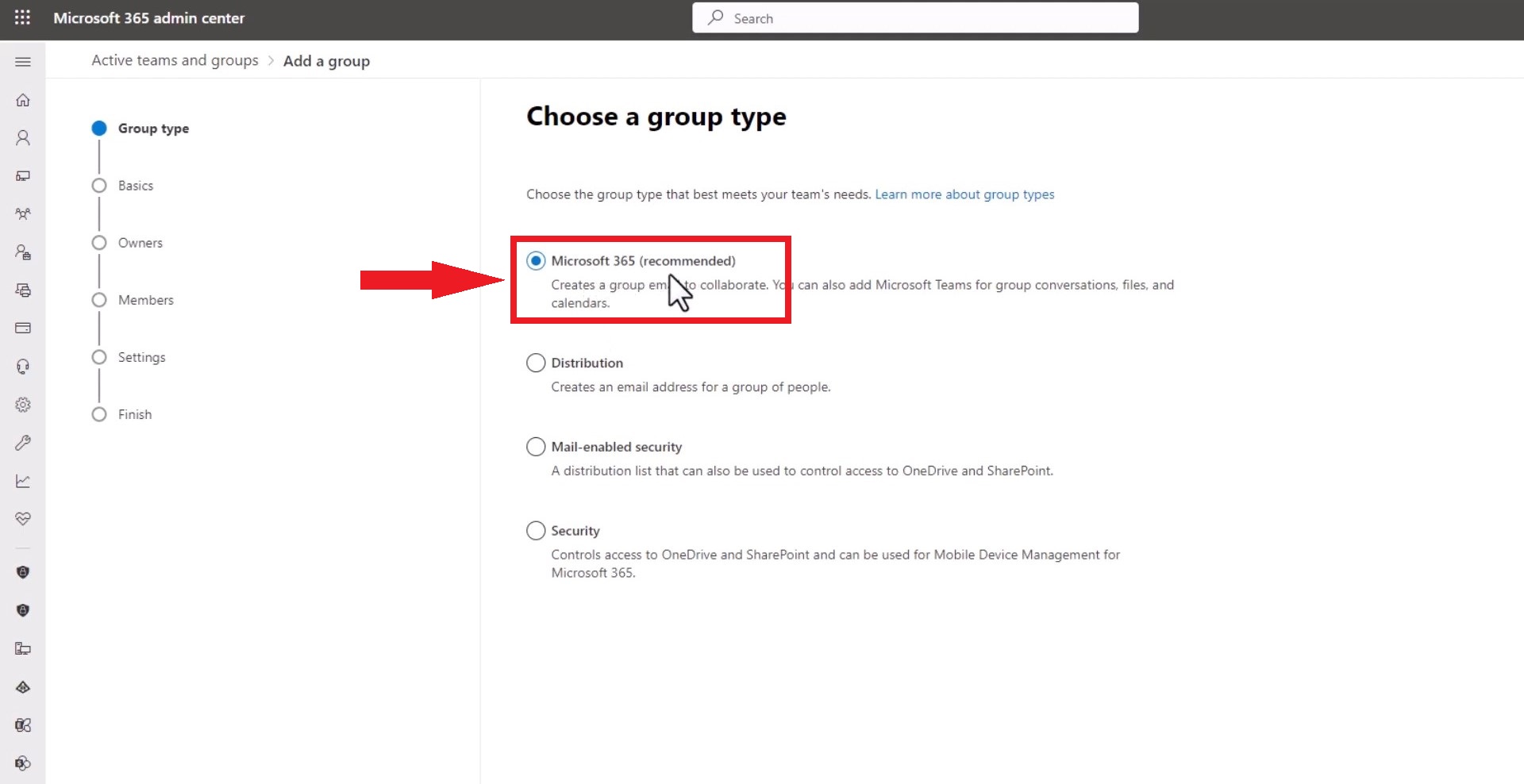
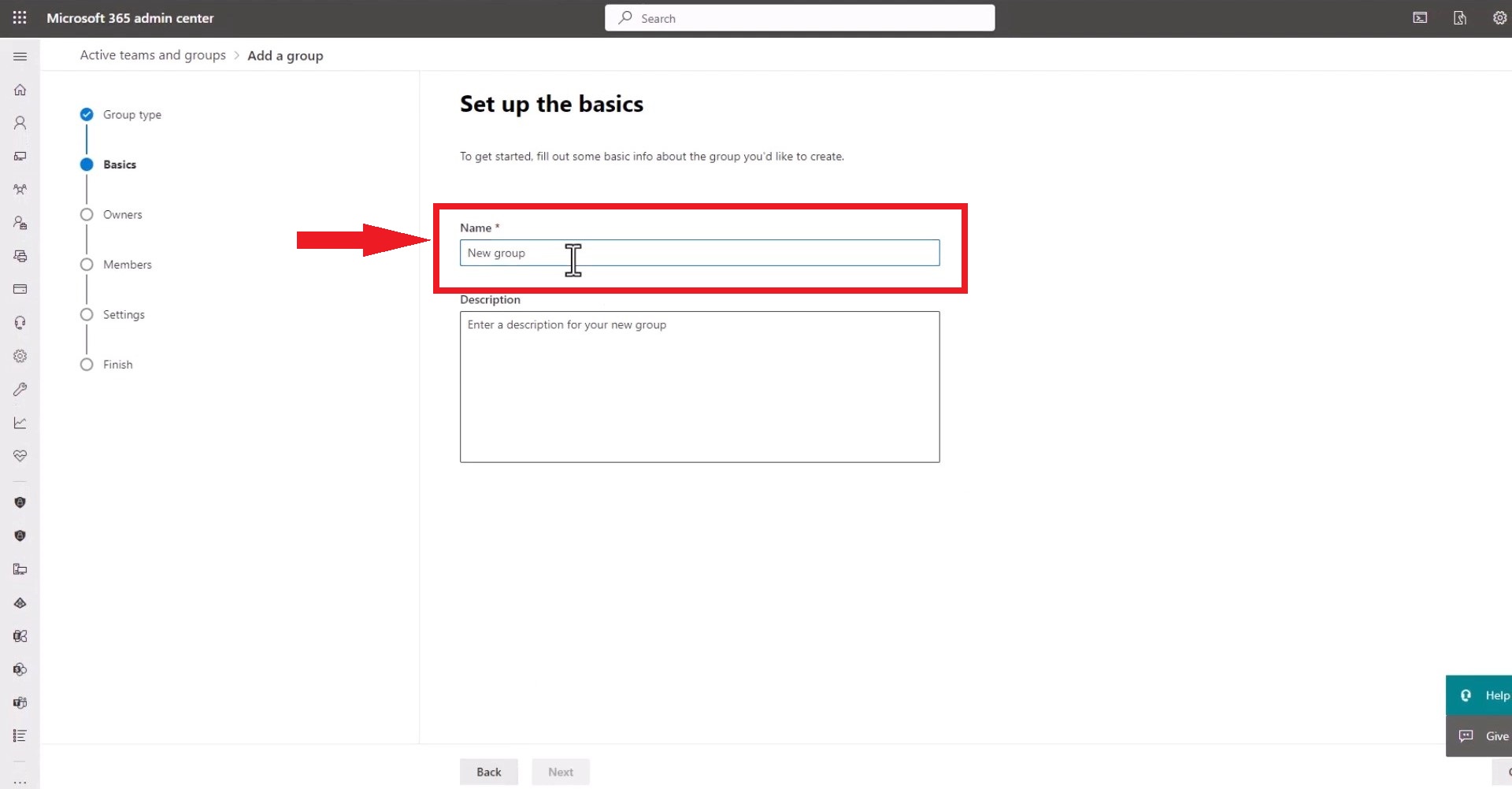
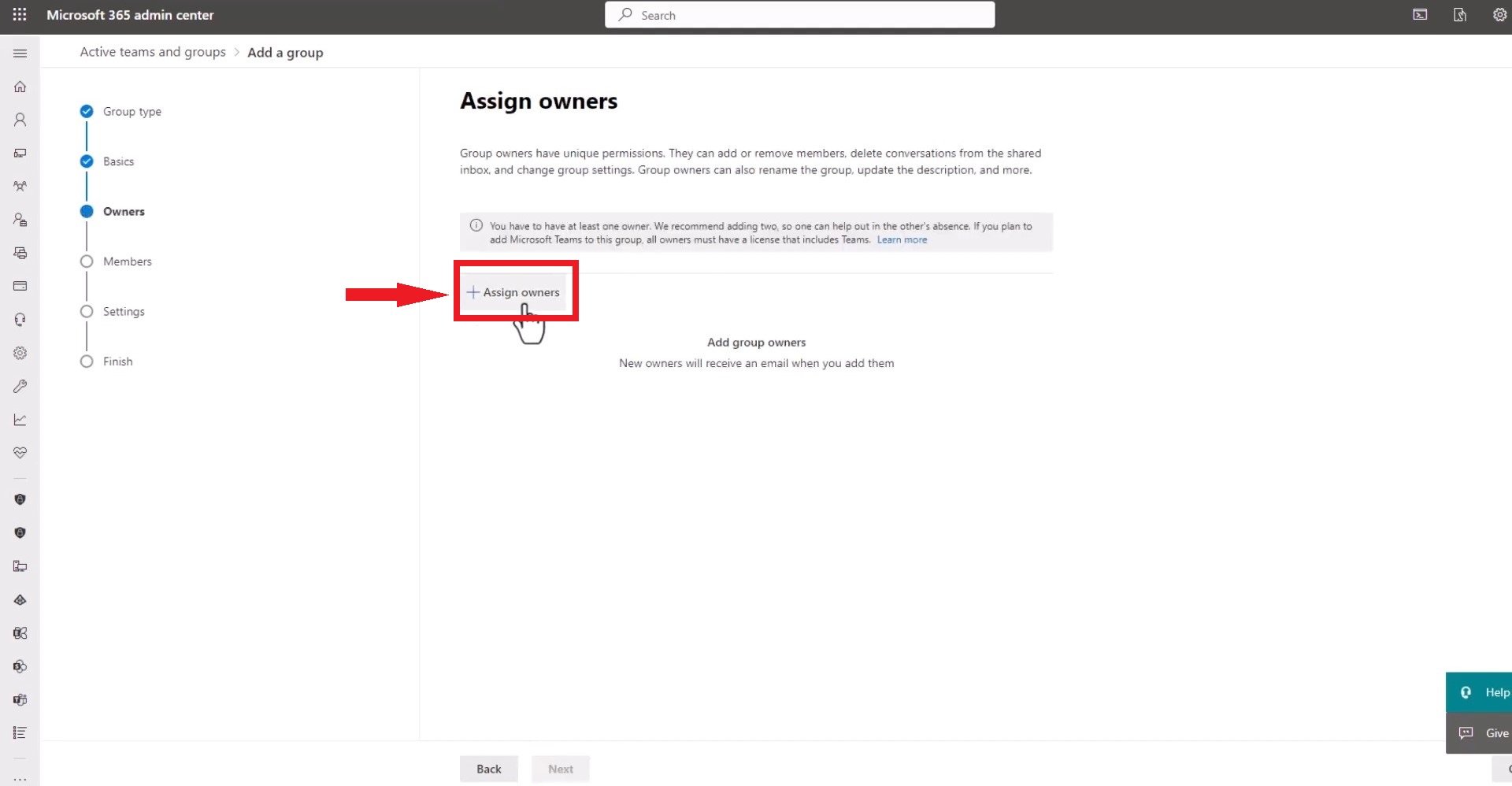
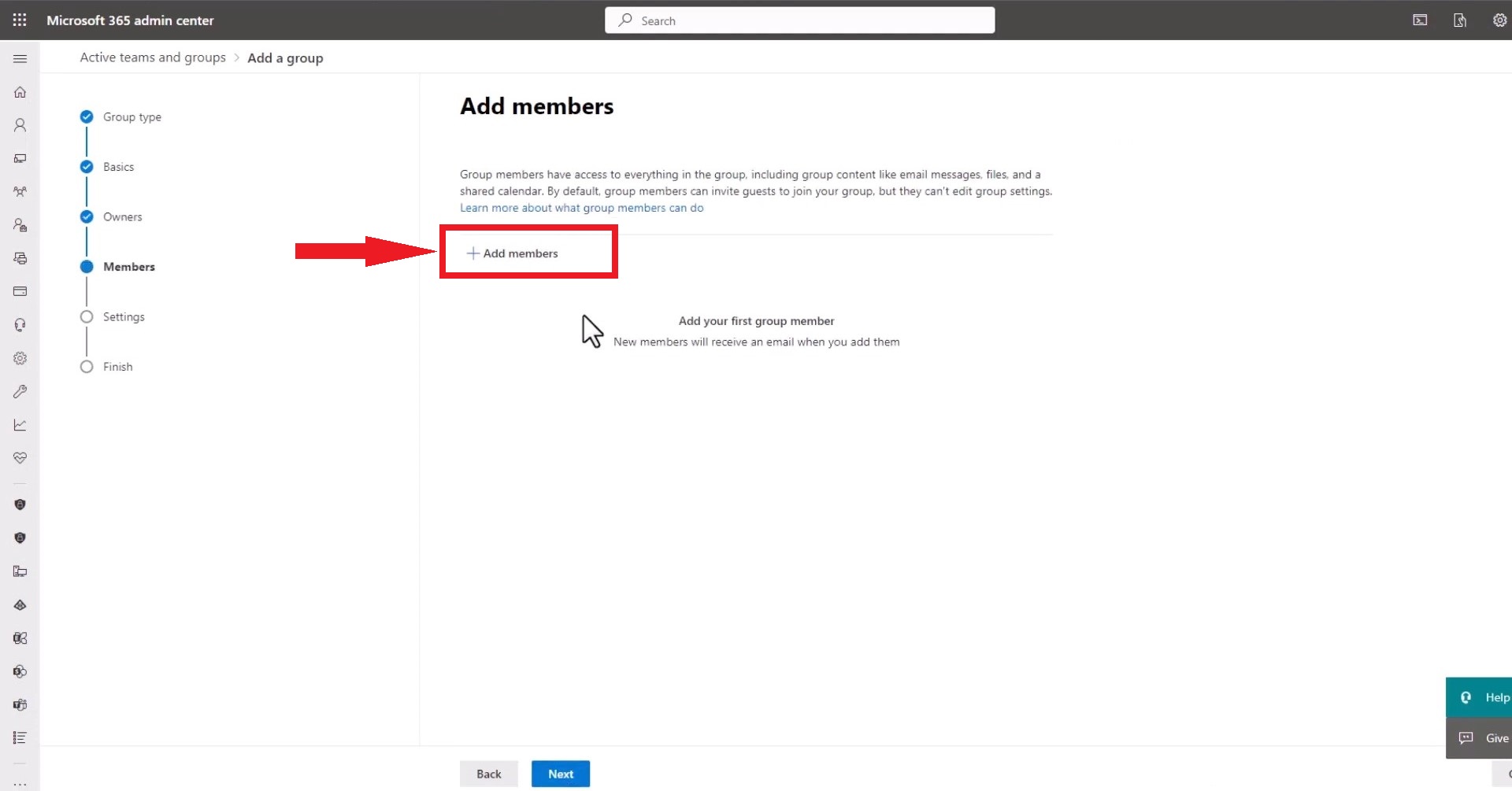
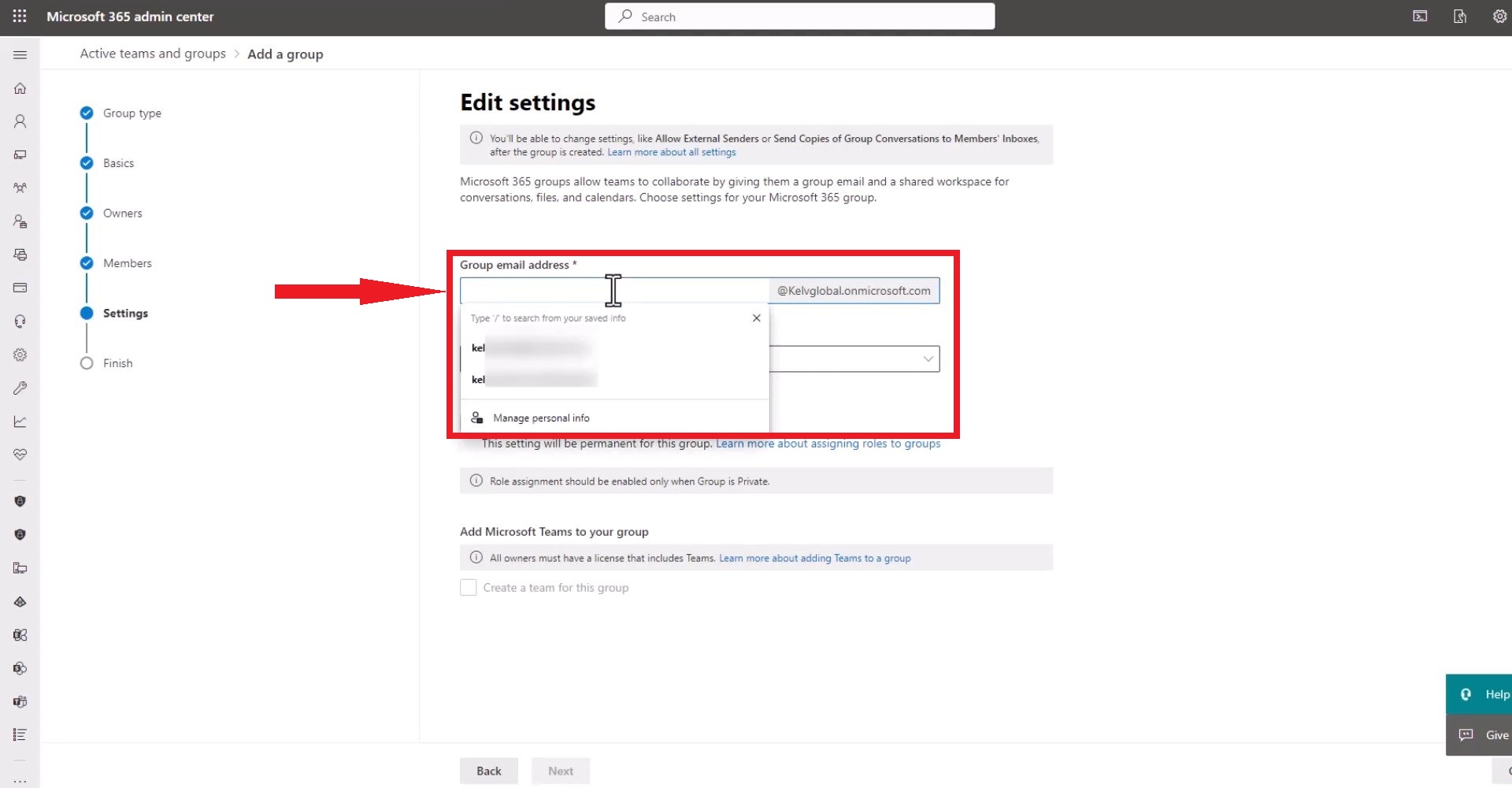
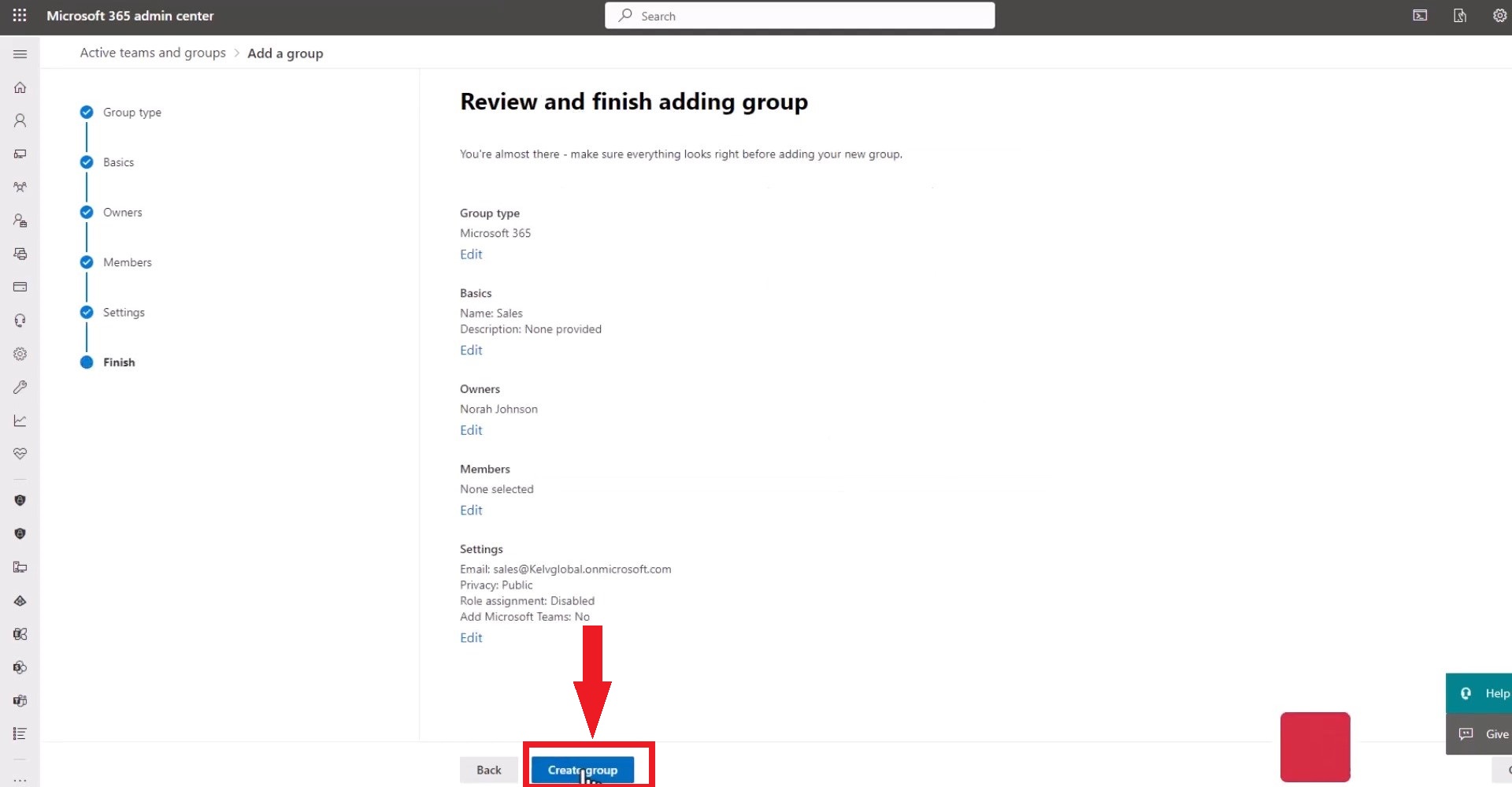
Ce groupe de messagerie sera accessible à tous les membres de votre organisation. Dans Exchange Online, vous pouvez créer un groupe de distribution en accédant à : Destinataires > Groupes Et suivez ces instructions.
Images tirées de KELVGLOBAL TIC.
5. Créez un groupe de messagerie dans l'application mobile Outlook.
Si vous gérez fréquemment vos e-mails sur votre téléphone portable, voici comment créer un groupe de messagerie dans l'application mobile Outlook.
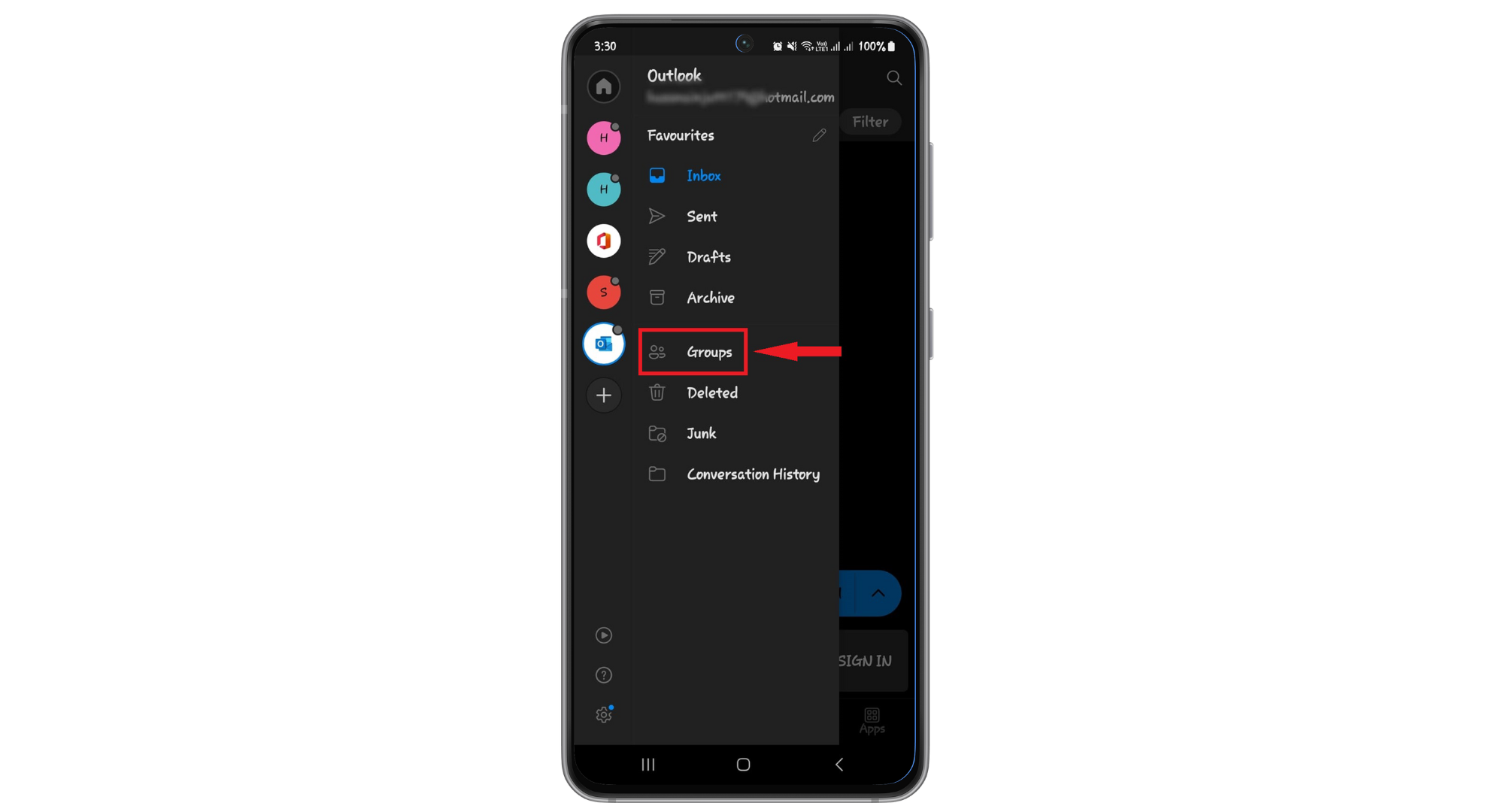
- Ouvrez l'application mobile Outlook et sélectionnez «GroupesExtrait de la section volumes.

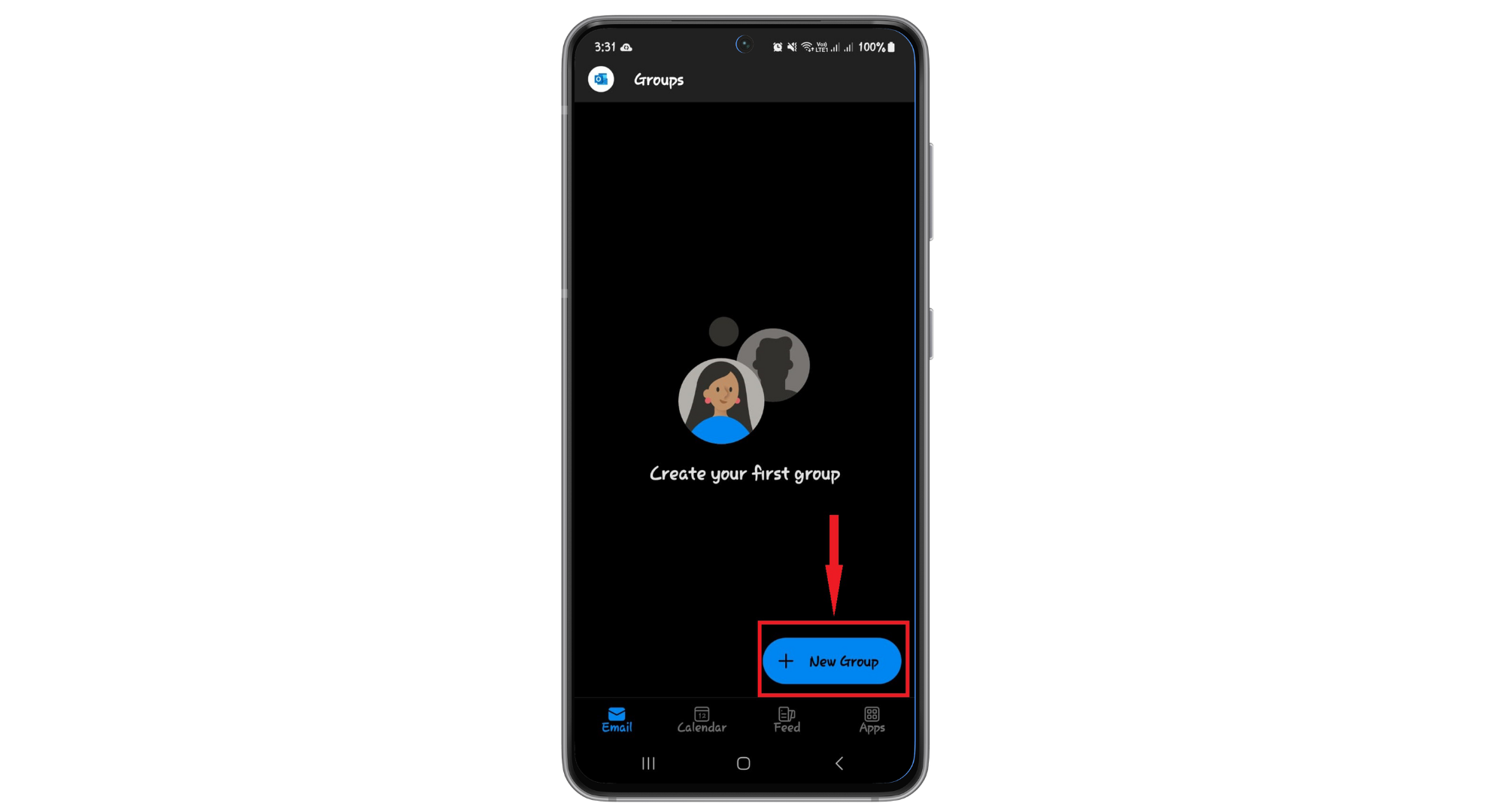
- Cliquez sur l'en-tête du groupe, puis cliquez sur « + Nouvelle collection ».
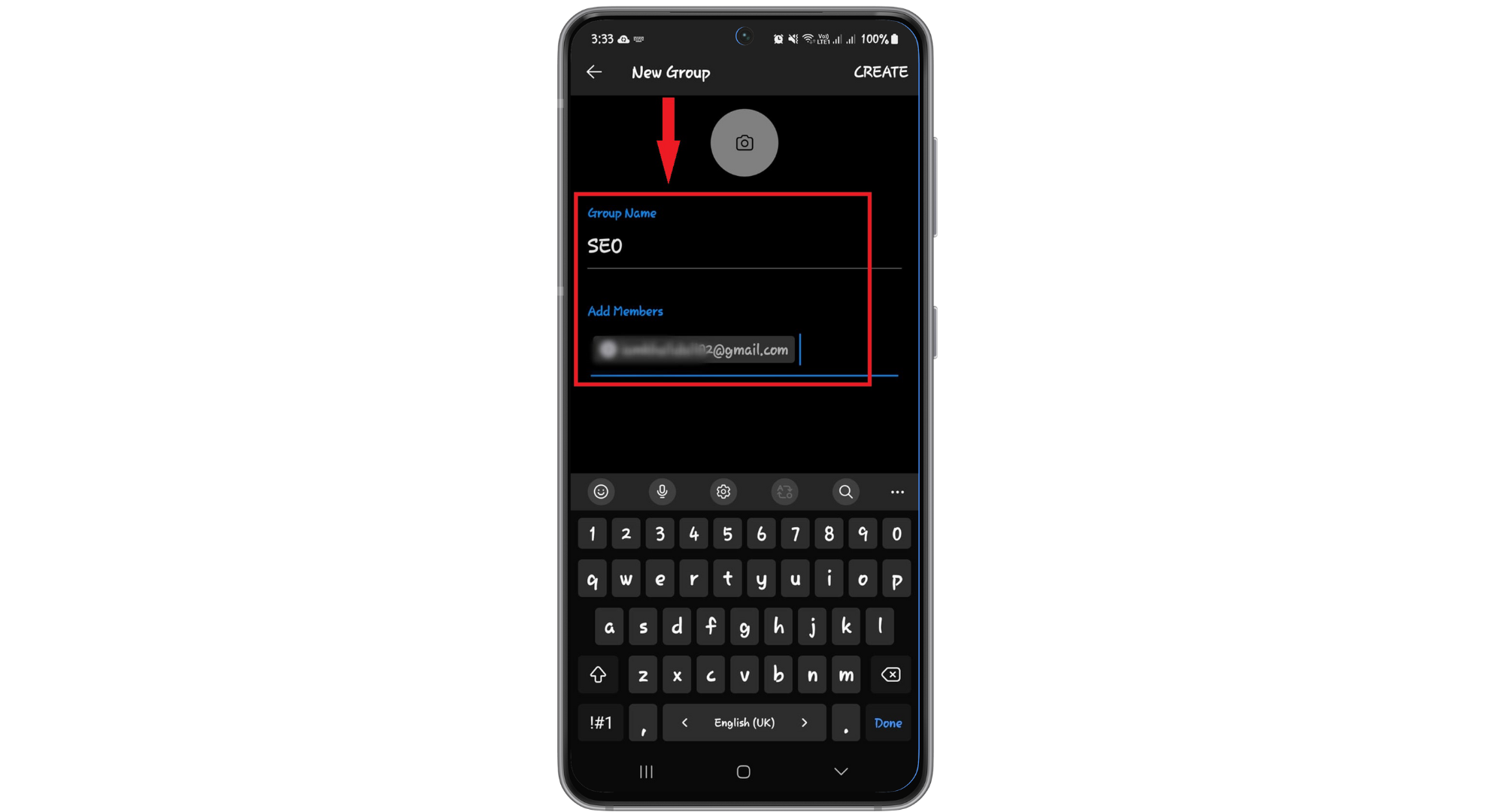
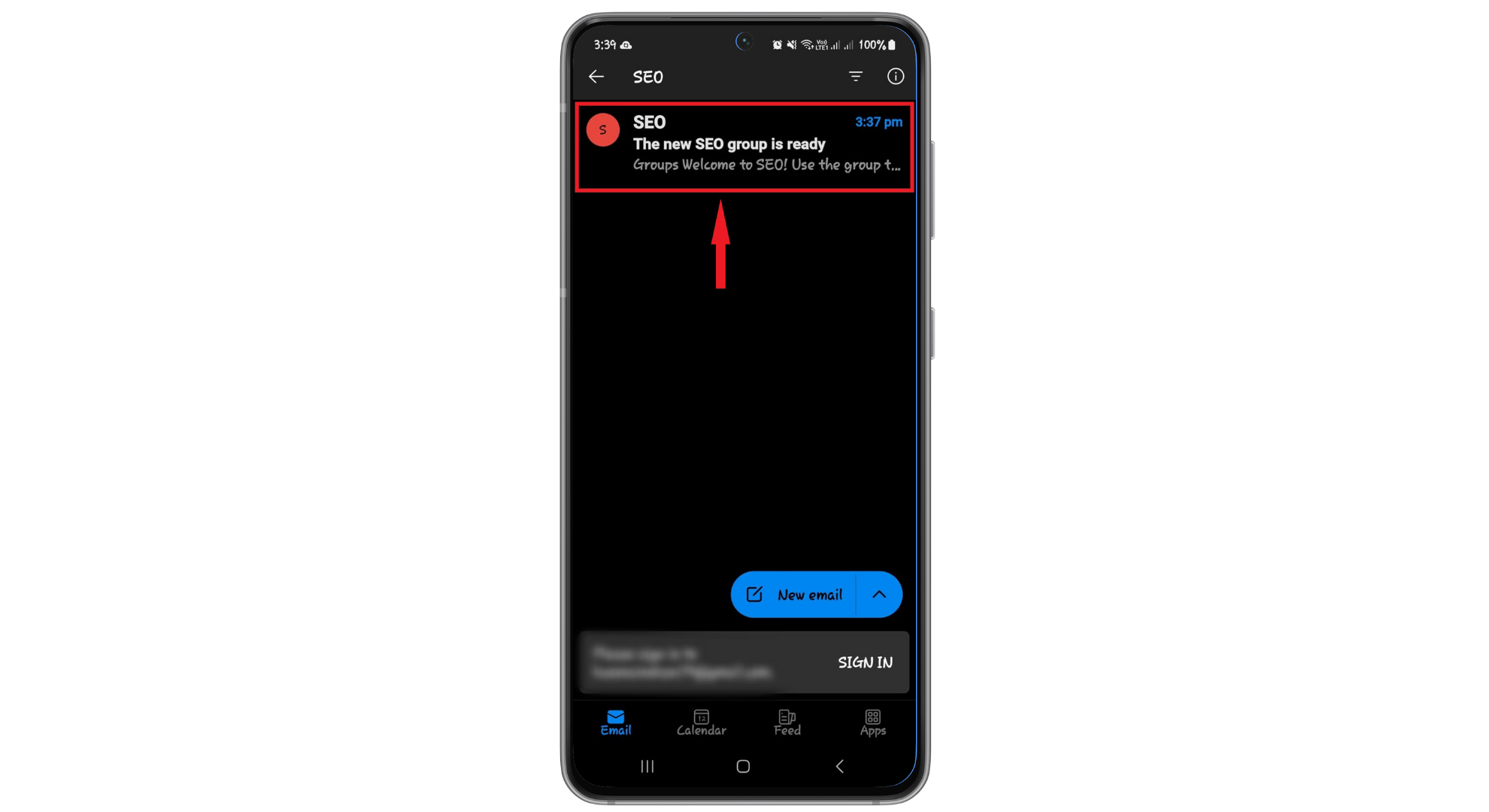
- Sur la page « Nouveau groupe », nommez le groupe et ajoutez les adresses e-mail dans le champ «Ajouter des membreset sélectionnezCréer" .
- Un courriel de bienvenue apparaîtra dans la boîte de réception du groupe que vous venez de créer.
6. Création d'un groupe de messagerie dans Microsoft Outlook 2010
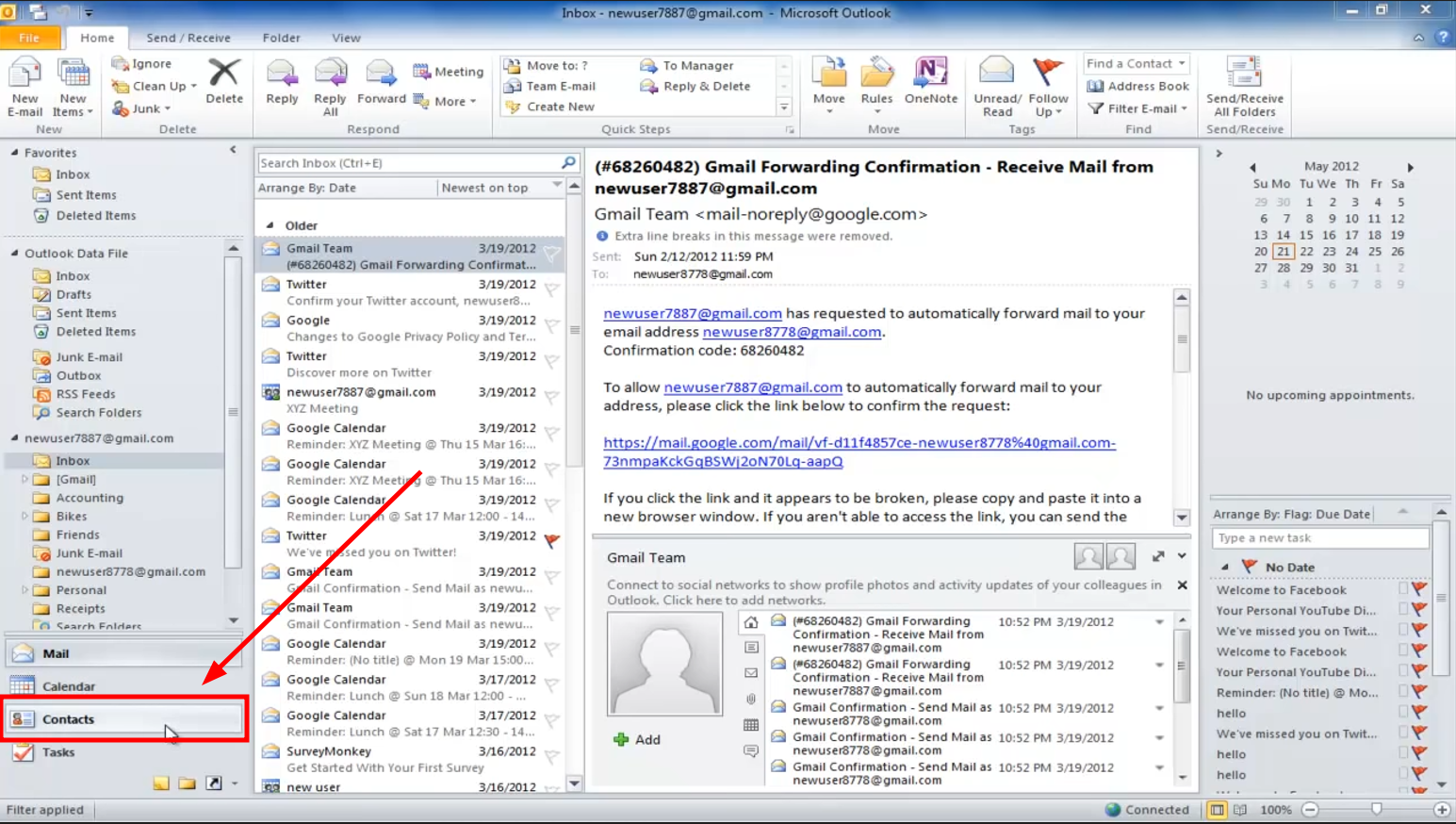
Dans les dernières versions de Microsoft Outlook, la procédure de création de groupes de messagerie a évolué. Si vous utilisez une version antérieure, pas d'inquiétude : qu'il s'agisse de listes de distribution, de groupes de contacts ou simplement de groupes, la procédure reste la même. Voici comment procéder :
- Ouvrez Microsoft Outlook et accédez à l'onglet Les contacts.

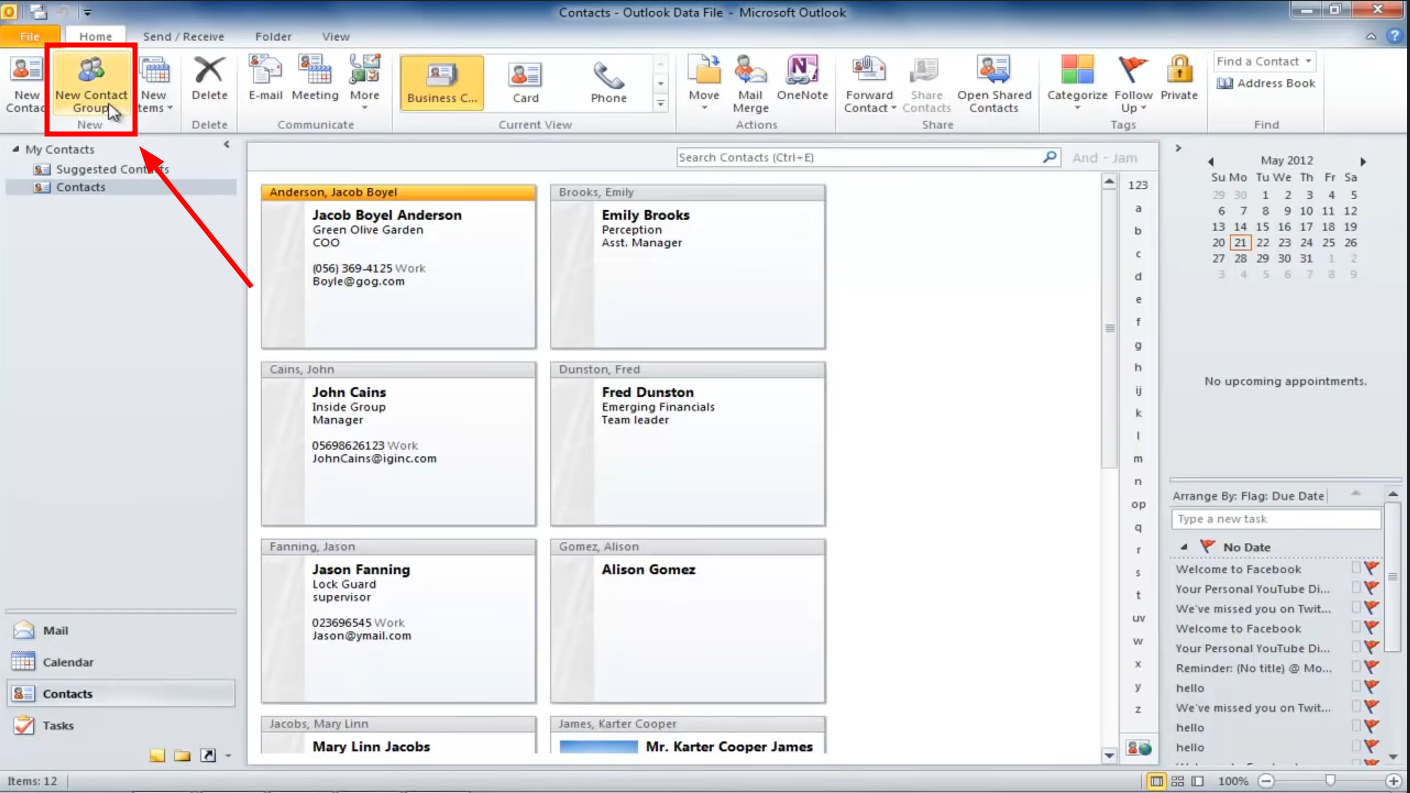
- Sélectionnez “Nouveau groupe de contact" .

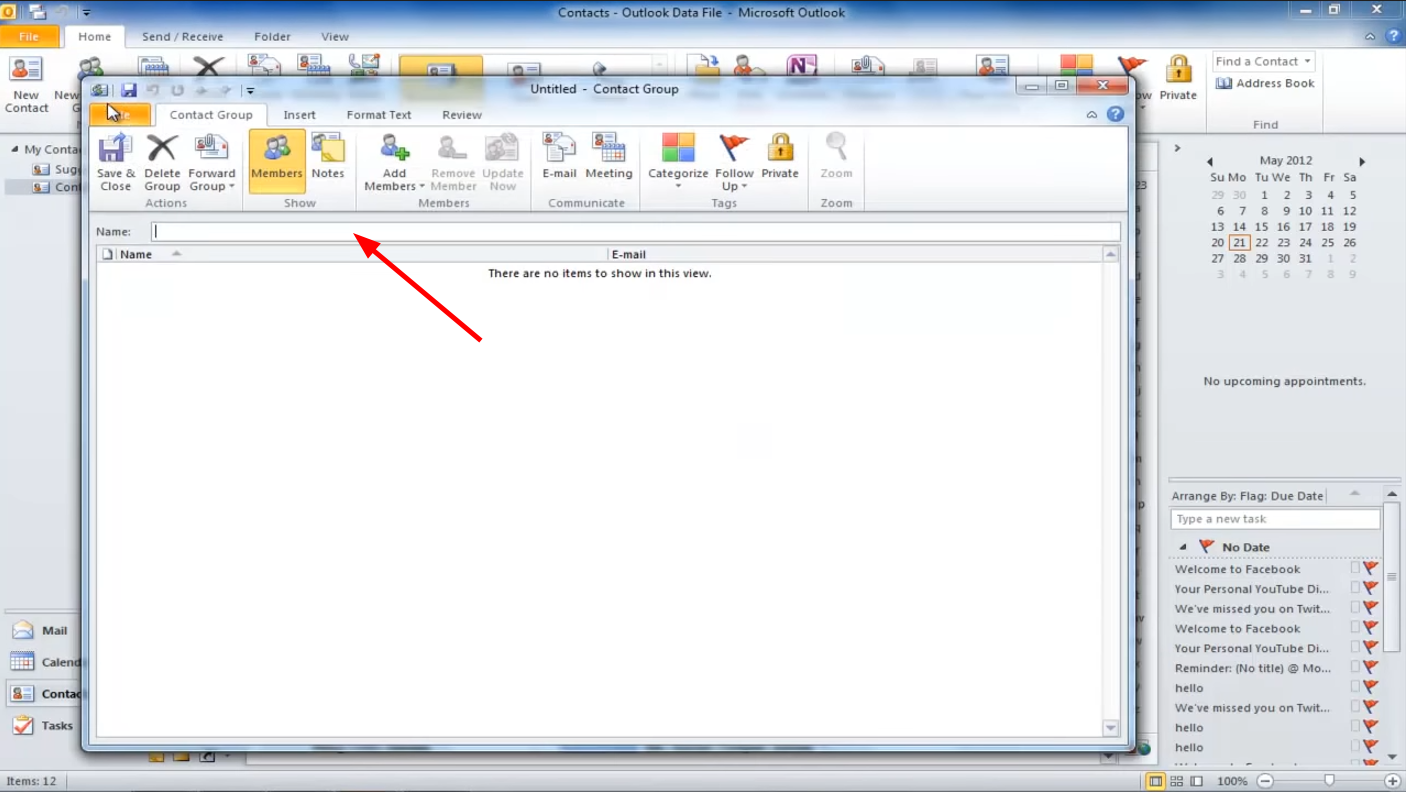
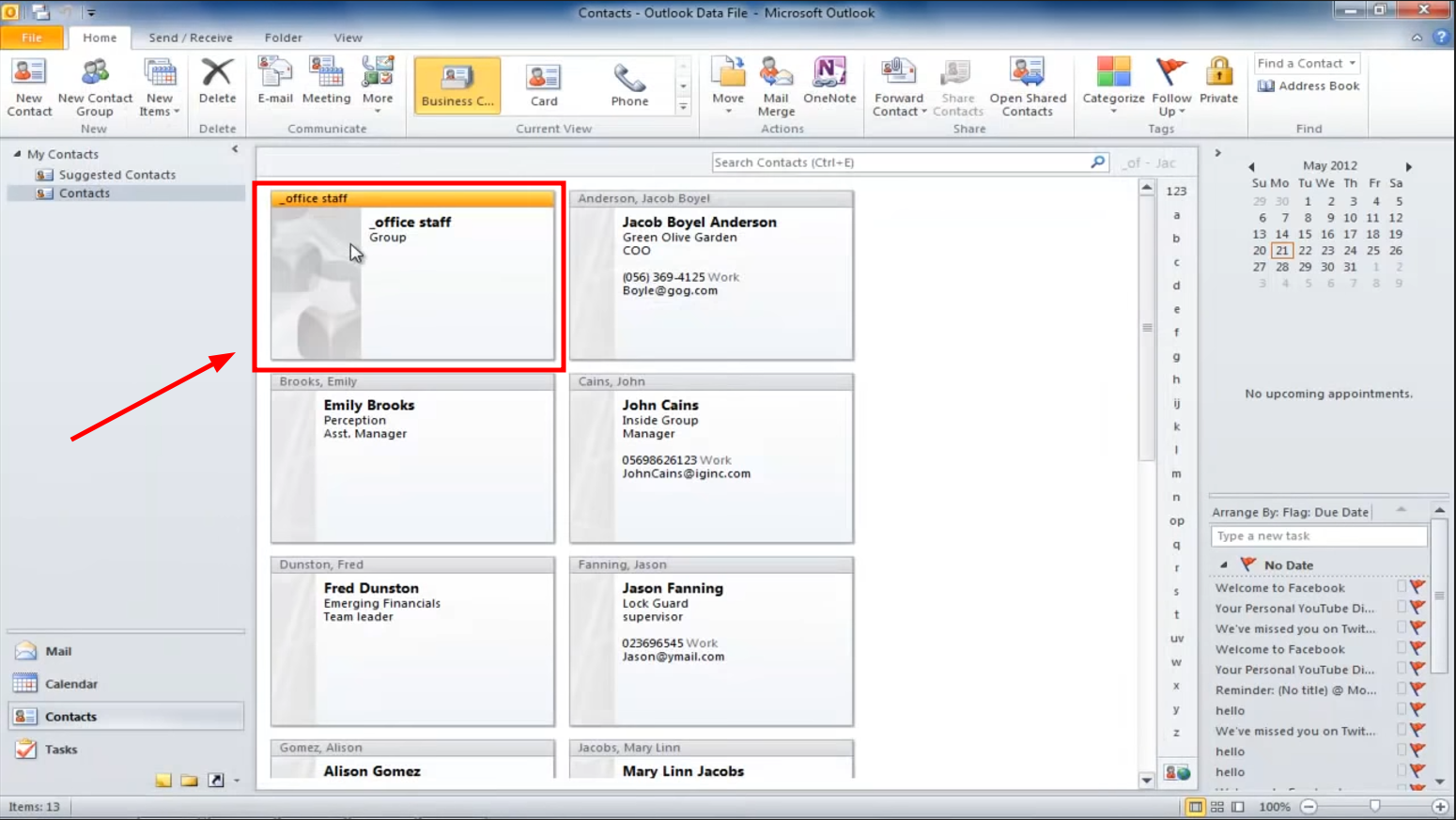
- Saisissez un nom pour le nouveau groupe de contacts, par exemple «Personnel de bureau" .

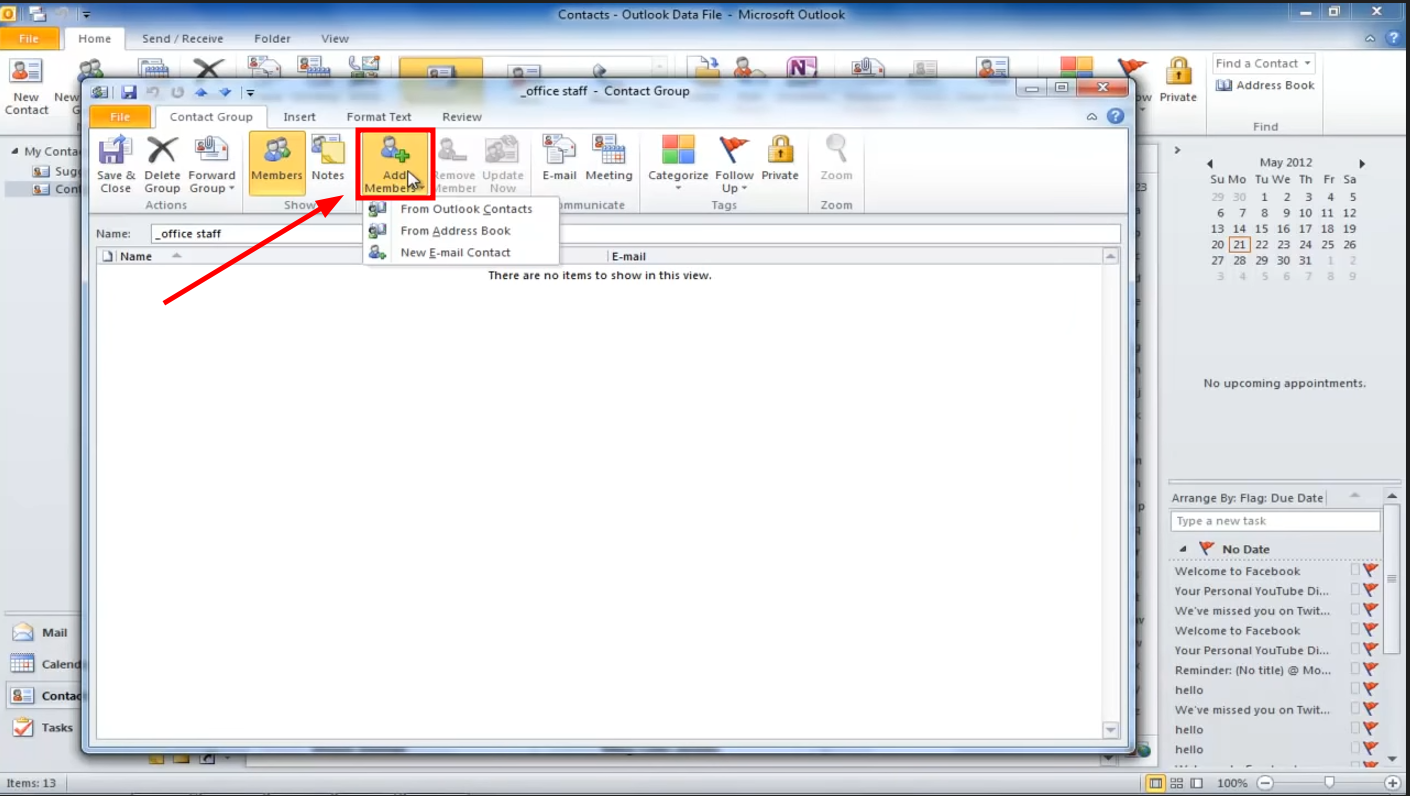
- Sélectionnez “Ajouter des membres« Inclure des individus dans le groupe. »

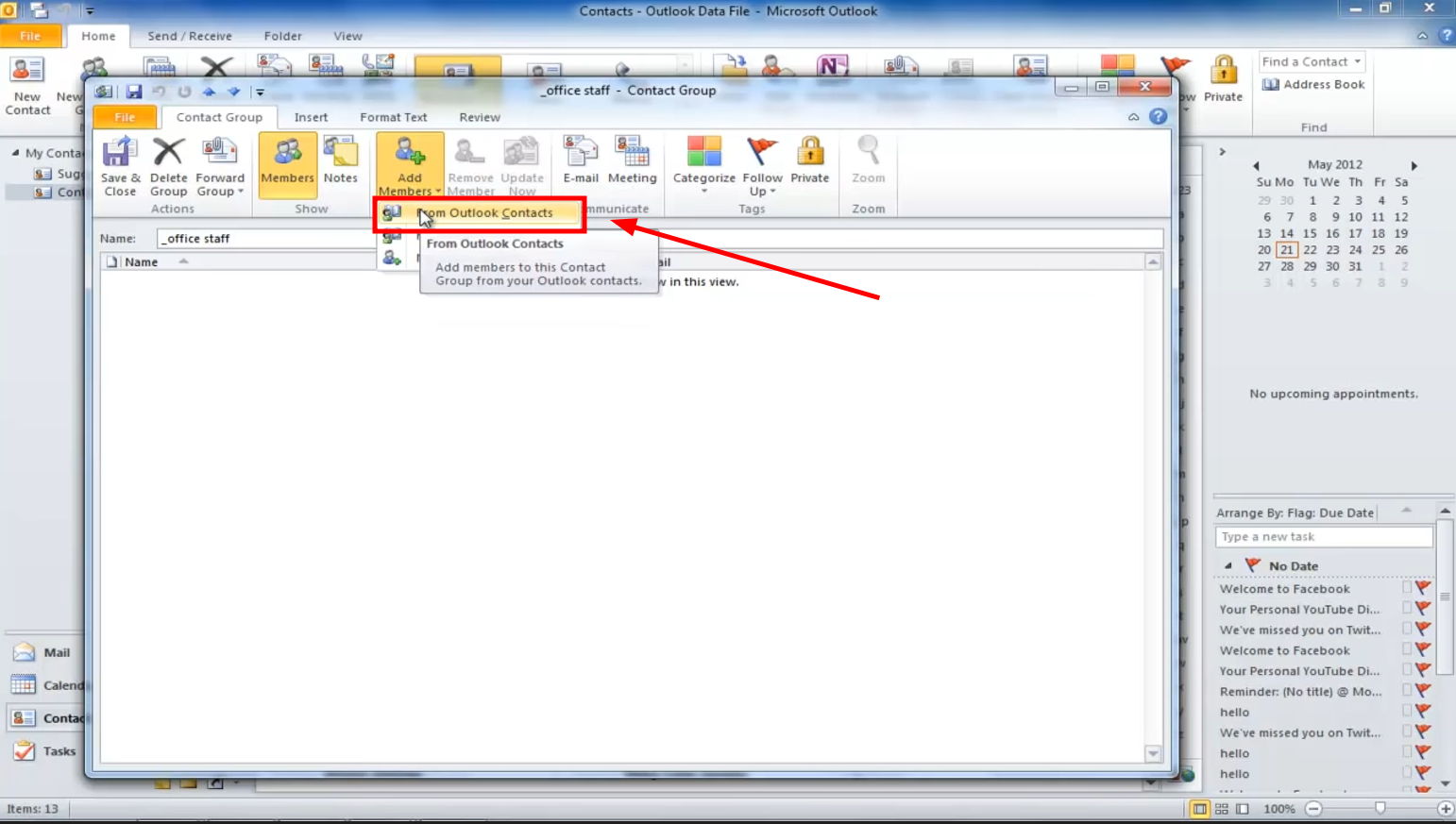
- Choisissez la source pour ajouter des membres :Contact par courriel"Pour la saisie manuelle ou"Ajouter des membres à partir des contacts Outlook"Pour les contacts existants."

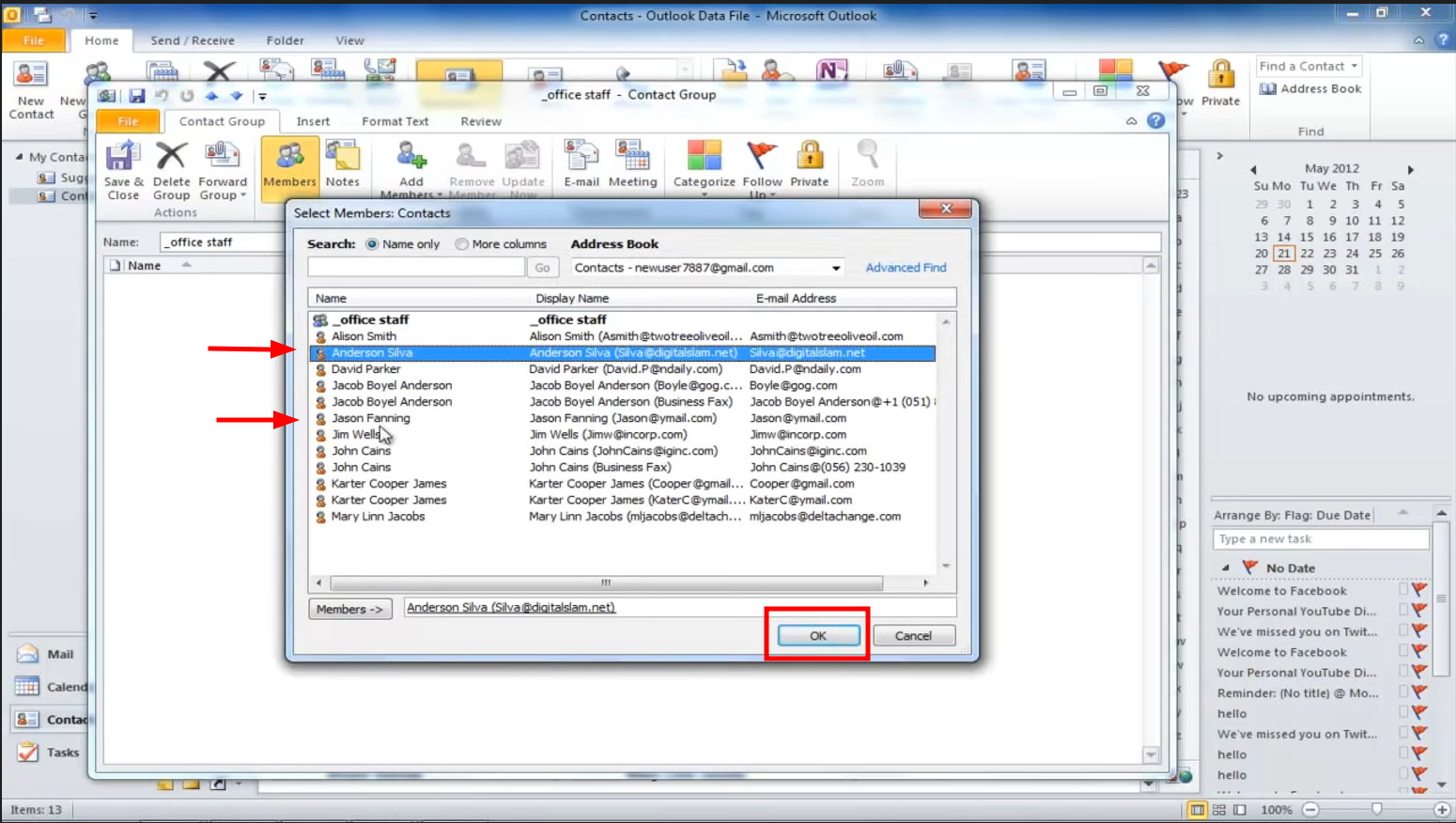
- Si vous sélectionnez des contacts Outlook, double-cliquez sur le nom des personnes que vous souhaitez ajouter. Confirmez votre sélection en cliquant sur « Ok" .

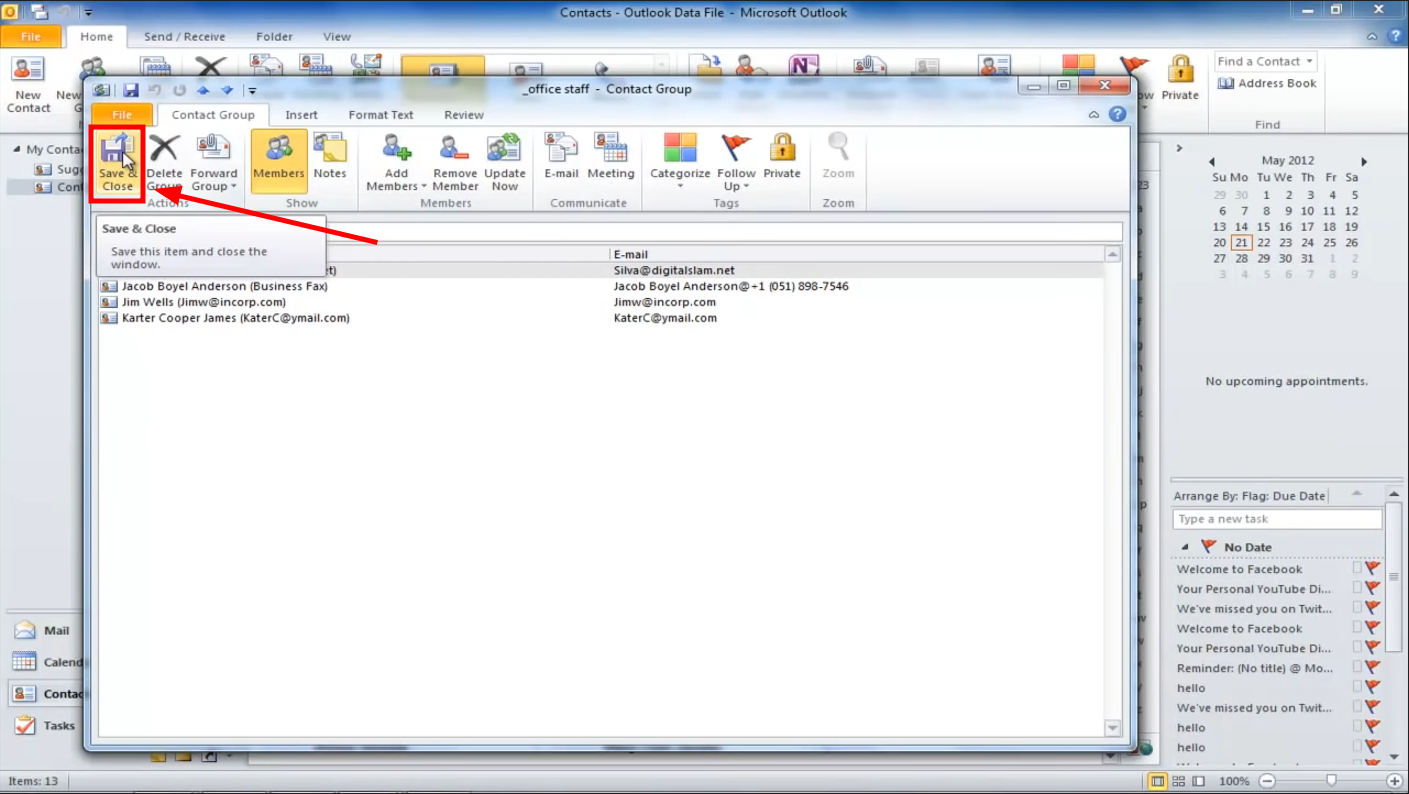
- Sélectionnez “Sauver et fermer"Pour finaliser la création du nouveau groupe de contact."

- Le groupe de contacts a été créé avec succès.

Pourquoi avez-vous besoin de créer des groupes de discussion par e-mail ?
L'utilisation des groupes de messagerie dans Outlook offre de nombreux avantages, au-delà de la simple commodité d'envoyer des messages à plusieurs destinataires simultanément. Voici quelques raisons convaincantes d'intégrer les groupes de messagerie à votre stratégie de communication :
- Gagnez du tempsÉvitez la fastidieuse saisie manuelle des adresses e-mail individuelles pour chaque envoi groupé. Un simple clic sur le groupe simplifie la procédure et vous fait gagner du temps et de l'énergie.
- Meilleure organisationLa gestion de vos contacts est simplifiée grâce à leur catégorisation en groupes de messagerie spécifiques. Des groupes distincts pour vos collègues, vos amis, votre famille ou toute autre catégorie peuvent optimiser la gestion de vos contacts.
- Réduire les erreursLes groupes de discussion par courriel réduisent considérablement le risque qu'une personne soit involontairement oubliée dans des communications de groupe importantes, garantissant ainsi que vos messages soient correctement transmis à tous les destinataires prévus.
- Communication efficaceLes groupes de messagerie permettent de diffuser rapidement des messages à de grands groupes, ce qui les rend essentiels pour distribuer efficacement les mises à jour, les annonces, les invitations et le contenu Plus.
Les commentaires sont fermés.