

Points clés
- La barre de recherche d'Outlook peut être gênante car elle occupe un espace précieux à l'écran et peut distraire les utilisateurs de leurs tâches principales.
- Le positionnement du volet de lecture sur « en dessous » offre une expérience de lecture plus efficace, en supprimant la barre de recherche de l'application.
- Si rien d'autre ne fonctionne, contacter le support Microsoft peut être un moyen efficace de résoudre les problèmes ou de demander de l'aide concernant des problèmes techniques.
Êtes-vous frustré par le chaos que cela engendre ? Barre de recherche d'applications En OutlookIl s'agit d'un problème courant auquel de nombreux utilisateurs sont confrontés. Heureusement, sa résolution est simple et rapide.
Nous vous fournirons des instructions détaillées pour reprendre le contrôle de votre interface Outlook. Une fois celle-ci supprimée, vous disposerez de plus d'espace et serez moins distrait. Simplifions votre expérience Outlook pour une navigation plus fluide et une productivité accrue.
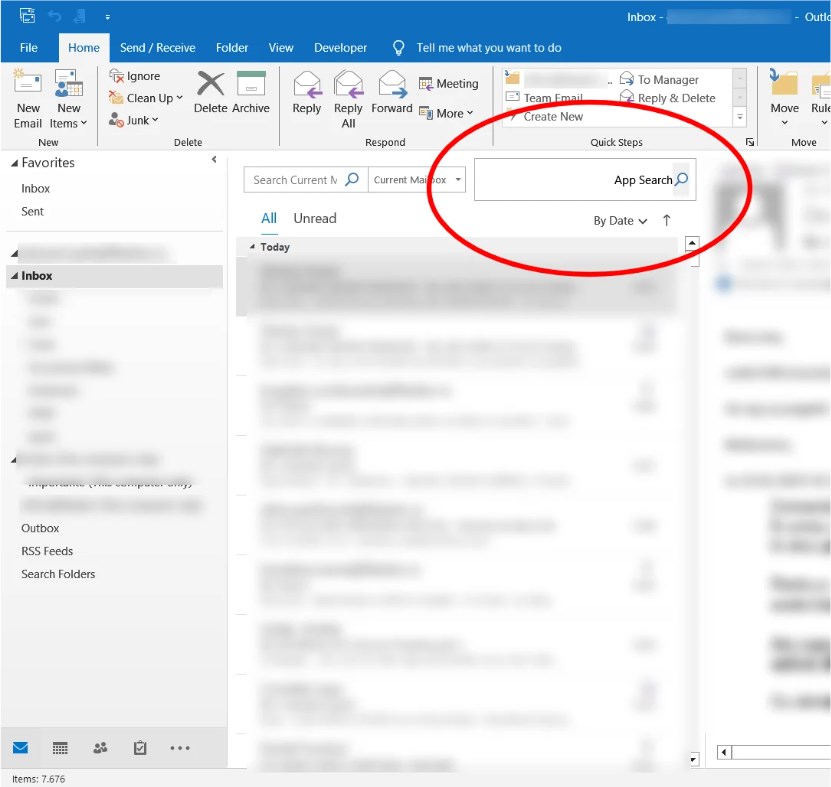
Pourquoi la barre de recherche d'applications devrait-elle être supprimée dans Outlook ?
L'enlèvement peut entraîner barre de recherche de l'application Outlook Améliorer l'expérience utilisateur de plusieurs manières :
- Cela réduit l'encombrement de l'interface, offrant ainsi plus d'espace à l'écran.
- Réduit les distractions visuelles Pour une meilleure concentration.
- Cela simplifie le processus de navigation, notamment si l'on préfère des méthodes de recherche alternatives.
- Il adapte l'environnement Outlook aux préférences individuelles.
- Elle améliore la productivité en créant un espace de travail plus efficace.
Lire aussi : La barre de recherche est absente d'Outlook ? Essayez ces solutions ! ➜
Comment supprimer la barre de recherche des applications dans Outlook (dernières versions)
Nous avons mentionné ici différentes façons de supprimer la barre de recherche de l'application. Perspectives dans Sorties récentesAlors, commençons.
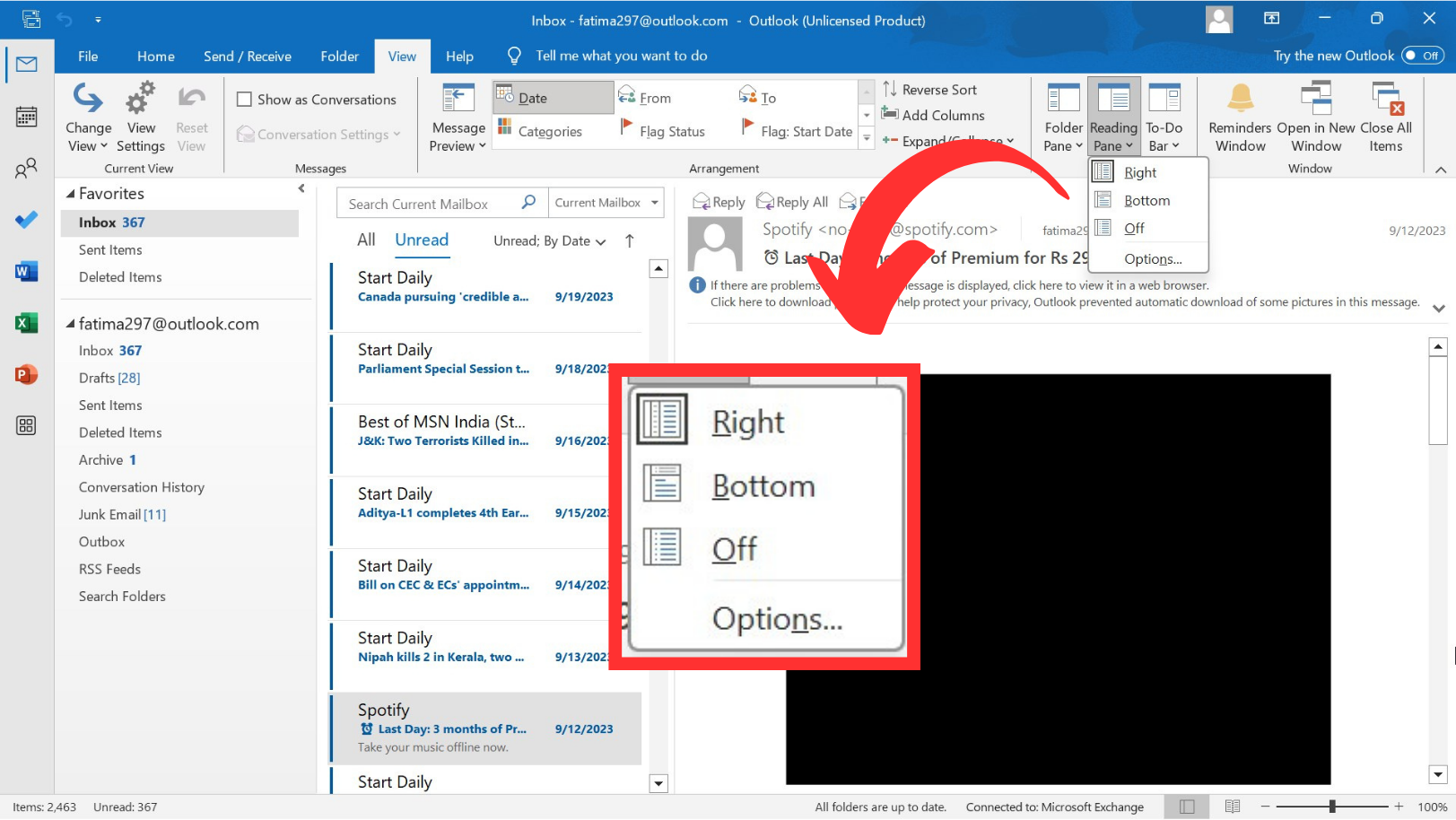
1. Placez le volet de lecture en bas ou désactivez-le.
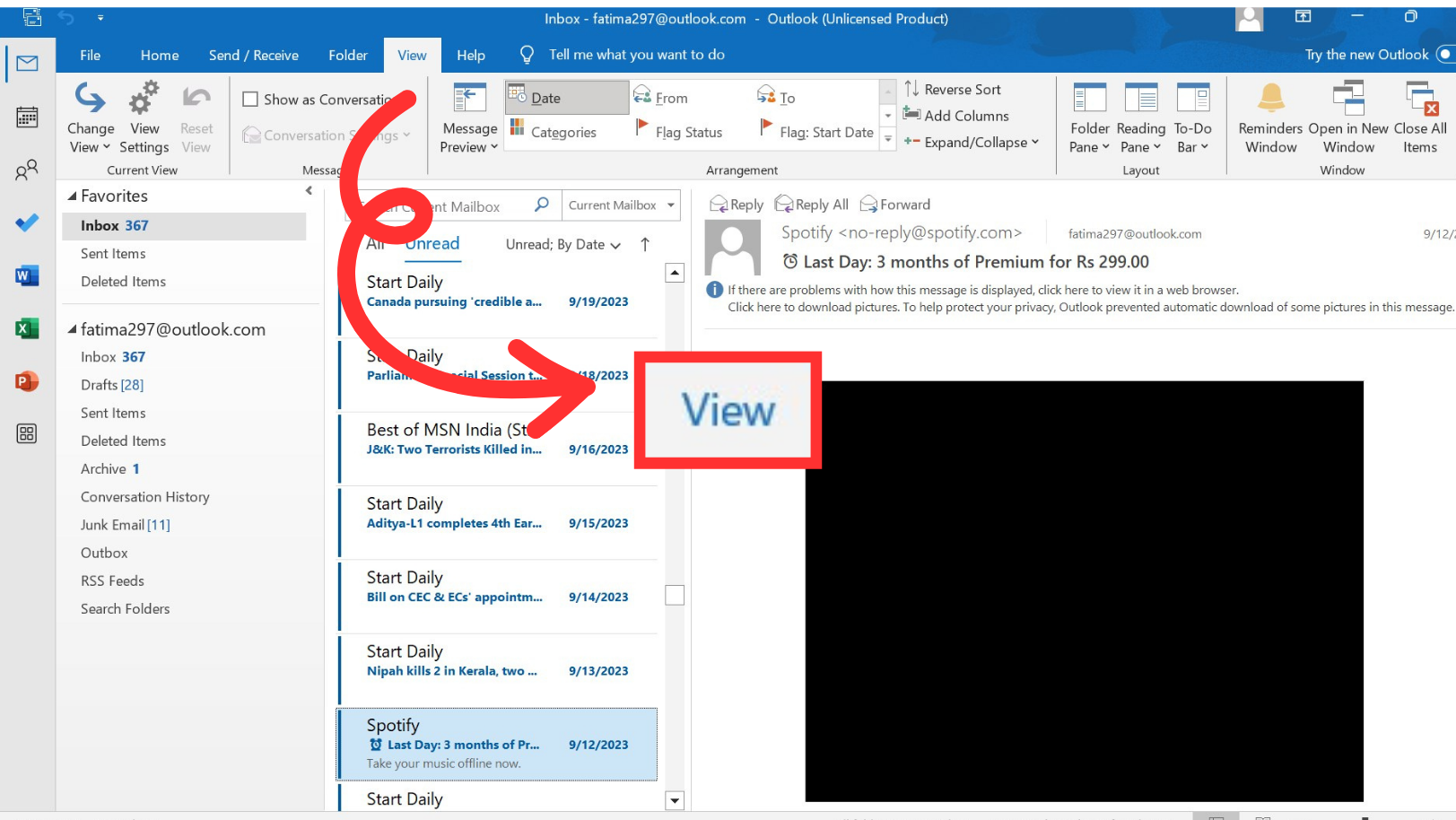
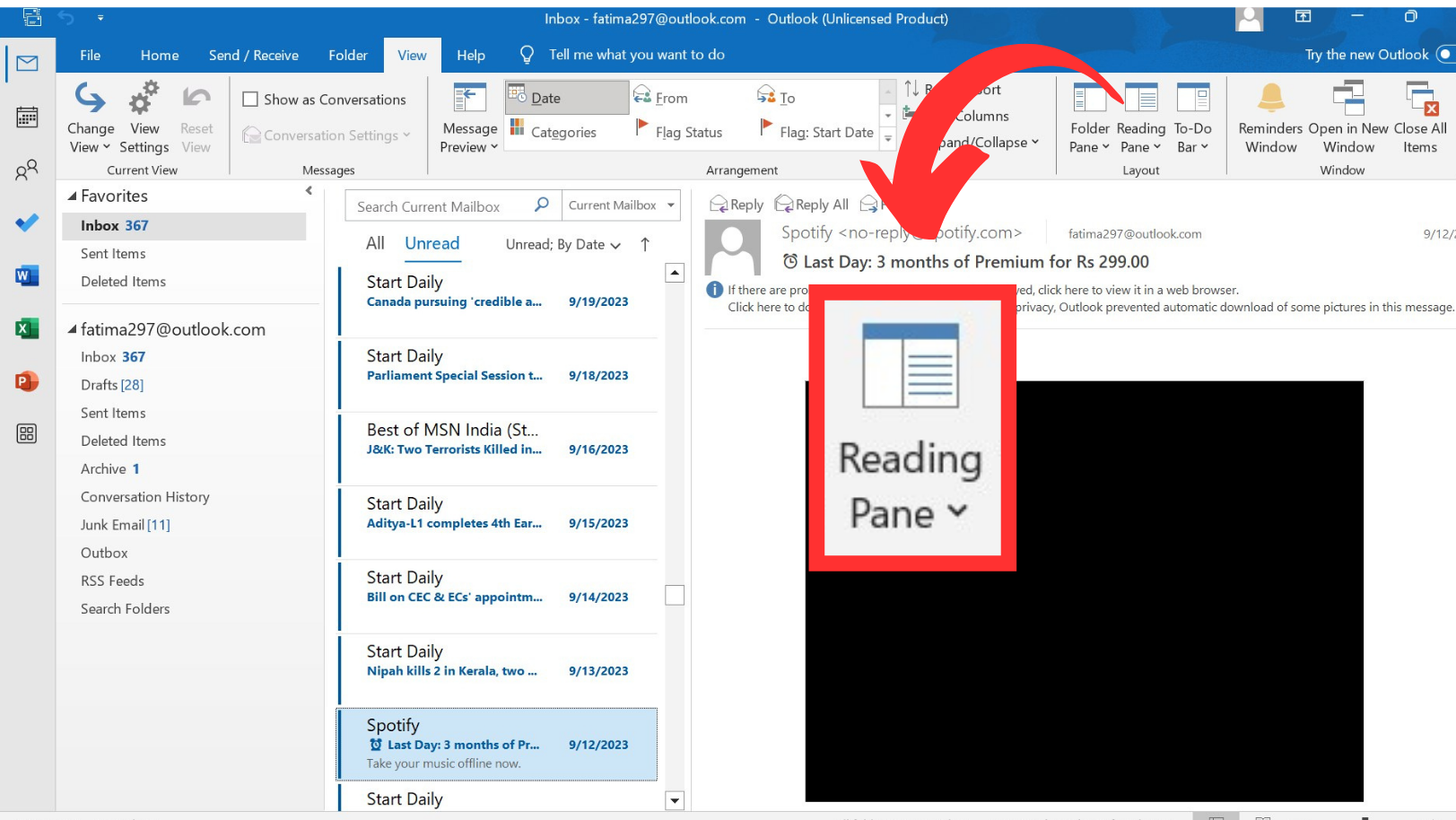
Suivez la procédure ci-dessous pour placer le volet de lecture en bas ou le désactiver :
- Clique sur le "عرضDans le ruban Outlook.

- Allez dans le "Section de lecture" .
- Choisissez l'un ou l'autre des «Vers le bas"Ou"Arrêt« À partir des options disponibles. Cela mènera à Supprimer La barre de recherche de l'application depuis votre interface Outlook Rapidement.
Lire aussi : Comment résoudre le problème d'Outlook qui ne parvient pas à charger le profil ? ➜
2. Annulation de l'installation « Démarrer en un clic » d'Office M365
Suivez ces étapes pour revenir à une version antérieure d'Outlook :
- Fermez toutes les applications Office en cours d'exécution.
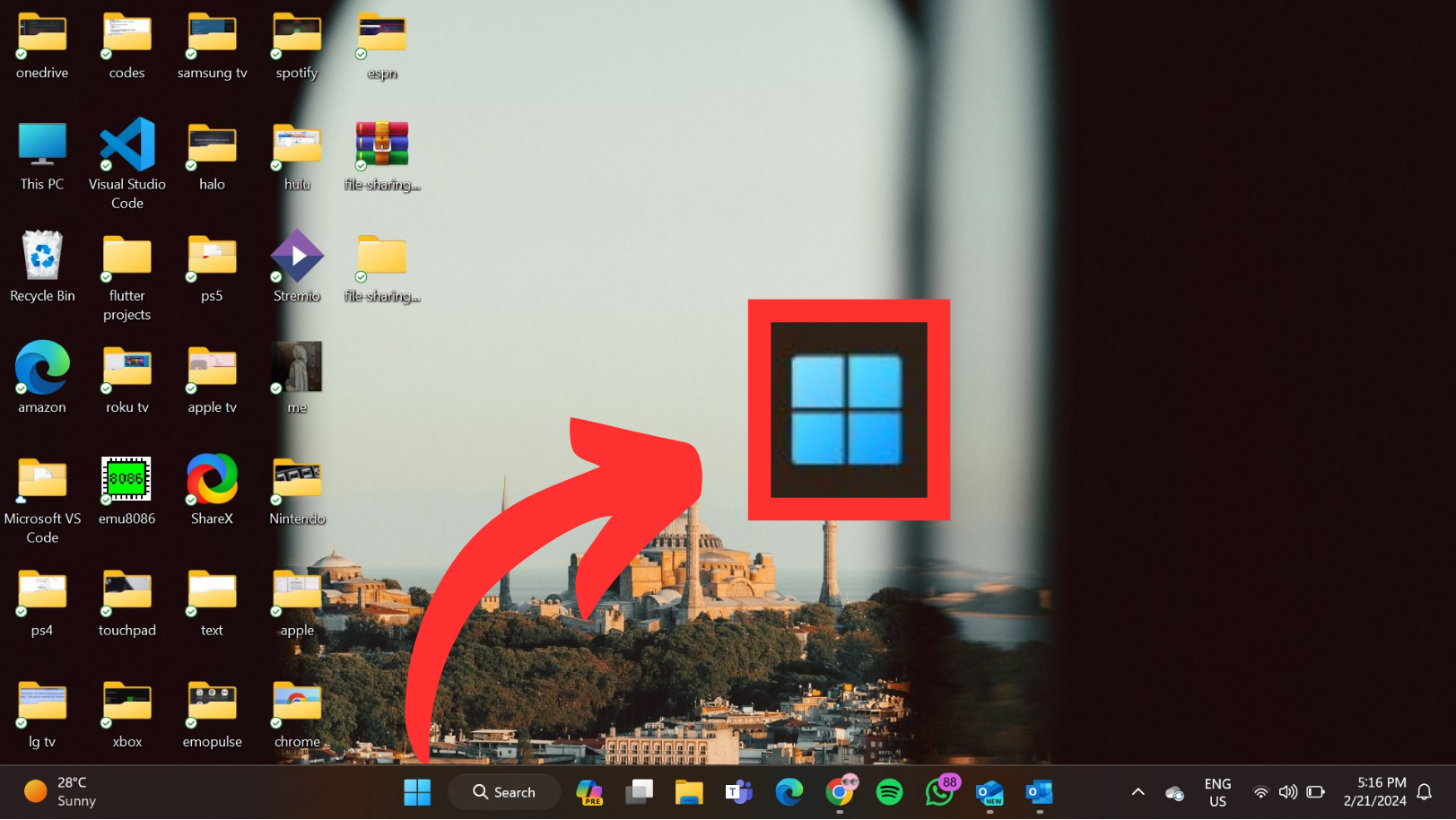
- Cliquez sur le menu Démarrer.
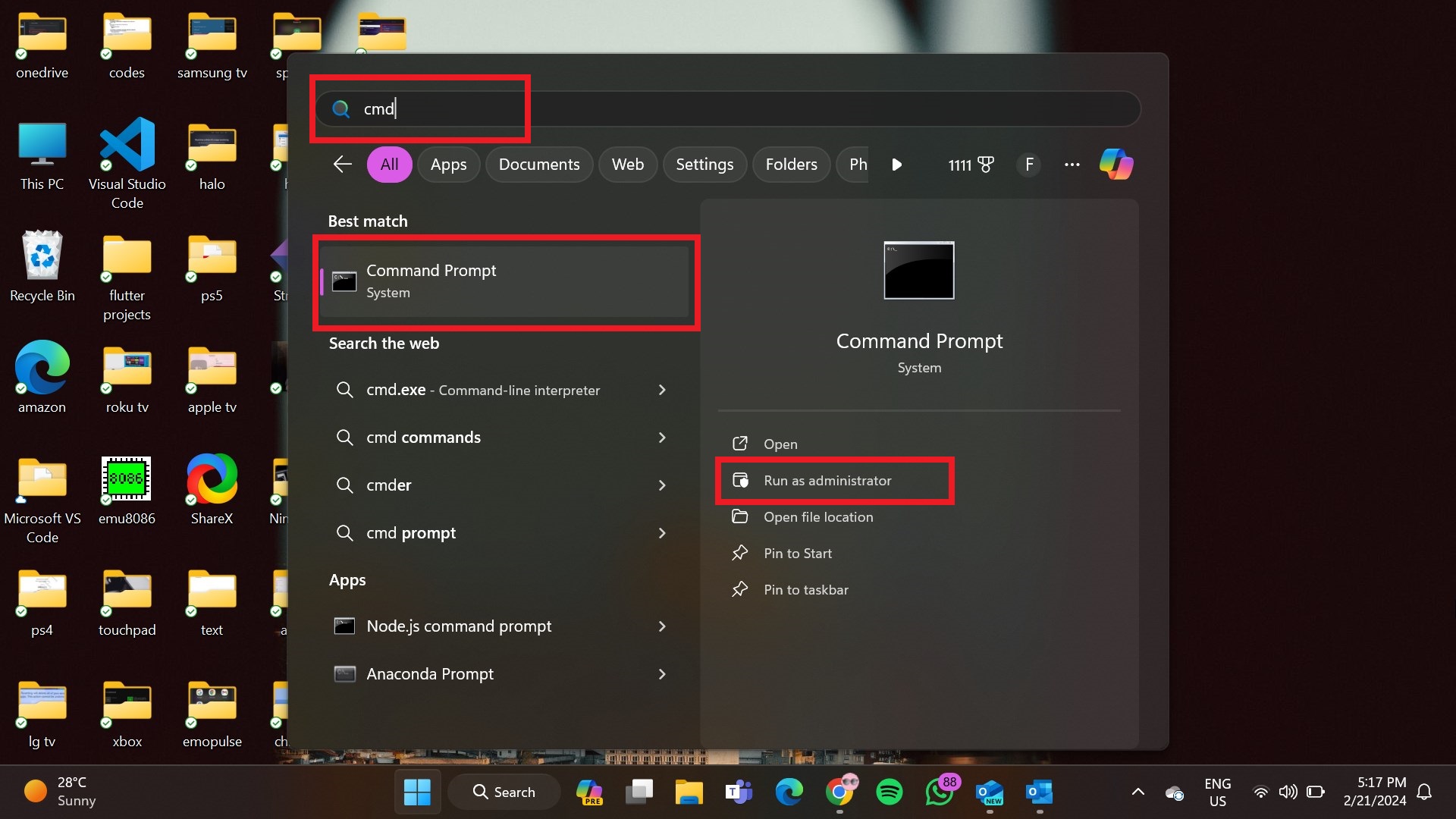
- Type "cmdDans le champ de recherche, sélectionnez «Exécuter comme administrateur«Depuis le menu contextuel.

- Dans la fenêtre d'invite de commandes, saisissez les commandes suivantes l'une après l'autre, en appuyant sur Entrée après chaque commande :
- cd %programfiles%\Common Files\Microsoft Shared\ClickToRun
officec2rclient.exe /update user updatetoversion=16.0.17126.20132

- cd %programfiles%\Common Files\Microsoft Shared\ClickToRun
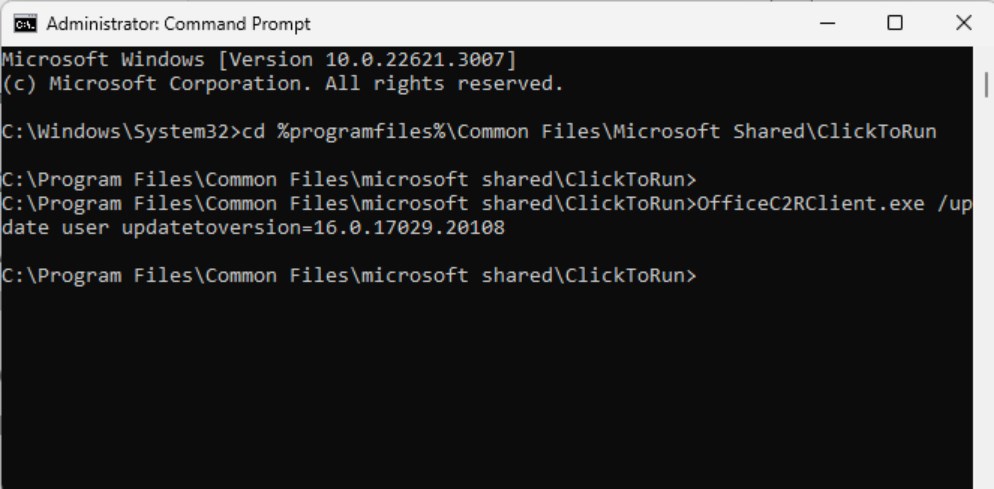
- Ces commandes lanceront le processus de réparation d'Office. Veuillez patienter jusqu'à la fin de la réparation.
- Maintenant, lancez Outlook.
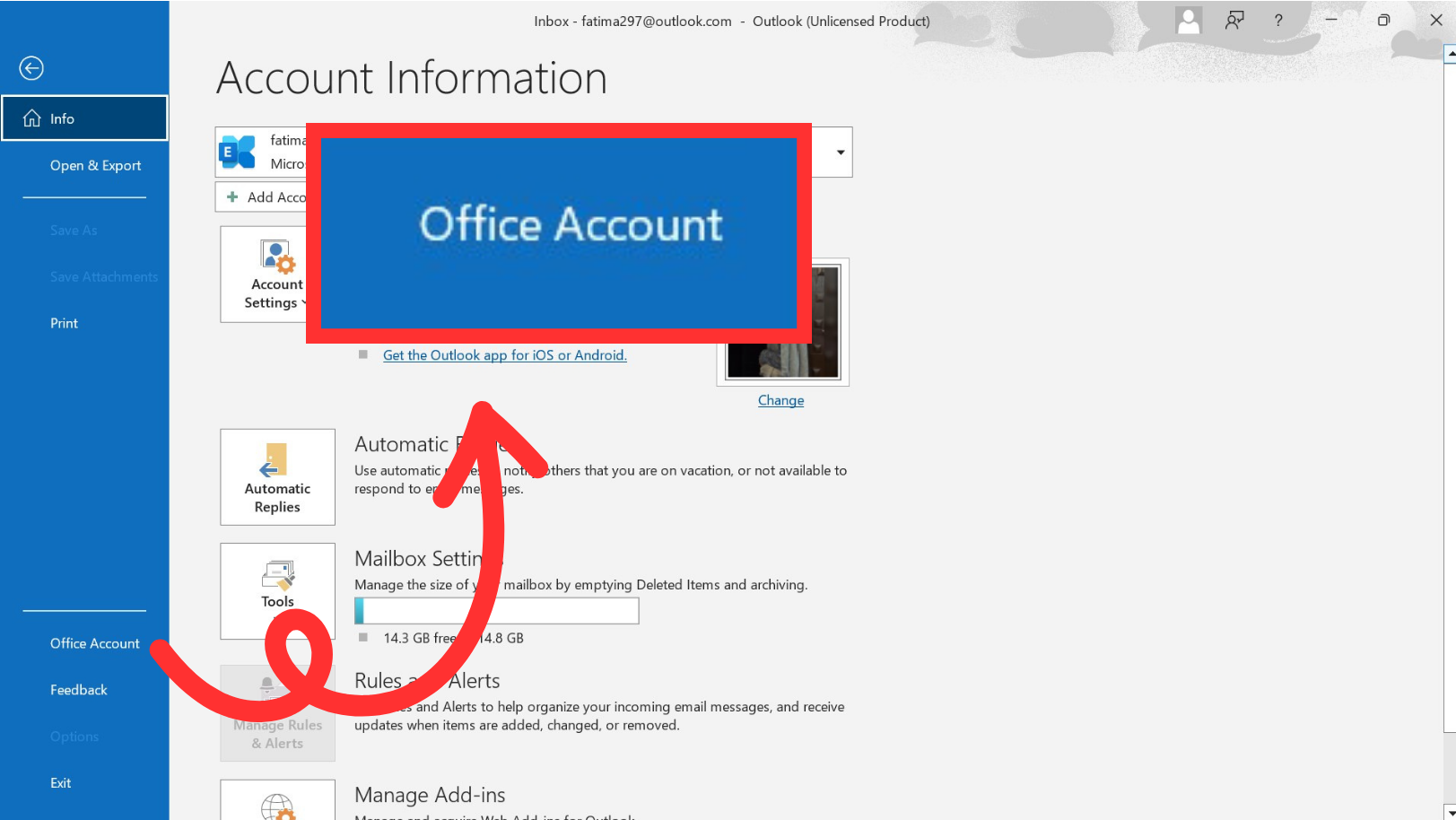
- Cliquez "FichierEnsuite, choisissezCompte de bureau«Dans le menu d'options.
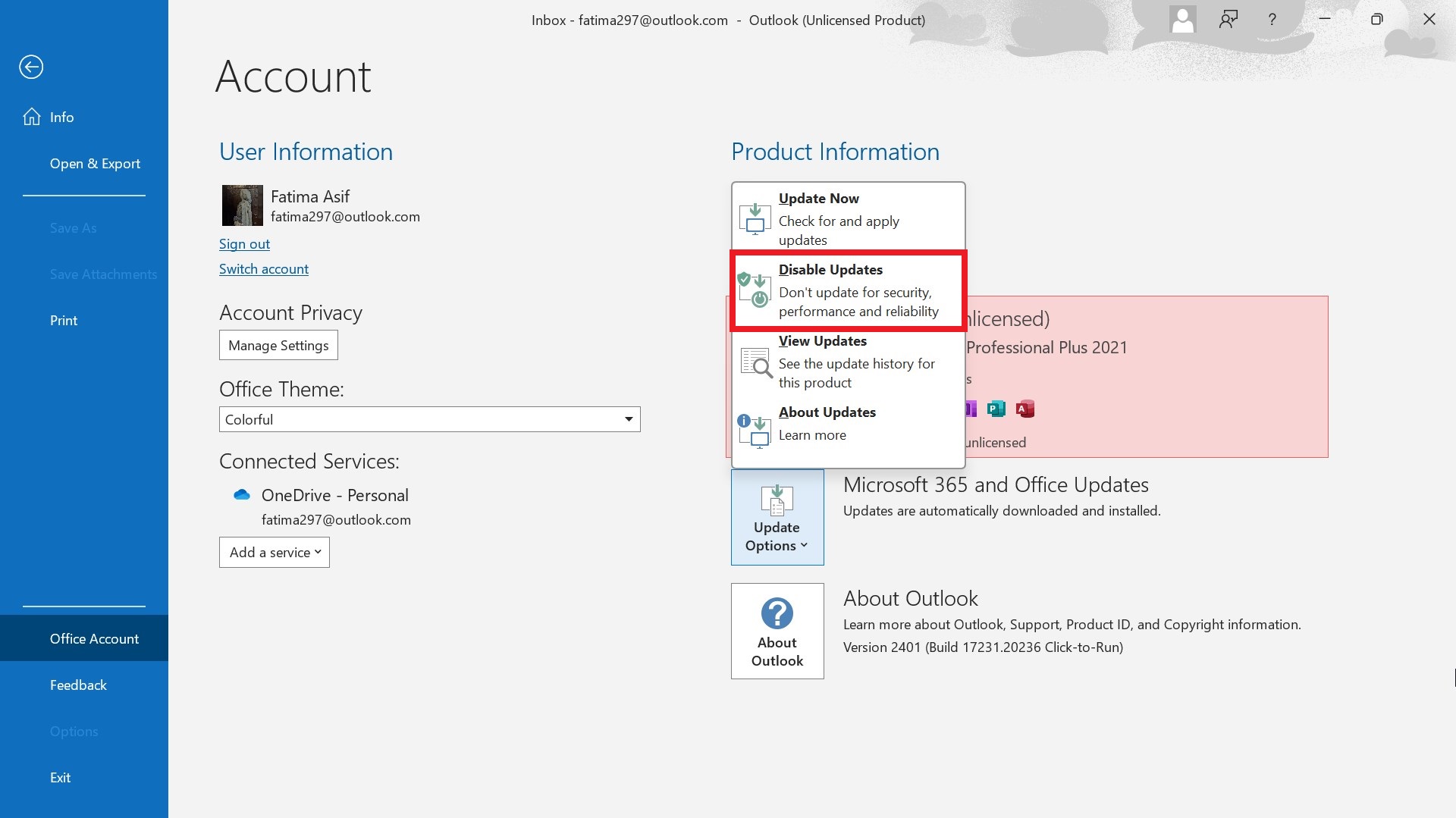
- Ici, précisez «Options de mise à jour"Et cliquez sur"Désactiver les mises à jour" .

Lire aussi : Comment créer un nouveau profil Outlook (toutes versions) ➜
Comment supprimer la « barre de recherche des applications » dans Outlook (version 2016 ou antérieure)
Pour supprimer la « Barre de recherche d’applications » d’Outlook 2016 ou des versions antérieures, procédez comme suit :
- Ouvrez Outlook.
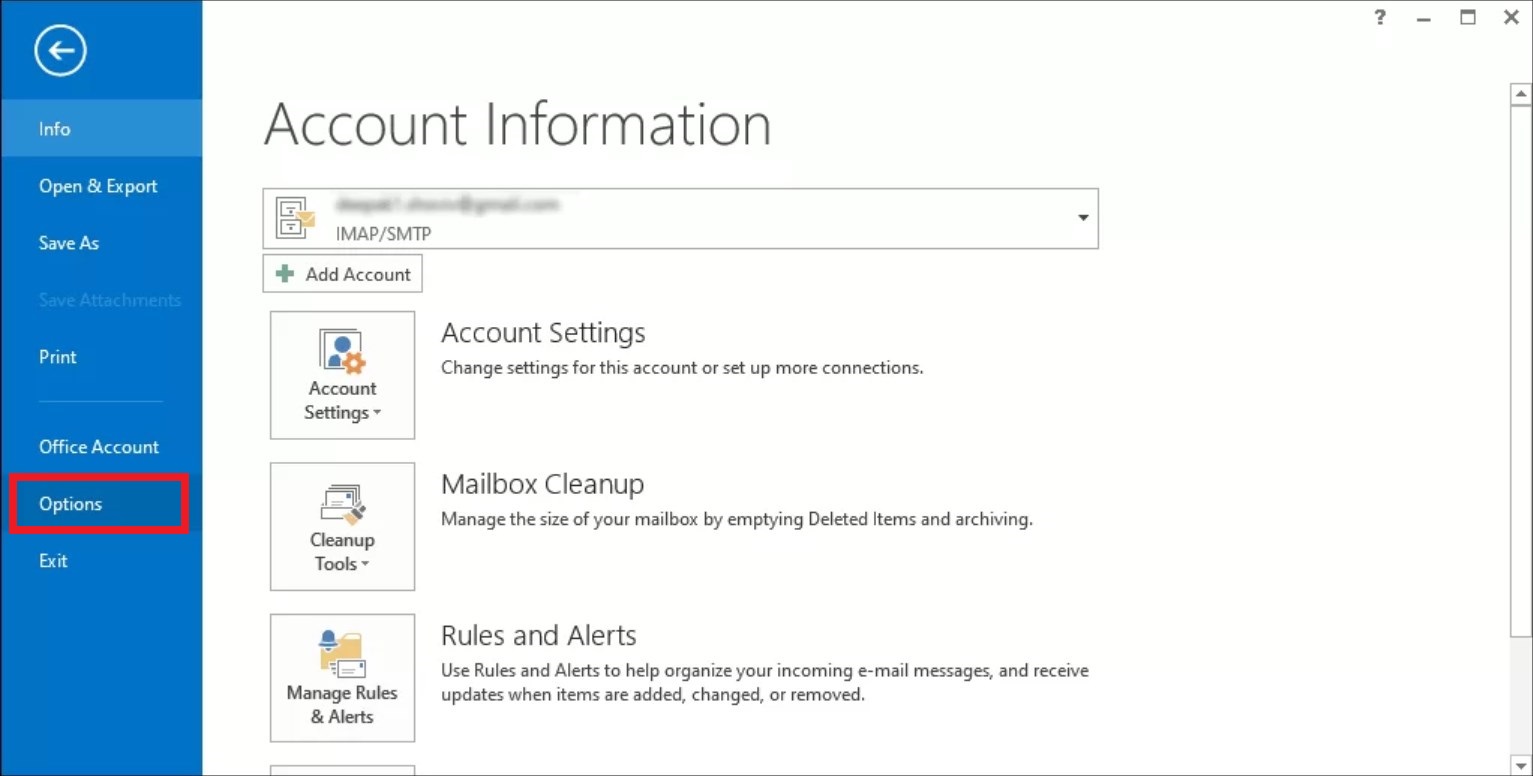
- Aller à la "FichierSitué dans le coin supérieur gauche.
- Sélectionnez "Les optionsDans la barre latérale gauche.

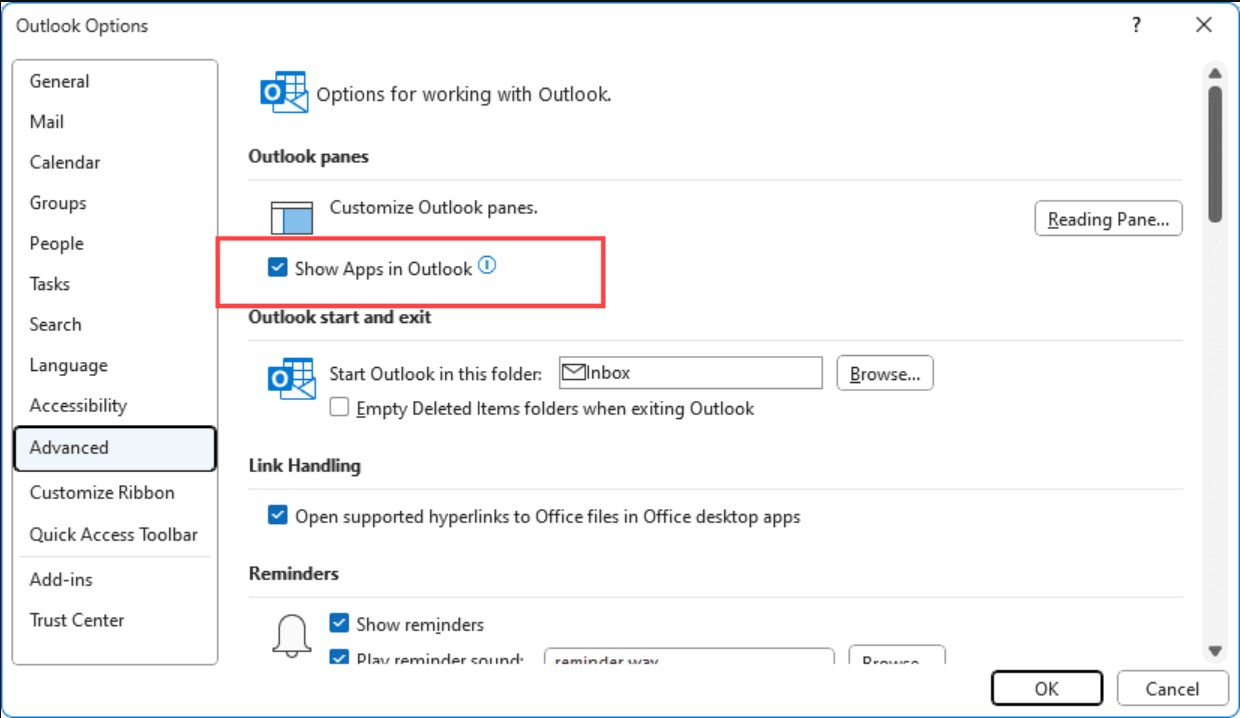
- Au sein duOptions Outlook"Déplacez-vous vers la section "Options avancées" .
- Recherchez la case à cocher intitulée «Afficher les applications dans Outlook" .
- Désélectionnez cette option et confirmez en cliquant sur «Ok" .

Lire aussi : Comment sélectionner plusieurs e-mails dans n'importe quelle version d'Outlook [2024] ➜
Que faire si aucune de ces méthodes ne fonctionne ?
Si vous rencontrez un problème spécifique avec la barre de recherche d'applications, et que celui-ci semble inhabituel ou involontaire, vous pouvez essayer les étapes de dépannage suivantes :
- Redémarrer Outlook : Un simple redémarrage de l'application peut Outlook Parfois, cela implique de résoudre des problèmes d'affichage ou des fonctions simples.
- Vérifiez les mises à jour : Assurez-vous que votre application Outlook est à jour. Parfois, ce genre de problème peut être résolu par l'installation des dernières mises à jour, qui peuvent inclure des correctifs et des améliorations.
- Désactivation des fonctions supplémentaires : Il arrive que des modules complémentaires ou des intégrations tierces provoquent des dysfonctionnements dans Outlook. Essayez de désactiver les modules complémentaires récemment installés pour voir si le problème est résolu.
- Contacter l'assistance : Si vous rencontrez toujours le problème après avoir essayé les étapes mentionnées ci-dessus, il peut être utile de contacter [l'autorité/l'organisation compétente]. Support Microsoft Pour une assistance supplémentaire, ils peuvent vous fournir des conseils et des étapes de dépannage plus spécifiques en fonction de la version de votre application et de la nature du problème que vous rencontrez.
Lire aussi : Comment résoudre le problème d'envoi des e-mails dans Outlook ? ➜
Conclusion
En conclusion, en suivant les étapes décrites, vous pouvez supprimer efficacement la barre de recherche d'applications d'Outlook, ce qui améliore votre productivité et simplifie la gestion de vos e-mails. N'oubliez pas de redémarrer Outlook pour que les modifications soient prises en compte. Profitez d'un espace de travail épuré et d'une navigation plus fluide pour vous concentrer sur l'essentiel dans votre boîte de réception.
Foire Aux Questions
Essayez de réparer votre installation d'Outlook via le Panneau de configuration ou redémarrez Outlook en mode sans échec.
Pour effacer l’historique de recherche de votre compte Outlook, connectez-vous à votre compte Outlook Web. Cliquez sur Paramètres en haut et sélectionnez Général > Confidentialité et données > Supprimer l’historique ici.
Pour masquer la barre d'applications dans Outlook, cliquez avec le bouton droit sur le volet de navigation et décochez l'option « Applications Office ». Si cette option n'est pas visible, cliquez sur les trois points en bas du volet, sélectionnez « Options de navigation », puis ajustez les paramètres d'affichage pour masquer la barre d'applications.
Pour personnaliser le format de vos e-mails, allez dans Fichier > Options > Courrier > Papeterie et polices.
Kamil AnwarPublié le 21 février 2024

Les commentaires sont fermés.