

De nombreux problèmes liés à Outlook peuvent être facilement résolus en créant un nouveau profil. Outlook fonctionne par profils, qui contiennent toutes vos informations, comme vos e-mails et autres données.
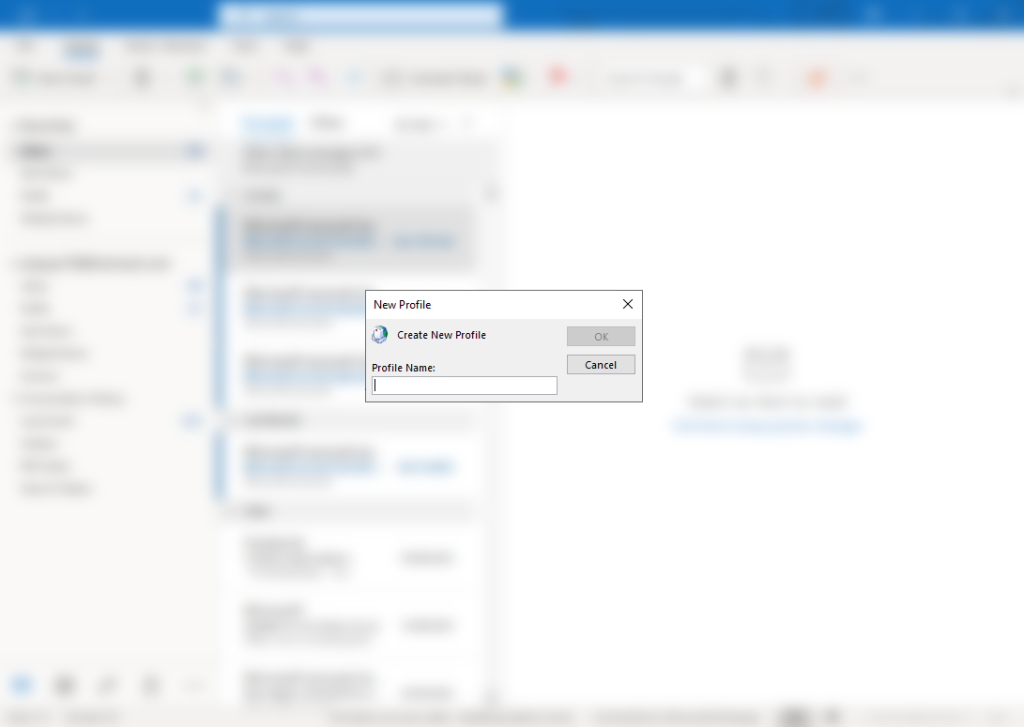
Il existe plusieurs raisons pour lesquelles vous pourriez vouloir créer un nouveau profil. L'une des plus courantes est de séparer vos courriels personnels et professionnels. De plus, si vous rencontrez des problèmes de fonctionnement avec Outlook, la création d'un nouveau profil résout souvent le problème.
Remarque : Les étapes décrites peuvent varier légèrement en fonction de la version d'Outlook que vous utilisez (par exemple, Outlook 2010, 2013, 2016, 2019, Office 365/Outlook pour Microsoft 365).
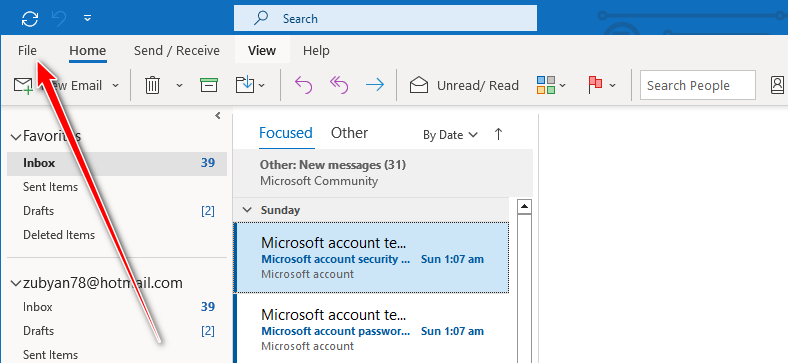
- Lancez Outlook et cliquez sur Fichier.
![]()
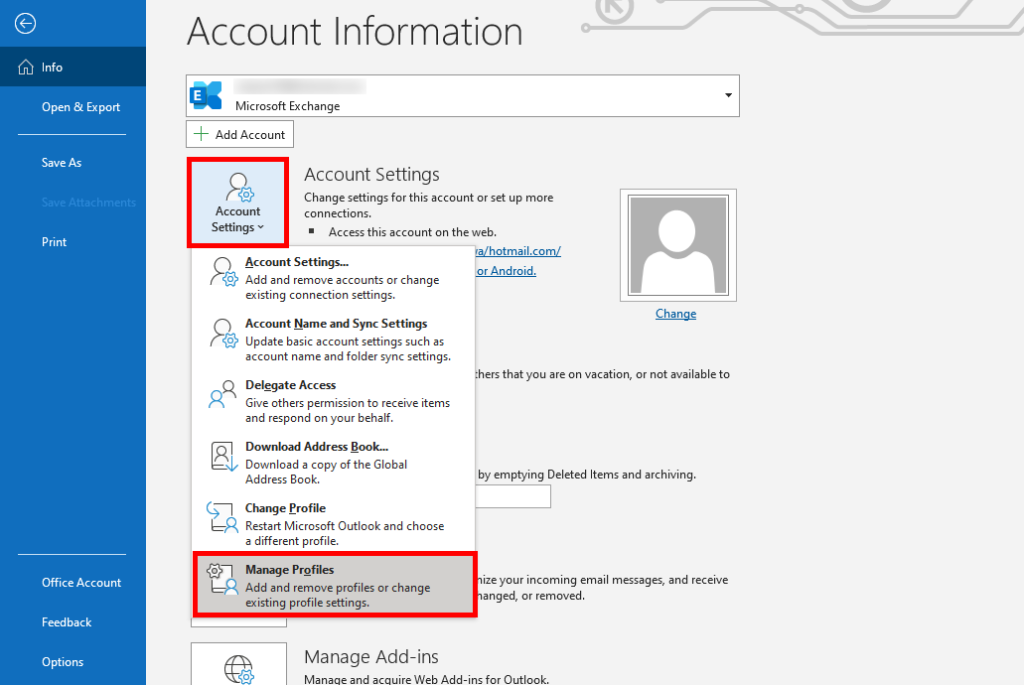
- Sélectionner Paramètres du compte > Gérer les profils.
![]()
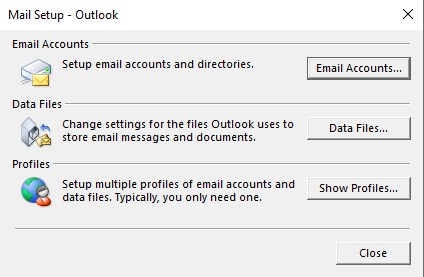
- Sélectionner Afficher les profils.
![]()
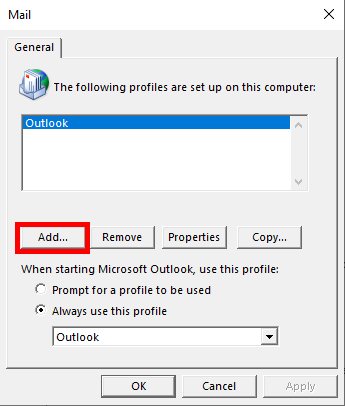
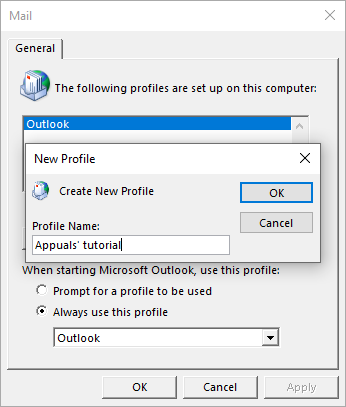
- Cliquez "Ajouter", Alors Nommez le nouveau profil.
![]()
- Saisissez le nom souhaité pour votre profil.
![]()
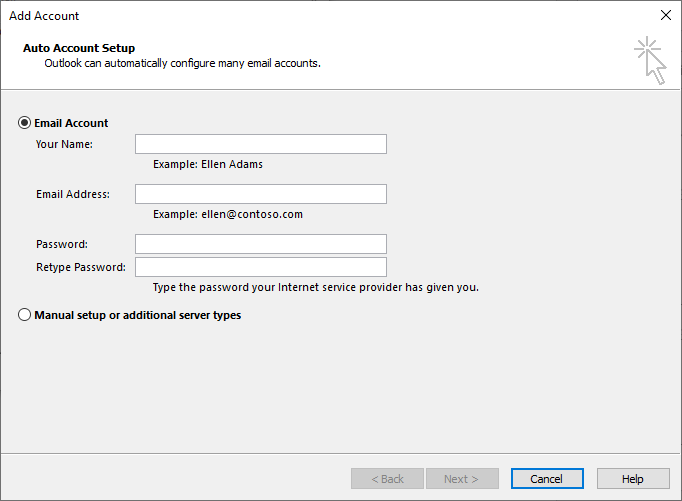
- Choisissez de créer un profil automatique en sélectionnant l'option correspondante. Compte emailVous pouvez également opter pour une configuration manuelle afin de créer manuellement des profils IMAP ou POP avec des paramètres supplémentaires.
- Ft Votre nom, votre adresse e-mail et votre mot de passe, Puis appuyez sur Suivant.
![]()
- Après avoir créé votre profil, cliquez sur Terminer.
- Maintenant, sélectionnez une option « Utilisez toujours ce profil » Pour définir un profil Outlook par défaut qui s'ouvrira systématiquement. Vous pouvez également choisir cette option. "Demande d'un profil pour son utilisation" Si vous préférez qu'Outlook vous demande quel profil vous souhaitez utiliser à chaque ouverture.
Si vous rencontrez des difficultés lors de la création de votre profil, n'hésitez pas à poser vos questions dans les commentaires ci-dessous. Un membre de notre équipe vous aidera à résoudre le problème.
Les commentaires sont fermés.