

Les versions plus récentes d'Outlook, en particulier les versions bêta ou mises à jour, placent souvent le volet de navigation sur le côté par défaut.
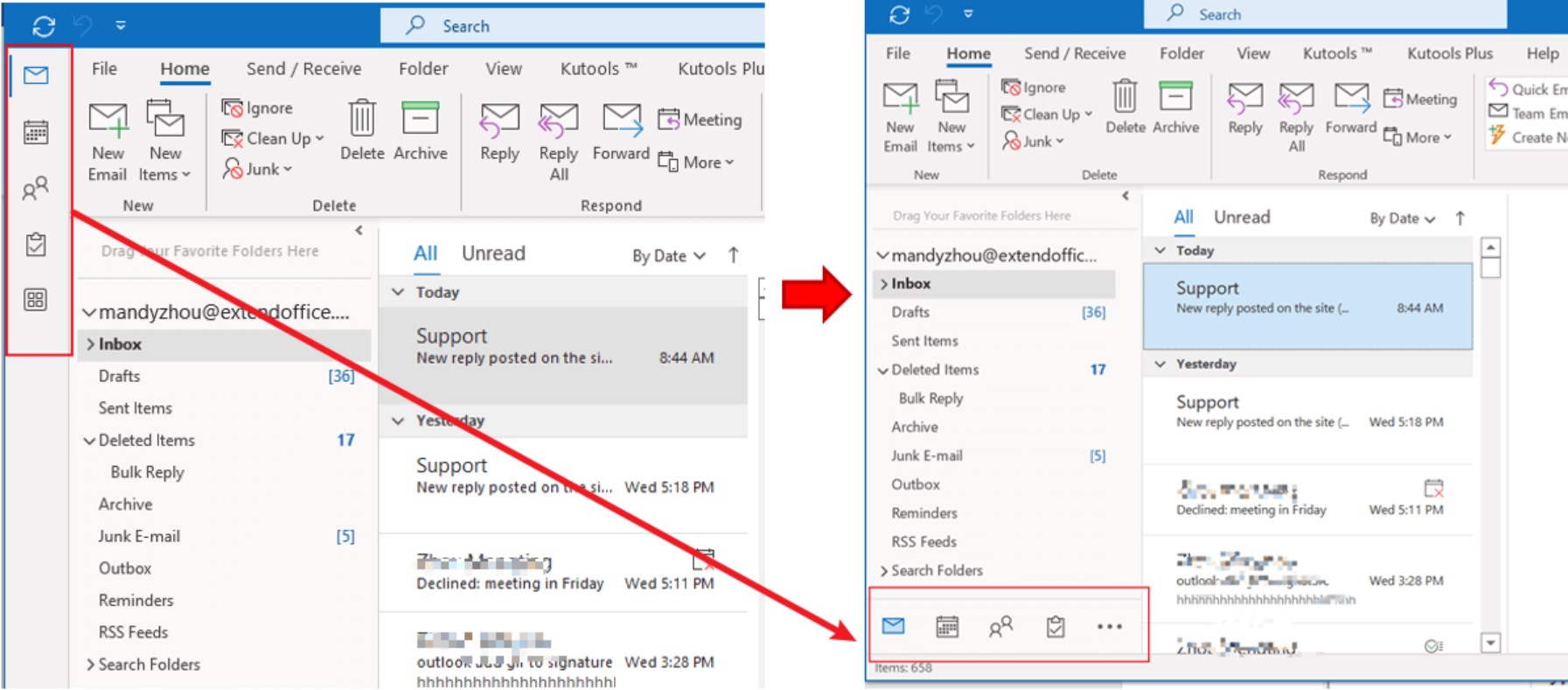
Si vous préférez placer le volet de navigation en bas, nous allons passer en revue deux façons de personnaliser ce paramètre.
1. Via les paramètres Outlook
Pour déplacer le volet de navigation d'Outlook, procédez comme suit :
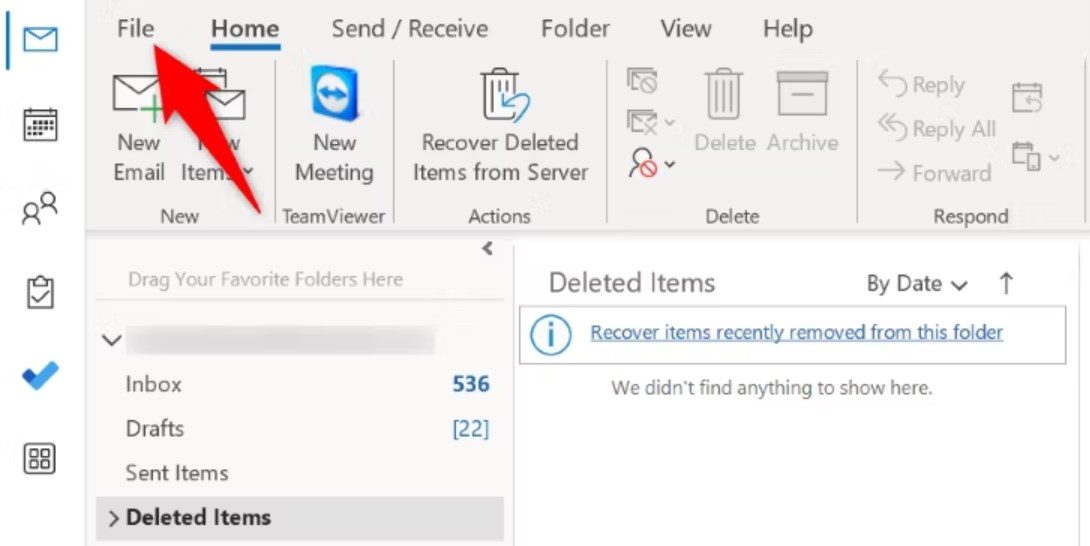
- Cliquez "Fichier« Dans le coin supérieur gauche de votre application Outlook. »
![]()
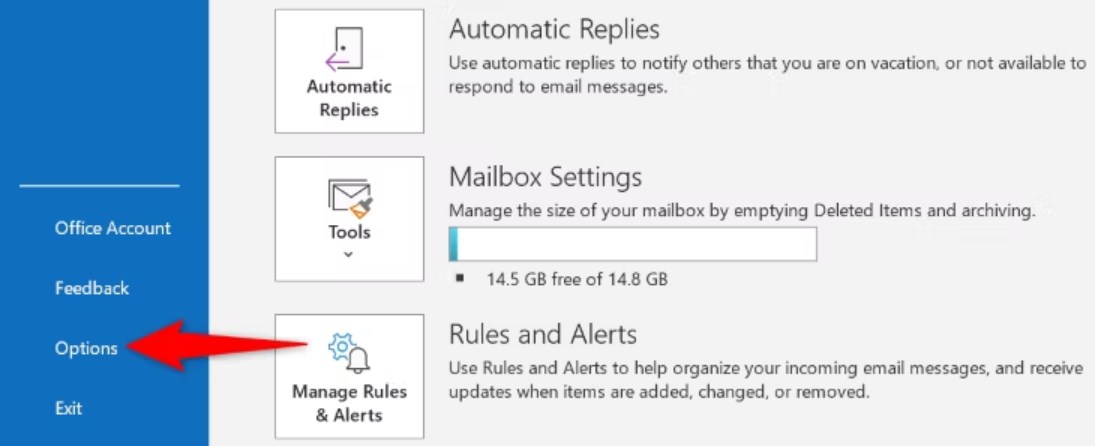
- Sélectionnez "Les options«Dans la barre latérale gauche.
![]()
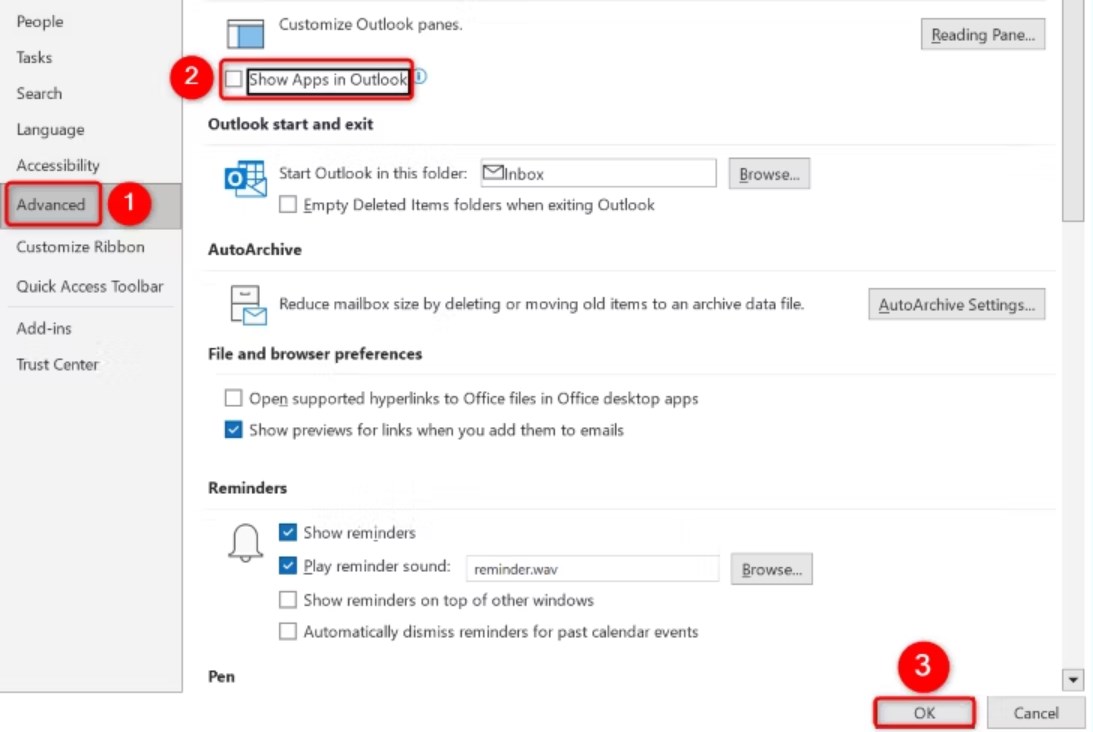
- Ensuite, sélectionnezOptions avancées" .
- Désactiver le «Afficher les applications dans Outlook«À droite.
- Enregistrez vos modifications en cliquant sur "OkCi-dessous. Fermez puis rouvrez Outlook pour appliquer les modifications. Votre barre d'outils apparaîtra alors dans la barre inférieure de l'application.
![]()
2. Via l'éditeur de registre
Modifier la position de la barre de navigation d'Outlook via l'Éditeur du Registre peut s'avérer un peu complexe. Voici la procédure :
Veuillez faire preuve de prudence lors de la modification du registre, car il contient des informations système sensibles. Si vous n'êtes pas à l'aise avec ces étapes, il est recommandé de demander l'aide d'une personne expérimentée en modification de registre.
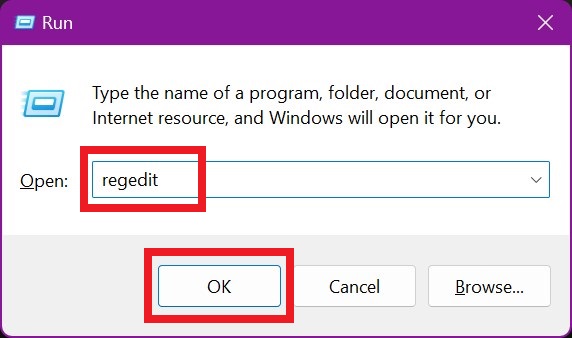
- Appuyez sur la touche Fenêtres et lettre R Ouvrez simultanément la boîte de dialogue Exécuter. Tapez «regeditCliquez ensuite OK.
![]()
- Si la boîte de dialogue Contrôle de compte d'utilisateur apparaît, cliquez dessus. Oui Pour continuer.
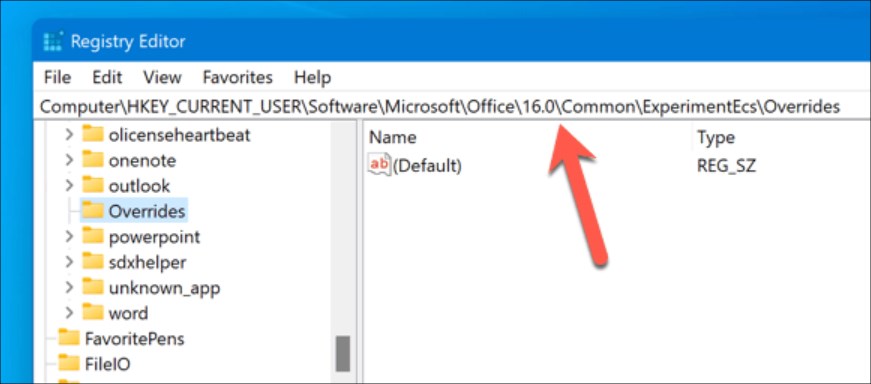
- Dans la fenêtre de l'Éditeur du Registre, accédez au chemin : HKEY_CURRENT_USER\SOFTWARE\MicrosoftOffice\16.0\Common\Experiment\Ecs\Overrides
![]()
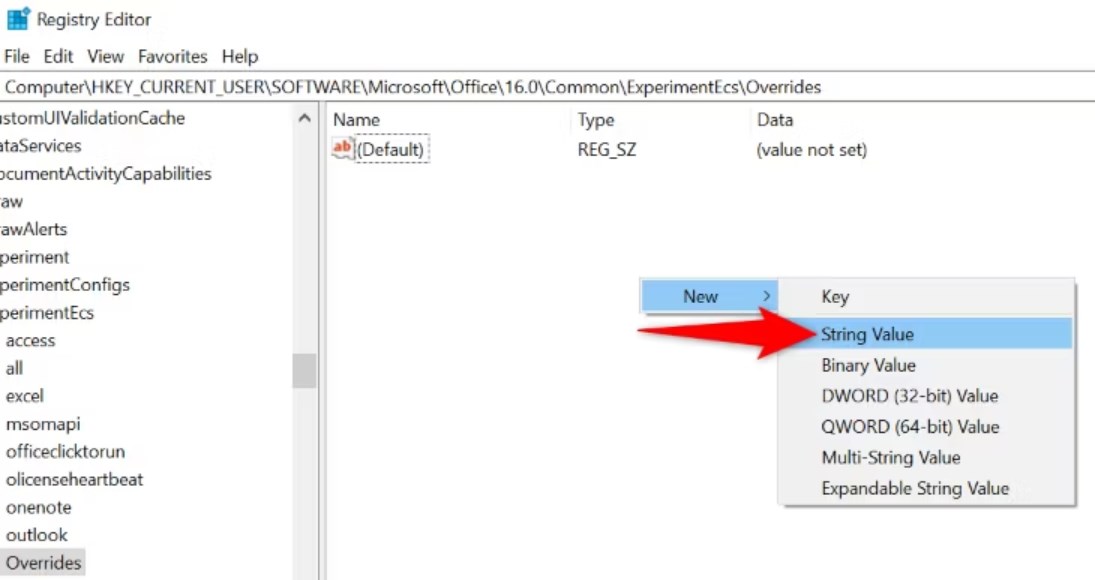
- Si vous ne trouvez pas la valeur de chaîne «Microsoft.Office.Outlook.Hub.HubBarCréez-le. Faites un clic droit sur le dossier. Les dérogationsAlors choisi "Nouveau">"chaîne de valeurEt appelez-le «Microsoft.Office.Outlook.Hub.HubBar. »
![]()
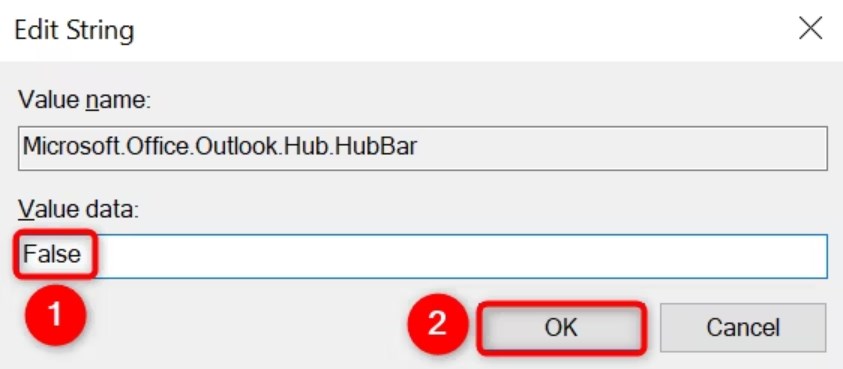
- Double-cliquez sur la valeur de chaîne que vous venez de créer. Dans la boîte de dialogue Modifier la chaîne, définissez les données de la valeur sur «FauxCliquez ensuite OK.
![]()
- Redémarrez Outlook. Le volet de navigation devrait maintenant apparaître en bas de la page.
Les commentaires sont fermés.