

Vous avez beaucoup d'e-mails dans Outlook et vous ne savez pas comment les gérer ? Pas de panique ! Nous avons la solution. Bien organiser ses e-mails est essentiel pour rester organisé, travailler efficacement et booster sa productivité.
Cet article répondra parfaitement à vos besoins. Nous vous expliquerons pourquoi sélectionner plusieurs e-mails simultanément peut s'avérer très utile et comment procéder facilement. Que vous utilisiez l'application web Outlook ou que vous consultiez vos e-mails sur votre téléphone, nous vous guiderons pas à pas.
La sélection multiple de courriels dans Outlook est un outil pratique pour une organisation optimale de votre boîte de réception, personnelle ou professionnelle. Elle vous fait gagner du temps et facilite le tri de vos courriels. Voici pourquoi :
- organisation efficaceVous pouvez regrouper les courriels similaires et les traiter tous en même temps.
- Gagnez du tempsTraitez plusieurs messages simultanément au lieu d'un message après l'autre.
- Nettoyage des e-mailsSupprimez ou archivez facilement les anciens courriels que vous n'avez pas besoin de consulter quotidiennement.
- Procédures cibléesLorsqu'on transfère ou étiquette des courriels, le fait de le faire pour plusieurs messages à la fois simplifie considérablement le processus.
- Cela aide à établir des prioritésVous pouvez étiqueter ou catégoriser plusieurs courriels ensemble, ce qui vous aide à vous concentrer sur ce qui est important.
- Recherche efficaceVous pouvez gérer efficacement les résultats de recherche lorsque vous recherchez quelque chose.
- traitement stratégiqueSi vous recevez plusieurs courriels du même type, tels que des mises à jour ou des notifications, vous pouvez les gérer tous en une seule fois.
Apprendre à sélectionner plusieurs e-mails dans Outlook est utile pour supprimer ou déplacer rapidement des messages et ainsi mieux organiser votre boîte de réception. Tout d'abord, vous devez savoir quelle version d'Outlook vous utilisez : l'application web, l'application mobile ou la version de bureau ?
Nous allons passer en revue différentes méthodes pour sélectionner plusieurs messages électroniques dans Outlook, quelle que soit la version que vous utilisez.
Sélectionnez plusieurs messages électroniques dans l'application de bureau Outlook (Windows/Mac)
Sélectionner plusieurs e-mails simultanément dans l'application Outlook pour ordinateur est simple et ne nécessite que quelques clics. Il existe une méthode simple qui fonctionne aussi bien sur Mac que sur Windows, à condition d'avoir la dernière version de l'application :
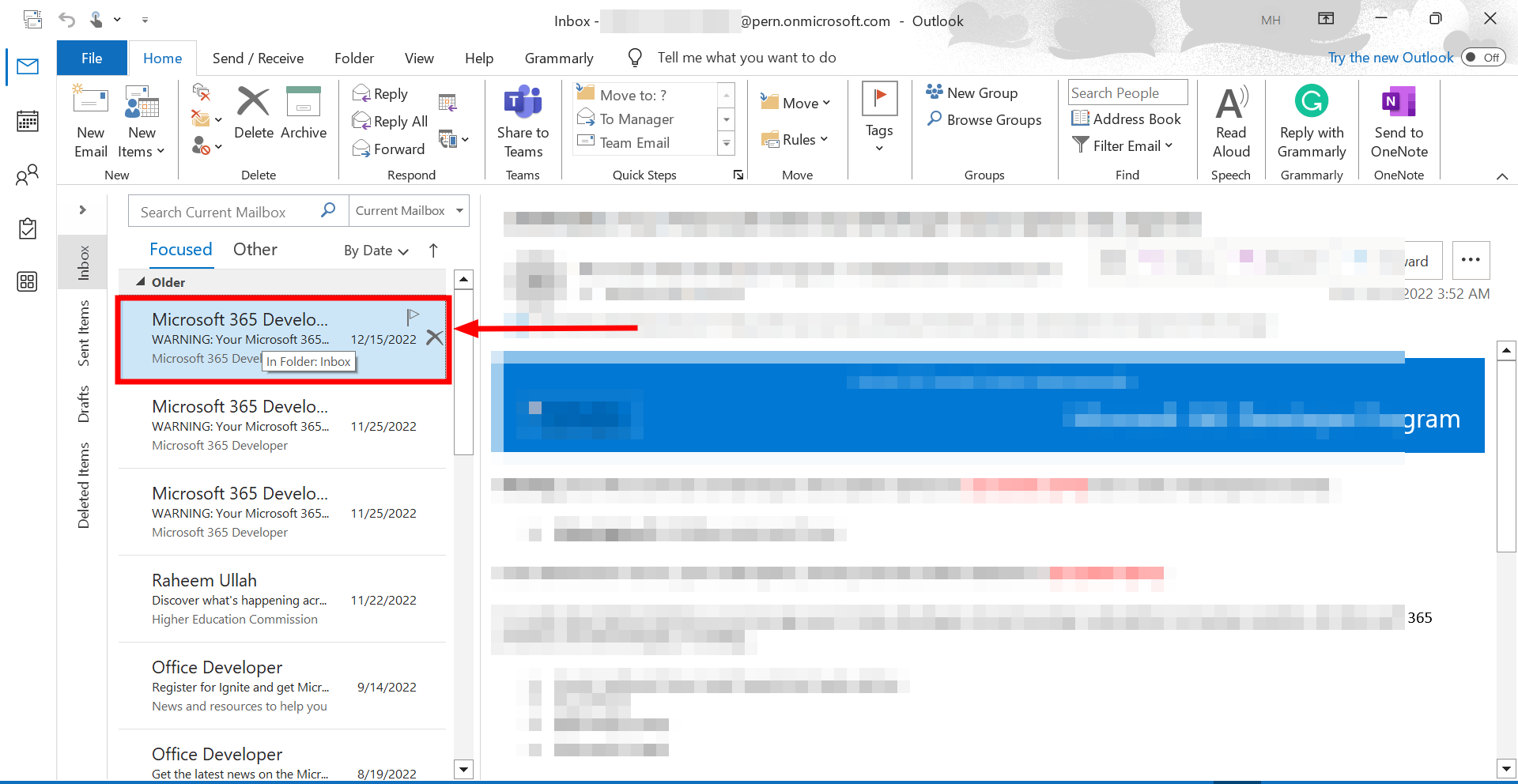
- Ouvrez Outlook et trouvez le dossier où se trouvent vos e-mails. Cliquez sur le premier e-mail Vous souhaitez le préciser.
![Cliquez sur le premier e-mail que vous souhaitez sélectionner]()
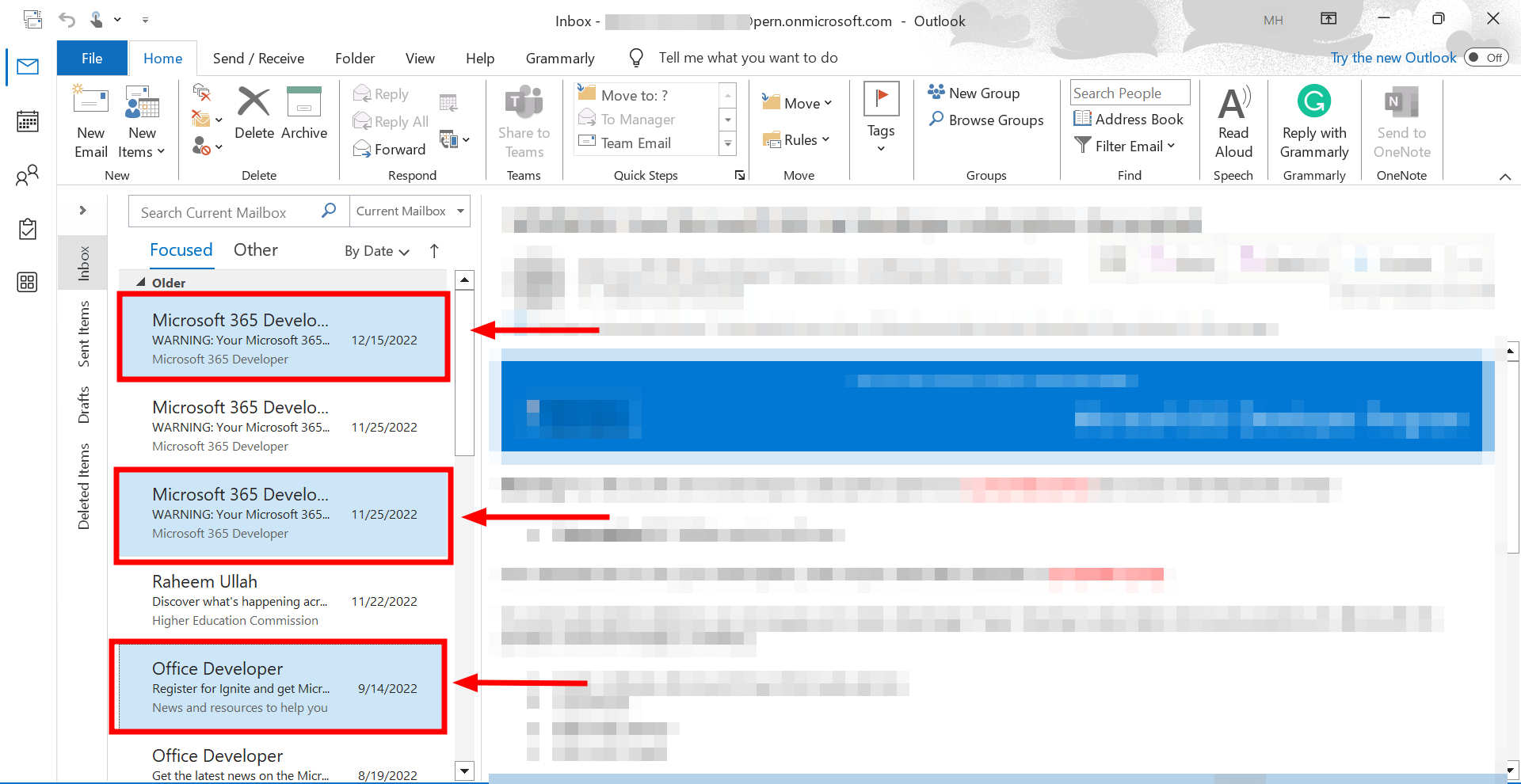
- Maintenez une touche enfoncée Ctrl (Command Sur un Mac, dans votre boîte de réception (ou le dossier que vous êtes en train d'organiser), cliquez sur tous les autres e-mails que vous souhaitez inclure dans votre sélection.
![Maintenez la touche Ctrl enfoncée et cliquez sur les autres e-mails que vous souhaitez sélectionner.]()
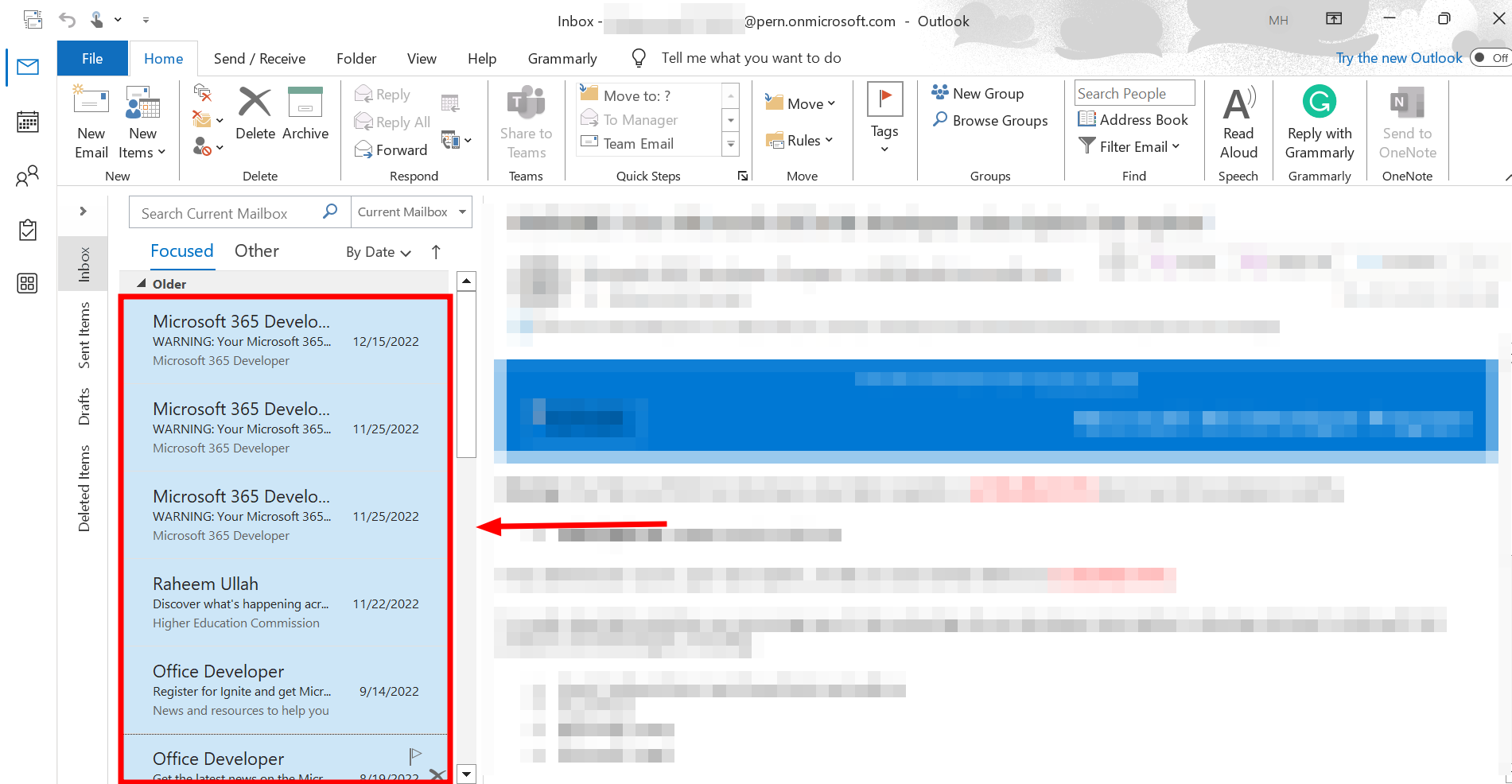
- Appuyez et maintenez la touche Shift Pour sélectionner plusieurs courriels consécutifs, continuez d'appuyer sur ShiftCliquez sur le dernier e-mail que vous souhaitez sélectionner. Cela mettra en surbrillance tous les e-mails situés entre votre premier et votre dernier clic.
![Maintenez la touche Maj enfoncée.]()
⤷ Outlook 2007 et Outlook 2010
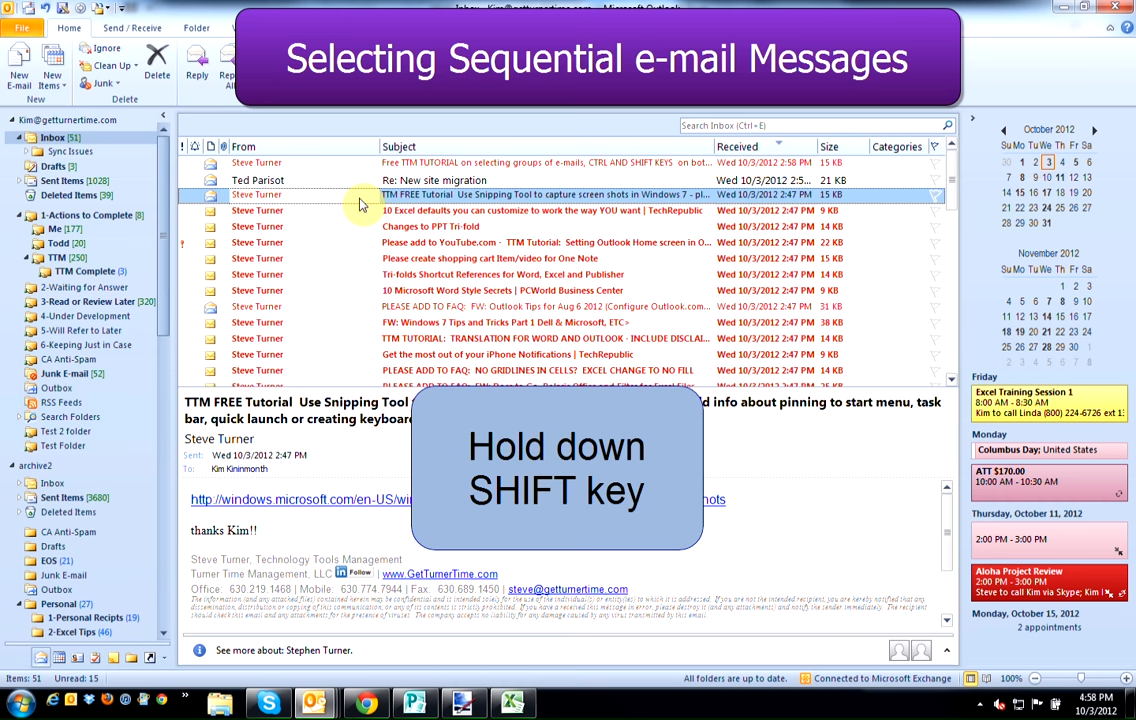
Pour ceux qui utilisent encore d'anciennes versions d'Outlook, nous avons une solution. Le fonctionnement de cette fonctionnalité étant similaire entre Outlook 2007 et 2010 , nous vous proposons une explication brève et simple :
- Cliquez sur le premier e-mail que vous souhaitez sélectionner et maintenez la touche enfoncée. Shift.
![Maintenez la touche Maj enfoncée.]()
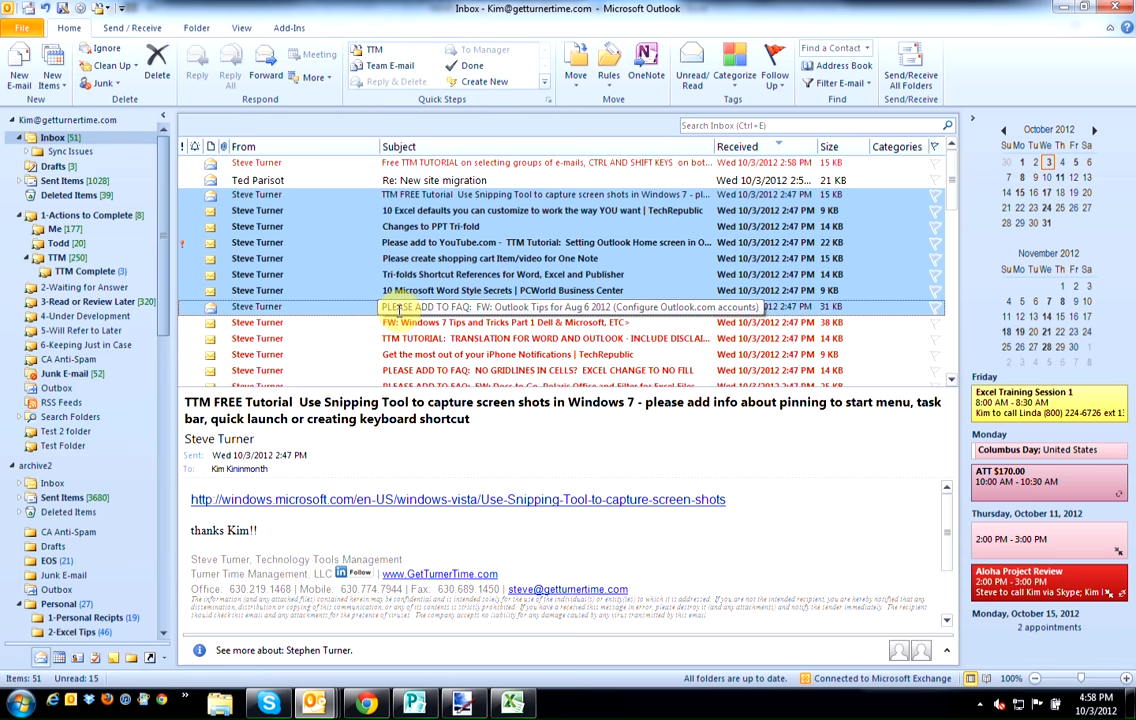
- Cliquez maintenant sur le dernier courriel que vous souhaitez sélectionner. Tous les messages intermédiaires seront sélectionnés.
![Cliquez sur le dernier e-mail que vous souhaitez sélectionner]()
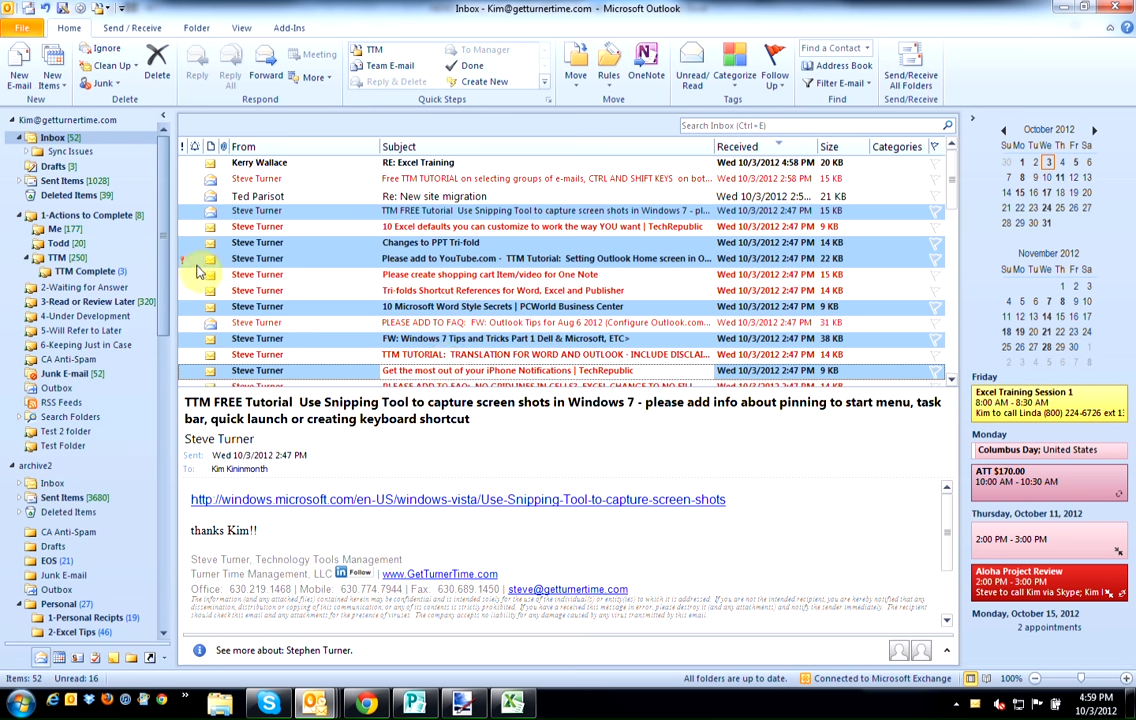
- Ou vous pouvez appuyer sur une touche Ctrl Continuez à cliquer un par un sur les courriels que vous souhaitez sélectionner.
![Utilisez la touche Ctrl]()
Sélectionner plusieurs messages électroniques dans Outlook Web (ou l'application bêta Outlook)
La dernière version d'Outlook, disponible pour Mac et Windows, arbore un design moderne et ressemble beaucoup à la version navigateur. Quelques différences visuelles mineures subsistent, mais la procédure reste identique. De plus, la dernière application Outlook pour Mac est également identique à la dernière application Outlook pour Windows, bien qu'elle soit encore en version bêta . La sélection de plusieurs e-mails est très simple dans les deux versions.
Voici comment:
Méthode 1 : Sélection par clic et glisser
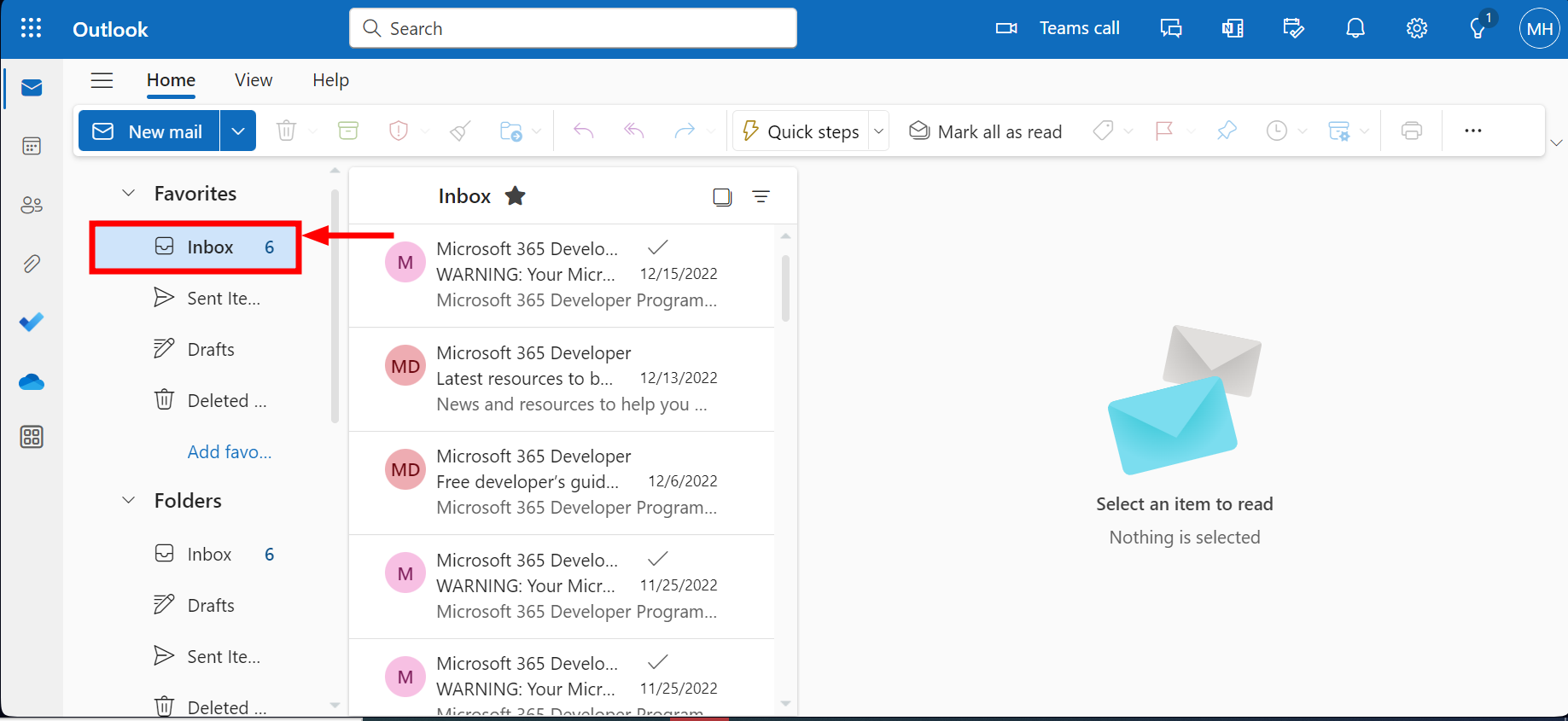
- Ouvrez Outlook Beta (dernière version sur Mac) ou accédez à https://outlook.live.com/ Sur le web, accédez à votre dossier de messagerie.
![Ouvrir Outlook]()
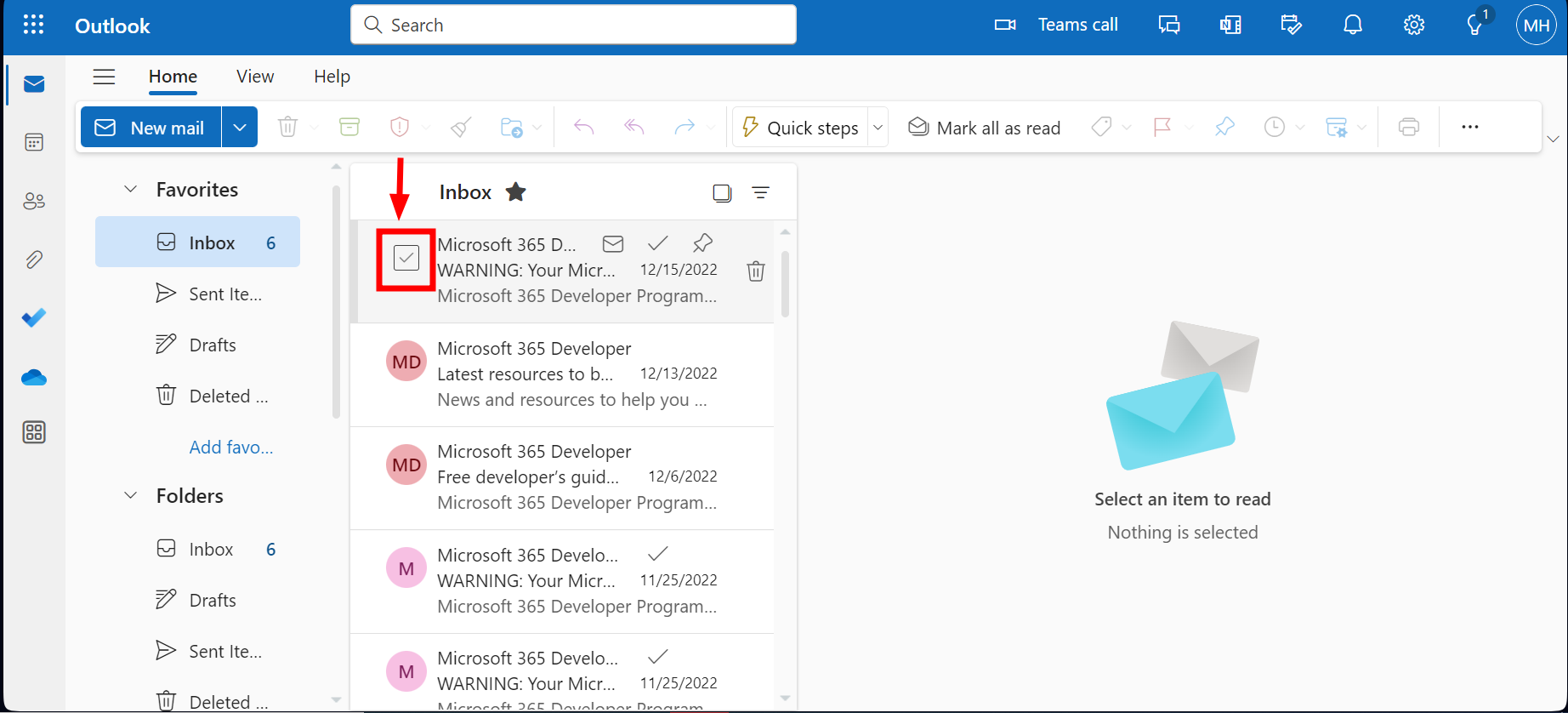
- Cliquez case à cocher À côté de la première adresse e-mail que vous souhaitez sélectionner.
![Cliquez sur la case de sélection]()
- Procédez de la même manière pour toutes les autres adresses électroniques que vous souhaitez spécifier.
![Cochez les cases]()
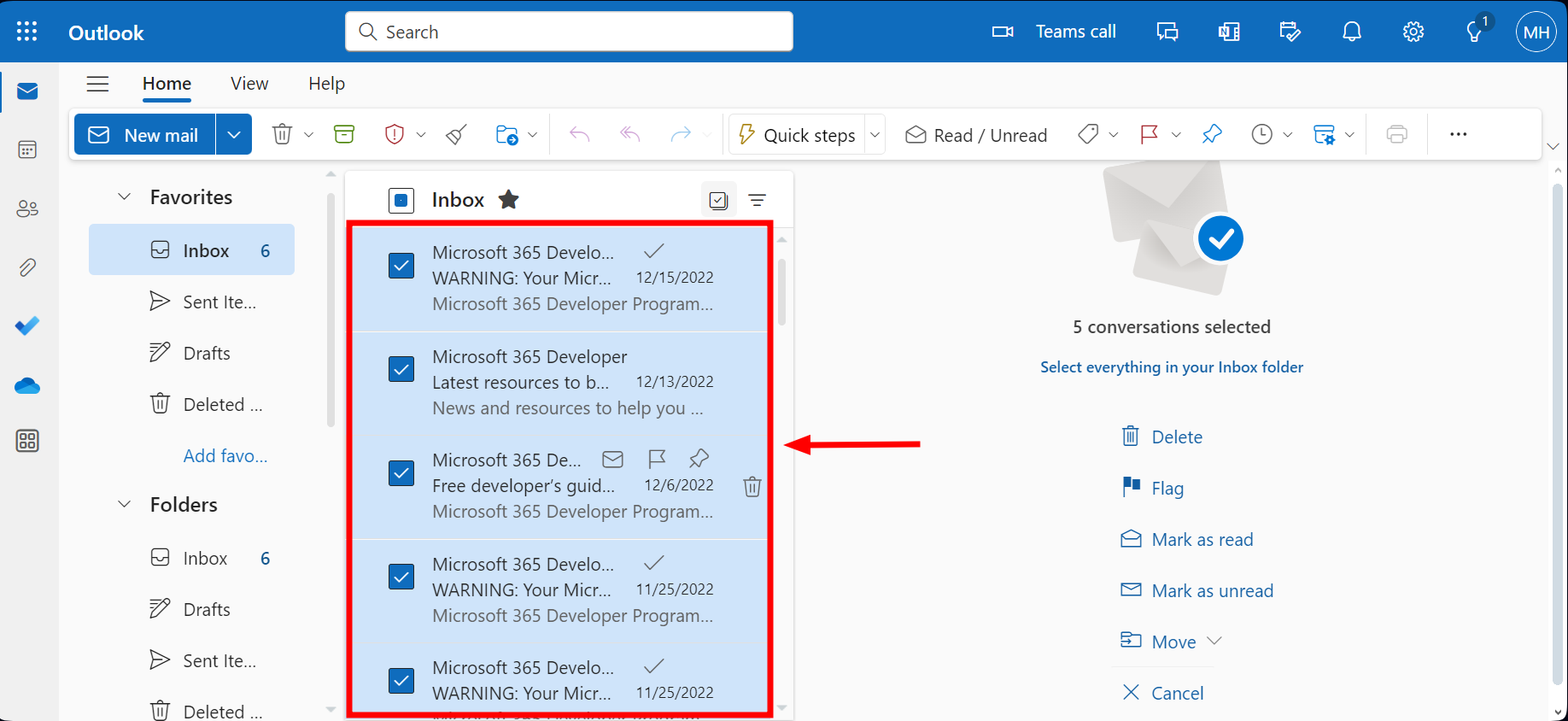
- Une fois terminé, tous les e-mails que vous avez sélectionnés apparaîtront en surbrillance.
![Plusieurs adresses électroniques ont été identifiées]()

La deuxième méthode : utiliser la fonction « Tout sélectionner ».
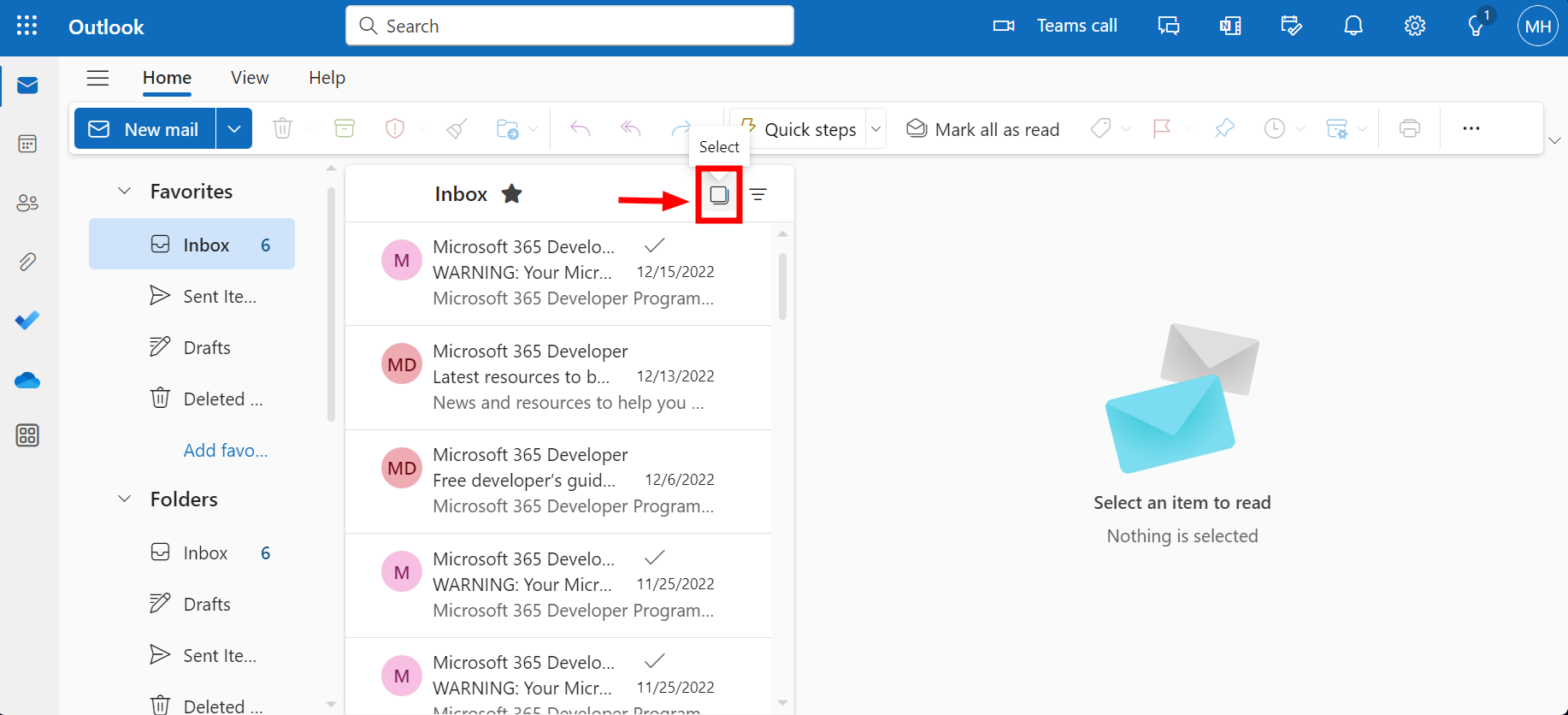
- Ouvrez Outlook et recherchez la case à cocher «Sélectionner tout"Il se trouve en haut de la liste des e-mails, cliquez dessus."
![Cochez la case « Tout sélectionner ».]()
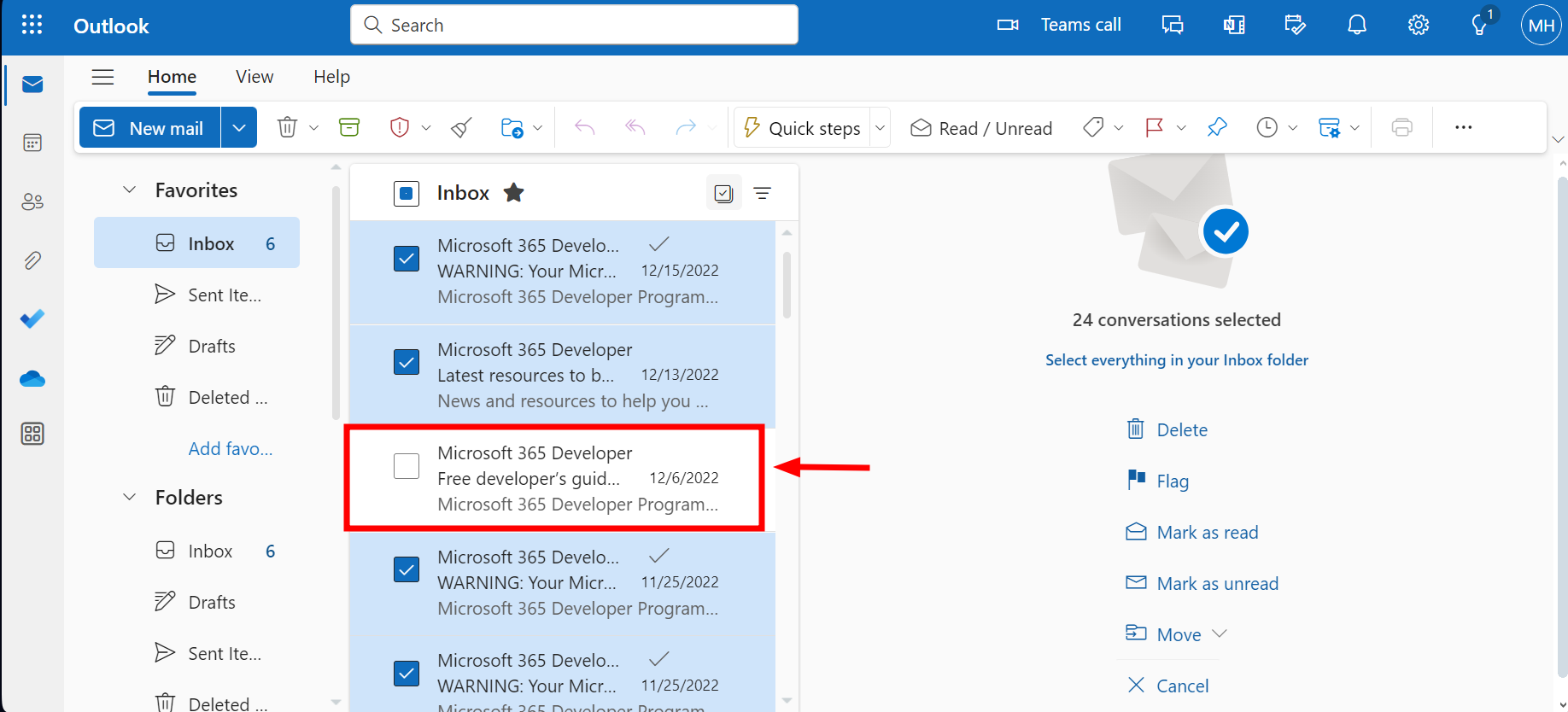
- Affiner la sélection (facultatif) : pour exclure un courriel de votre sélection, décochez simplement la case correspondante.
![Affiner la sélection]()
Sélection de plusieurs messages électroniques dans l'application mobile Outlook (iPhone/Android)
Nos téléphones portables sont devenus nos outils indispensables pour tout, aussi bien personnel que professionnel. Si vous utilisez l'application mobile Outlook, voici comment sélectionner plusieurs e-mails :
- Ouvrir une application PerspectivesAllez dans votre boîte de réception, puis Appuyez et maintenez Sur quelle adresse e-mail jusqu'à ce que vous voyiez coche Sur son côté gauche.
![Appuyez et maintenez]()
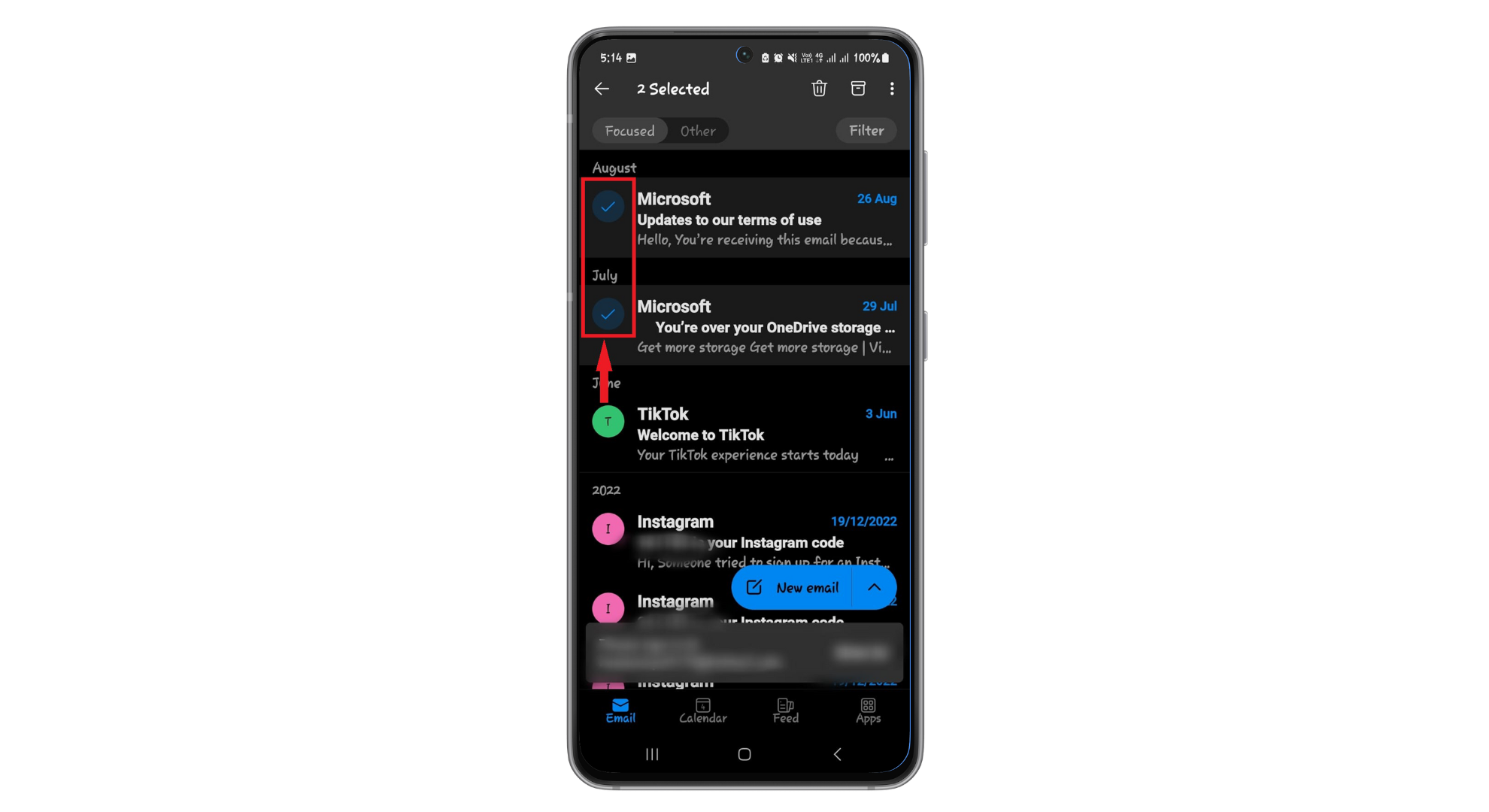
- Appuyez sur n'importe quel Autres courriels Vous souhaitez le préciser.
![Sélectionnez d'autres e-mails]()
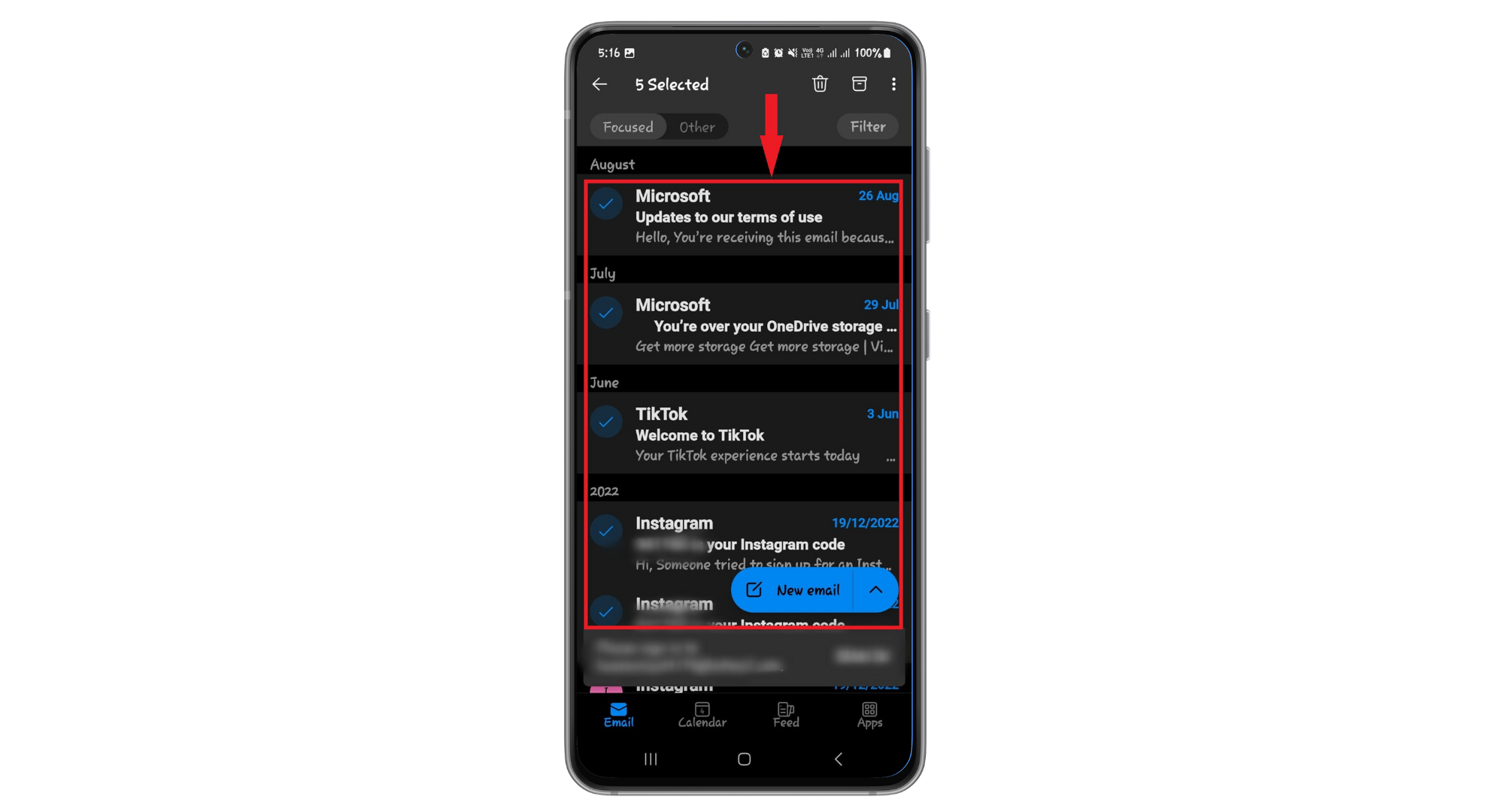
- Si vous souhaitez sélectionner rapidement plusieurs adresses e-mail, balayez vers le bas Dès que la coche apparaît dans les messages, continuez d'appuyer.
![Parcourez vos e-mails en faisant glisser votre doigt]()

Les commentaires sont fermés.